
Compartilhamento Externo no SharePoint: Dicas para uma Implementação Sábia
Mar 17, 2023
Introdução
O Microsoft SharePoint permite que os usuários compartilhem arquivos com colegas de trabalho em apenas alguns cliques. No entanto, o compartilhamento externo é igualmente fácil — o que coloca a segurança dos seus dados sensíveis em risco.
Para ajudá-lo a controlar o compartilhamento externo de arquivos e pastas sem interferir na colaboração legítima, este artigo detalha as configurações de compartilhamento externo disponíveis nas interfaces administrativas da Microsoft e oferece melhores práticas para configurá-las. Abordaremos as configurações no Microsoft 365 Admin Center, nos centros de administração do SharePoint e OneDrive for Business, no clássico SharePoint Online Admin Center e no moderno SharePoint Online Admin Center.
Conteúdo relacionado selecionado
Microsoft 365 Admin Center: Configurações de nível de locatário para compartilhamento externo
Ao configurar o compartilhamento externo no Microsoft SharePoint, é melhor que suas equipes de administração comecem no nível do tenant (organização). Abra o Microsoft 365 Admin Center (anteriormente Office 365) e vá para Configurações –> Serviços & complementos –> Sites.
Você pode então especificar opções para controlar o compartilhamento externo em nível de locatário:
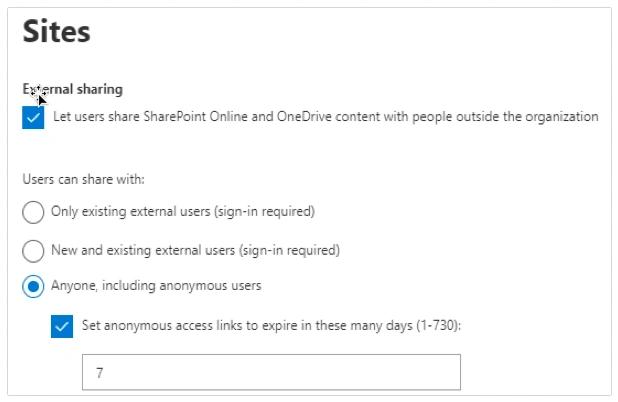
Na maioria dos casos, a segunda opção, “Novos e existentes usuários externos (login necessário)”, é recomendada porque oferece um equilíbrio entre flexibilidade e controle. Aqui está um conselho mais detalhado sobre a seleção das melhores opções para a sua organização:
Escolha esta opção: | Se o seu objetivo é... |
|---|---|
|
Permita que os usuários compartilhem conteúdo do SharePoint Online e OneDrive com pessoas fora da organização |
Habilite o compartilhamento externo no nível do tenant, sujeito às restrições que você especificar abaixo. |
|
Apenas usuários externos existentes (é necessário iniciar sessão) |
Exija que usuários externos (convidados) façam login com uma conta Microsoft antes de acessar o conteúdo e limite o compartilhamento a usuários externos que já existam no seu diretório porque já compartilharam anteriormente ou foram importados manualmente. |
|
Novos e atuais usuários externos (é necessário iniciar sessão) |
Permita que tanto usuários externos existentes quanto novos acessem conteúdos compartilhados assim que fizerem login com uma conta Microsoft. |
|
Qualquer pessoa, incluindo usuários anônimos |
Permitir o uso de links anônimos, que não exigem login para acesso |
|
Defina links anônimos para expirar neste número de dias |
Se você permitir links de acesso anônimo, especifique datas de expiração automáticas para eles. |
Configurações de Coleção de Sites & OneDrive for Business para Compartilhamento Externo
Depois de configurar as configurações de compartilhamento para toda a locação, é hora de começar a configurar as configurações de compartilhamento externo de nível superior para SharePoint Online e OneDrive for Business nos respectivos centros de administração.
Como você pode ver, as opções disponíveis para controlar links de compartilhamento no SharePoint Online são semelhantes às discutidas acima:
Escolha esta opção: | Se o seu objetivo é |
|---|---|
|
Qualquer um |
Permita que os usuários compartilhem arquivos e outros conteúdos do site com qualquer pessoa. |
|
Permita que os usuários compartilhem arquivos e outros conteúdos do site com qualquer pessoa. |
Permita que os usuários compartilhem conteúdo com usuários externos, mas exija que eles façam login com uma conta da Microsoft para acessá-lo. Esta opção geralmente é a melhor para coleções de sites com colaboradores externos, especialmente se você estiver no processo de migração para uma versão mais recente do SharePoint. |
|
Usuários externos existentes |
Permita o compartilhamento externo apenas com usuários que já existem no seu diretório. |
|
Apenas pessoas na sua organização |
Não permita o compartilhamento externo de forma alguma. |
E as opções de compartilhamento externo para o OneDrive são muito semelhantes também, embora o texto seja ligeiramente diferente:
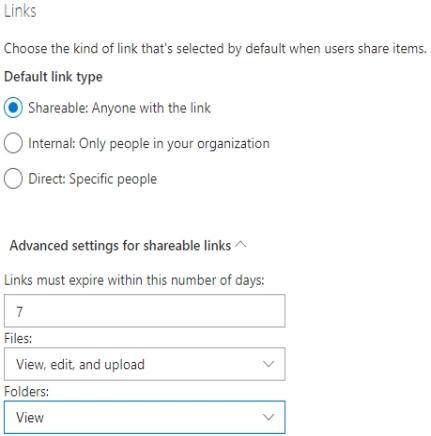
Novamente, permitir que os usuários compartilhem conteúdo com qualquer pessoa que tenha o link coloca seus arquivos em risco significativo. Exigir que usuários externos façam login oferece mais controle. É frequentemente prudente estabelecer configurações mais restritivas para o OneDrive do que para o SharePoint, uma vez que os usuários tendem a salvar informações mais sensíveis no OneDrive.
SharePoint Admin Center
O clássico SharePoint Online Admin Center permite que você crie configurações de compartilhamento externo para cada site do SharePoint. Acesse a seção “Coleções de Sites” e clique em Sharing:
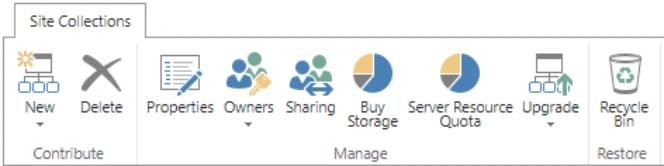
A captura de tela abaixo mostra as opções disponíveis:
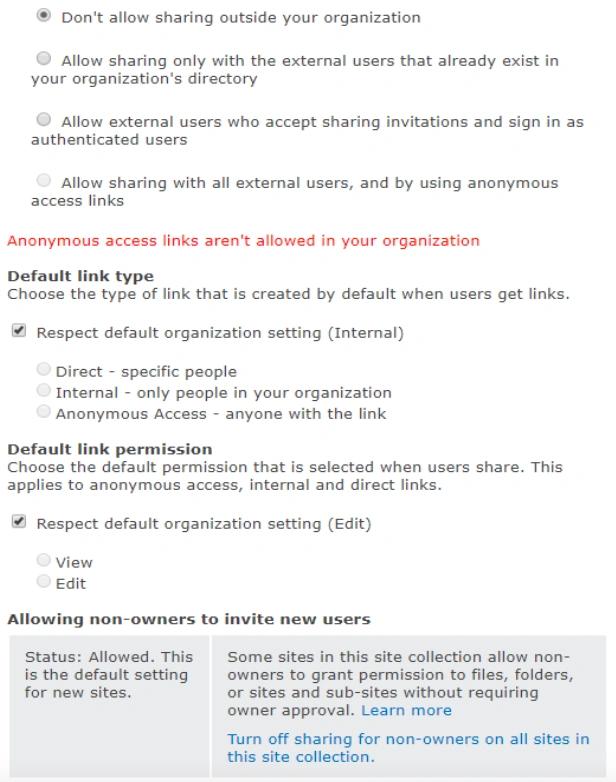
Por padrão, o compartilhamento externo é proibido, mas você pode optar por habilitá-lo para quaisquer sites que escolher e selecionar o tipo de compartilhamento permitido. Por exemplo, você pode criar controles mais rigorosos para sites que contêm dados sensíveis e controles mais permissivos para sites mais voltados para colaboração. Você também pode escolher quem tem permissão para convidar novos usuários para um site; no entanto, geralmente é melhor deixar essa decisão a cargo dos proprietários do site.
Modern SharePoint Admin Center
No moderno SharePoint Admin Center, e as configurações foram alteradas para refletir as mesmas opções discutidas anteriormente:
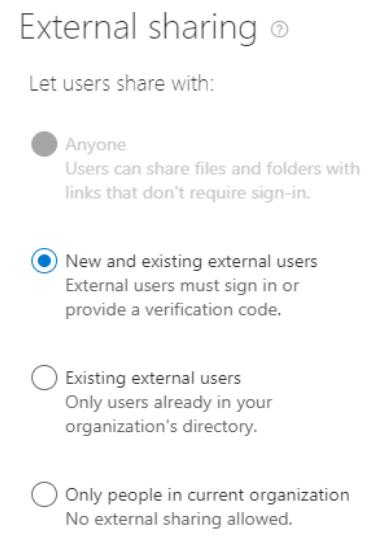
Você pode obter um controle de acesso ainda maior usando as seguintes opções:
- Dispositivos não gerenciados — Você pode restringir o acesso de dispositivos que não estão em conformidade ou vinculados ao domínio. As opções variam desde permitir acesso total, permitir apenas acesso web (não desktop ou móvel) e bloquear completamente o acesso.
- Encerramento de sessão inativa —Você pode encerrar automaticamente a sessão de usuários em sessões inativas do navegador.
- Localização de rede — Você pode permitir acesso apenas de endereços IP específicos.
- Aplicativos que não usam autenticação moderna —Você pode negar acesso a aplicativos que dependem de protocolos de autenticação legados.
Controles Adicionais de Segurança
Outros controles de segurança podem afetar o compartilhamento externo no SharePoint e OneDrive for Business. Em particular, os seguintes controles podem impedir que os usuários compartilhem certos documentos e outros conteúdos externamente:
- Prevenção de Perda de Dados (DLP) policies
- Políticas de retenção de registros externamente.
- eDiscovery requisitos
- Controles de segurança do Microsoft Purview Information Protection (anteriormente Microsoft Information Protection)
Além disso, as seguintes capacidades de auditoria e alerta podem ajudar os administradores a manterem-se atualizados sobre o compartilhamento de documentos externamente:
- Toda a atividade do usuário relacionada a arquivos compartilhados pode ser visualizada nos registros de auditoria.
- Os administradores podem optar por ser notificados quando os usuários realizam ações específicas no SharePoint ou OneDrive for Business.
Usando PowerShell para obter visibilidade sobre o compartilhamento externo
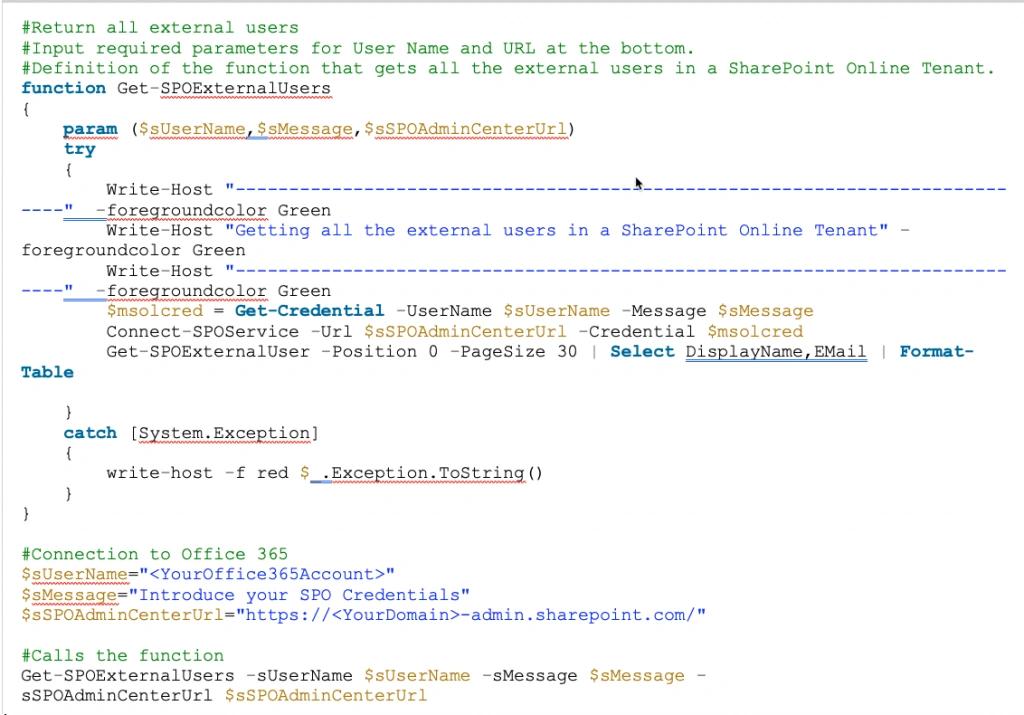
Scripts PowerShell podem ajudá-lo a obter visibilidade sobre o compartilhamento externo. Por exemplo, o script abaixo retornará todos os usuários externos do seu tenant (requer direitos de Admin do SharePoint):
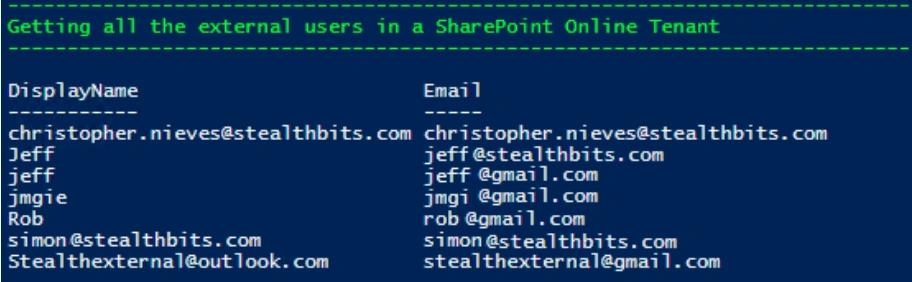
A saída será semelhante ao seguinte:
Como a Netwrix pode ajudar
Configurar cuidadosamente as configurações detalhadas acima dará à sua organização um controle significativo sobre como o conteúdo pode ser compartilhado externamente. No entanto, ferramentas de terceiros podem oferecer uma visibilidade e controle ainda melhores, o que é crítico para garantir a data security.
Software de governança de acesso a dados da Netwrix permite que você reduza o risco de um data breach ao diminuir a exposição dos seus dados sensíveis. Ele também pode ajudar a cumprir regulamentações como o GDPR, que exige que as organizações implementem data protection by design and default.
Em particular, a solução Netwrix permite que você:
- Identifique seus dados mais críticos.
- Reduza o acesso a dados sensíveis ao mínimo necessário para diminuir o risco de ameaças internas e minimizar os danos causados por ransomware e outros ataques.
- Otimize as comprovações regulares de privilégios pelos proprietários dos dados.
- Proteja dados sensíveis onde quer que eles estejam com a marcação precisa e consistente de conteúdo.
- Audite atividades em todo o seu ecossistema de TI e identifique e bloqueie ameaças rapidamente.
Compartilhar em
Saiba Mais
Sobre o autor

Farrah Gamboa
Sr. Diretor de Gestão de Produto
Diretora Sênior de Product Management na Netwrix. Farrah é responsável por construir e entregar o roadmap dos produtos e soluções da Netwrix relacionados a Data Security e Audit & Compliance. Farrah tem mais de 10 anos de experiência trabalhando com soluções de segurança de dados em escala empresarial, ingressando na Netwrix após sua passagem pela Stealthbits Technologies onde atuou como Gerente de Produto Técnico e Gerente de QC. Farrah é bacharel em Engenharia Industrial pela Rutgers University.
Saiba mais sobre este assunto
Identity Management: Como as organizações gerenciam o acesso dos usuários
Fim da vida útil (EOL) do Varonis on-prem em 2026: O que isso significa e suas opções
Melhores soluções DLP para proteção de dados empresariais em 2026
8 melhores ferramentas de classificação de dados para descoberta automatizada em 2026
Prevenção de perda de dados (DLP): Como construir um programa que reduz o risco