
Tutorial de Scripting do Windows PowerShell para Iniciantes
Dec 20, 2023
Introdução ao PowerShell
O que é PowerShell?
O Microsoft PowerShell combina a funcionalidade de uma interface de linha de comando com uma linguagem de script. Ao contrário das ferramentas tradicionais de linha de comando que trabalham principalmente com comandos baseados em texto, o PowerShell é construído sobre a estrutura .NET, o que permite processar objetos em vez de texto simples. Isso o torna altamente versátil para administradores de desktop e servidores que precisam automatizar tarefas comuns, gerenciar máquinas remotas, compartilhar dados entre aplicações, gerir infraestrutura como código e mais. De fato, aprender até mesmo um conjunto básico de comandos do Windows PowerShell e capacidades essenciais de script pode ajudá-lo a alcançar uma automação significativa.
Este tutorial de PowerShell abrange os fundamentos da programação em PowerShell para iniciantes. O artigo irá orientá-lo sobre como você pode automatizar tarefas, aumentar a eficiência e simplificar a administração do sistema, garantindo segurança, privacidade e conformidade.
Conteúdo relacionado selecionado:
Importância do PowerShell em Automação e Configuração
Quer esteja gerenciando centenas de servidores, configurando recursos na nuvem ou lidando com manutenção de sistema rotineira, o PowerShell permite que você execute tarefas complexas com apenas algumas linhas de código. Ele também se destaca em tarefas repetitivas como gerenciamento de usuários, já que um único script pode criar dezenas de contas com configurações consistentes. O nível de automação consistente não só economizará seu tempo, mas também garantirá que as configurações sejam aplicadas uniformemente em todo o seu ambiente.
Visão geral dos Cmdlets, Scripts e do ambiente PowerShell
O PowerShell é construído em torno de três elementos-chave:
- Cmdlets são os blocos de construção do PowerShell. São comandos integrados que realizam ações específicas e retornam objetos. Podem ser combinados para operações complexas.
- Scripts combine multiple cmdlets to accomplish more complex tasks. Scripts can be saved as a text file with a .ps1 extension, and they can be scheduled and executed remotely.
- O ambiente PowerShell integra tudo, fornecendo uma interface de linha de comando poderosa para um trabalho eficiente.
Configurando o PowerShell
Instalando o PowerShell em Diversas Plataformas
O PowerShell pode ser usado no Windows, macOS e Linux. O processo de instalação varia ligeiramente dependendo do sistema operacional. O PowerShell já vem pré-instalado nos sistemas Windows como Windows PowerShell. No entanto, pode ser necessário instalar uma versão mais recente. No macOS e Linux, o PowerShell pode ser instalado através de gerenciadores de pacotes como o Homebrew (macOS) ou apt/yum (Linux).
Compreendendo a Política de Execução
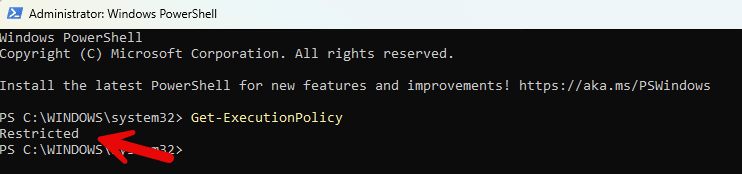
Por padrão, o PowerShell restringe a execução de scripts por motivos de segurança. Você pode verificar a configuração da sua política executando o comando Get-ExecutionPolicy. Você receberá um dos seguintes valores:
- Restrito — Não é permitido executar scripts PowerShell. Esta é a configuração padrão.
- AllSigned — You can run PowerShell scripts signed by a trusted developer.
- RemoteSigned — Você pode executar seus próprios scripts ou scripts assinados por um desenvolvedor confiável.
- Sem restrições— Você pode executar qualquer script que desejar.
No exemplo abaixo, o PowerShell está configurado em seu estado padrão de Restricted:
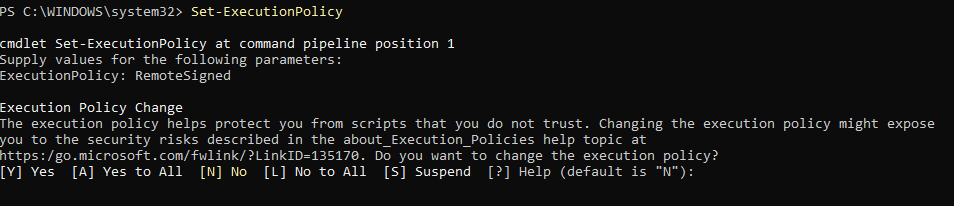
Para modificar a política de execução, use o cmdlet Set-ExecutionPolicy. Ao selecionar uma política mais permissiva, o PowerShell solicitará sua confirmação para garantir que você entenda as possíveis implicações de segurança, conforme mostrado abaixo:
Instalando e Gerenciando Módulos do PowerShell
Os módulos são coleções de cmdlets, funções e scripts que estendem as capacidades do PowerShell para as plataformas e ferramentas que você utiliza. Módulos comumente usados incluem:
- Active Directory
- Microsoft Exchange Server
- Office 365 (Microsoft 365)
- SQL Server
- SharePoint Server
- Serviços de Informações da Internet
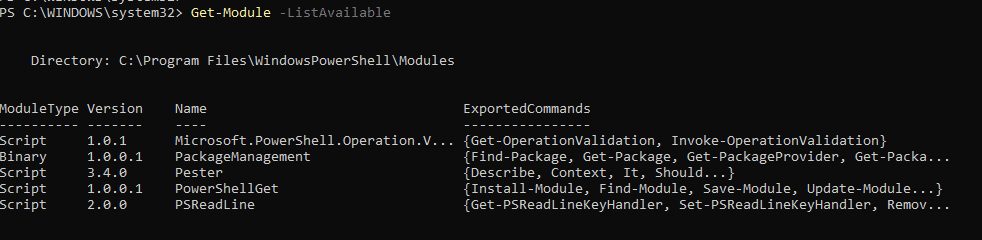
Você pode usar o cmdlet Get-Module -ListAvailable para visualizar todos os módulos disponíveis no seu sistema, conforme mostrado abaixo:
Você pode instalar qualquer módulo que desejar diretamente do PowerShell Gallery usando o cmdlet Install-Module. Em seguida, você pode usar os cmdlets e funções definidos no módulo como se fossem comandos internos do PowerShell.
Noções básicas de PowerShell
Conceitos Principais: Cmdlets, Pipelines e Objetos
Ao contrário dos shells tradicionais que trabalham com texto, o PowerShell trabalha com objetos .NET. Essa abordagem orientada a objetos permite uma manipulação e análise de dados mais complexas. Por exemplo, quando você executa Get-Process, o resultado não é texto, mas sim objetos de processo reais com propriedades e métodos.
O operador de pipeline (|) permite que você pegue a saída de um comando e a encaminhe diretamente para outro, possibilitando a criação de fluxos de trabalho sofisticados com código mínimo
Sintaxe Básica e Comandos
Os comandos do PowerShell geralmente seguem esta estrutura:
Verb-Noun -Parameter1 Value1 -Parameter2 Value2
Se você nunca trabalhou com PowerShell antes, aqui estão alguns comandos essenciais para começar:
- Get-Help — Fornece informações sobre cmdlets
- Get-Command — Lista os comandos disponíveis
- Get-Member — Mostra as propriedades e métodos dos objetos
Usando Variáveis, Arrays e Operadores
Uma variável é um recipiente nomeado que armazena um valor, como uma string, número, array ou objeto. PowerShell variables são de tipagem fraca, o que significa que você não precisa declarar o tipo de dados de uma variável ao atribuir um valor a ela; o tipo de dados é determinado dinamicamente com base no valor atribuído. Nomes de variáveis no PowerShell são compostos pelo símbolo $ seguido pelo nome da variável. Nomes de variáveis não são sensíveis a maiúsculas ou minúsculas, então, por exemplo, $MyVariable e $myvariable referem-se à mesma variável.
Por exemplo, o seguinte código cria duas variáveis e atribui valores a cada uma delas:
$myVariable = "Hello, World!"$number = 42Arrays are ordered collections of values, which can be accessed by their index (starting at 0). Here is an example:$fruits = @("apple", "banana", "orange")$fruits[0] # Will output "apple"
Os operadores são símbolos ou palavras-chave que realizam operações em valores e variáveis. O PowerShell suporta vários tipos de operadores:
- Aritmética — Para cálculos matemáticos (+, -, *, /, %)
- Comparativo — Para comparar valores (-eq, -ne, -gt, -lt, -ge, -le)
- Lógico — Para combinar condições (-and, -or, -not)
Criando e Executando Scripts
Como Criar um Script PowerShell
Um script é um arquivo de texto que contém um ou mais comandos do PowerShell. Criar um script PowerShell é simples e requer apenas ferramentas básicas de edição de texto. Digite seus comandos do PowerShell como faria no console interativo.
Você pode adicionar comentários para documentar seu script usando o símbolo # como mostrado abaixo:
# Este script exibe uma mensagem e lista os processos em execução
Write-Host "Hello, World!"Get-Process
Passos para Salvar, Modificar e Executar Scripts
Para usar seu script, primeiro salve o arquivo com a extensão .ps1, que o identifica como um script do PowerShell. Para modificar um script, basta abrir o arquivo no seu editor de texto, fazer as alterações e salvar o arquivo. Para executar um script, abra o PowerShell, navegue até o diretório do script e execute o script.
Gerenciando Políticas de Execução para Segurança de Scripts
Para proteger seu ambiente de scripts potencialmente maliciosos enquanto permite operações legítimas do PowerShell, é necessário encontrar um equilíbrio entre segurança e funcionalidade. Aqui estão algumas dicas de gerenciamento de segurança:
- Utilize o cmdlet Get-ExecutionPolicy -List para visualizar políticas para todos os escopos.
- Use Set-ExecutionPolicy para alterar uma política.
- As políticas podem ser definidas em diferentes escopos (MachinePolicy, UserPolicy, Process, CurrentUser, LocalMachine). Defina o escopo apropriado com base em seus requisitos de segurança conforme mostrado aqui:
Set-ExecutionPolicy -ExecutionPolicy RemoteSigned -Scope LocalMachine
- Use a política mais restritiva que ainda permita as operações necessárias.
- Revise e atualize periodicamente as políticas de execução para garantir que estejam alinhadas com as necessidades de segurança atuais.
Aprendizado Interativo: PowerShell Integrated Scripting Environment (ISE)
O PowerShell ISE é uma interface interativa que torna a escrita e a depuração de scripts PowerShell mais fáceis e interativas do que o console padrão do PowerShell.
Recursos do PowerShell ISE
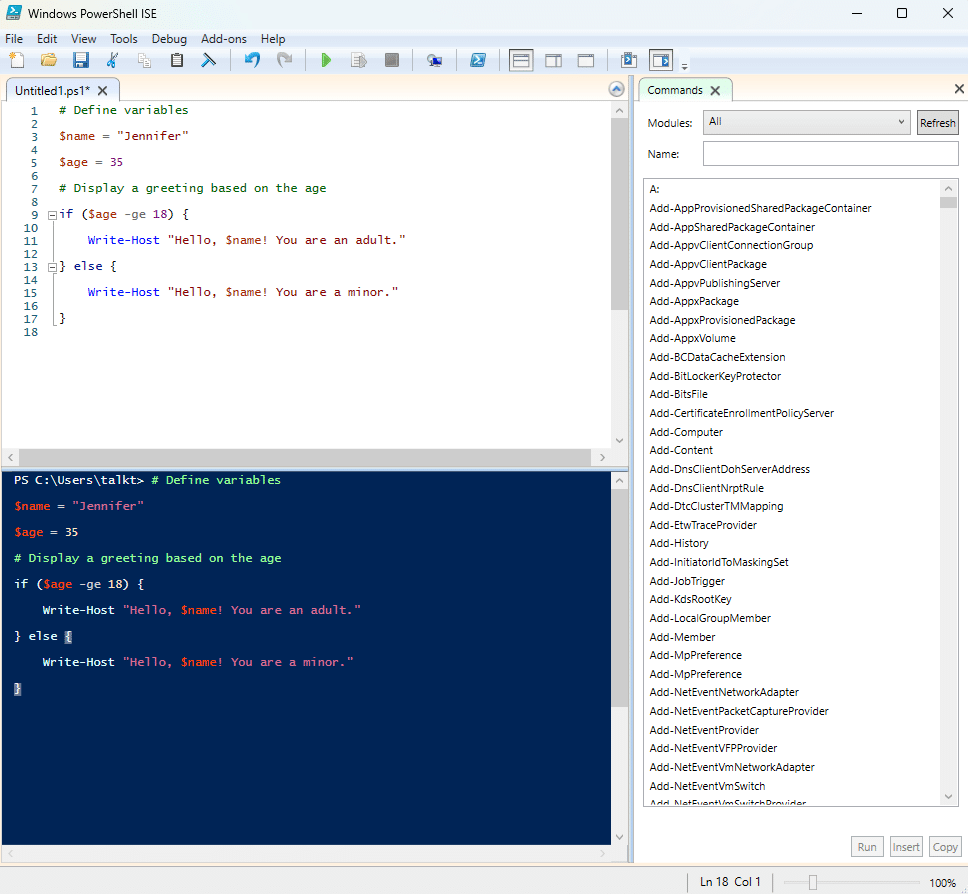
As principais características do PowerShell ISE incluem:
- Interface de múltiplos painéis — Uma GUI que apresenta três painéis:
- Painel de script para escrever e editar scripts
- Painel do console para executar comandos interativamente
- Painel de saída que exibe resultados de comandos e saída de depuração
- Destaque de sintaxe — Cores automáticas para diferentes elementos do seu código para melhorar a legibilidade
- IntelliSense — Fornece sugestões de auto-completar enquanto você digita para ajudar a aprender os cmdlets e parâmetros disponíveis
- Ferramentas de depuração — Permitem que você defina pontos de interrupção, avance passo a passo pelo código e inspecione variáveis
- Ajuda integrada — Oferece acesso rápido à documentação do cmdlet usando a tecla F1
Abaixo está uma captura de tela de uma sessão ISE:
Escrita, Edição e Depuração de Scripts no ISE
Comece abrindo o ISE a partir do menu Iniciar ou digitando powershell_ise no diálogo Executar. Use o painel de script para escrever seu código PowerShell. O IntelliSense do ISE irá sugerir cmdlets e sintaxe conforme você digita, garantindo precisão e ajudando a descobrir novos comandos.
Para executar ou editar um script existente, use File > Open ou arraste e solte o arquivo de script no painel de scripts. Utilize recursos como buscar e substituir (Ctrl+F) para modificar rapidamente o código em scripts extensos.
As dicas a seguir podem ajudá-lo a depurar seus scripts:
- Adicione pontos de interrupção clicando na margem ao lado de uma linha de código. Quando o script for executado, a execução será pausada nesses pontos de interrupção, permitindo que você inspecione variáveis e avance passo a passo pelo seu código.
- Use a tecla F8 para testar seções específicas do seu código. Use F5 para executar o script inteiro.
- Percorra o código usando F10 (passar por cima) ou F11 (entrar) para executar o código linha por linha e entender o fluxo do seu código.
Controle de Fluxo e Tratamento de Erros
Usando Laços: For, While e ForEach
Ao usar loops no PowerShell, você pode reduzir significativamente a redundância de código e aumentar a eficiência do script. Seja lidando com alguns itens ou milhares de pontos de dados, os loops oferecem uma maneira concisa e eficaz de lidar com ações repetitivas em seus scripts do PowerShell.
Existem vários tipos de loop para escolher:
- For loop — Utilizado quando você sabe o número exato de iterações necessárias. É comumente empregado para tarefas como incrementar contadores ou processar arrays.
- While loop — Continua executando enquanto uma condição especificada for avaliada como True. É ideal para cenários onde o número de iterações depende de uma condição dinâmica.
- ForEach loop — Projetado para iterar por coleções como arrays ou saídas de comandos.
No script abaixo, o laço será executado 5 vezes, mas é flexível, pois a condição pode ser alterada dentro do laço:
$i = 0while ($i -lt 5) { Write-Host "Iteration: $i" $i++}
Implementando Declarações Condicionais: If-Else, Else-If
As declarações condicionais permitem executar diferentes blocos de código com base em condições específicas:
- A declaração If-Else executa um bloco de código se uma condição for verdadeira e outro se for falsa, conforme mostrado neste exemplo:
$num = 10if ($num -gt 5) { Write-Host "$num is greater than 5"} else { Write-Host "$num is less than or equal to 5"}
Neste caso, o script exibirá “10 é maior que 5”.
- A declaração Else-If é usada em cenários com múltiplas condições, pois permite verificar casos adicionais conforme mostrado aqui:
$num = 10if ($num -gt 10) { Write-Host "$num is greater than 10"} elseif ($num -eq 10) { Write-Host "$num is equal to 10"} else { Write-Host "$num is less than 10"}
Aqui, a saída será “10 é igual a 10”.
Técnicas de tratamento de erros para scripts robustos
Não importa o quão cuidadosamente você escreva seu script, erros são inevitáveis — especialmente quando você está começando. A boa notícia é que o PowerShell oferece várias ferramentas para lidar com erros de forma elegante e evitar que os scripts falhem abruptamente.
Primeiro, existe o bloco Try-Catch-Finally, que é usado para tratar erros de terminação. O script abaixo tenta ler um arquivo inexistente, captura o erro e executa o bloco finally:
try { # Code that might throw an error Get-Content -Path "C:\NonExistentFile.txt" -ErrorAction Stop} catch { Write-Host "An error occurred: $_"} finally { Write-Host "This code always runs, regardless of errors"}
A variável $ErrorActionPreference controla como o PowerShell responde a erros não terminais. Ao definir essa variável como Stop, os erros não terminais são convertidos em erros terminais, permitindo que sejam capturados por um bloco Try-Catch, conforme mostrado abaixo:
$ErrorActionPreference = "Stop"Get-ChildItem -Path C:\NonExistentPath
Você pode usar o parâmetro -ErrorVariable para armazenar detalhes do erro em uma variável personalizada, o que permite verificar a ocorrência de erros sem interromper a execução do script:
Get-ChildItem -Path C:\NonExistentPath -ErrorVariable MyErrorif ($MyError) { Write-Host "An error occurred: $MyError"}
Técnicas avançadas de script
Automatizando tarefas administrativas
- À medida que você se torna mais familiarizado com o PowerShell, pode aproveitá-lo para automatizar tarefas repetitivas. Isso não apenas reduz o tempo necessário para essas tarefas rotineiras e repetitivas, mas também garante consistência e minimiza erros humanos. Por exemplo, o PowerShell é frequentemente usado para:
- Automatizar a criação de contas de usuários e computadores no Active Directory
- Gerenciar tarefas agendadas, como backups e atualizações do sistema
- Gerenciar várias máquinas simultaneamente
Trabalhando com provedores e unidades do PowerShell
Os provedores do PowerShell permitem acessar diferentes repositórios de dados como se fossem sistemas de arquivos. Alguns provedores comuns incluem:
- FileSystem — acessar arquivos e diretórios
- Registry — acessar o registro do Windows
- Certificate — gerenciar certificados para criptografia e segurança
As unidades são representações lógicas dos provedores. Por exemplo, a unidade C: representa o provedor FileSystem, enquanto HKLM: e HKCU: representam seções do registro.
Abaixo está um exemplo usando o provedor Registry:
Set-Location HKLM:\SOFTWARE\Microsoft\Windows\CurrentVersionGet-ItemProperty .\Run
Você pode criar unidades personalizadas do PowerShell para facilitar o acesso:
New-PSDrive -Name HKU -PSProvider Registry -Root HKEY_USERS
Consultando dados com o Common Information Model (CIM) e o WMI
O CIM (Common Information Model) e o WMI (Windows Management Instrumentation) fornecem uma maneira padronizada de acessar informações do sistema e executar tarefas administrativas. O CIM é a substituição moderna do WMI, oferecendo melhor desempenho e compatibilidade com ferramentas de gerenciamento remoto. Você pode usá-los para:
- Consultar informações de hardware, como detalhes do processador e uso de disco
- Monitorar métricas de desempenho do sistema, como uso de CPU e memória
- Configurar definições, como adaptadores de rede e regras de firewall
Aplicações práticas do PowerShell
Gerenciando arquivos, pastas e ACLs
O PowerShell possui cmdlets que ajudam no gerenciamento de arquivos, pastas e suas permissões. Aqui estão alguns exemplos:
# Criar um novo diretório
New-Item -Path "C:\Reports" -ItemType Directory
# Copiar arquivos com uma extensão específica
Copy-Item -Path "C:\OldReports\*.pdf" -Destination "C:\Reports"
Você também pode gerenciar listas de controle de acesso (ACLs). Use Set-Acl para modificar permissões de arquivos ou pastas sem precisar abrir ferramentas gráficas. O script abaixo ilustra como criar e aplicar uma nova regra de ACL:
# Add a new access rule $rule = New-Object System.Security.AccessControl.FileSystemAccessRule("DOMAIN\UserGroup","ReadAndExecute","Allow") $acl.SetAccessRule($rule)# Apply the new ACL Set-Acl -Path "C:\ConfidentialReports" -AclObject $acl
Monitoramento de logs do sistema e gerenciamento de eventos
O PowerShell pode consultar e analisar logs para ajudar a identificar problemas, manter o desempenho e garantir a segurança. O cmdlet Get-EventLog permite recuperar logs de sistemas locais ou remotos para fins de solução de problemas ou auditoria.
Você também pode criar scripts que procuram códigos de erro ou avisos específicos e alertam os administradores para que possam responder rapidamente aos problemas.
Automatizando tarefas do Active Directory
O PowerShell integra-se ao Active Directory, permitindo executar uma variedade de tarefas relacionadas ao AD, incluindo:
- Criação em massa de contas de usuários (New-ADUser)
- Gerenciamento de associações de grupos (Add-ADGroupMember, Remove-ADGroupMember)
- Redefinição de senhas de usuários (Set-ADAccountPassword)
- Habilitação ou desativação de contas (Enable-ADAccount, Disable-ADAccount)
- Consulta ao AD para informações, como contas bloqueadas ou contas sem expiração de senha (Get-ADUser)
Certificação e treinamento em PowerShell
Cursos e certificações disponíveis
Embora a Microsoft não ofereça uma certificação oficial em PowerShell, o PowerShell está incluído em vários programas de certificação voltados para administração de sistemas e gerenciamento de nuvem.
A Microsoft oferece tutoriais interativos gratuitos que cobrem comandos do PowerShell, fluxos de trabalho e integração com serviços Microsoft. Você também pode encontrar cursos online de PowerShell em sites como Udemy, além de documentação para download. À medida que você lê e pratica mais, verá sua proficiência crescer de forma constante.
Benefícios das certificações para profissionais de TI
Os programas de certificação ajudam os profissionais a desenvolver habilidades específicas e a se manterem atualizados com as tecnologias mais recentes.
Obter uma certificação demonstra que você possui um entendimento profundo do PowerShell e pode aplicá-lo de forma eficaz em cenários reais. Profissionais certificados podem ter melhores perspectivas de emprego, avanço mais rápido na carreira e salários mais altos.
Visão geral de treinamentos avançados
Existem várias direções possíveis para o treinamento avançado em PowerShell.
Por exemplo:
Cursos voltados para DevOps, que ensinam como usar o PowerShell para automatizar pipelines de CI/CD.
Cursos avançados de segurança, que abordam endurecimento de sistemas, detecção de vulnerabilidades e verificações automatizadas de conformidade.
PowerShell para profissionais de TI
Aproveitando o PowerShell para administração de sistemas
O PowerShell foi projetado para gerenciar e automatizar uma ampla gama de tarefas administrativas, incluindo:
- Gerenciamento do Active Directory
- Monitoramento da integridade do sistema
- Gerenciamento de discos
- Gerenciamento de patches
- Provisionamento de novos computadores
Abaixo estão alguns exemplos de como usar o PowerShell para gerenciar serviços:
# Get all running servicesGet-Service | Where-Object {$_.Status -eq "Running"}# Restart a specific serviceRestart-Service -Name "Spooler"
Recursos multiplataforma: Azure, AWS e VMware
Não pense no PowerShell apenas como uma ferramenta de gerenciamento do Windows; ele é uma ferramenta multiplataforma que oferece suporte a plataformas em nuvem e tecnologias de virtualização. Por exemplo:
- O módulo AWS Tools for PowerShell permite que administradores interajam com serviços AWS, como instâncias EC2 e armazenamento S3, diretamente do PowerShell.
- O VMware PowerCLI pode automatizar tarefas como provisionamento de máquinas virtuais, configuração do vSphere e gerenciamento de datastores.
Automação de tarefas em servidores e clientes Windows
O PowerShell pode ajudar você a executar operações em massa e automatizar tarefas repetitivas tanto em servidores quanto em máquinas clientes Windows. Exemplos incluem:
- Gerenciamento de arquivos, como copiar, mover ou renomear arquivos e pastas em massa em vários sistemas
- Backup agendado de sistemas críticos
- Configuração rápida de novos servidores ou estações de trabalho com configurações e softwares pré-definidos
Abaixo está um exemplo de como usar o PowerShell para instalar software usando um arquivo MSI:
# Install software silently using MSIStart-Process msiexec.exe -ArgumentList "/i C:\path\to\installer.msi /qn" -Wait
Solução de problemas e depuração no PowerShell
Problemas comuns em scripts e soluções
Ao aprender PowerShell, você inevitavelmente enfrentará problemas em scripts.
Alguns problemas comuns incluem:
- Erros de sintaxe — ocorrem quando há erro de digitação ou uso incorreto de parênteses, chaves ou aspas. Use as mensagens de erro integradas para identificar e corrigir esses problemas.
- Uso incorreto de variáveis, como declarar variáveis com escopos inconsistentes ou sobrescrevê-las, pode gerar resultados inesperados. Use Write-Host ou Write-Debug para exibir valores de variáveis durante a execução.
- Dependência de módulos ou cmdlets não instalados causará falhas. Use Import-Module para garantir que o script tenha tudo o que precisa.
Uso de ferramentas de depuração e breakpoints
Aqui estão algumas dicas úteis para depurar seus scripts:
- Inspecione suas variáveis passando o cursor sobre elas para ver seus valores atuais.
- Use a tecla F10 para executar a linha atual e passar para a próxima — isso ajuda a identificar onde o problema ocorre.
- Use o cmdlet Set-PSBreakpoint para pausar a execução em linhas, funções ou variáveis específicas, permitindo investigar o estado do script quando uma condição for atendida.
- Adicione instruções Write-Debug ao script para obter informações sobre estados de variáveis e caminhos de execução durante o tempo de execução.
Dicas para otimizar o desempenho de scripts
Depois que seu script estiver funcionando como esperado, vale a pena encontrar maneiras de melhorar sua eficiência.
Algumas boas práticas incluem:
- Minimize código redundante, evitando loops e comandos desnecessários que podem reduzir a velocidade.
- Use cmdlets integrados do PowerShell sempre que possível — eles são otimizados para desempenho.
- Utilize pipelines para passar objetos diretamente entre cmdlets em vez de depender de variáveis temporárias e etapas intermediárias.
Próximos passos e tópicos avançados
À medida que você se torna mais proficiente no PowerShell, pode aprimorar suas habilidades incorporando módulos para tarefas como gerenciamento de Active Directory ou automação VMware. Explore cmdlets avançados para tarefas complexas, como Invoke-Command (para gerenciamento remoto) ou Start-Job (para tarefas em segundo plano).
Também é importante aprender a usar funções, que permitem criar blocos de código reutilizáveis. As funções simplificam scripts grandes, dividindo-os em partes menores e mais gerenciáveis.
O exemplo abaixo mostra a criação de uma função básica:
function Get-Greeting { param($name) Write-Output "Hello, $name!"}
Conclusão
Agora você deve ter uma ideia do que é possível fazer com a linguagem de script PowerShell. Embora tenhamos abordado alguns termos e conceitos básicos neste blog, há muito mais para aprender sobre essa poderosa ferramenta. Embora o PowerShell possa parecer técnico no início, como qualquer linguagem, seus cmdlets logo se tornarão naturais à medida que você o utiliza em tarefas do dia a dia. Com todos os recursos disponíveis, você pode desenvolver suas habilidades em PowerShell o quanto quiser.
Request a free trial of Netwrix Endpoint Policy Manager
FAQ
O que é um script do PowerShell?
Um script do PowerShell é um arquivo de texto simples que contém um ou mais comandos PowerShell e tem a extensão .ps1. Os scripts permitem salvar comandos para uso posterior e compartilhá-los com outras pessoas. Eles podem variar de comandos simples a programas extensos com recursos avançados. Usando scripts PowerShell, você pode automatizar uma ampla gama de tarefas, como gerenciamento de sistemas e configuração de contas.
Como escrevo um script do PowerShell?
Você pode escrever um script PowerShell usando um editor de texto simples. Cada linha do script é uma instrução precisa que pode definir variáveis para armazenar informações e usar comandos integrados, chamados cmdlets, para interagir com o sistema. Um script pode tomar decisões, como verificar se um serviço está em execução ou filtrar processos. Depois de escrever o script, salve-o com a extensão .ps1 para uso posterior.
É fácil programar em PowerShell?
Embora dominar o PowerShell exija algum entendimento de conceitos de programação, sua sintaxe acessível e o grande número de comandos integrados o tornam uma das linguagens de script mais fáceis de aprender. Com disposição para aprender e paciência para os detalhes de sintaxe, você não terá dificuldade em aprimorar suas habilidades. À medida que lê e pratica mais, sua proficiência aumentará gradualmente.
Como executo um script do PowerShell?
Aqui estão algumas maneiras de executar um script do PowerShell:
- Abra o Windows PowerShell como administrador. Navegue até o diretório do script e digite:
.\nomedoscript.ps1 - Clique com o botão direito no script no Explorador de Arquivos e selecione Executar com PowerShell.
- Use o cmdlet Invoke-Expression.
Compartilhar em
Saiba Mais
Sobre o autor

Ben Warren
Gerente de Produto Técnico
Ben é o Gerente de Produto Técnico para Netwrix Privilege Secure. Ele chegou à Netwrix através da Stealthbits Technologies, onde trabalhou como engenheiro no StealthAUDIT (agora Netwrix Enterprise Auditor). Ben possui um mestrado em matemática pela Louisiana State University.