
O que é um snapshot VMware?
Os snapshots VMware são uma maneira rápida e fácil de salvar o estado de uma máquina virtual (VM) antes de testar uma atualização, software ou outra alteração. O snapshot VMware preserva o estado e os dados da VM no ponto atual no tempo, então, quando você terminar os testes, pode rapidamente reverter a VM para um estado desejado.
Você pode criar um arquivo de snapshot com ou sem memória. Um snapshot de memória também captura o estado da memória da VM e suas configurações de energia. Se você criar um snapshot sem memória e reverter para esse snapshot, terá que iniciar a VM manualmente.
Se você deseja pausar o sistema de arquivos do convidado, a VM precisa ter as ferramentas VMware instaladas. A pausa descarrega os buffers sujos do cache em memória do SO para o disco.
As capturas de tela não devem ser usadas como uma estratégia de backup.
Conteúdo relacionado selecionado
Quais arquivos são criados quando eu tiro um snapshot?
Quando você tira um snapshot, a operação dispara a criação dos seguintes arquivos:
.vmdk, -delta.vmdk, .vmsd e .vmsn arquivos.
- .vmdk file — Este é um arquivo de máquina no qual o sistema operacional convidado (OS) pode escrever.
- -delta.vmdk — Um disco delta (também chamado de disco filho) é a diferença entre o estado atual do disco virtual e o estado que existia no momento em que o snapshot anterior foi tirado. O disco delta é composto por dois arquivos: um pequeno arquivo descritor e um arquivo que contém os dados brutos. Os arquivos descritor e flat também são chamados de logs de reexecução.
- Arquivo .vmsn — Este é um arquivo opcional que salva a memória da VM. Como explicado acima, se você não capturar o estado da memória, a operação “reverter para snapshot” restaurará a máquina virtual para um estado não operacional e ela terá que ser reiniciada manualmente.
- .vmsd file — Este é um arquivo de banco de dados que contém informações de snapshot de VMs e todas as relações entre snapshots e entre discos delta para cada snapshot.
Como faço para gerenciar snapshots do VMware?
Você pode usar o cliente web vSphere para tirar novos snapshots, deletar snapshots e mais. Aqui estão todas as opções:
- Criar Snapshot — Cria um novo snapshot de uma máquina virtual, que se torna o snapshot atual. Você pode tirar um snapshot quando uma máquina virtual está ligada, desligada ou suspensa.
- Remover Snapshot — Remove um snapshot e exclui qualquer armazenamento associado.
- Remover Todas as Snapshots — Remove todas as snapshots associadas a uma máquina virtual. Se a máquina virtual não possuir snapshots, esta operação simplesmente retorna com sucesso.
- Reverter para Snapshot — Altera o estado de execução de uma máquina virtual para o estado do snapshot selecionado. Isso é o mesmo que a opção “Ir Para” sob o Gerenciador de Snapshot no cliente vSphere/VI.
- Reverter para o Último Snapshot — Reverte para o snapshot mais recente da VM.
- Consolide — Une a hierarquia dos logs de redo. Isso é suportado no vSphere 5.0 e posteriores.
Como eu crio um snapshot?
1. Acesse o gerenciador de snapshots do VMware vSphere clicando com o botão direito em uma VM e, em seguida, clique em Create Snapshot. Alternativamente, você pode selecionar VM > Actions > Snapshots > Take snapshot.
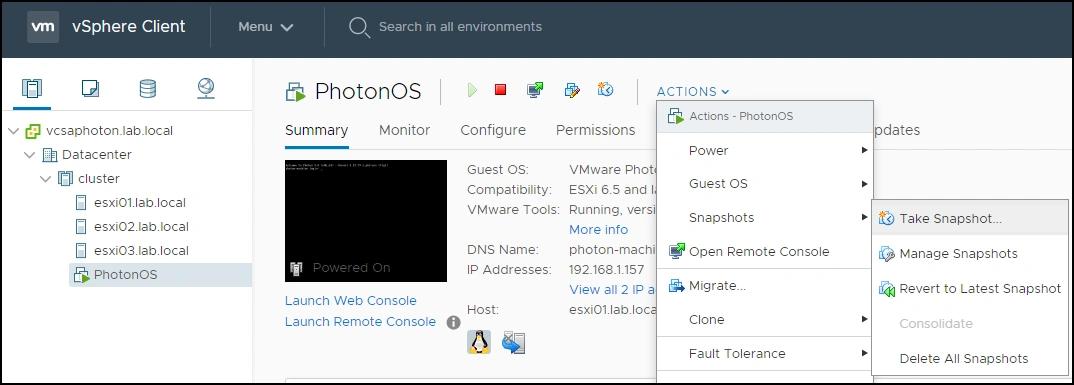
2. Na janela pop-up, insira um nome e descrição para o snapshot. É recomendado incluir uma descrição detalhada do que foi feito na VM ou como a VM está configurada.
3. Se você marcar a opção “Snapshot the virtual machine’s memory”, o snapshot também registrará a memória da VM. Se você marcar esta caixa e a VM estiver em execução quando você tirar um snapshot, o ícone do snapshot será verde.
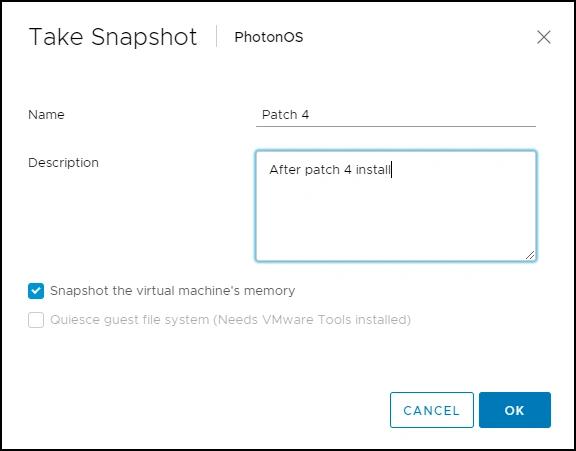
4. Clique em OK para criar o snapshot.
Como faço para reverter para um snapshot?
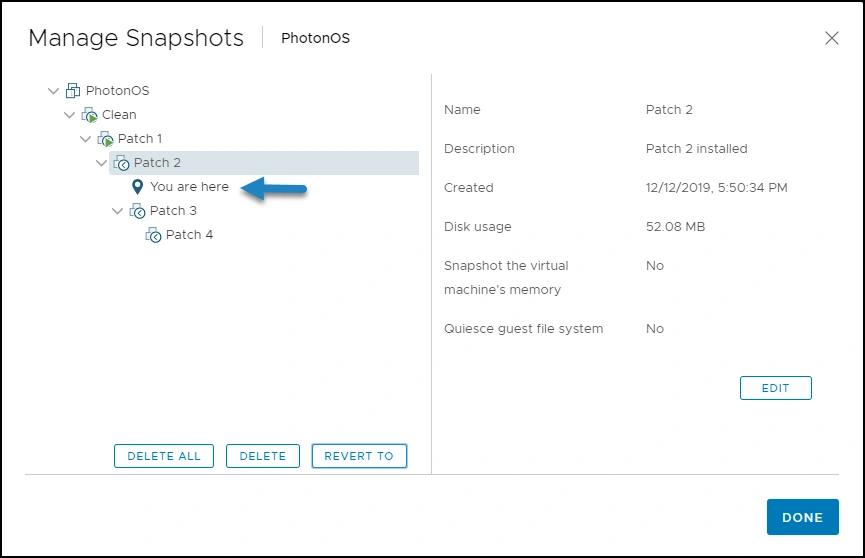
A figura abaixo mostra várias capturas de tela para escolher. Se revertermos para uma captura de tela com um ícone verde, a VM estará em estado de execução.
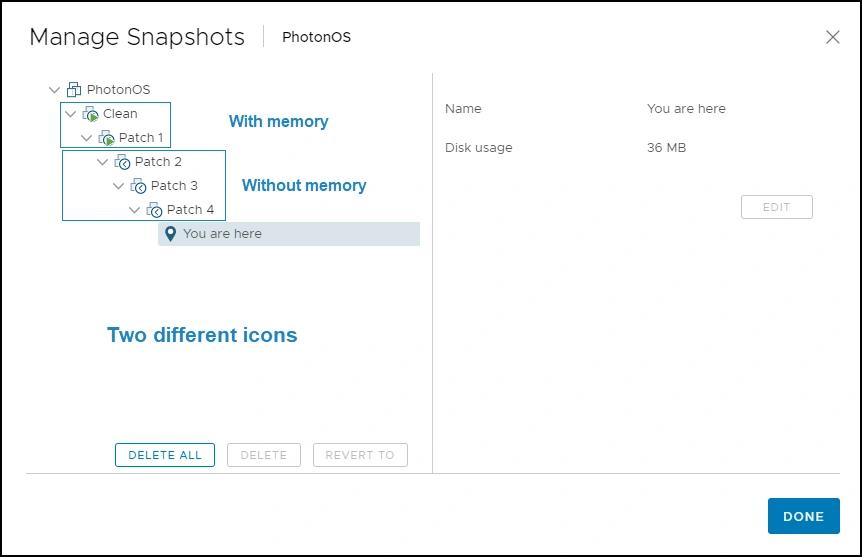
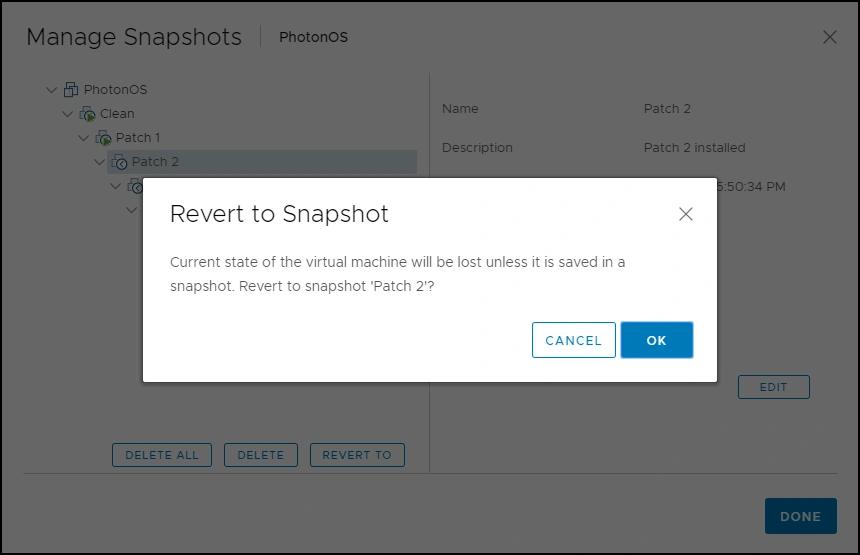
1. Para reverter para um snapshot, a partir do gerenciador de snapshots, escolha um dos snapshots (por exemplo Patch 2) e clique em Revert To.
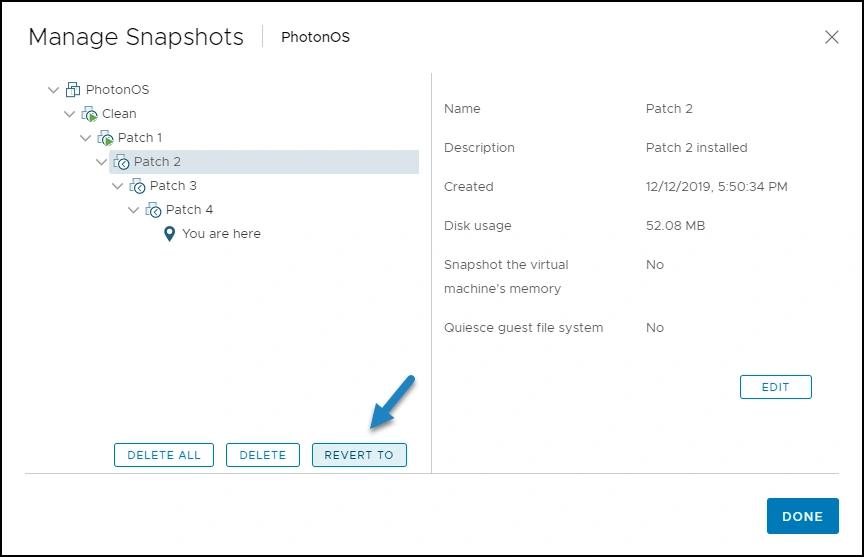
2. Clique em OK.
3. Observe que você receberá uma mensagem informando que o “estado atual da máquina virtual será perdido a menos que seja salvo em um snapshot.” Isso significa que se você fez alguma alteração na VM e não as salvou criando um snapshot, seu trabalho será perdido. Se estiver pronto para prosseguir, clique em OK.
4. A tela do gerenciador de snapshots indicará onde você está na árvore de snapshots. Clique Como o snapshot Patch 2 não possui a memória da máquina, você terá que iniciar a VM manualmente.
Melhores práticas para snapshot VMware
Os snapshots de VM ocupam um espaço significativo, portanto, você deve limitar-se a 2 ou 3 deles.
É aceitável usar snapshots em VMs de teste ou desenvolvimento, mas não os utilize em VMs de produção. Uma VM com snapshots geralmente apresenta baixo desempenho porque você está dobrando os IOPS e há sobrecarga de CPU no cálculo da diferença em nível de bloco. A degradação do desempenho é baseada no tempo em que o snapshot ou árvore de snapshots está em vigor, na profundidade da árvore e em quanto a VM e seu sistema operacional convidado (OS) mudaram desde o momento em que o snapshot foi tirado.
Como mencionado anteriormente, snapshots não são destinados a ser um método de backup e recuperação. Sempre use uma solução de software de backup adequada em seu datacenter.
O gerenciador de snapshots pode detectar snapshots apenas para VMs individuais. Existem soluções de terceiros disponíveis que permitem visualizar e gerenciar snapshots para várias VMs, o que oferece um melhor controle sobre seu ambiente virtual. Por exemplo, você pode identificar e investigar rapidamente a criação ou exclusão não autorizada de snapshots em todo o seu ambiente virtual.
Palavras finais
Os snapshots são uma tecnologia de virtualização interessante, mas devem ser usados com parcimônia e cautela. Lembre-se de que, se armazenar informações sensíveis ou regulamentadas em suas VMs, você precisa gerenciar seus snapshots adequadamente para evitar problemas de segurança e conformidade.
Compartilhar em
Saiba Mais
Sobre o autor

Vladan Seget
Consultor Independente de TI
Vladan Seget atua como consultor independente de TI e blogueiro profissional. Seget é onze vezes vExpert e cinco vezes Veeam Vanguard, possui as certificações de especialista VCAP5-DCA e VCAP5-DCD e é um VMware Certified Professional.
Saiba mais sobre este assunto
Violação do sistema de Endpoint Management: por que Privileged Access Management (PAM) é agora crítico
Proteção de CUI: Manipulação segura de informações controladas não classificadas
Gerenciamento de configuração para controle seguro de endpoint
Leis de Privacidade de Dados por Estado: Abordagens Diferentes para a Proteção da Privacidade
Exemplo de Análise de Risco: Como Avaliar Riscos