
Come elencare tutti i computer in una OU
Auditing nativo
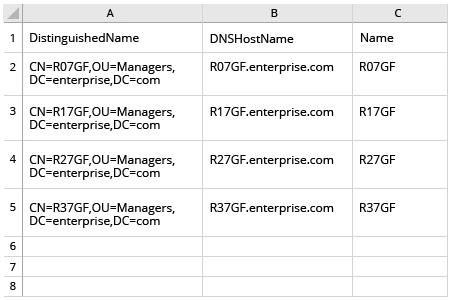
- Apri Powershell ISE → Esegui lo script seguente, regolando l'OU e il percorso per l'esportazione:
      $OUpath = 'ou=Managers,dc=enterprise,dc=com'
$ExportPath = 'c:\data\computers_in_ou.csv'
Get-ADComputer -Filter * -SearchBase $OUpath | Select-object
DistinguishedName,DNSHostName,Name | Export-Csv -NoType $ExportPath
- Apri il file prodotto dallo script in MS Excel.
Netwrix Auditor per Active Directory
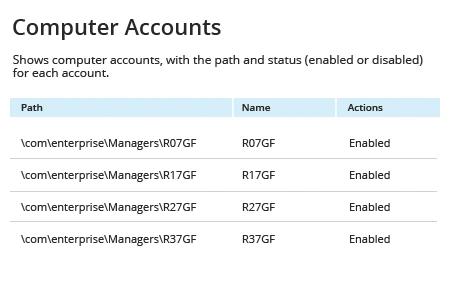
- Esegui Netwrix Auditor → Vai alla sezione "Rapporti" → Espandi la sezione "Active Directory" → Vai a "Active Directory - Stato nel Tempo" → Seleziona "Account Computer" → Clicca su "Visualizza".
- Specificare il filtro "Path" (ad esempio, "%Managers%" per l'unità organizzativa "Managers") → Fare clic su "Visualizza Report".
- Per salvare il rapporto, clicca sul pulsante "Esporta" → Scegli un formato dal menu a tendina → Clicca "Salva".
Condividi su