
Amministrazione di SharePoint Online
Apr 16, 2019
Introduzione
SharePoint Online è un servizio basato sul cloud creato per facilitare la collaborazione. I vostri utenti possono condividere documenti, calendari, liste, immagini, bacheche di discussione e altro con utenti all'interno della vostra rete e, in alcuni casi, con persone esterne alla rete, come partner o fornitori. Con questa piattaforma, anche le piccole aziende possono avere il proprio intranet aziendale senza spendere il loro budget in infrastrutture o personale. Inoltre, SharePoint Online fornisce servizi web per sviluppatori per accedere ai dati di SharePoint.
Questo articolo ti aiuterà ad apprendere i dettagli critici di cui hai bisogno per amministrare efficacemente il tuo ambiente SharePoint Online.
Contenuti correlati selezionati:
SharePoint Online vs SharePoint On-Premises
Come l'originale SharePoint on-premises, SharePoint Online è progettato per facilitare la collaborazione. Tuttavia, le due offerte di SharePoint presentano differenze significative:
- Infrastruttura e distribuzione: SharePoint Online è un servizio basato sul cloud fornito da Microsoft come parte della suite Microsoft 365 (precedentemente Office 365). È ospitato e gestito da Microsoft, e non è necessario preoccuparsi della configurazione dell'infrastruttura, della manutenzione o degli aggiornamenti. SharePoint Server, d'altra parte, è una soluzione on-premises che richiede di installare e gestire il software SharePoint sui propri server.
- Scalabilità e capacità: SharePoint Online offre una facile scalabilità in termini di spazio di archiviazione e capacità utente. Microsoft gestisce l'infrastruttura e può facilmente scalare il tuo deployment in base alle tue esigenze. Con SharePoint Server, sei responsabile della gestione dell'infrastruttura del server e potresti dover investire in hardware o software aggiuntivi per far fronte ad un aumento dell'uso.
- Aggiornamenti e manutenzione: SharePoint Online riceve regolarmente aggiornamenti e nuove funzionalità da Microsoft, e questi aggiornamenti vengono applicati automaticamente al tuo ambiente, assicurandoti di utilizzare sempre l'ultima versione. Con SharePoint Server, hai più controllo su quando e come gli aggiornamenti vengono applicati, ma sei anche responsabile della gestione e dell'applicazione degli aggiornamenti da solo.
- Personalizzazione ed estensibilità: SharePoint Online offre una gamma di opzioni di personalizzazione, inclusa la possibilità di creare elenchi personalizzati, librerie, flussi di lavoro e componenti web. Tuttavia, ci sono alcune limitazioni sulle personalizzazioni lato server e sull'accesso ai file di sistema sottostanti. SharePoint Server offre maggiore flessibilità in termini di personalizzazione ed estensibilità, consentendoti di sviluppare e distribuire soluzioni personalizzate utilizzando codice lato server, componenti web personalizzati e altro.
- Integrazione con altri sistemi: SharePoint Online si integra perfettamente con altri servizi di Microsoft 365, come Teams, OneDrive e strumenti della Power Platform come Power Apps e Power Automate. Supporta anche l'integrazione con sistemi e servizi esterni tramite API e connettori. SharePoint Server può integrarsi con altri sistemi, ma la configurazione e l'impostazione possono richiedere più sforzo ed esperienza.
- Licenze: SharePoint Online è solitamente concesso in licenza come parte dell'abbonamento a Microsoft 365, con diversi piani disponibili a seconda delle esigenze della tua organizzazione. Il costo si basa su una tariffa per utente, al mese. SharePoint Server richiede l'acquisto di una licenza una tantum, oltre ai costi di manutenzione e supporto continuativi. Il costo di SharePoint Server può variare a seconda dell'edizione e del numero di utenti.
Struttura di SharePoint Online
L'unità di base del contenuto di SharePoint Online è la site collection — un gruppo di siti con caratteristiche simili che possono essere gestiti nel loro insieme.
Il tuo abbonamento include una raccolta siti predefinita, https://yourtenantname.sharepoint.com. Questa raccolta siti comprende un sito My Site individuale con un terabyte di spazio di archiviazione per ogni utente del tuo tenant che dispone di una licenza SharePoint Online; questo sito consente loro di avere i propri documenti personali disponibili indipendentemente dal dispositivo che stanno utilizzando. Puoi creare ulteriori siti in questa raccolta siti per team specifici, progetti, riunioni e così via.
Puoi anche creare le tue raccolte di siti. Molte organizzazioni scelgono di utilizzare i template di raccolta siti perché rendono il processo più veloce e semplice che sviluppare tutto da zero.
Contenuti correlati selezionati:
Tipi di siti
SharePoint Online offre diversi tipi di siti per soddisfare diverse esigenze e casi d'uso. Essi includono:
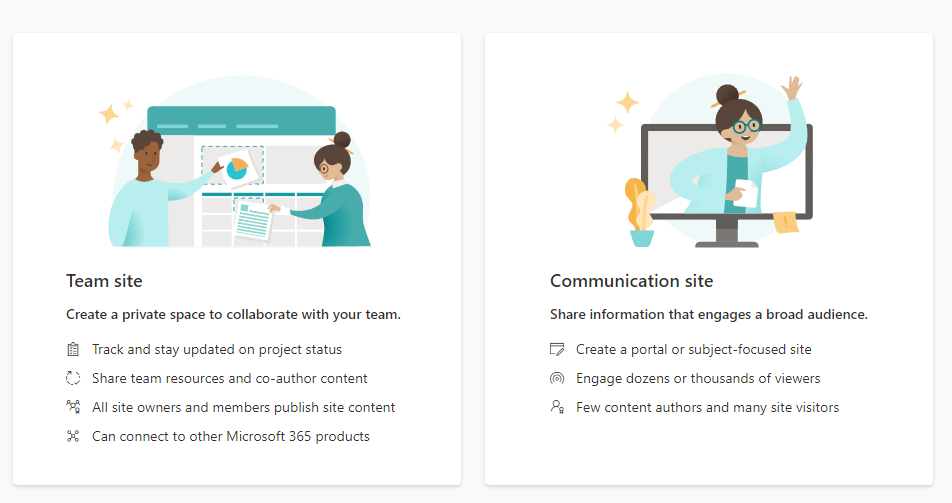
- Siti del team: I siti del team sono il tipo di sito più comune in SharePoint Online. Sono progettati per la collaborazione e la comunicazione all'interno di un team o dipartimento. I siti del team offrono librerie di documenti, elenchi, calendari e altri strumenti per aiutare i team a lavorare insieme e condividere informazioni.
- Siti di comunicazione: I siti di comunicazione sono progettati per condividere notizie, aggiornamenti e altre informazioni importanti con un vasto pubblico. Offrono un layout visivamente accattivante e consentono di creare e pubblicare contenuti in modo strutturato. I siti di comunicazione sono ideali per annunci aziendali, aggiornamenti dipartimentali e aggiornamenti di progetto.
- Siti di pubblicazione: I siti di pubblicazione sono progettati per creare e gestire contenuti destinati a un vasto pubblico. Funzionalità come layout di pagina, tipi di contenuto, flussi di lavoro di approvazione e pagine di pubblicazione rendono semplice creare siti dall'aspetto professionale e pubblicare contenuti in modo strutturato.
- Siti del progetto: I siti del progetto sono progettati per aiutare i team a gestire e collaborare ai progetti. Forniscono strumenti per la gestione dei compiti, la collaborazione sui documenti, il tracciamento dei problemi e altre attività relative al progetto. I siti del progetto sono ideali per organizzare e tenere traccia dei compiti, delle pietre miliari e dei risultati del progetto.
- Siti Document Center: I siti Document Center sono progettati per gestire e organizzare grandi volumi di documenti. Funzionalità come librerie di documenti, controllo delle versioni, metadati e capacità di ricerca aiutano gli utenti a trovare e gestire facilmente i documenti.
- Siti comunitari: I siti comunitari sono progettati per favorire la collaborazione e la condivisione della conoscenza tra un gruppo specifico di persone. Forniscono bacheche di discussione, blog, wiki e altre funzionalità social per facilitare la comunicazione e l'interazione all'interno della comunità.
- Hub sites: I Hub sites vengono utilizzati per connettere e organizzare siti correlati all'interno di un ambiente SharePoint Online. Forniscono un'esperienza di navigazione e branding centralizzata, consentendo agli utenti di navigare facilmente tra i siti associati e accedere a contenuti e risorse condivisi.
- Siti personali (My Site): Come accennato in precedenza, ogni utente di SharePoint Online ottiene uno spazio privato per archiviare e gestire i propri documenti, compiti e informazioni personali. Gli utenti possono scegliere di condividere contenuti dal loro My Site con altri utenti.
Tipi di contenuto del sito
SharePoint Online presenta un elenco definito di tipi di contenuto che è possibile creare in un sito. Essi includono:
- Pagina: Una pagina è esattamente ciò che sembra — una pagina che viene modificata nel browser utilizzando la funzionalità di editor in SharePoint. Le pagine contengono principalmente testo, ma è possibile incorporare immagini, collegamenti, elenchi e web parts (piccoli pezzi di codice) in esse.
- Biblioteca di documenti: Una biblioteca di documenti è un insieme di documenti Word e altri file. È possibile creare cartelle per strutturare logicamente i documenti all'interno della biblioteca. Per modificare un file, un utente deve effettuare il check-out e il check-in; ciò garantisce che solo una persona modifichi un file in un dato momento e consente di conservare le versioni precedenti in modo da poter visualizzare la cronologia delle revisioni di un determinato documento.
- Altri tipi di biblioteche: Altri tipi di biblioteche includono:
- Biblioteche di moduli che memorizzano moduli XML utilizzabili dalla tua azienda per instradare informazioni tramite Microsoft InfoPath
- Biblioteche di immagini che archiviano file di immagini
- Biblioteche di pagine Wiki, che offrono un modo rapido per modificare testo online e collegare quel testo ad altre pagine — potresti dire un editor di testo condivisibile per i meno abbienti
- Sito: I siti, come accennato in precedenza, sono essenzialmente collezioni di contenuti. È possibile creare siti all'interno di siti per raccogliere materiali correlati che meritano una propria attenzione. Riunioni, blog, documenti e team potrebbero avere i propri siti all'interno di un sito più grande.
- Elenco: Gli elenchi sono collezioni di elementi simili, come collegamenti, annunci, contatti o compiti. Elenchi più complessi possono includere un calendario, un foglio di calcolo modificabile, una bacheca di discussione, un elenco per il tracciamento dei problemi, un elenco di compiti di progetto con un grafico simile a un diagramma di Gantt, un sondaggio o un foglio di calcolo importato.
Cruscotti
SharePoint Online offre vari cruscotti che consentono agli utenti di visualizzare e analizzare i dati memorizzati nei siti SharePoint, elenchi, librerie e altri componenti. Quando si creano cruscotti in SharePoint Online, considerare i dati specifici e le informazioni che si desidera mostrare, il pubblico di destinazione e il livello di interattività richiesto. Pianificare il layout e il design dei cruscotti per garantire che comunicano efficacemente le informazioni desiderate. Inoltre, considerare le impostazioni di sicurezza e permessi per controllare chi può accedere e interagire con i cruscotti.
Di seguito sono riportati alcuni dei dashboard disponibili in SharePoint Online:
- Cruscotto Utilizzo del sito: Questo cruscotto offre una panoramica sull'utilizzo e l'attività di un sito SharePoint, inclusi il numero di visualizzazioni, visite e utenti unici, e i documenti o le pagine più consultati.
- Cruscotto Utilizzo della Biblioteca Documenti: Questo cruscotto fornisce statistiche e metriche relative alle biblioteche documenti, inclusi il numero di documenti e visualizzazioni e i principali contributori.
- Dashboard Utilizzo elenchi: Questa dashboard offre una panoramica sull'utilizzo degli elenchi di SharePoint, come il numero di elementi e visualizzazioni e i principali contributori.
- Dashboard Utilizzo Ricerca: Questa dashboard fornisce analisi sulle ricerche effettuate, incluse le principali query di ricerca, i risultati di ricerca più popolari e le tendenze di ricerca.
- Dashboard personalizzate di Power BI: Gli utenti possono creare dashboard e report interattivi utilizzando Power BI e incorporarli direttamente nei siti SharePoint.
- Altre dashboard personalizzate: Gli utenti possono creare altre dashboard personalizzate e aggiungere componenti web, come grafici, diagrammi e liste.
- Dashboard di terze parti: Sono disponibili anche strumenti e soluzioni di terze parti che si integrano con SharePoint Online e forniscono capacità avanzate di dashboarding.
Contenuti correlati selezionati:
Come accedere al SharePoint Admin Center
Per eseguire compiti di amministrazione in SharePoint Online, segui questi passaggi:
- Vai su https://admin.microsoft.com e accedi con le tue credenziali di amministratore di SharePoint Online.
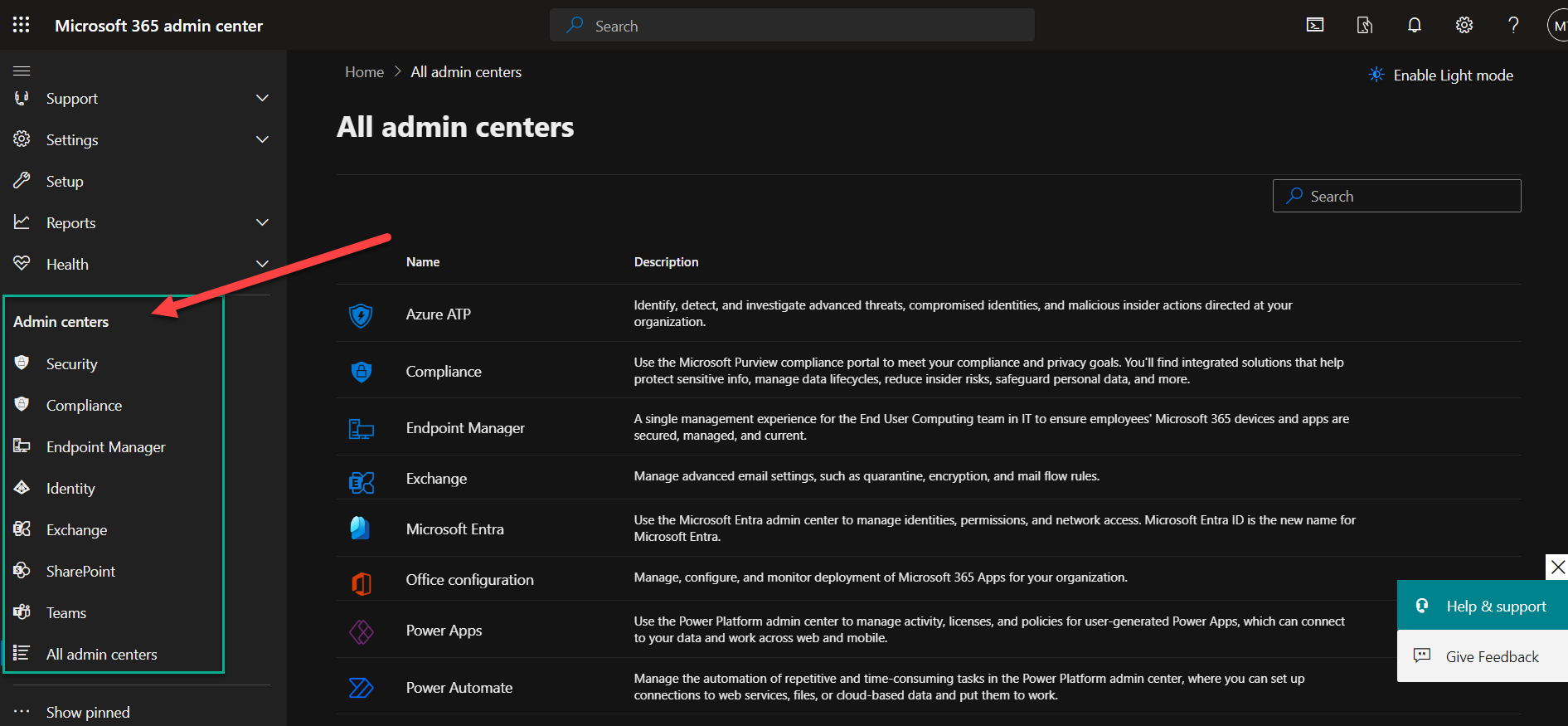
- Nel riquadro di navigazione a sinistra, clicca su Admin centers e seleziona SharePoint per accedere al SharePoint Admin Center.
Infrastruttura di pubblicazione e funzionalità di pubblicazione
L'infrastruttura di pubblicazione di SharePoint Online è un insieme di funzionalità e capacità che consentono la creazione, la gestione e la pubblicazione di contenuti su un sito. Fornisce un ambiente strutturato e controllato per la pubblicazione di contenuti, garantendo coerenza e facilità di navigazione per i visitatori del sito.
Le funzionalità di pubblicazione rendono l'amministrazione di SharePoint Online molto più ricca di funzionalità e funzionale, ma possono anche renderla più difficile da gestire. Ad esempio, se le funzionalità di pubblicazione di una raccolta di siti sono abilitate, i sottositi non possono essere salvati come modelli.
Di seguito sono elencate alcune delle principali caratteristiche dell'infrastruttura di Publishing.
- Pagina principale
- Layout delle pagine
- Tipi di contenuto
- Pubblicazione di pagine
- Flusso di lavoro di approvazione della pubblicazione
- Navigazione
- Pubblicazione di web parts
- Rappresentazione dell'immagine
- Parte web dei collegamenti sommario
- Parte web dell'indice
- Web part di interrogazione contenuti
- Controllo di versione e navigazione
- Controlli dei permessi e utenti
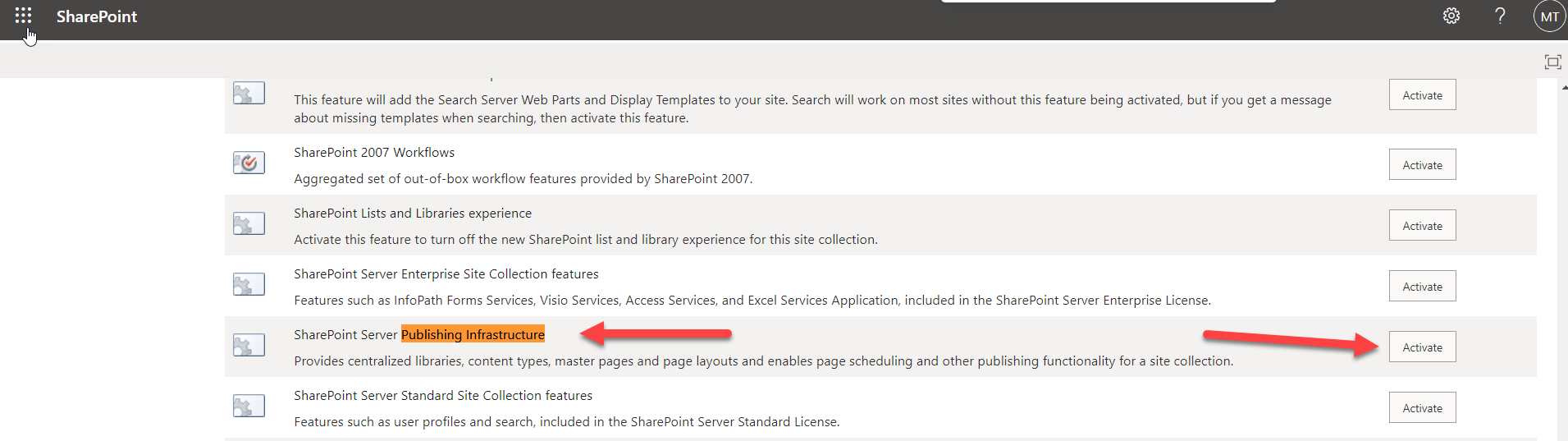
Per abilitare l'infrastruttura di Publishing, seguire i seguenti passaggi:
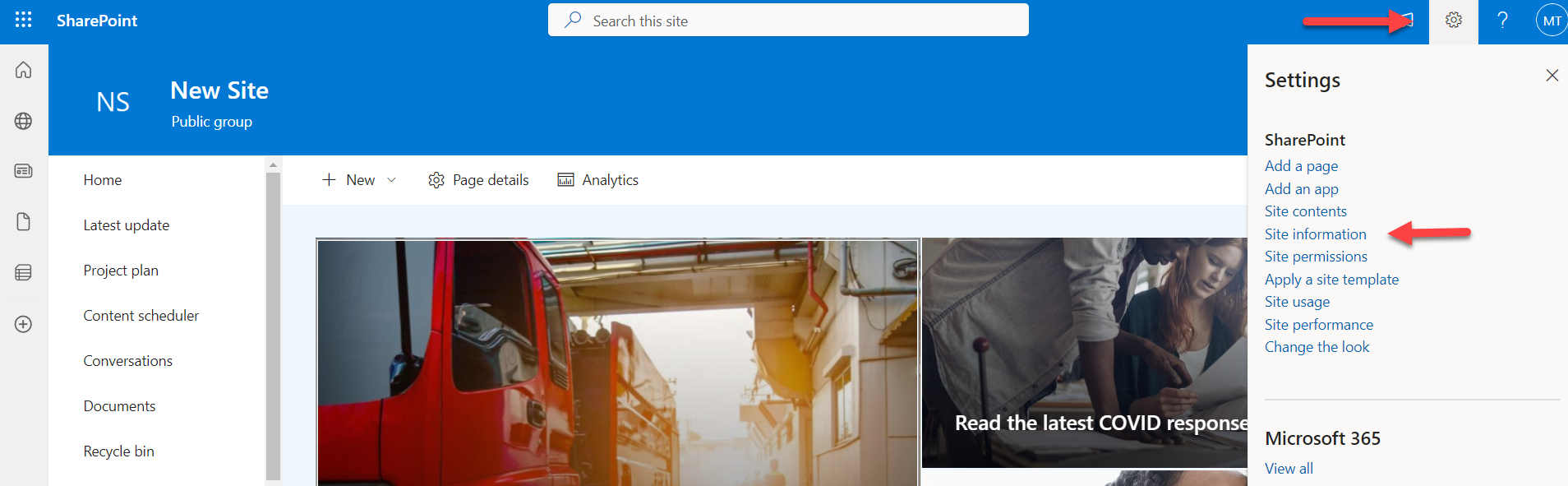
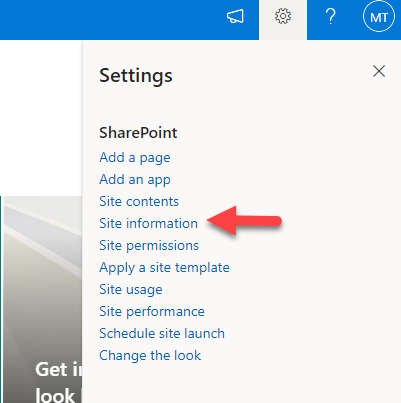
- Assicurati di essere connesso come proprietario del sito in SharePoint Online. Fai clic sull'icona Settings in alto a destra della pagina e seleziona Site Information dall'elenco.
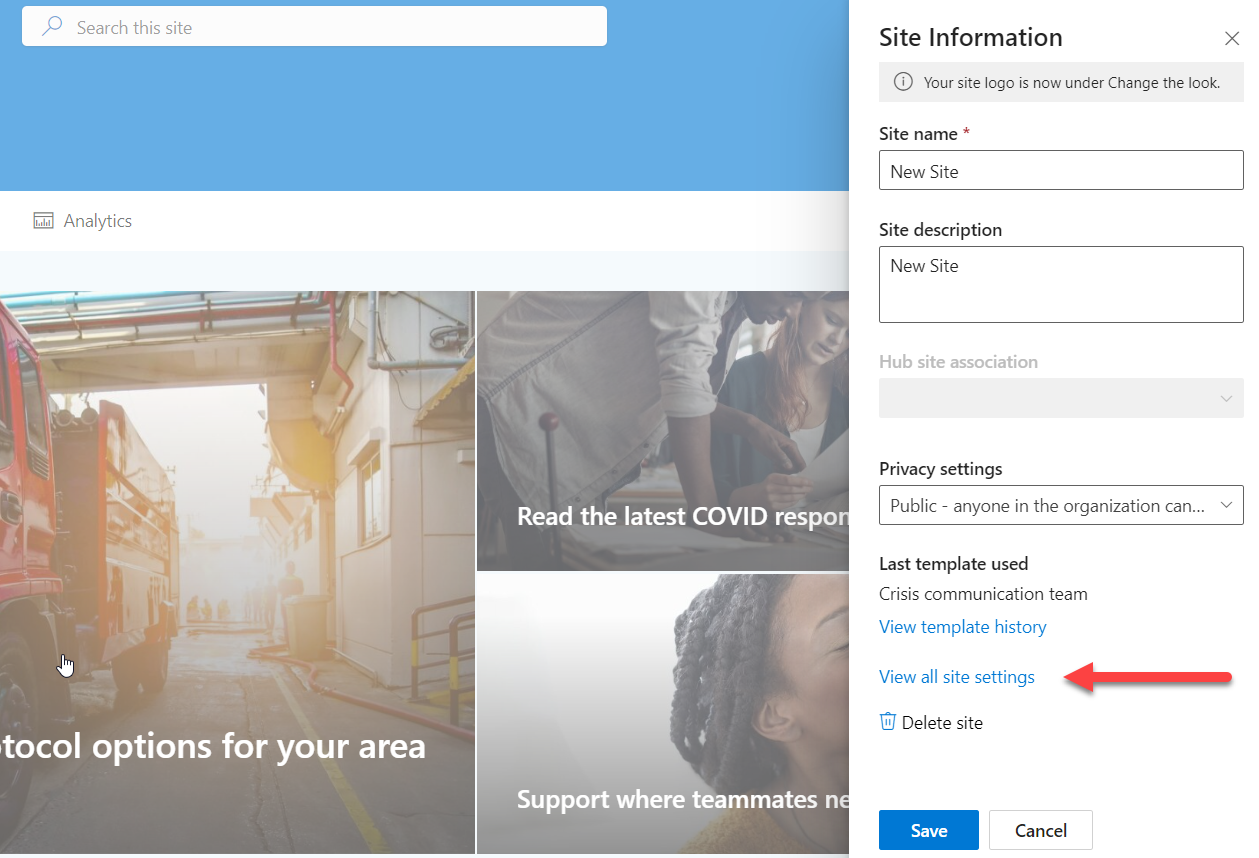
- Nella barra laterale delle Informazioni del sito, clicca su View All Site Settings.
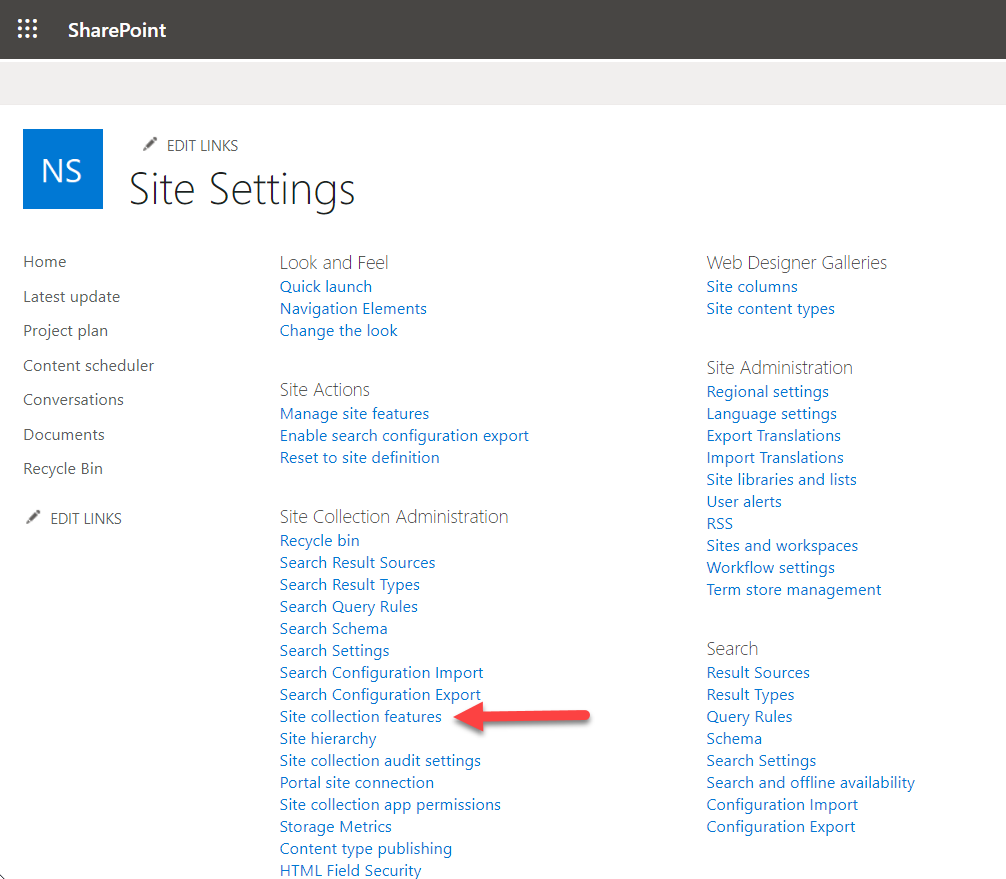
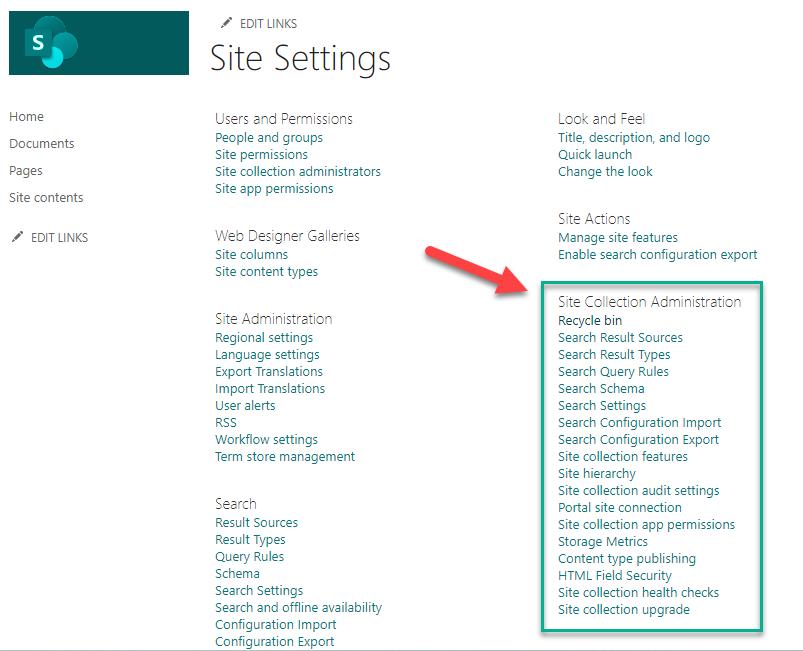
- Nella pagina delle Impostazioni del sito, nella sezione Amministrazione della raccolta siti, clicca su Site collection features.
- Scorri verso il basso e fai clic sul pulsante Activate a destra di SharePoint Server Publishing Infrastructure.
Sicurezza e conformità
Microsoft 365 offre un insieme completo di funzionalità di sicurezza e conformità che possono essere utilizzate con SharePoint Online per proteggere e gestire i dati della tua organizzazione.
Microsoft 365 Admin Center
Il Microsoft 365 Admin Center è un portale basato sul web che consente agli amministratori di gestire gli abbonamenti e i servizi Microsoft 365 della loro organizzazione. Fornisce una posizione centrale per la gestione degli account utente, delle licenze e delle impostazioni di sicurezza e per eseguire altri compiti amministrativi. È progettato per essere intuitivo e accessibile sia agli amministratori esperti che a quelli principianti.
Per accedere al Microsoft 365 Admin Center, eseguire una delle seguenti operazioni:
- Accedi direttamente a admin.microsoft.com.
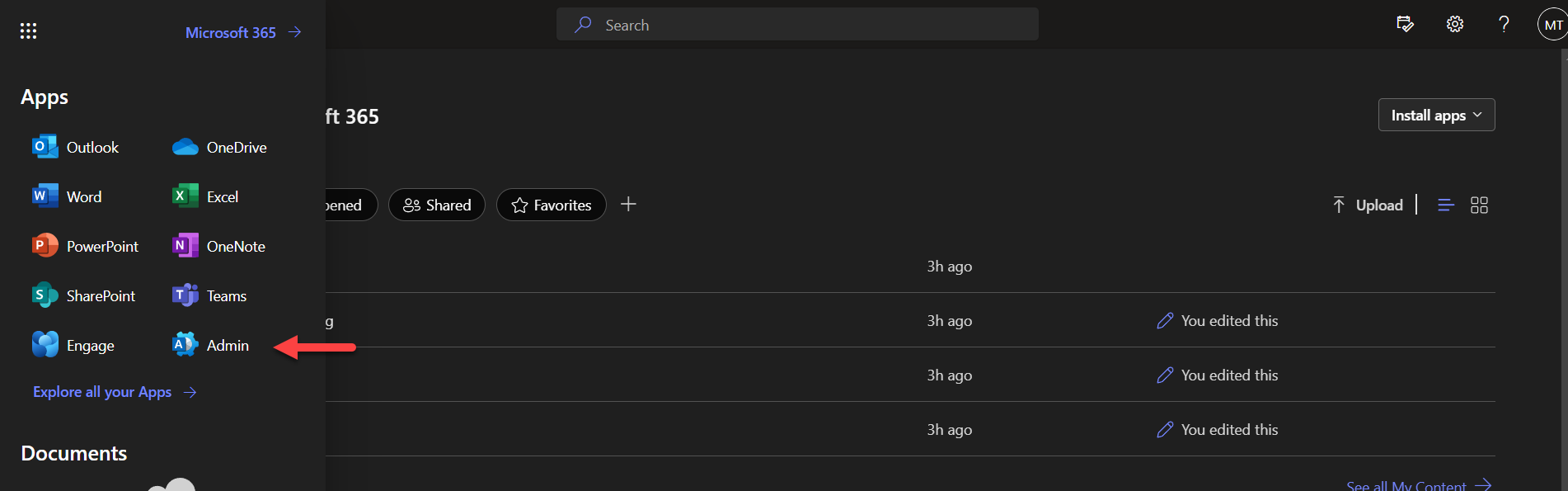
- Vai su Microsoft365.com e accedi con il tuo account Microsoft 365. Clicca sull'icona delle App nell'angolo in alto a sinistra e poi clicca su Admin.
Utilizzando la sezione Admin centers in basso a sinistra, puoi accedere ai vari portali di amministrazione, come il Security Center e il Compliance Center.
Microsoft 365 Defender
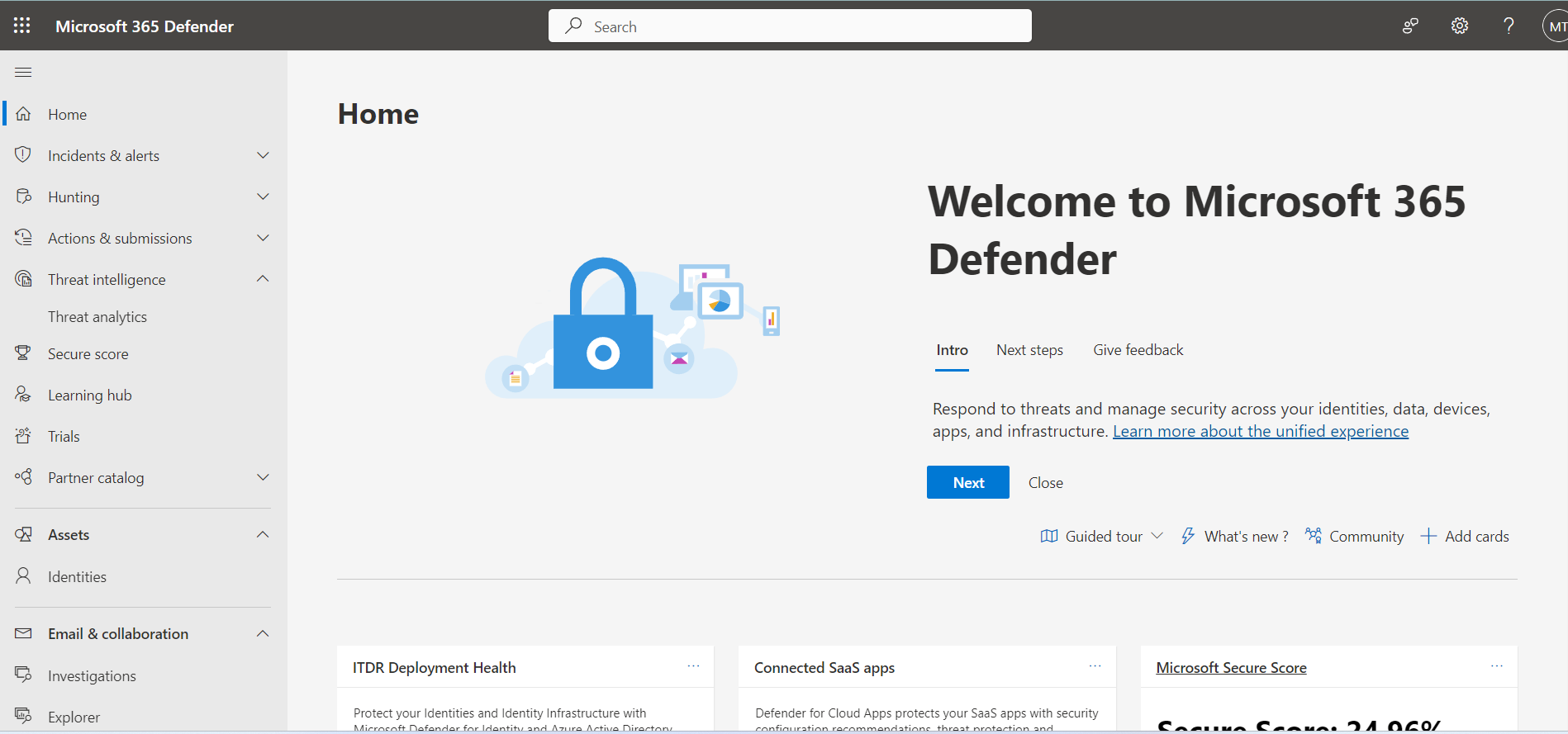
Microsoft 365 Defender (precedentemente noto come Microsoft 365 Security Admin Center) è un punto centrale dove gli amministratori possono gestire le funzionalità di sicurezza e le impostazioni per i servizi della loro organizzazione, inclusi Exchange Online, Microsoft Teams e SharePoint Online.
Microsoft Purview Compliance Portal
Microsoft Purview Compliance Portal (precedentemente Microsoft 365 Compliance Center) offre un hub centrale per gestire e monitorare le attività relative alla conformità, inclusa la conservazione dei dati, eDiscovery e i blocchi legali. Ti permette di impostare e far rispettare le politiche di conformità specifiche per le esigenze della tua organizzazione, incluse le politiche per SharePoint Online.
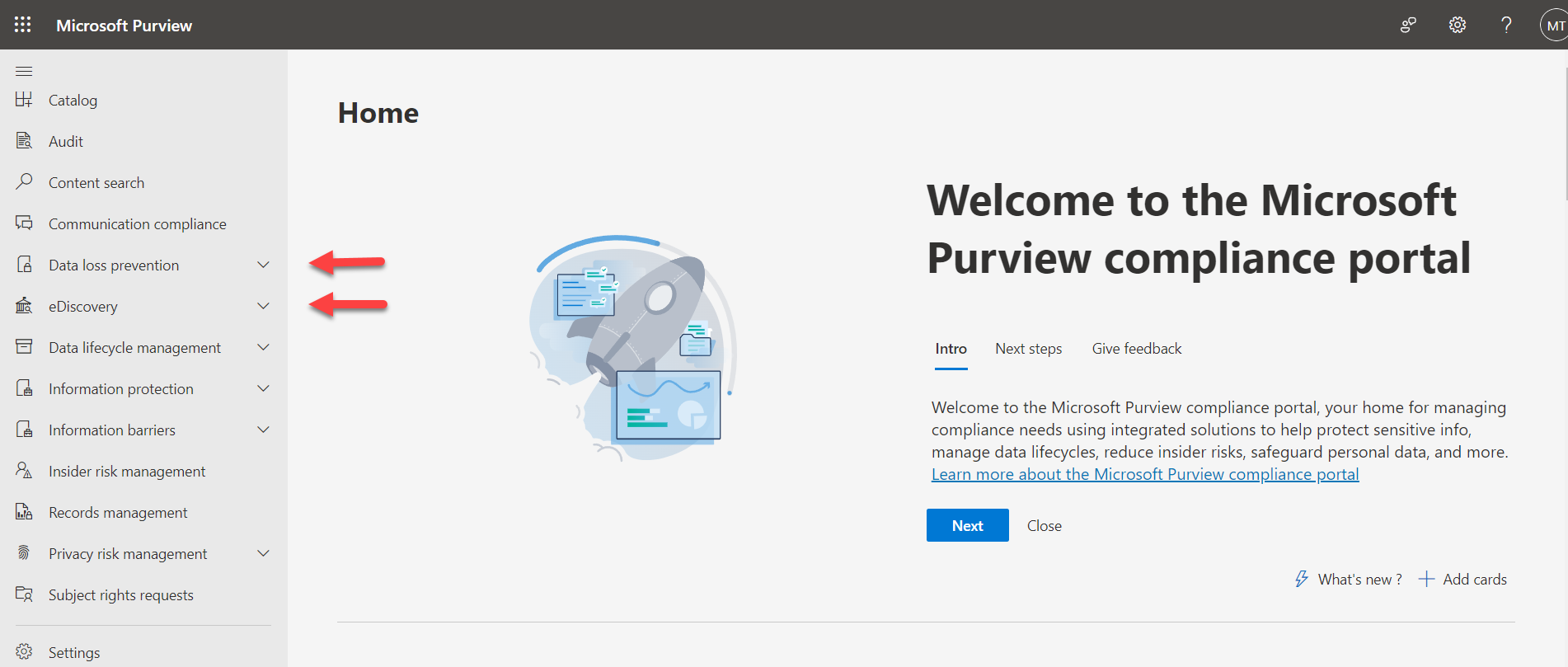
Le principali funzionalità di conformità per SharePoint Online includono:
- Prevenzione della perdita di dati (DLP)
- Governance dell'informazione
- Gestione dei diritti delle informazioni (IRM)
- Crittografia dei dati
- Autenticazione multifattore (MFA)
- Protezione avanzata dalle minacce (ATP)
- Conservazione e archiviazione dei dati
- eDiscovery
- Verifica e reporting
- Standard e certificazioni di conformità
- Controlli per la condivisione esterna
- Accesso condizionale
- Controllo degli accessi basato sui ruoli (RBAC)
Identity Management
Le funzionalità di Identity Management in Microsoft 365 e SharePoint Online aiutano le organizzazioni a garantire un accesso efficiente alle risorse mantenendo al contempo una forte sicurezza. Affinché la tua organizzazione gestisca efficacemente l'accesso degli utenti e i permessi in Microsoft 365, è imperativo che la tua infrastruttura di identità sia configurata correttamente.
Modelli di identità del cloud Microsoft
Microsoft 365 offre tre modelli di identità:
- Identità ibrida: Un'identità che viene prima creata nell'Active Directory locale e sincronizzata con Microsoft Entra ID (precedentemente Azure AD)
- Identità esclusivamente cloud: Un'identità creata specificamente per un utente o dispositivo Microsoft Entra ID
- Identità esterna: Un utente che è invitato ad accedere alle risorse della tua azienda ma che è creato e mantenuto al di fuori del tuo tenant
Puoi creare, gestire e aggiornare le identità degli utenti nel Microsoft 365 Admin Center e in altri portali, come i portali Entra ID e Microsoft Azure.
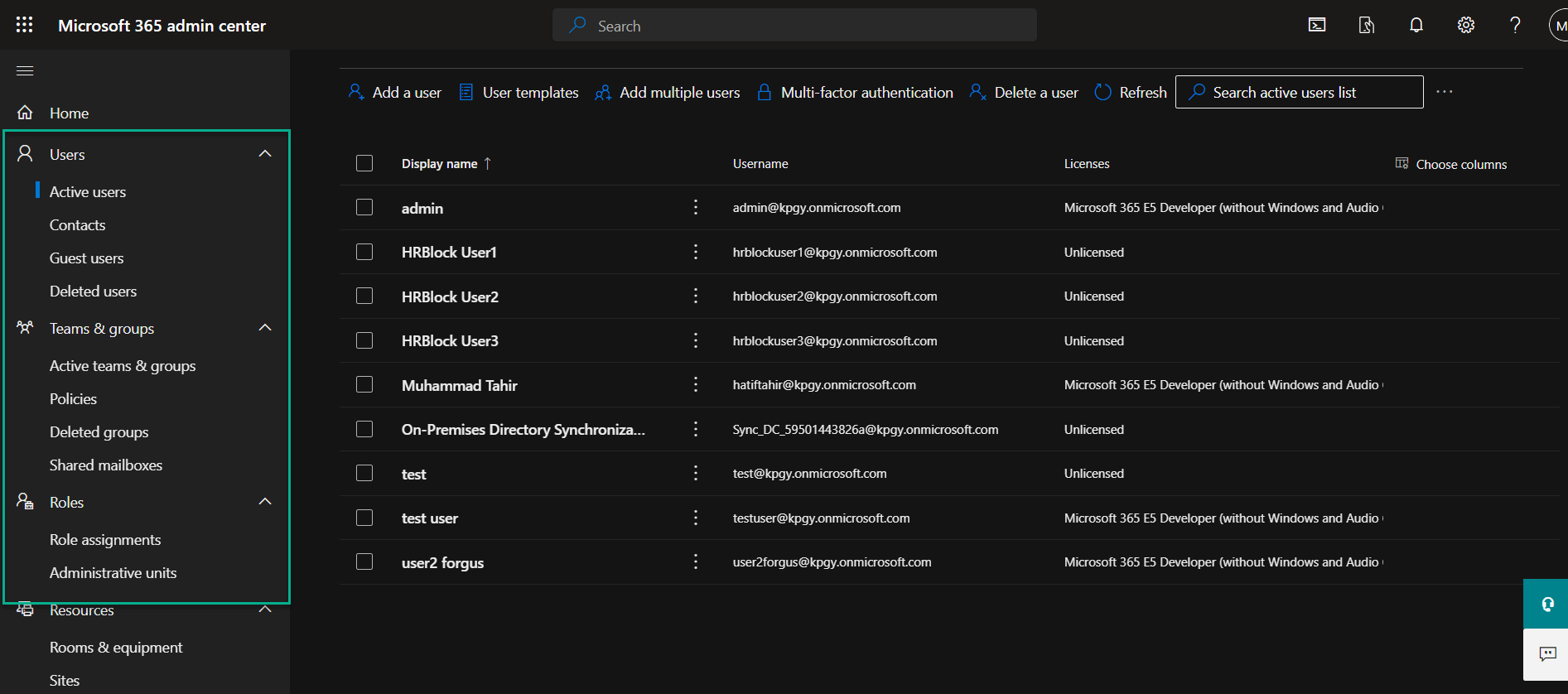
Architettura dell'Informazione e Governance
Architettura dell'informazione
Per garantire che i contenuti nel tuo SharePoint Online siano facilmente individuabili e accessibili, è necessario progettare con attenzione la gerarchia, i metadati e la navigazione. Un'architettura dell'informazione ben organizzata ed efficiente promuove la scoperta dei contenuti, la collaborazione e knowledge management.
Ecco alcune considerazioni chiave per l'architettura delle informazioni di SharePoint.
- Gerarchia del sito: Pianifica la struttura dei siti e dei sottositi in base alle esigenze e ai contenuti dell'organizzazione. Considera la creazione di siti per dipartimenti, progetti o aree funzionali.
- Navigazione del sito: Progettare un sistema di navigazione chiaro e facile da usare per aiutare gli utenti a trovare e navigare facilmente tra diversi siti, sottositi e contenuti.
- Tipi di contenuto e metadati: Definire tipi di contenuto per categorizzare e organizzare i contenuti in base alla loro natura e finalità, e definire campi metadati che si allineano con le esigenze informative della vostra organizzazione.
- Biblioteche di documenti ed elenchi: Determinare la struttura e l'organizzazione delle biblioteche di documenti ed elenchi all'interno dei siti. Considerare la creazione di biblioteche o elenchi separati per diversi tipi di contenuti, come documenti, immagini o moduli. Utilizzare cartelle, metadati e visualizzazioni per organizzare e gestire ulteriormente i contenuti all'interno delle biblioteche e degli elenchi.
- Ricerca e reperibilità: Le capacità di ricerca di SharePoint dipendono dall'architettura dell'informazione per fornire risultati pertinenti. Assicurati che i contenuti siano correttamente etichettati con metadati e considera l'utilizzo di metadati gestiti e navigazione basata sulla ricerca per migliorare la reperibilità.
- Scalabilità e crescita: Pianificate lo sviluppo del vostro ambiente SharePoint, inclusi nuovi siti, sottositi e contenuti.
Governance
Per garantire che SharePoint Online venga utilizzato in modo efficace, sicuro e in linea con gli obiettivi e le finalità dell'organizzazione, è necessario sviluppare politiche, procedure e linee guida che governino l'uso, la gestione e l'amministrazione di SharePoint. Ecco alcuni aspetti chiave della governance di SharePoint:
- Proprietà e ruoli: Definire una chiara proprietà e ruoli per SharePoint, inclusi amministratori, proprietari dei siti, proprietari dei contenuti e utenti. Assegnare responsabilità per la gestione e la manutenzione dei siti SharePoint, dei contenuti e dei permessi.
- Provisioning del sito: Stabilire linee guida e processi per la creazione e il provisioning di nuovi siti SharePoint. Definire criteri per la creazione del sito, come scopo, pubblico e requisiti di contenuto. Determinare chi può creare siti e il processo di approvazione, se applicabile.
- Permessi e sicurezza: Stabilire politiche e linee guida di sicurezza per SharePoint. Definire gruppi di utenti, livelli di permessi e controlli di accesso per garantire l'accesso appropriato ai contenuti e alle funzionalità. Rivedere e aggiornare regolarmente i permessi per mantenere data security e conformità.
- Gestione dei contenuti: Definire i processi di gestione dei contenuti, inclusi la creazione, la modifica, la versione e l'archiviazione. Stabilire linee guida per la proprietà dei contenuti, i flussi di lavoro di approvazione e le politiche di conservazione.
- Conformità e protezione dei dati: Assicurare che l'uso di SharePoint sia conforme ai requisiti legali, normativi e specifici del settore. Stabilire politiche per la protezione dei dati, la privacy e la sicurezza delle informazioni. Implementare misure per proteggere i dati sensibili e far rispettare la conformità con le normative applicabili.
- Monitoraggio e reporting: Implementare meccanismi di monitoraggio e reporting per tracciare l'utilizzo di SharePoint, le prestazioni e l'aderenza alle politiche di governance. Rivedere e analizzare regolarmente le analitiche di utilizzo, i log di audit e il feedback degli utenti per identificare aree di miglioramento e garantire la conformità alla governance.
- Governance dei contenuti: Stabilire linee guida e processi per la creazione, gestione e archiviazione dei contenuti. Definire ruoli e responsabilità per i proprietari, redattori e approvatori dei contenuti. Implementare workflow di versioning e approvazione per mantenere l'integrità dei contenuti e garantire la conformità.
- Revisione e manutenzione della Governance: Rivedere e aggiornare periodicamente le politiche e le linee guida di SharePoint Governance per riflettere i cambiamenti nei requisiti aziendali, gli avanzamenti tecnologici e le migliori pratiche in evoluzione. Condurre audit e valutazioni della governance per garantire l'efficacia continua e l'allineamento con gli obiettivi organizzativi.
Amministrazione della raccolta siti
Gli amministratori della raccolta siti devono mantenere un controllo adeguato sulle impostazioni, i permessi e le funzionalità delle raccolte siti. Ecco alcune delle loro principali responsabilità:
- Creazione: Gli amministratori della raccolta siti possono creare nuove raccolte siti in SharePoint Online. Possono definire l'URL, il template e altre impostazioni per la raccolta siti.
- Impostazioni: Gli amministratori possono configurare varie impostazioni per la raccolta siti, come le impostazioni regionali, gli amministratori della raccolta siti, le funzionalità della raccolta siti e le quote.
- Permessi: Gli amministratori della raccolta siti hanno il controllo sui permessi e le impostazioni di sicurezza della raccolta siti. Possono assegnare permessi agli utenti e ai gruppi, gestire i livelli di permesso e controllare l'accesso ai contenuti del sito.
- Navigazione: Gli amministratori possono personalizzare la navigazione e la struttura della raccolta siti, inclusa la barra dei collegamenti superiori, l'avvio rapido e la gerarchia del sito.
- Modelli: SharePoint Online offre una gamma di modelli di sito che gli amministratori possono utilizzare per creare nuovi siti all'interno della raccolta siti. Gli amministratori possono gestire e personalizzare questi modelli in base alle esigenze dell'organizzazione.
- Funzionalità: Gli amministratori possono attivare o disattivare funzionalità all'interno della raccolta siti, come le biblioteche di documenti, elenchi, flussi di lavoro e modelli di sito. Possono anche gestire e personalizzare queste funzionalità in base alle esigenze della raccolta siti.
- Gestione dello storage: Gli amministratori possono monitorare e gestire l'utilizzo dello storage all'interno della raccolta siti. Possono impostare quote di storage, gestire il Cestino di riciclaggio e applicare politiche di storage.
- Audit e reporting: SharePoint Online offre funzionalità di audit e reporting che consentono agli amministratori di tracciare e analizzare l'utilizzo delle raccolte siti, l'attività degli utenti e le modifiche ai contenuti. Gli amministratori possono generare report e monitorare la salute e le prestazioni della raccolta siti.
- Backup e ripristino: Gli amministratori sono responsabili del backup e del ripristino dei dati della raccolta siti per garantire la protezione dei dati e il recupero da disastri. SharePoint Online offre opzioni per backup e ripristini automatizzati.
Come accedere alle impostazioni di amministrazione della raccolta siti
- Assicurati di essere connesso come proprietario del sito in SharePoint Online. Fai clic sull'icona Settings in alto a destra della pagina e seleziona Site Information dall'elenco delle impostazioni.
- Nella barra laterale delle informazioni del sito, clicca su View All Site Settings.
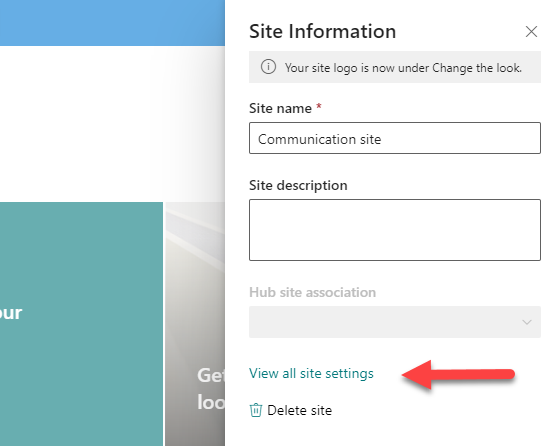
- Nelle Impostazioni del sito, la sezione Site Collection Administration offre un facile accesso ai compiti di amministrazione di SharePoint.
Profili utente e targeting del pubblico
Profili utente
I profili utente memorizzano informazioni sugli utenti. Le proprietà degli utenti possono includere informazioni di base come nome, titolo professionale, dipartimento e dettagli di contatto, così come proprietà personalizzate che possono essere definite per catturare informazioni aggiuntive specifiche per la tua organizzazione.
La gestione dei profili utente in SharePoint Online comporta la configurazione del servizio User Profile, la sincronizzazione dei profili utente dalla fonte di directory, la definizione e il mapping delle proprietà dei profili utente e l'assicurazione dell'accuratezza e della consistenza dei dati.
È importante rivedere e aggiornare regolarmente le informazioni del profilo utente per mantenerle aggiornate e pertinenti. Inoltre, le organizzazioni dovrebbero educare gli utenti sui vantaggi di mantenere un profilo utente accurato e completo e incoraggiarli a partecipare attivamente alle funzionalità sociali e di collaborazione abilitate dai profili utente.
Ecco alcune altre funzionalità di SharePoint Online che utilizzano i profili utente:
- I miei siti
- Delve
- Ricerca di persone
- Funzionalità sociali
- Privacy e sicurezza
Targetizzazione del pubblico
Il targeting dell'audience in SharePoint Online consente di fornire contenuti e esperienze personalizzati a specifici gruppi di utenti (l'audience) in base alle loro caratteristiche o attributi. Ciò aiuta a garantire che le informazioni giuste siano presentate alle persone giuste, aumentando il coinvolgimento e la rilevanza. Il targeting dell'audience si basa sul servizio User Profile
SharePoint Online offre impostazioni di targeting per il pubblico per vari componenti, come web part, collegamenti di navigazione e contenuti. Queste impostazioni consentono di specificare quali pubblici dovrebbero vedere contenuti o funzionalità specifici. Ad esempio, è possibile configurare una web part per mostrare contenuti diversi per diversi pubblici o visualizzare collegamenti di navigazione in base al dipartimento dell'utente.
È importante pianificare e definire attentamente il proprio pubblico per assicurarsi che sia in linea con le esigenze e gli obiettivi dell'organizzazione. Rivedere regolarmente e aggiornare l'appartenenza al pubblico in base ai cambiamenti negli attributi degli utenti o nella struttura organizzativa. Inoltre, formare gli autori dei contenuti e i proprietari dei siti sull'obiettivo del pubblico e su come utilizzarlo efficacemente per fornire esperienze personalizzate.
Come accedere ai profili utente e alle impostazioni di targeting del pubblico
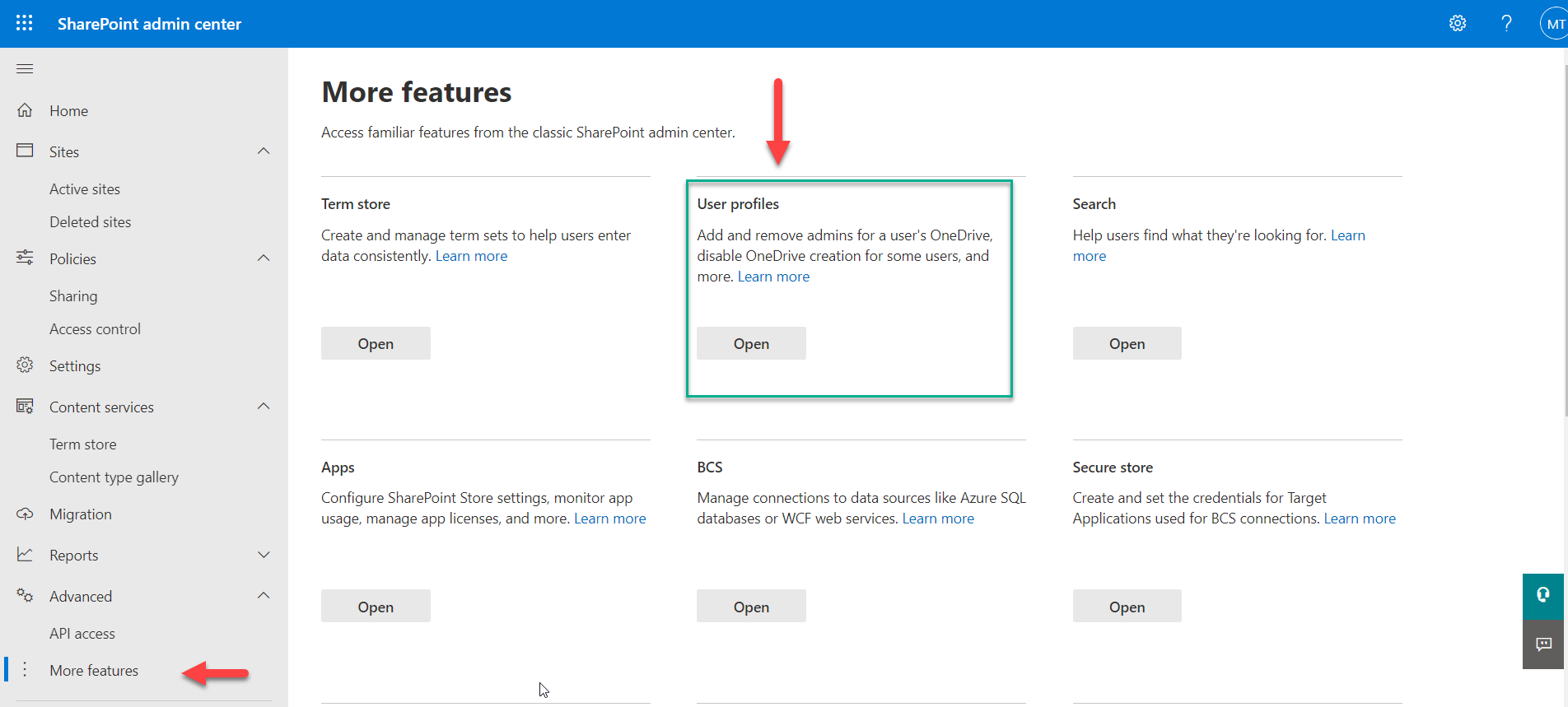
- Accedi al SharePoint Online Admin Center e fai clic su More Features nella barra di navigazione a sinistra.
- Sotto User profiles, clicca sul pulsante Open.
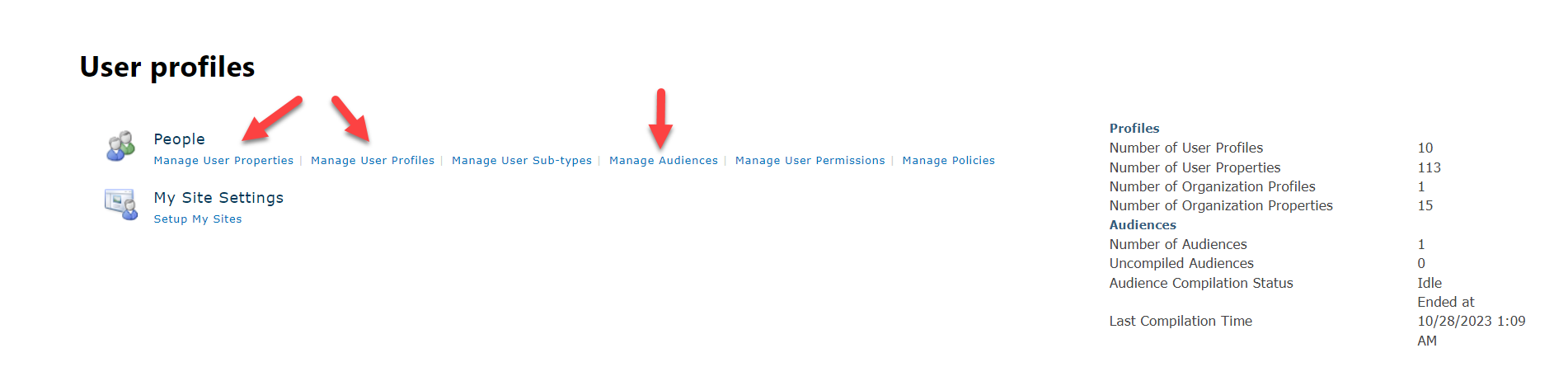
- La pagina dei User profiles si aprirà in un'altra scheda del tuo browser. Utilizzando questa pagina, puoi gestire le proprietà degli utenti, i profili utente e le impostazioni di targeting del pubblico.
Connessioni dati & Microsoft Power Platform
Connessioni dati
SharePoint Online consente agli utenti di collegare varie fonti di dati, come database SQL Server, fogli di calcolo Excel e liste SharePoint, e di accedere e lavorare facilmente con tali dati all'interno di SharePoint. Ad esempio, possono creare visualizzazioni personalizzate, report e cruscotti per analizzare e visualizzare i dati. Le connessioni dati consentono inoltre agli utenti di automatizzare processi e flussi di lavoro innescando azioni basate su modifiche dei dati o eventi.
Microsoft Power Platform
Microsoft Power Platform è una suite di strumenti e servizi che aiuta gli utenti a creare soluzioni aziendali personalizzate e automatizzare i processi. Include Power Apps, Power Automate (precedentemente noto come Flow) e Power BI.
SharePoint Online si integra con Power Platform, consentendo agli utenti di sfruttarne le capacità all'interno dell'ambiente SharePoint. Ad esempio, possono:
- Crea Power Apps personalizzate per sviluppare applicazioni mobili o basate sul web che interagiscono con i dati di SharePoint
- Utilizza Power Automate per automatizzare flussi di lavoro e processi all'interno di SharePoint, come l'invio di notifiche, l'aggiornamento dei dati o l'attivazione di azioni basate su eventi specifici
- Utilizza Power BI per creare cruscotti interattivi e report per visualizzare e analizzare i dati di SharePoint
Gestione dei contenuti aziendali
La gestione dei contenuti aziendali (ECM) è un sistema di strategie, strumenti e processi per la gestione dei contenuti digitali durante tutto il loro ciclo di vita, inclusa la loro creazione, acquisizione, archiviazione, recupero, distribuzione e smaltimento.
In SharePoint Online, ECM offre funzionalità per aiutare le organizzazioni a gestire ed organizzare efficacemente i loro contenuti di SharePoint, tra cui:
- Gestione documentale
- Gestione del ciclo di vita dei contenuti
- Tipi di contenuto
- Metadata and taxonomy
- Search and discovery
- Records management
- Collaboration and workflow
- Security and compliance
- Information rights management
- Content publishing
Term Store
SharePoint Online offre uno strumento di gestione Term Store che aiuta gli amministratori a gestire i set di termini. Un set di termini è una raccolta di termini correlati a un concetto o categoria specifici. Ad esempio, il set di termini “Categorie di Prodotto” potrebbe includere i termini “Elettronica”, “Abbigliamento” e “Elettrodomestici per la Casa”.
L'utilizzo di insiemi di termini aiuta le organizzazioni a garantire che i contenuti dei siti SharePoint siano etichettati in modo coerente, il che semplifica la gestione e la ricerca delle informazioni. Ad esempio, consentono alle organizzazioni di creare menu di navigazione basati sui termini e permettono il filtraggio in base a termini specifici.
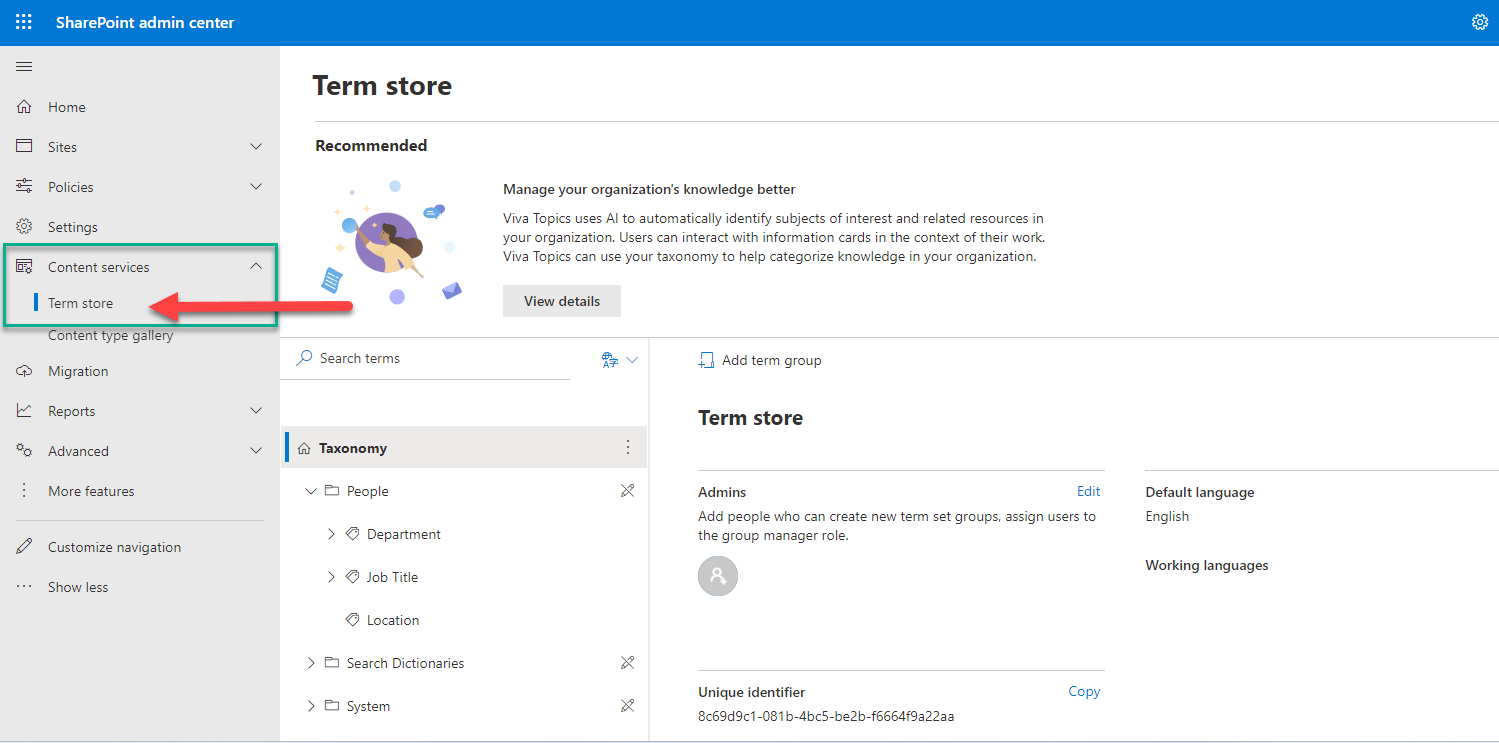
You can access this functionality from the SharePoint Admin Center by clicking Term store in the left navigation menu.
Tipi di contenuto
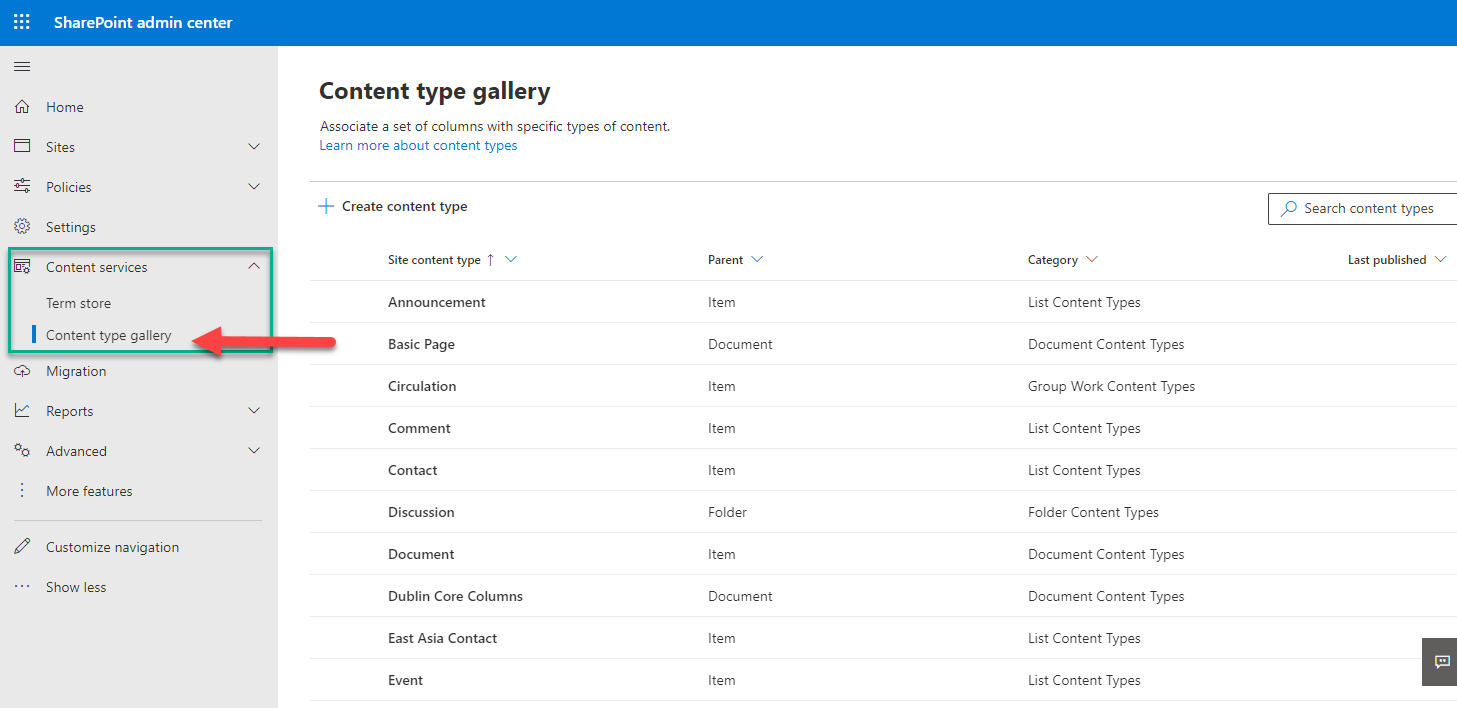
I tipi di contenuto definiscono le colonne, i metadati, i flussi di lavoro e altre impostazioni associate a uno specifico tipo di contenuto in SharePoint Online. Funzionano come modelli riutilizzabili che possono essere applicati a diversi tipi di documenti o altri elementi per garantire coerenza nel modo in cui i contenuti vengono creati e gestiti. Ad esempio, associando un tipo di contenuto a una biblioteca di documenti o a un elenco, gli utenti possono assicurarsi che tutti gli elementi all'interno di quella biblioteca o elenco rispettino la stessa struttura e i requisiti dei metadati. I tipi di contenuto consentono anche l'applicazione di specifici flussi di lavoro, politiche di conservazione e altre impostazioni per diversi tipi di contenuto.
Il menu di navigazione a sinistra del SharePoint Admin Center fornisce anche l'accesso a questa funzionalità; clicca su Content type gallery.
Cerca
La ricerca è una funzionalità potente che aiuta gli utenti a trovare contenuti di SharePoint Online rapidamente e facilmente. Basta iniziare a digitare la tua query nella casella di ricerca in alto alla pagina, e SharePoint Online inizierà a suggerire risultati. Puoi selezionare uno dei risultati suggeriti o premere Invio per visualizzare tutti i risultati della ricerca.
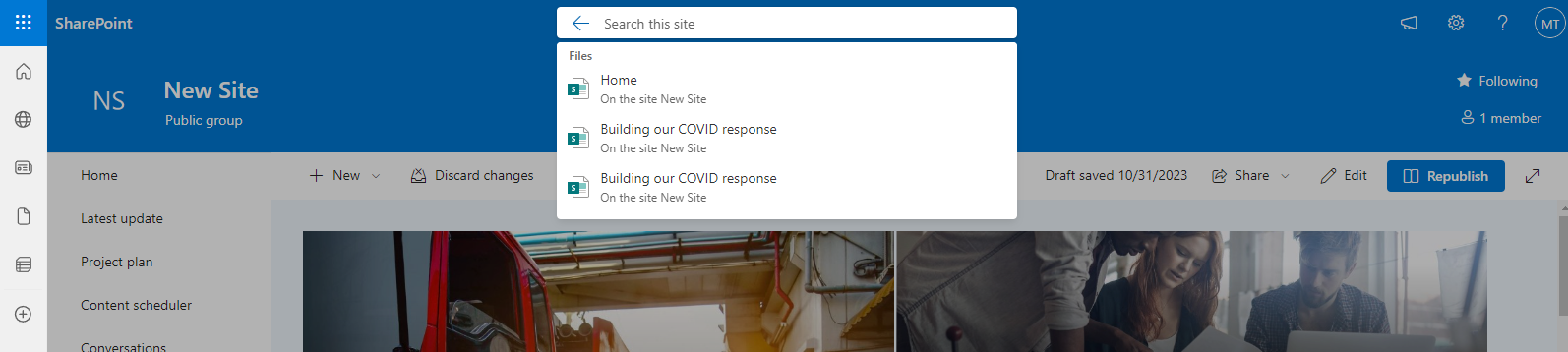
Di seguito sono riportate alcune altre funzionalità di ricerca in SharePoint Online:
- Centro di ricerca: SharePoint Online offre un centro di ricerca dedicato dove gli utenti possono inserire query di ricerca e visualizzare i risultati.
- Ambito di ricerca: SharePoint Online consente di limitare la ricerca a aree o fonti specifiche all'interno dei siti SharePoint.
- R[SO3] isultati delle fonti: Gli utenti possono configurare le fonti dalle quali vengono recuperati i risultati di ricerca.
- Filtri di ricerca: Gli utenti possono affinare i risultati della ricerca in base a criteri specifici.
- Filtri di ricerca: Le organizzazioni possono offrire agli utenti ulteriori modi per restringere i risultati di ricerca, come il tipo di contenuto o la data di pubblicazione richiesta, in base alle esigenze uniche dell'azienda.
- Avvisi di ricerca: Gli utenti possono impostare avvisi per ricevere notifiche quando nuovi contenuti corrispondenti ai loro criteri di ricerca vengono modificati o aggiunti.
- Ricerca persone: Questa opzione aiuta gli utenti a trovare colleghi all'interno della loro organizzazione.
- Parti web di ricerca: La capacità di cercare parti web può essere aggiunta alle pagine per mostrare risultati di ricerca o caselle di ricerca.
Amministrazione della ricerca
Puoi eseguire compiti di amministrazione relativi alla ricerca nel SharePoint Admin Center. Segui questi passaggi:
- Vai su https://admin.microsoft.com e accedi con le tue credenziali di amministratore di SharePoint Online.
- Nel riquadro di navigazione a sinistra, fai clic su Admin centers e poi seleziona SharePoint.
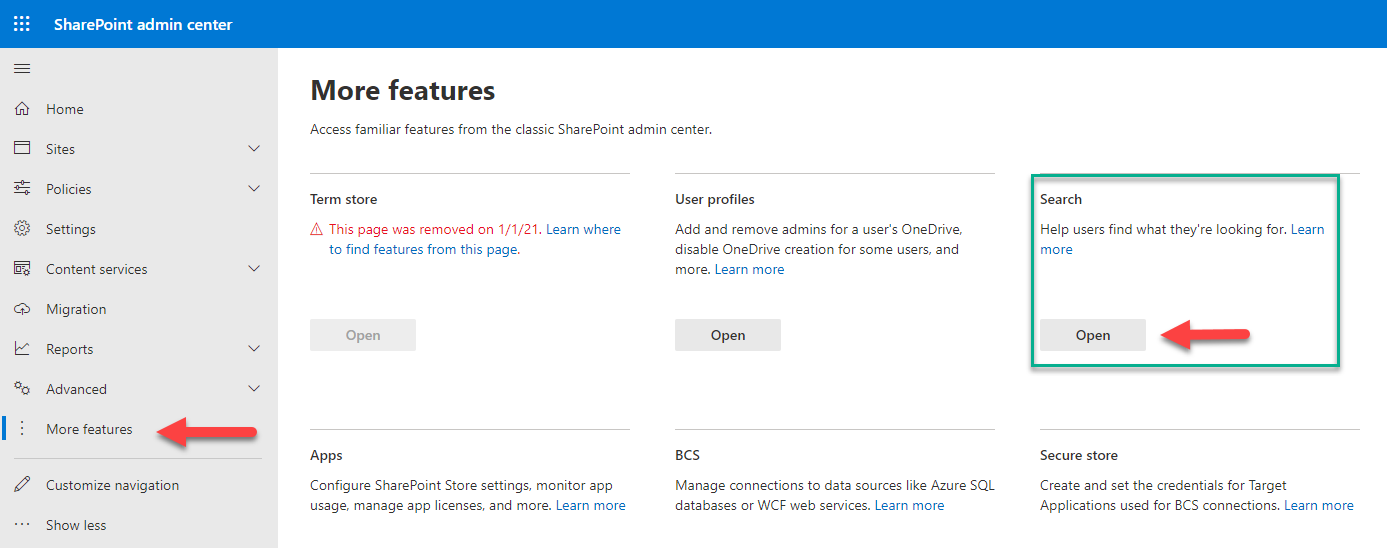
- Nel riquadro di navigazione a sinistra del SharePoint Admin Center, fare clic su More features.
- Nella pagina More features, nella sezione Ricerca, clicca sul pulsante Open.
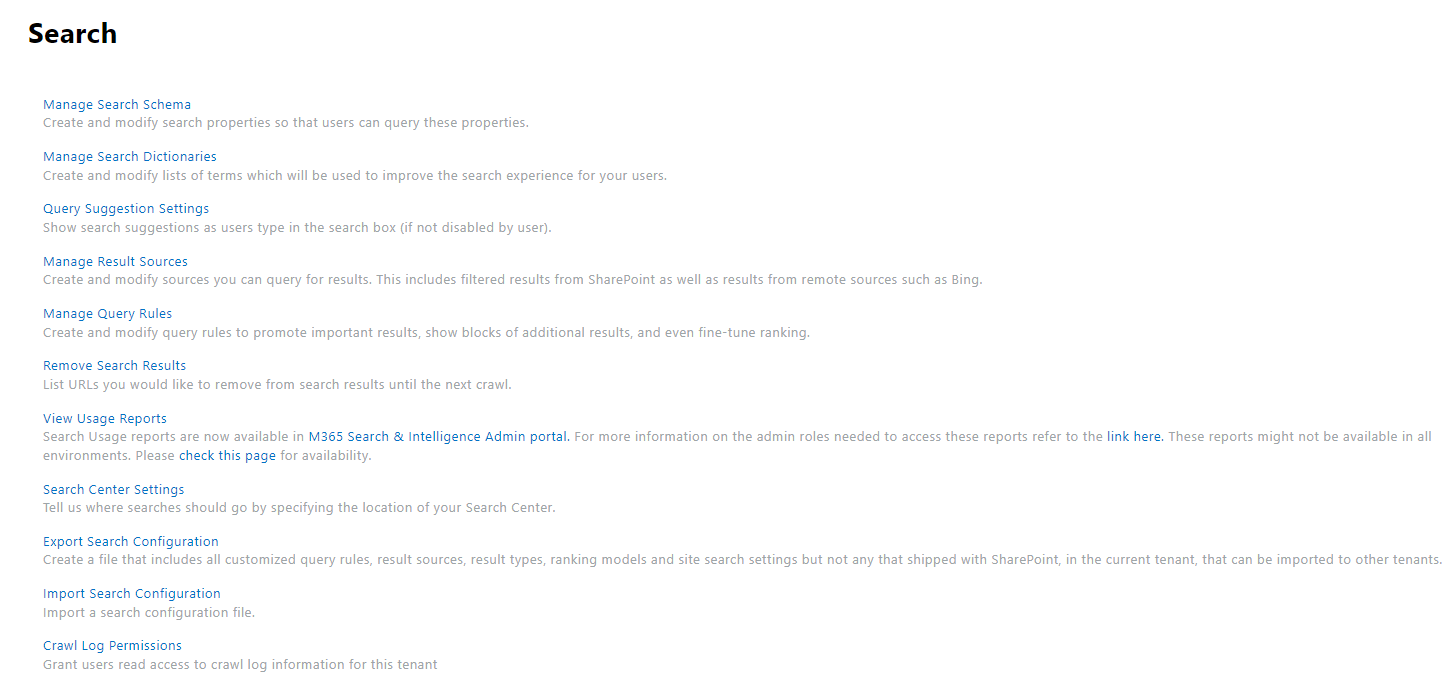
- Utilizza i link forniti per gestire la ricerca in SharePoint Online.
Condivisione
In SharePoint Online, gli utenti possono facilmente condividere documenti, siti e altri contenuti con altri utenti, sia all'interno che all'esterno della propria organizzazione. Di seguito sono elencate alcune delle funzionalità di condivisione per gli utenti di SharePoint Online:
- Condivisione interna
- Condivisione esterna
- Condivisione di link
- Accesso ospite
- Condivisione delle notifiche
- Gestione dei permessi
- Controlli di condivisione
- Audit e reporting
Condivisione dell'Amministrazione
Per promuovere la collaborazione minimizzando il rischio per i dati sensibili, è essenziale configurare attentamente le impostazioni di condivisione di SharePoint Online in base ai requisiti di sicurezza e collaborazione della tua organizzazione. Segui questi passaggi:
- Vai su https://admin.microsoft.com e accedi con le tue credenziali da amministratore di SharePoint Online.
- Nel riquadro di navigazione a sinistra, fare clic su Admin centers e quindi selezionare SharePoint.
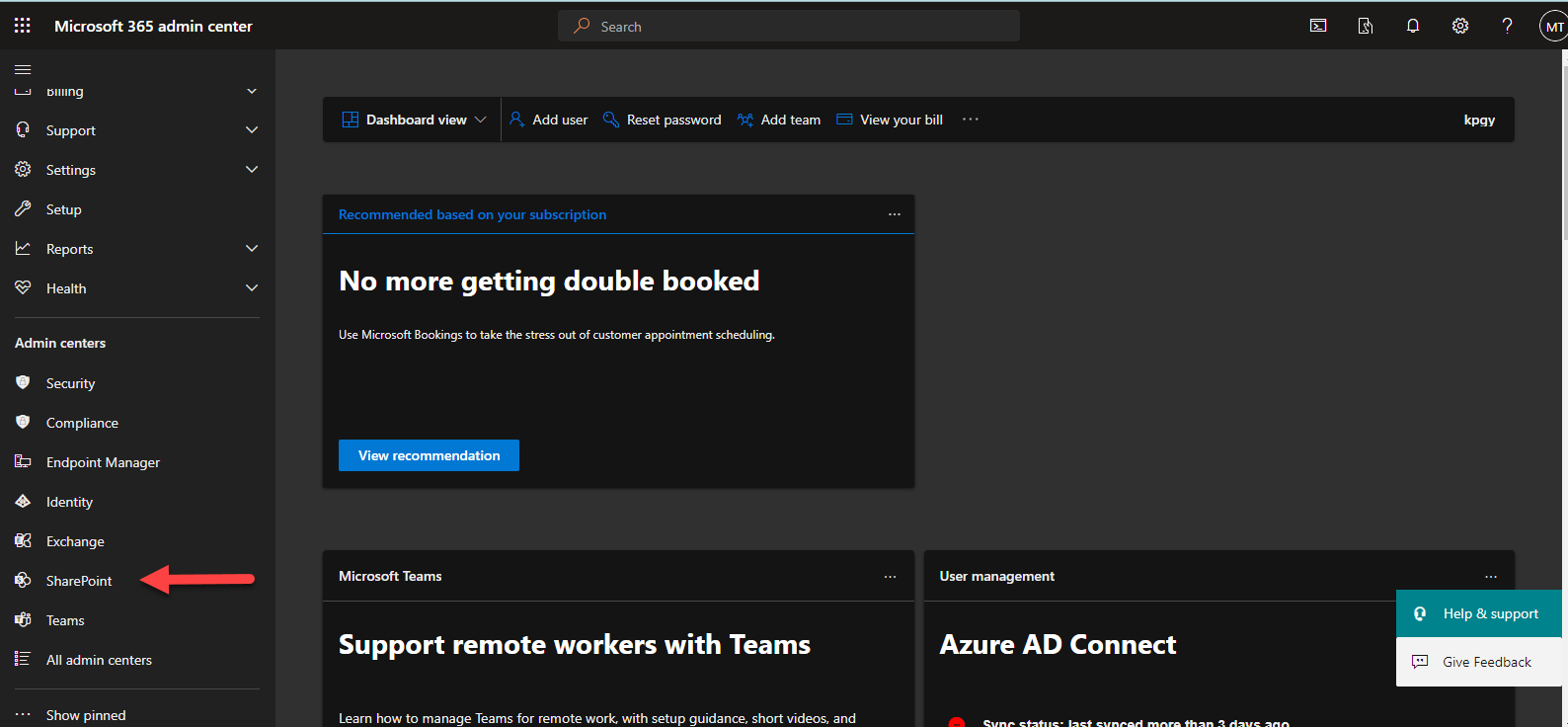
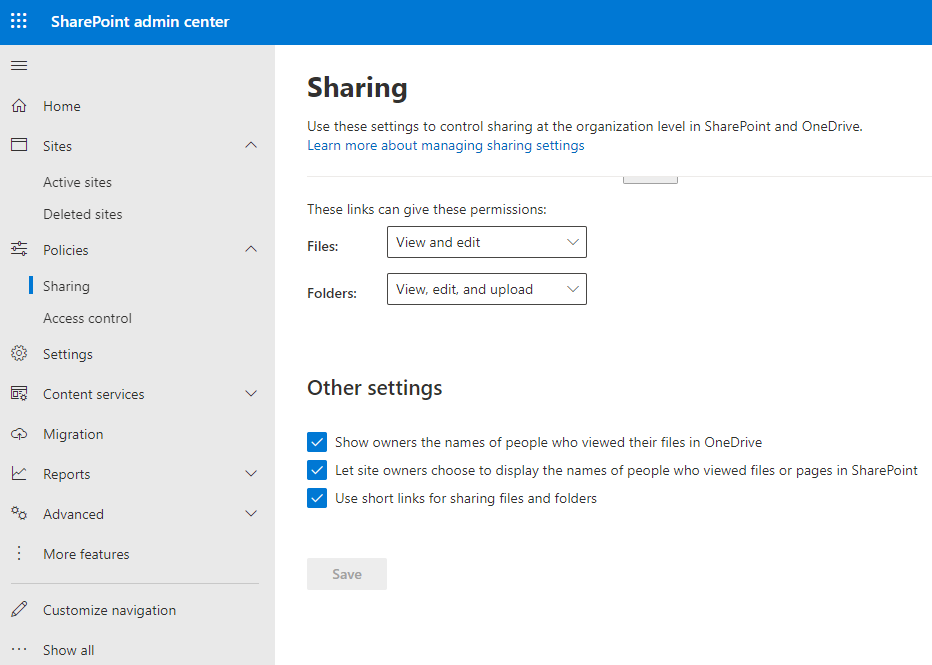
- Nel Centro di amministrazione di SharePoint, nel riquadro di navigazione a sinistra, clicca su Sharing.
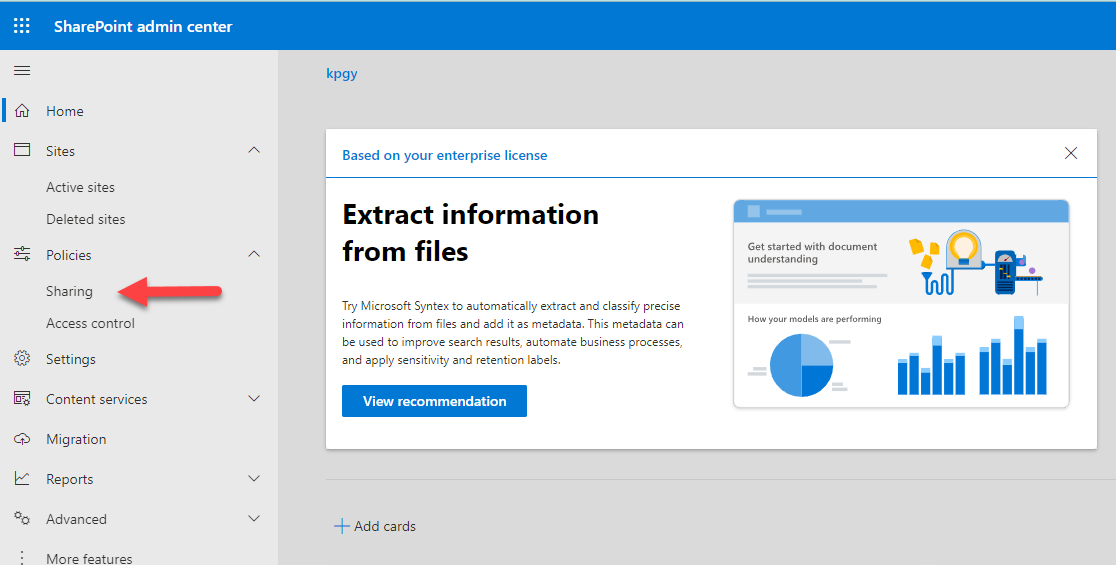
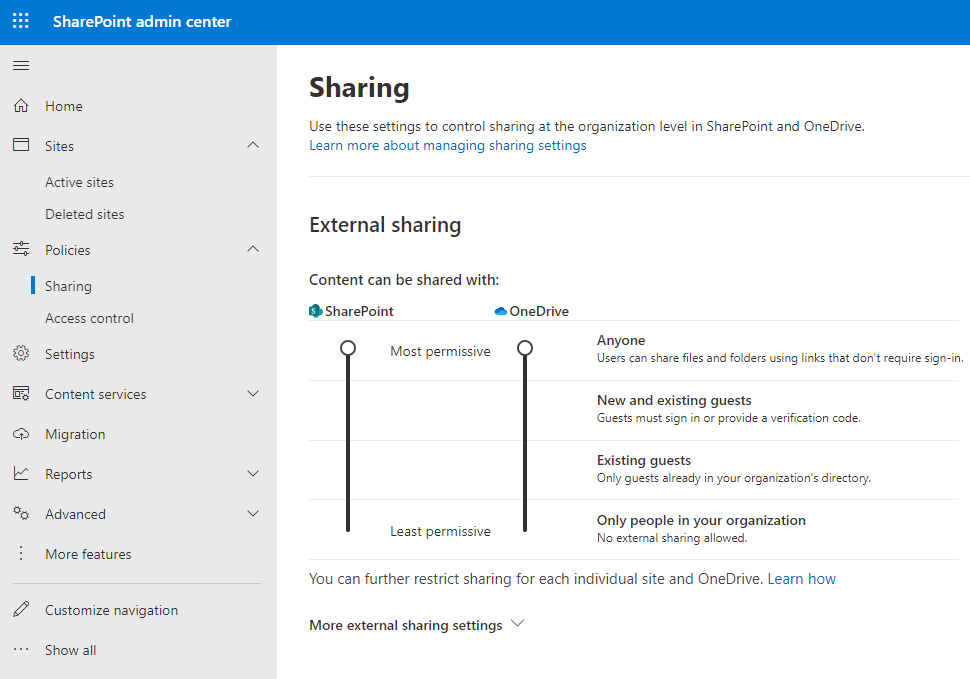
- Utilizzando la pagina di amministrazione della condivisione, è possibile gestire quanto segue:
- Impostazioni di condivisione: Puoi definire le impostazioni di condivisione predefinite per la tua organizzazione, inclusa la possibilità di condivisione esterna, il tipo di condivisione esterna (anonima o autenticata) e il livello di autorizzazione predefinito per gli utenti esterni.
- Condivisione OneDrive: È possibile configurare le impostazioni relative alla condivisione in OneDrive for Business, inclusi il tipo di link di condivisione predefinito, il periodo di scadenza del link e se è consentito l'accesso anonimo.
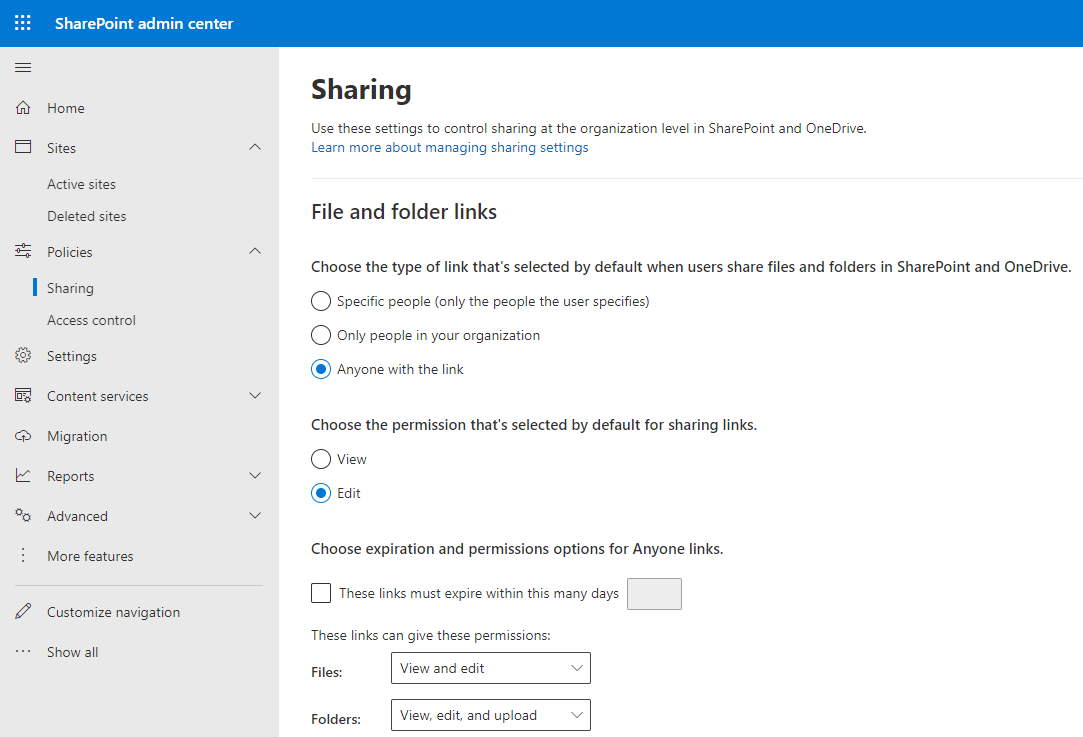
- Condivisione di link: È possibile configurare le impostazioni predefinite per i link di condivisione, come il tipo di link predefinito (visualizzazione o modifica), il periodo di scadenza del link e se è consentito l'accesso anonimo.
- Accesso ospite: Puoi gestire le impostazioni relative all'accesso ospite, inclusa la possibilità di aggiungere utenti esterni come ospiti, il processo di riscatto dell'invito ospite e il periodo di scadenza del link ospite.
Document Versioning
Una delle grandi caratteristiche di SharePoint Online è il suo supporto integrato per la versioning dei documenti. Quando la versioning è attivata, SharePoint creerà una nuova versione di un file ogni volta che viene salvato. Questo rende facile creare una traccia di verifica, vedere le attività recenti, rivedere chi ha fatto quali modifiche e annullare le revisioni indesiderate. La maggior parte delle organizzazioni che lavorano su documenti per lunghi periodi di tempo troverà la versioning utile.
Abilitazione della gestione delle versioni dei documenti
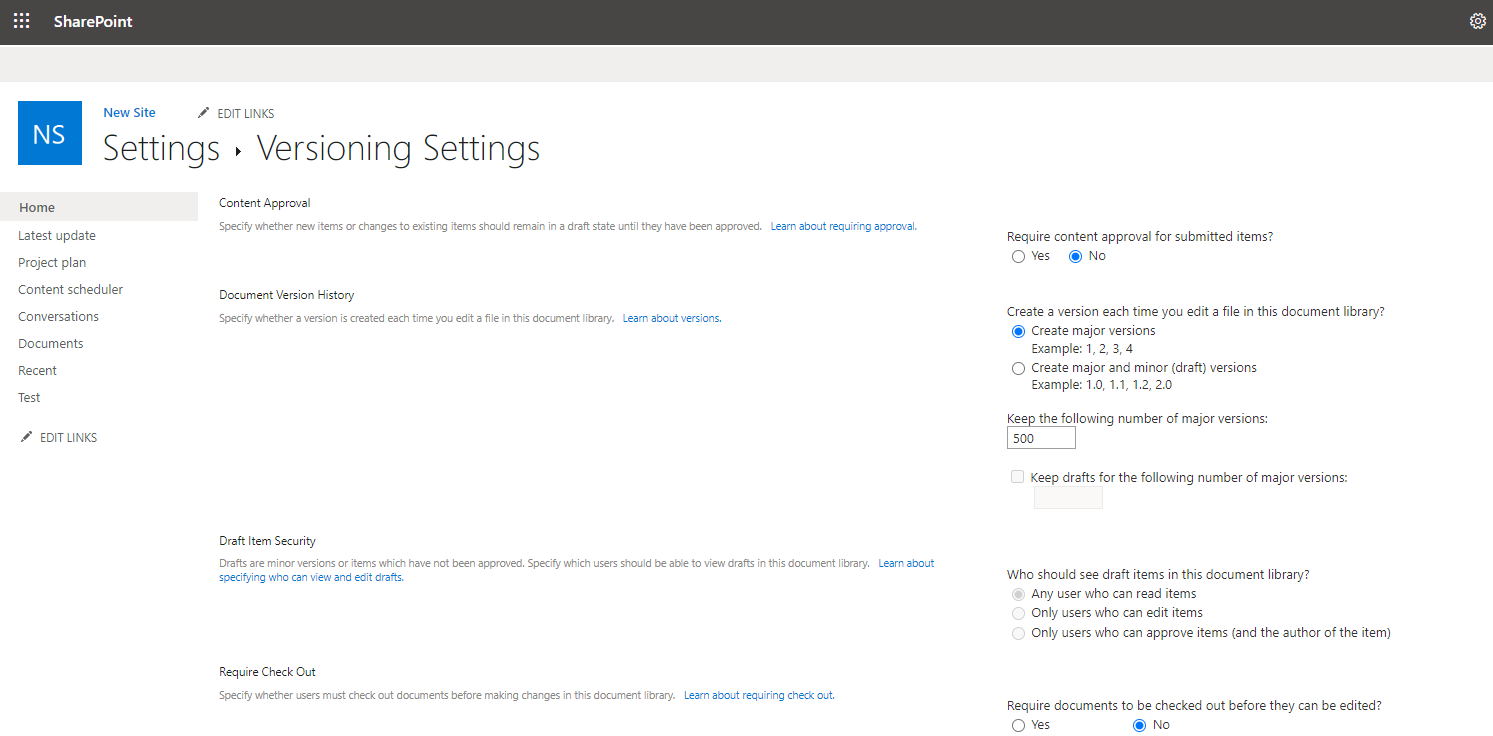
Per abilitare la versione delle librerie di documenti, segui i passaggi sottostanti. L'esempio utilizza un sito del team.
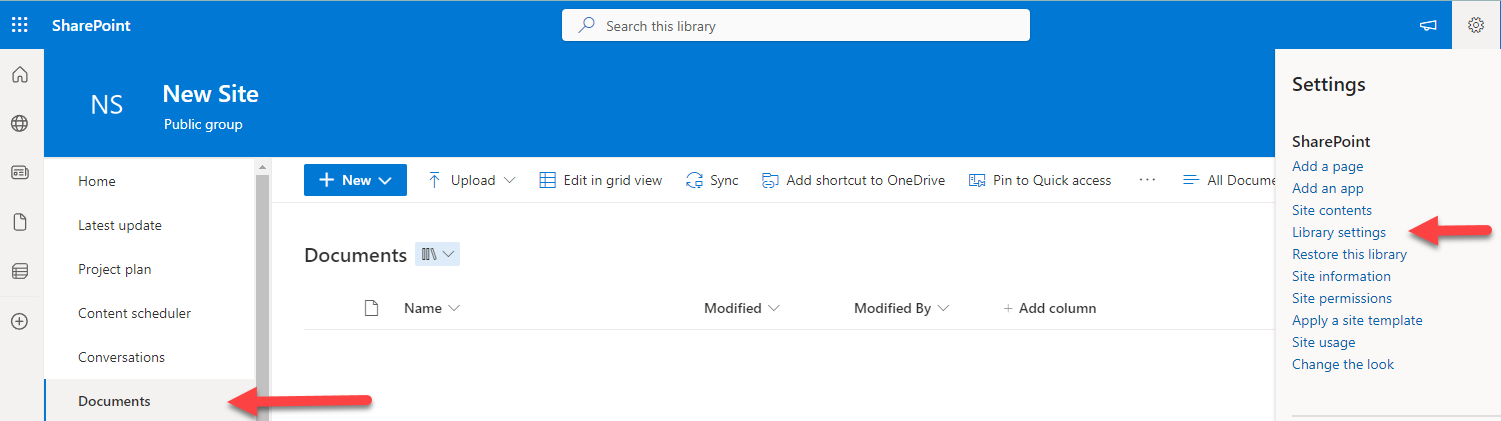
- Nel menu a sinistra del sito, clicca su Documents. Quindi clicca sull'ingranaggio delle impostazioni del sito in alto a destra della finestra e clicca su Library settings.
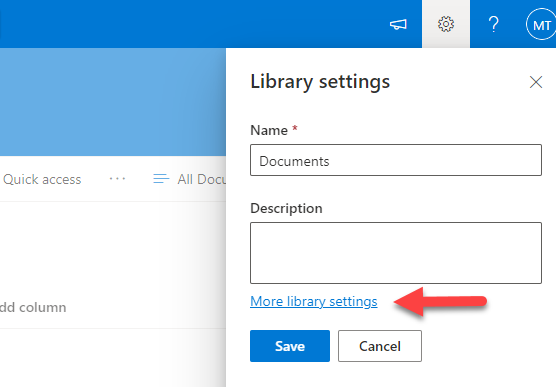
- Nella barra laterale delle Library settings, clicca su More library settings.
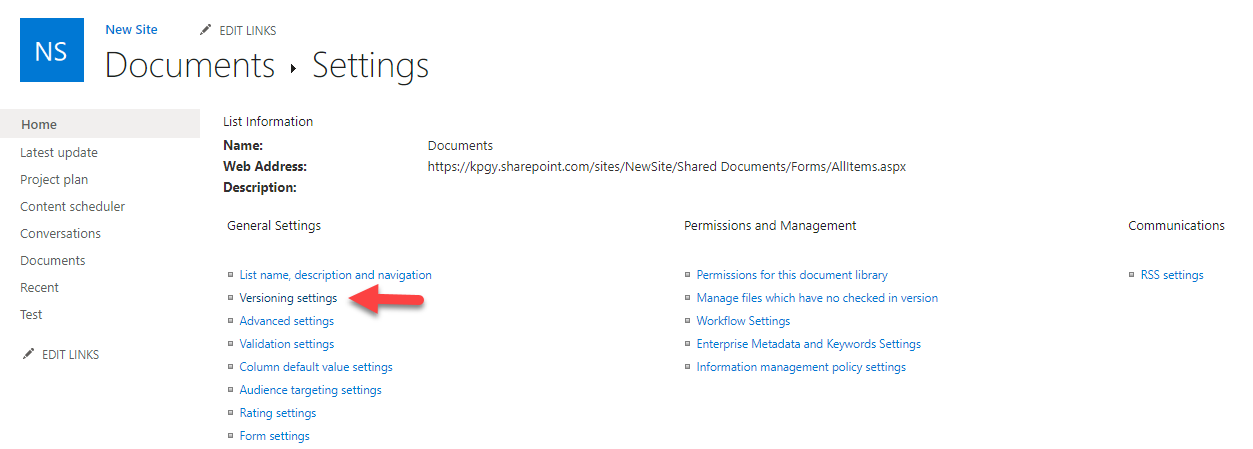
- Nella pagina risultante, sotto Impostazioni generali, clicca su Versioning settings.
- Nella pagina delle Impostazioni di Versioning, abilita l'opzione Create major versions oppure Create major and minor (draft) versions e clicca su Save.
Nota che se scegli la seconda opzione, ogni piccola modifica genererà una nuova versione del file. Anche se SharePoint è relativamente efficiente nel gestire i file, puoi rapidamente scoprire che la tua quota di spazio di archiviazione viene consumata da file che aggiungono poco valore alla cronologia delle versioni. A meno che tu non abbia una necessità specifica, ti consiglio di abilitare l'opzione Create major versions.
Accesso alle versioni dei documenti
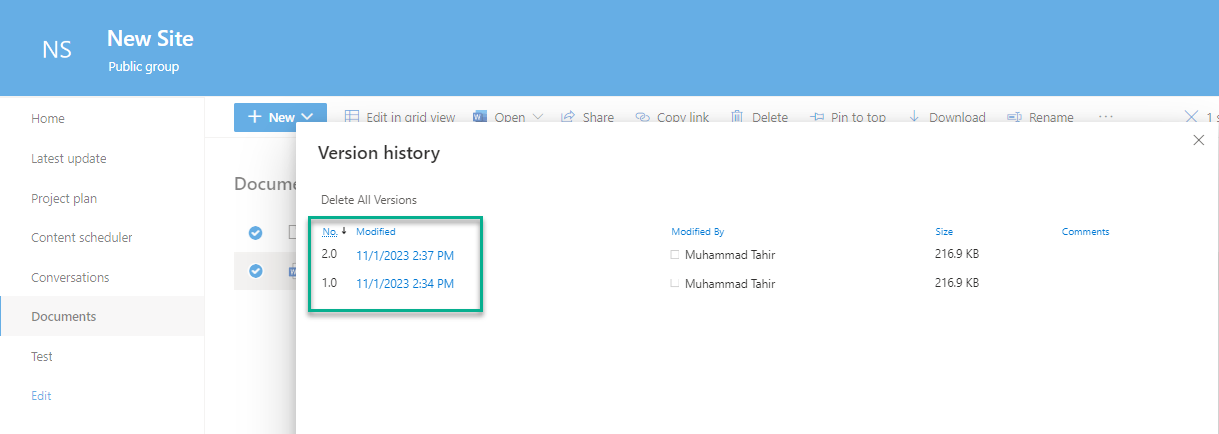
SharePoint traccia automaticamente le diverse versioni di un documento. Gli utenti possono accedervi dal web ma non direttamente da Microsoft Word, quindi istruiscili a recarsi nella libreria documenti del sito quando hanno bisogno di visualizzare le versioni precedenti.
Per vedere e modificare diverse versioni, clicca … accanto a un file in una libreria di documenti e, dal menu a comparsa, seleziona Version history. Vedrai una schermata come quella qui sotto. Semplicemente clicca sul collegamento ipertestuale appropriato per accedere alla versione desiderata.
Conclusione
SharePoint Online è una piattaforma potente per la collaborazione. Ma per ottenere il massimo beneficio dal tuo investimento minimizzando i rischi per la sicurezza e la conformità, devi amministrare efficacemente il tuo ambiente SharePoint Online. Questa guida fornisce tutte le informazioni essenziali di cui hai bisogno, quindi tienila a portata di mano!
FAQ
Come eseguire il backup dei dati di SharePoint Online?
Il backup di SharePoint Online richiede un approccio multilivello poiché le opzioni di backup native di Microsoft sono limitate. Sebbene Microsoft fornisca la cronologia delle versioni e le funzionalità del cestino, queste non costituiscono un backup completo per gli ambienti aziendali. Soluzioni di backup di terze parti come Veeam Backup for Microsoft 365, AvePoint o CodeTwo offrono capacità complete di backup di raccolte di siti, librerie e singoli elementi. Questi strumenti offrono pianificazione automatizzata, recupero a un punto specifico nel tempo e opzioni di ripristino granulare. Per le organizzazioni con requisiti di conformità, implementare politiche di conservazione attraverso il centro di conformità di Microsoft 365 insieme alle soluzioni di backup. Ricorda che la ridondanza integrata di SharePoint Online protegge da guasti dell'infrastruttura ma non da errori degli utenti, corruzione dei dati o cancellazione intenzionale. Una strategia di backup adeguata combina backup automatizzati di terze parti con politiche di conservazione e test di recupero regolari per garantire la disponibilità dei dati quando necessario.
Come connettersi a SharePoint Online PowerShell?
Per connettersi a SharePoint Online PowerShell è necessario il modulo SharePoint Online Management Shell e un'impostazione di autenticazione adeguata. Prima di tutto, installare il modulo in una sessione PowerShell elevata:
Install-Module -Name Microsoft.Online.SharePoint.PowerShell -Force
Connetti utilizzando:
Connect-SPOService -Url https://yourtenant-admin.sharepoint.com -Credential (Get-Credential)
Sostituisci “yourtenant” con il nome del tuo tenant effettivo. Per l'autenticazione moderna:
Connect-SPOService -Url https://yourtenant-admin.sharepoint.com
Questo attiva l'autenticazione basata sul browser. L'autenticazione a più fattori viene gestita automaticamente attraverso il flusso del browser. Una volta connesso, puoi gestire raccolte di siti, utenti e impostazioni del tenant utilizzando i cmdlet di SharePoint Online. Per operazioni in blocco e automazione, considera l'uso di PnP PowerShell insieme al modulo ufficiale per una funzionalità migliorata. Disconnetti sempre correttamente al termine:
Disconnect-SPOService
Come gestire gli amministratori della raccolta siti in SharePoint Online?
La gestione degli amministratori della raccolta siti in SharePoint Online richiede permessi sia a livello di tenant che di sito per modificare l'accesso amministrativo. Utilizza il centro amministrazione di SharePoint per aggiungere amministratori navigando verso Siti Attivi, selezionando la raccolta di siti e cliccando sulla scheda Amministratori. In alternativa, usa PowerShell per aggiungere amministratori in modo programmatico:
Set-SPOSite -Identity https://yourtenant.sharepoint.com/sites/sitename -Owners @("user@domain.com")
Per controllare gli amministratori attuali:
Get-SPOSite -Identity https://yourtenant.sharepoint.com/sites/sitename | Select-Object -ExpandProperty Owners
Per la gestione in blocco attraverso più raccolte di siti, lo scripting PowerShell offre un'amministrazione efficiente. Ricordate che gli amministratori delle raccolte di siti hanno il pieno controllo del sito e possono modificare i permessi, quindi seguite i principi del privilegio minimo quando assegnate questi ruoli. Audit regolari degli amministratori delle raccolte di siti aiutano a mantenere la sicurezza e le esigenze di conformità.
Quali sono i passaggi per la risoluzione dei problemi di permessi di SharePoint Online?
I problemi di permesso di SharePoint Online derivano tipicamente dalle impostazioni di ereditarietà, problemi di appartenenza a gruppi o livelli di permesso errati. Inizia la risoluzione dei problemi verificando se l'utente appare nella sezione Persone e Gruppi del sito e verifica le assegnazioni del loro livello di permesso. Utilizza la funzione Verifica Permessi nelle Impostazioni del Sito per vedere i permessi effettivi per utenti specifici. Problemi comuni includono l'interruzione dell'ereditarietà dei permessi (dove permessi unici impediscono l'accesso) e appartenenze a gruppi nidificati che non si risolvono correttamente. Svuota la cache del browser e prova ad accedere da una finestra in incognito per eliminare i problemi di caching lato client. Per problemi persistenti, verifica lo stato della licenza dell'utente nel centro amministrativo di Microsoft 365 e assicurati che non siano bloccati dall'accesso a SharePoint. Documenta i cambiamenti dei permessi e utilizza la cronologia delle versioni per tracciare quando sono iniziati i problemi di accesso, poiché ciò aiuta a identificare i cambiamenti di configurazione che hanno causato il problema.
Devo eseguire il backup di SharePoint Online?
Sì, è assolutamente necessario eseguire il backup di SharePoint Online nonostante l'affidabilità dell'infrastruttura cloud di Microsoft. Sebbene Microsoft fornisca un SLA di uptime del 99,9% e ridondanza dell'infrastruttura, il loro modello di responsabilità condivisa pone obblighi di protezione dei dati sui clienti. Le funzionalità native di Microsoft come la cronologia delle versioni, il cestino e le politiche di conservazione offrono una protezione limitata contro errori degli utenti, corruzione dei dati o cancellazioni malevole. Queste funzionalità non costituiscono un backup completo per ambienti aziendali che richiedono il ripristino a un punto specifico nel tempo, archiviazione a lungo termine o capacità di migrazione. I requisiti di conformità spesso impongono periodi di conservazione del backup oltre le capacità integrate di SharePoint. Considerate che malware, cancellazioni di massa accidentali o errori amministrativi possono influenzare grandi quantità di dati simultaneamente. Una strategia di backup adeguata protegge contro scenari in cui le opzioni di recupero native di SharePoint sono insufficienti, garantendo la continuità operativa e la conformità normativa. La sicurezza dei dati inizia con l'identità, ma si completa con una pianificazione completa del backup e del recupero.
Condividi su
Scopri di più
Informazioni sull'autore

Ethan Israel
Product Manager
Ethan è un Product Manager presso Netwrix. Con oltre 10 anni di esperienza nell'industria del software, è responsabile della costruzione e della realizzazione della roadmap per il prodotto Netwrix Enterprise Auditor.
Scopri di più su questo argomento
Le 7 migliori alternative a Omada per i team IAM di mercato medio nel 2026
Identità non umane (NHI) spiegate e come proteggerle
12 Rischi Critici di Sicurezza di Shadow AI che la Tua Organizzazione Deve Monitorare nel 2026
Leggi sulla Privacy dei Dati per Stato: Diversi Approcci alla Protezione della Privacy
Cos'è la gestione dei documenti elettronici?