
Condivisione esterna in SharePoint: Consigli per un'implementazione oculata
Mar 17, 2023
Introduzione
Microsoft SharePoint consente agli utenti di condividere file con i colleghi in pochi clic. Tuttavia, la condivisione esterna è altrettanto semplice, il che mette a rischio la sicurezza dei tuoi dati sensibili.
Per aiutarvi a controllare la condivisione esterna di file e cartelle senza interferire con la legittima collaborazione, questo articolo dettaglia le impostazioni di condivisione esterna disponibili nelle interfacce amministrative di Microsoft e offre le migliori pratiche per configurarle. Copriremo le impostazioni nel Microsoft 365 Admin Center, nei centri amministrativi di SharePoint e OneDrive for Business, nel classico SharePoint Online Admin Center e nel moderno SharePoint Online Admin Center.
Contenuti correlati selezionati
Microsoft 365 Admin Center: Impostazioni a livello di tenant per la condivisione esterna
Quando si configura la condivisione esterna in Microsoft SharePoint, è meglio che i tuoi team di amministrazione inizino dal livello del tenant (organizzazione). Apri il Microsoft 365 Admin Center (precedentemente Office 365) e vai su Impostazioni –> Servizi & componenti aggiuntivi –> Siti.
Puoi quindi specificare opzioni per controllare la condivisione esterna a livello di tenant:
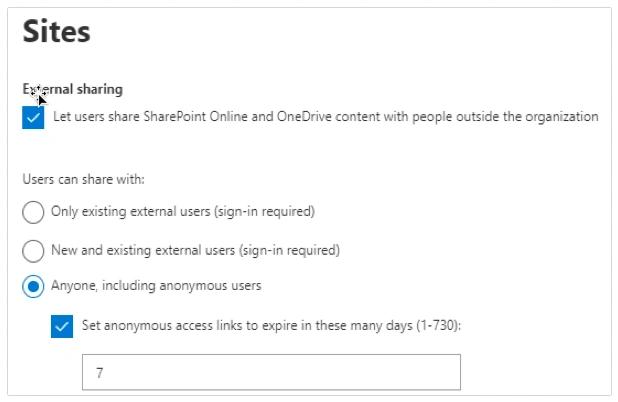
Nella maggior parte dei casi, si raccomanda la seconda opzione, “Nuovi e attuali utenti esterni (accesso richiesto)”, poiché offre un equilibrio tra flessibilità e controllo. Ecco alcuni consigli più dettagliati sulla selezione delle migliori opzioni per la tua organizzazione:
Scegli questa opzione: | Se il tuo obiettivo è... |
|---|---|
|
Consenti agli utenti di condividere contenuti di SharePoint Online e OneDrive con persone esterne all'organizzazione |
Abilita la condivisione esterna a livello di tenant, soggetta ai vincoli che specifichi di seguito. |
|
Solo utenti esterni esistenti (accesso richiesto) |
Richiedere agli utenti esterni (ospiti) di accedere con un account Microsoft prima di accedere ai contenuti e limitare la condivisione agli utenti esterni che esistono già nella tua directory perché sono già stati condivisi o sono stati importati manualmente. |
|
Nuovi ed esistenti utenti esterni (accesso richiesto) |
Consenti sia agli utenti esterni esistenti che ai nuovi di accedere ai contenuti condivisi una volta che si sono autenticati con un account Microsoft. |
|
Chiunque, inclusi gli utenti anonimi |
Consenti l'uso di link anonimi, che non richiedono l'accesso per essere consultati |
|
Imposta la scadenza dei link anonimi in questo numero di giorni |
Se consenti collegamenti di accesso anonimo, specifica delle date di scadenza automatiche per essi. |
Impostazioni di Site Collection & OneDrive for Business per la condivisione esterna
Dopo aver configurato le impostazioni di condivisione su tutto il tenant, è il momento di iniziare a configurare le impostazioni di condivisione esterna di livello superiore per SharePoint Online e OneDrive for Business nei rispettivi centri di amministrazione.
Come puoi vedere, le opzioni disponibili per controllare i link di condivisione in SharePoint Online sono simili a quelle discusse sopra:
Scegli questa opzione: | Se il tuo obiettivo è |
|---|---|
|
Chiunque |
Consenti agli utenti di condividere file e altri contenuti del sito con chiunque. |
|
Consenti agli utenti di condividere file e altri contenuti del sito con chiunque. |
Consentire agli utenti di condividere contenuti con utenti esterni, ma richiedere loro di accedere con un account Microsoft per accedervi. Questa opzione è generalmente la migliore per le raccolte di siti con collaboratori esterni, specialmente se si è in fase di migrazione verso una versione più recente di SharePoint. |
|
Utenti esterni esistenti |
Consenti la condivisione esterna solo con utenti che esistono già nella tua directory. |
|
Solo le persone nella tua organizzazione |
Non consentire la condivisione esterna. |
E le opzioni di condivisione esterna per OneDrive sono molto simili anche se il testo è leggermente diverso:
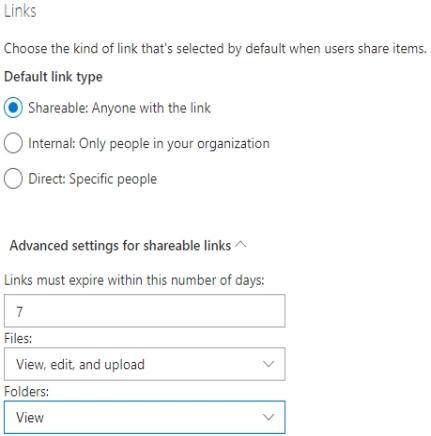
Ancora una volta, permettere agli utenti di condividere contenuti con chiunque disponga del link mette i tuoi file a notevole rischio. Richiedere agli utenti esterni di accedere fornisce più controllo. È spesso saggio stabilire impostazioni più restrittive per OneDrive rispetto a SharePoint, poiché gli utenti tendono a salvare informazioni più sensibili in OneDrive.
SharePoint Admin Center
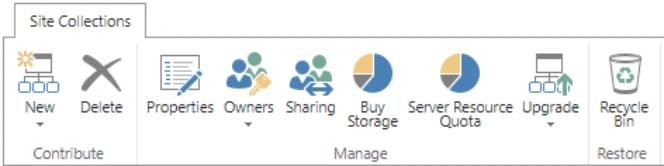
Il classico SharePoint Online Admin Center ti permette di creare impostazioni di condivisione esterna per ogni sito SharePoint. Vai alla sezione “Collezioni di siti” e clicca su Sharing:
Lo screenshot qui sotto mostra le opzioni disponibili:
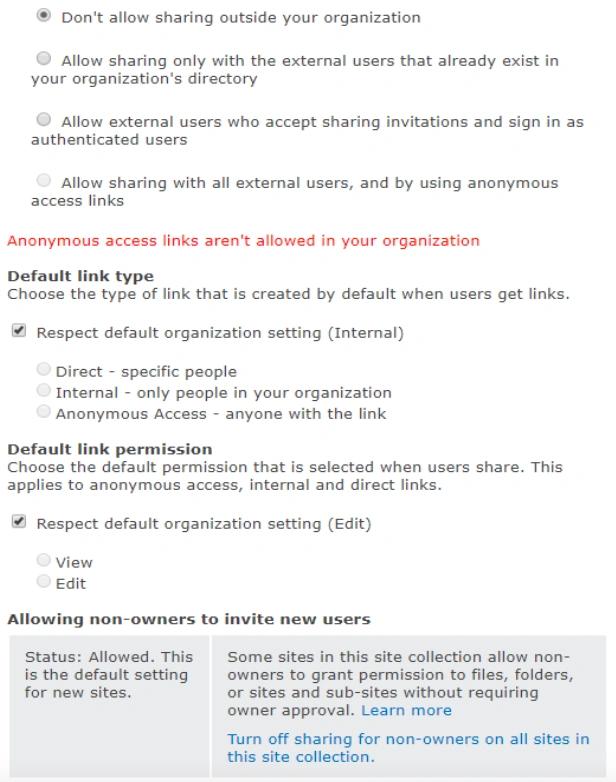
Di default, la condivisione esterna non è consentita, ma puoi scegliere di abilitarla per qualsiasi sito tu scelga e selezionare il tipo di condivisione permesso. Ad esempio, puoi creare un controllo più rigoroso per i siti che contengono dati sensibili e controlli più permissivi per i siti orientati maggiormente alla collaborazione. Puoi anche scegliere chi è autorizzato ad invitare nuovi utenti in un sito; tuttavia, solitamente è meglio lasciare questa decisione ai proprietari del sito.
Modern SharePoint Admin Center
Nel moderno SharePoint Admin Center, le impostazioni sono state modificate per riflettere le stesse opzioni discusse in precedenza:
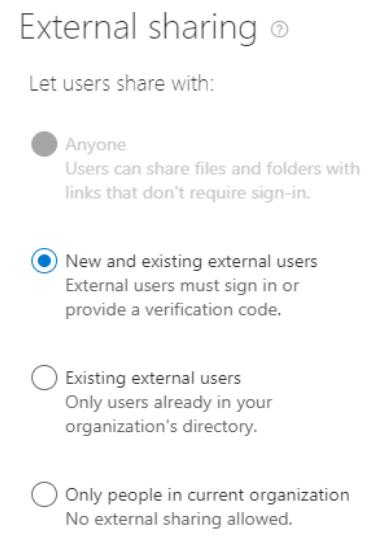
Puoi ottenere un controllo degli accessi ancora maggiore utilizzando le seguenti opzioni:
- Dispositivi non gestiti — È possibile limitare l'accesso dai dispositivi che non sono conformi o collegati al dominio. Le opzioni variano dal consentire l'accesso completo, consentire solo l'accesso web (non da desktop o mobile) e bloccare completamente l'accesso.
- Disconnessione automatica delle sessioni inattive —È possibile disconnettere automaticamente gli utenti dalle sessioni del browser inattive.
- Posizione di rete — È possibile consentire l'accesso solo da specifici indirizzi IP.
- App che non utilizzano l'autenticazione moderna —È possibile negare l'accesso alle applicazioni che si basano su protocolli di autenticazione legacy.
Controlli di Sicurezza Aggiuntivi
Altri controlli di sicurezza possono influenzare la condivisione esterna in SharePoint e OneDrive for Business. In particolare, i seguenti controlli possono impedire agli utenti di condividere determinati documenti e altri contenuti esternamente:
- Prevenzione della perdita di dati (DLP) policies
- Politiche di conservazione dei documenti esternamente.
- eDiscovery requisiti
- Controlli di sicurezza di Microsoft Purview Information Protection (precedentemente Microsoft Information Protection)
Inoltre, le seguenti capacità di auditing e di allerta possono aiutare gli amministratori a tenere sotto controllo la condivisione di documenti all'esterno:
- Tutte le attività degli utenti relative ai file condivisi sono visibili nei log di audit.
- Gli amministratori possono scegliere di essere notificati quando gli utenti eseguono azioni specifiche in SharePoint o OneDrive for Business.
Utilizzando PowerShell per ottenere visibilità sulla condivisione esterna
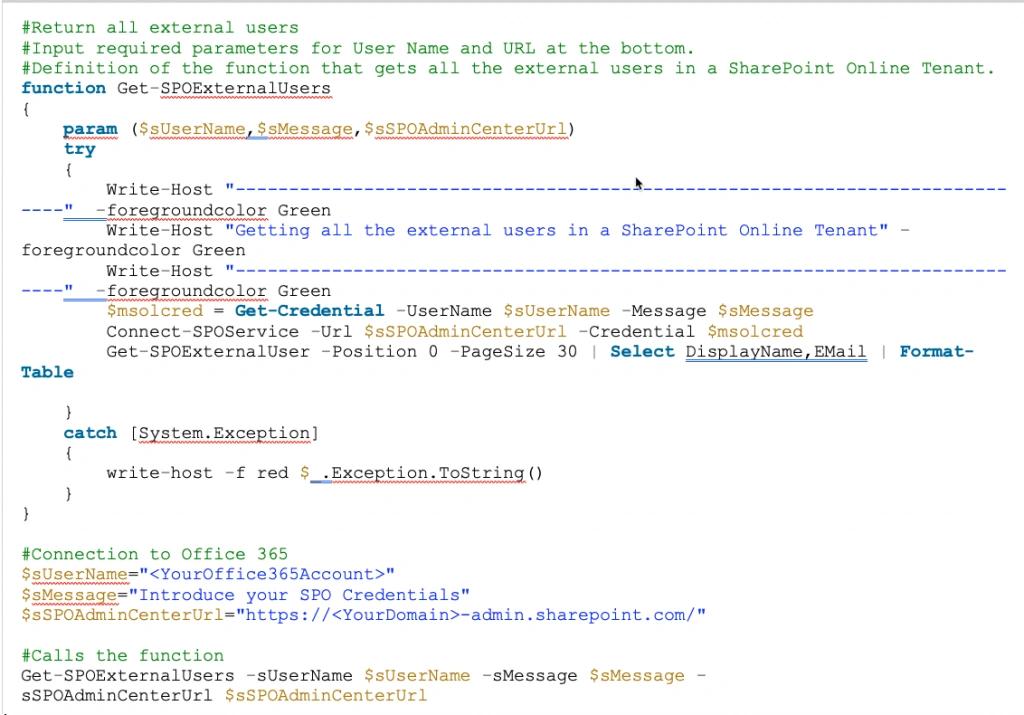
Gli script PowerShell possono aiutarti a ottenere visibilità sulla condivisione esterna. Ad esempio, lo script sottostante restituirà tutti gli utenti esterni del tuo tenant (richiede i diritti di amministratore di SharePoint):
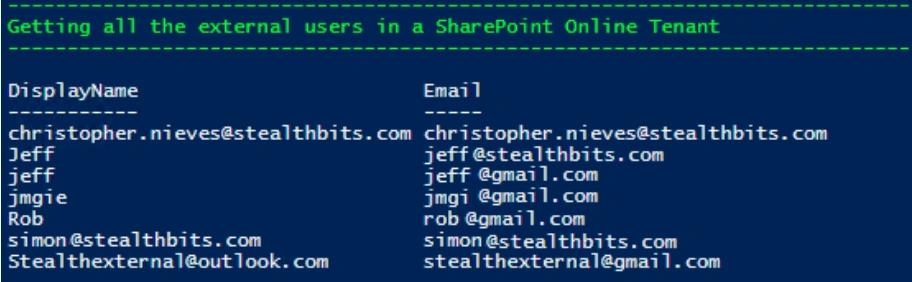
L'output sarà simile al seguente:
Come Netwrix può aiutare
Configurare attentamente le impostazioni dettagliate sopra fornirà alla vostra organizzazione un controllo significativo su come i contenuti possono essere condivisi esternamente. Tuttavia, gli strumenti di terze parti possono offrire una visibilità e un controllo ancora migliori, il che è fondamentale per garantire la Data Security.
Il software di governance dell'accesso ai dati di Netwrix ti permette di ridurre il rischio di una violazione dei dati riducendo l'esposizione dei tuoi dati sensibili. Può anche aiutarti a conformarti a regolamenti come il GDPR, che richiede alle organizzazioni di implementare la protezione dei dati per progettazione e per impostazione predefinita.
In particolare, le soluzioni Netwrix ti consentono di:
- Identifica i tuoi dati più critici.
- Riduci l'accesso ai dati sensibili al minimo necessario per ridurre il rischio di insider threat e minimizzare i danni da ransomware e altri attacchi.
- Razionalizza le attestazioni regolari dei privilegi da parte dei proprietari dei dati.
- Proteggi i dati sensibili ovunque vadano con un'etichettatura precisa e coerente dei contenuti.
- Verifica le attività in tutto il tuo ecosistema IT e individua e blocca rapidamente le minacce.
Condividi su
Scopri di più
Informazioni sull'autore

Farrah Gamboa
Direttore Senior del Product Management
Senior Director of Product Management presso Netwrix. Farrah è responsabile della creazione e realizzazione della roadmap dei prodotti e soluzioni Netwrix relativi alla Sicurezza dei Dati e Audit & Compliance. Farrah ha oltre 10 anni di esperienza nel lavoro con soluzioni di sicurezza dei dati su larga scala, entrando in Netwrix dopo essere stata Technical Product Manager e QC Manager presso Stealthbits Technologies. Farrah ha una laurea in Ingegneria Industriale presso la Rutgers University.
Scopri di più su questo argomento
Identity Management: Come le organizzazioni gestiscono l'accesso degli utenti
Fine vita (EOL) di Varonis on-prem nel 2026: Cosa significa e le tue opzioni
Le migliori soluzioni DLP per la protezione dei dati aziendali nel 2026
8 migliori strumenti di classificazione dei dati per la scoperta automatizzata nel 2026
Prevenzione della perdita di dati (DLP): Come costruire un programma che riduce il rischio