
Powershell Elimina il file se esiste
Oct 7, 2024
Breve panoramica del cmdlet Remove-Item
Gestire file e directory è un'attività comune nell'informatica, specialmente nell'ambiente Windows PowerShell. Il cmdlet Remove-Item in PowerShell è fondamentale per eliminare file e directory, così come altri tipi di elementi in PowerShell. Remove-Item può essere utilizzato sia per sistemi di file locali che per altri provider di PowerShell come il Registro di sistema, l'Archivio Certificati e le variabili d'ambiente. Remove-Item può anche ricevere input da altri cmdlet attraverso la pipeline, permettendo operazioni più dinamiche e l'automazione dei compiti di gestione dei file. È importante notare che, per impostazione predefinita, gli elementi eliminati con Remove-Item vengono rimossi permanentemente dal sistema e non inviati al Cestino. È importante essere certi delle proprie azioni quando si utilizza questo cmdlet.
Importanza e casi d'uso comuni
Il cmdlet Remove-Item in PowerShell è importante per mantenere i sistemi organizzati e garantire il loro funzionamento ottimale. È cruciale per una gestione efficace dei file e delle directory, consentendo agli utenti di eliminare i file non necessari e liberare spazio su disco. Nello scripting e nell'automazione, aiuta a semplificare i flussi di lavoro consentendo la rimozione di file obsoleti o temporanei senza intervento manuale. Il cmdlet Remove-Item di PowerShell è utile per compiti di manutenzione regolari, come la pulizia di file di log o cartelle temporanee che si accumulano nel tempo.
Casi d'uso comuni
Di seguito sono riportati alcuni casi d'uso comuni per l'utilizzo del comando Remove-Item:
- Eliminazione dei file temporanei: Rimozione regolare dei file temporanei per mantenere le prestazioni del sistema.
- Pulizia dei vecchi backup: Eliminazione automatica dei vecchi file di backup per risparmiare spazio.
- Eliminazione in batch: Rimozione di più file con una specifica estensione.
- Rimozione di Directory Vuote: Pulizia delle cartelle vuote in una struttura di directory.
- Pulizia del Registro di sistema: Eliminazione delle chiavi di registro specifiche che non sono più necessarie.
- Script di distribuzione: Negli script di distribuzione, rimuovere le vecchie versioni delle applicazioni prima di installare quelle nuove.
Provider e tipi di elementi supportati
Il comando PowerShell Remove-Item supporta una varietà di provider e tipi di elementi. Principalmente, viene utilizzato nei file system per eliminare file e cartelle, ma la sua funzionalità si estende oltre il solo file system. Può anche eliminare chiavi e voci del registro. Questo è utile per pulire o modificare le configurazioni di sistema. Sebbene meno comunemente utilizzato per questo scopo, Remove-Item può lavorare con altri provider di PowerShell, consentendo l'eliminazione di elementi come variabili e alias.
Contenuti correlati selezionati:
Sintassi di base
La sintassi di base per Remove-Item è la seguente.
Remove-Item [-Path] <string[]> [-Force] [-Recurse] [-LiteralPath <string[]>] [-Confirm] [-WhatIf] [-ErrorAction <ActionPreference>] [-WarningAction <ActionPreference>] [-InformationAction <ActionPreference>] [-InformationVariable <string>] [<CommonParameters>]
Di seguito è riportato un esempio di cmdlet con parametri comuni.
Remove-Item -Path C:\Backups\Design.txt -Force -Recurse -WhatIf
Parametri del cmdlet Remove-Item
I seguenti sono i parametri più comuni utilizzati con il cmdlet Remove-Item:
Parametri | Spiegazione |
|---|---|
|
-Path |
Specifica il percorso degli elementi che si desidera rimuovere. Questo parametro accetta caratteri jolly, consentendo il matching di pattern. L'elemento del percorso può significare sia assoluto che relativo. |
|
-LiteralPath |
Simile a -Path, ma tratta il percorso esattamente come specificato, senza interpretare i caratteri jolly. |
|
-Force |
Questo è un cmdlet di rimozione elemento che viene utilizzato per forzare un comando a rimuovere elementi che altrimenti non potrebbero essere eliminati. Ad esempio, ciò può includere file nascosti o di sola lettura o elementi con elementi figlio che non sono vuoti. Utilizzare questo parametro con cautela, poiché può comportare una perdita di dati. |
|
-Include |
Specifica solo gli elementi che corrispondono al modello specificato o al tipo di elemento da rimuovere. Questo funziona in combinazione con il parametro -Path per filtrare gli elementi all'interno del percorso. |
|
-Escludere |
Specifica gli elementi che non dovrebbero essere rimossi. Questo viene utilizzato per escludere certi elementi dall'operazione in base al modello fornito. |
|
-Recurse |
Se l'elemento che si sta rimuovendo è una directory, questo parametro garantirà che tutti i suoi elementi figli vengano rimossi. Senza questo parametro, il comando non eliminerà le directory che non sono vuote. |
|
-WhatIf |
Questo è un parametro di sicurezza che mostra cosa accadrebbe se il cmdlet venisse eseguito, senza effettuare l'eliminazione. È utile per verificare cosa verrà cancellato prima di procedere con l'azione. |
|
-Conferma |
Richiede una conferma prima di eseguire il cmdlet. Questo può essere un utile controllo di sicurezza per prevenire la cancellazione accidentale di elementi importanti. |
|
-Credential |
Consente di specificare un account utente con il permesso di eseguire l'eliminazione, se necessario. |
|
-Stream |
Questo parametro serve per eliminare gli stream di dati alternativi (ADS) da file e cartelle. |
Come trovare e copiare percorsi completi utilizzando File Explorer
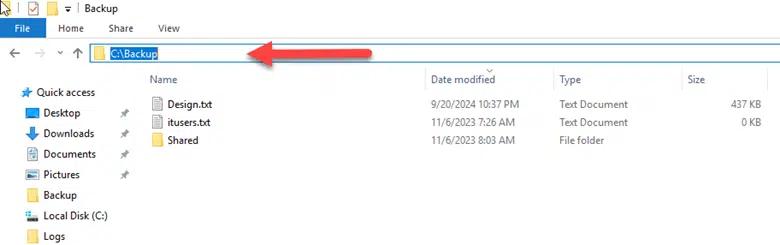
Puoi trovare i percorsi completi di file e cartelle utilizzando File Explorer in Windows. Può essere utile quando devi fare riferimento a file e cartelle in applicazioni, script o in cmdlet di PowerShell. Segui i passaggi sottostanti per trovare il percorso di file e cartelle.
- Apri Esplora File, naviga alla cartella che contiene il file o la cartella per cui desideri il percorso completo.
- Una volta che ti trovi nella cartella desiderata, clicca sulla barra degli indirizzi in alto nell'Esplora File. Questo evidenzierà l'intero percorso.
- Fai clic con il tasto destro del mouse sul percorso evidenziato e seleziona “Copia” dal menu contestuale per copiare il percorso completo negli appunti.
- Se hai bisogno del percorso completo di un file specifico, digita il nome del file con l'estensione alla fine del percorso nella barra degli indirizzi per completarlo, ad esempio, “C:\Backup\Design.txt”.
Elimina file e cartelle di base tramite il cmdlet Remove-Item
Come eliminare un singolo file
Per eliminare un singolo file utilizzando PowerShell tramite Remove-Item, segui i passaggi sottostanti.
- Apri PowerShell,
- Digita il cmdlet “Remove-Item” seguito dal parametro “-Path” e il percorso completo del file che vuoi eliminare.
Il cmdlet di base sarà come segue.
Remove-Item -Path "C:\Backup\Report.txt"
Come eliminare una cartella specifica
Per eliminare una cartella specifica, segui il cmdlet sottostante.
Per eliminare una cartella chiamata “OldProjects” situata in “C:\Backups”, il comando sarebbe.
Remove-Item -Path "C:\Backups\OldProjects"
Elimina più file e cartelle
Come eliminare una cartella e tutto il suo contenuto
Per eliminare una cartella e tutto il suo contenuto, dovrai utilizzare il parametro “-Recurse” per assicurarti che la cartella, insieme a tutti i suoi file e sottocartelle, venga eliminata. Senza questo parametro, il cmdlet non eliminerà la cartella se contiene file o altre cartelle. Puoi utilizzare l'esempio di cmdlet qui sotto.
Remove-Item -Path "C:\Backups\OldDocuments" -Recurse
Come eliminare più file in una directory
Se vuoi eliminare tutti i file di un tipo specifico all'interno di una directory, puoi utilizzare un carattere jolly (*) con l'estensione del file. Ad esempio, per eliminare tutti i file “.txt” in una cartella specifica, puoi utilizzare il cmdlet sottostante.
Remove-Item -Path "C:\Backups\OldDocuments\*.txt"
Come eliminare file di più tipi
Per eliminare file di diversi tipi all'interno di una directory, puoi eseguire più comandi “Remove-Item” o utilizzare la capacità di PowerShell di accettare un array di stringhe per il parametro “-Path”. Tuttavia, combinare più modelli con caratteri jolly direttamente in un unico comando non è supportato nel parametro “-Path”. Puoi gestire ciò utilizzando “Get-ChildItem” e indirizzandolo a Remove-Item con un pipe. Ad esempio, per eliminare file “.txt” e “.log” in una directory, utilizza il cmdlet di esempio sottostante.
Get-ChildItem -Path "C:\Backups\OldDocuments\*.*" -Include *.txt, *.log | Remove-Item
Come eliminare specifici file multipli
Per eliminare più file specifici, puoi elencare più percorsi separati da virgole utilizzando il comando PowerShell delete file.
Remove-Item -Path "C:\Backups\OldDocuments\Design.txt", "C:\Backups\OldBackups\Backup_20_09_2024.bak"
Come utilizzare i caratteri jolly per eliminare più file
Per utilizzare i caratteri jolly per eliminare più file puoi usare il simbolo asterisco (*) nel tuo comando. L'asterisco funge da carattere jolly che può rappresentare un numero qualsiasi di caratteri in un nome di file, permettendoti di mirare a più file contemporaneamente in base a modelli di denominazione. Di seguito è riportato un esempio.
Puoi eliminare file tramite PowerShell che iniziano con un certo nome o contengono un pattern specifico. Ad esempio, per eliminare file che iniziano con “Report” indipendentemente dalla loro estensione.
Remove-Item -Path "C:\Backups\OldDocuments\Report*"
Includere tipi di file specifici ed escluderne altri
I parametri -Include e -Exclude possono essere molto utili quando si utilizza il cmdlet Remove-Item in PowerShell per filtrare i file e le cartelle che si desidera eliminare.
-Include Parameter
Questo parametro consente di specificare modelli per gli elementi da includere nell'operazione. Viene utilizzato insieme al parametro -Path.
Per eliminare tutti i file .txt in una cartella escludendo tutti gli altri file, utilizza il cmdlet sottostante.
Remove-Item -Path "C:\Backup\*" -Include "*.txt"
-Exclude Parameter
Questo parametro consente di specificare modelli per gli elementi da escludere dall'operazione.
Per eliminare tutti i file in una cartella escludendo i file .txt, utilizza il cmdlet sottostante.
Remove-Item -Path "C:\Backup\*" -Exclude "*.txt"
Contenuti correlati selezionati:
Elimina file di sola lettura e nascosti tramite Remote-Item
Per eliminare file di sola lettura e nascosti, dovrai utilizzare il parametro -Force, che consente al cmdlet di ignorare le restrizioni che normalmente impedirebbero l'eliminazione di un elemento, come gli attributi di sola lettura o nascosti. Puoi utilizzare l'esempio di cmdlet sottostante.
Come eliminare un singolo file
Per eliminare un singolo file, utilizza la seguente sintassi per il cmdlet Remove-item
Remove-Item -Path "C:\Backups\Design.txt" -Force
Come eliminare più file di sola lettura o nascosti in una directory utilizzando il carattere jolly
Utilizza la seguente sintassi per eliminare più file di sola lettura o nascosti:
Remove-Item -Path "C:\Backups\*.txt" -Force
Puoi anche utilizzare il cmdlet Get-ChildItem per ottenere prima tutti i file di sola lettura e i file nascosti in una specifica directory e poi usare Remove-Item con il parametro -Force per eliminarli. Di seguito alcuni esempi.
Come eliminare tutti i file di sola lettura
Utilizza la seguente sintassi per eliminare tutti i file di sola lettura.
Get-ChildItem -Path "C:\Backups" -File -Attributes ReadOnly | Remove-Item -Force
Come eliminare tutti i file nascosti in una directory
Utilizza la seguente sintassi per eliminare tutti i file nascosti:
Get-ChildItem -Path "C:\Backups" -File -Attributes Hidden | Remove-Item -Force
Come eliminare sia i file di sola lettura che quelli nascosti
Get-ChildItem -Path "C:\Backups" -File -Attributes ReadOnly,Hidden | Remove-Item -Force
Utilizzando -Recurse per eliminare file e sottocartelle
Per eliminare file e sottocartelle all'interno di una directory specificata, puoi utilizzare il parametro -Recurse. Questo parametro rimuove l'elemento e tutti i suoi figli in modo ricorsivo. È particolarmente utile quando si desidera svuotare una directory di tutto il suo contenuto, inclusi tutti i file annidati e le sottodirectory. Di seguito alcuni esempi.
Elimina tutti i file e le sottocartelle in una directory
Remove-Item -Path "C:\Backups\*" -Recurse
Se alcuni degli elementi sono di sola lettura o nascosti, puoi aggiungere il parametro -Force.
Remove-Item -Path "C:\Backups\*" -Recurse -Force
Elimina file con caratteri speciali
Eliminare file con caratteri speciali nei loro nomi può a volte essere complicato, poiché i caratteri speciali potrebbero essere interpretati diversamente da PowerShell o richiedere una gestione particolare. Di seguito alcuni esempi.
Citando il percorso
Se il nome del file contiene spazi o caratteri speciali come (&, $, #, (), []), racchiudi il percorso tra virgolette singole. Questo è il modo più semplice per garantire che PowerShell tratti l'intera stringa come percorso. L'utilizzo delle virgolette singole assicurerà che PowerShell non espanda il $ come una variabile.
Remove-Item -Path 'C:\Backups\$Design(1).txt'
Caratteri jolly per il confronto di caratteri speciali
Se hai difficoltà a specificare direttamente un file, o se ha un nome complesso con molti caratteri speciali, puoi usare il carattere jolly (*) per corrispondere al file senza digitare l'intero nome. Ad esempio, se hai un file chiamato “@#Name(1).txt”, il tuo cmdlet sarà come segue.
Remove-Item -Path "C:\Backups\*Name*.txt"
Rimuovi i flussi di dati alternativi
Gli Alternate data streams (ADS) permettono ai file di contenere più di un flusso di dati. Questa funzionalità è specifica dei file system NTFS e può essere utilizzata per memorizzare informazioni aggiuntive in un file senza influenzare il suo contenuto principale, il che potrebbe essere sfruttato per nascondere dati malevoli. Per rimuovere uno stream di dati alternativo da un file, è necessario specificare il percorso del file, includendo il nome dello stream. La sintassi per specificare uno stream di dati alternativo è “filename:streamname”.
Come identificare gli Alternate Data Streams
È necessario identificare quali flussi di dati alternativi sono collegati a un file. Puoi utilizzare il cmdlet sottostante con il parametro -Stream per questo scopo.
Get-Item -Path "C:\Backups\Design.txt" -Stream *
Come Rimuovere un Alternate Data Stream
Una volta che conosci il nome del flusso che vuoi rimuovere, puoi usare “Remove-Item” per eliminarlo. Supponiamo che il file “Design.txt” abbia un flusso di dati alternativo chiamato “hiddenstream”, e tu voglia rimuoverlo. Puoi usare il cmdlet sottostante includendo il parametro -Stream, che eliminerà solo il flusso senza cancellare il file.
<Remove-Item -Path “C:\Backups\Design.txt" -Stream hiddenstream
Elimina file in base a condizioni specifiche
Eliminare i file in base a condizioni specifiche può aiutarti a gestire e automatizzare la pulizia delle directory. Le condizioni possono essere basate su una varietà di attributi dei file, come la data di creazione, la data di modifica, la dimensione, il modello del nome, ecc. Di seguito sono riportati alcuni esempi di cmdlet.
Come eliminare i file più vecchi di una data specifica
Per eliminare i file più vecchi di una data specifica, puoi utilizzare il cmdlet “Get-ChildItem” per elencare tutti i file nella directory di destinazione, filtrarli con “Where-Object” in base al loro ultimo tempo di scrittura e poi usare “Remove-Item” per cancellare quei file.
      $DateLimit = (Get-Date).AddDays(-30)
Get-ChildItem -Path "C:\Backups\" -File | Where-Object { $_.LastWriteTime -lt $DateLimit } | Remove-Item
Questo comando eliminerà definitivamente i file. È una buona prassi eseguire prima il comando senza “| Remove-Item” per vedere quali file verrebbero eliminati.
Get-ChildItem -Path "C:\Backups\" -File | Where-Object { $_.LastWriteTime -lt $DateLimit }
Come eliminare file più grandi di una dimensione specifica
Per eliminare file più grandi di una dimensione specifica, puoi sfruttare il cmdlet Get-ChildItem, filtrare i risultati con il cmdlet “Where-Object” in base alla loro dimensione e poi eliminarli utilizzando Remove-Item.
      $SizeLimit = 5MB
Get-ChildItem -Path "C:\Backups\" -File -Recurse | Where-Object { $_.Length -gt $SizeLimit } | Remove-Item
È una buona pratica eseguire prima il comando senza “| Remove-Item” per vedere quali file verrebbero eliminati.
Get-ChildItem -Path "C:\Backups\" -File -Recurse | Where-Object { $_.Length -gt $SizeLimit }
Come eliminare file in base agli attributi (sola lettura, nascosto)
Get-ChildItem -Path "C:\Backups\" -File -Attributes Hidden | Remove-Item -Force
È possibile eliminare i file in base ai loro attributi, come di sola lettura o nascosti, utilizzando la combinazione di Get-ChildItem, Where-Object per filtrare i file in base ai loro attributi e poi eliminarli usando Remove-Item. È importante notare che il tentativo di eliminare file di sola lettura risulterà in un errore a meno che non si utilizzi il parametro -Force.
Get-ChildItem -Path "C:\Backups\" -File | Where-Object { $_.Attributes -match "ReadOnly" } | Remove-Item -Force
È possibile anche filtrare direttamente i risultati utilizzando il parametro -Attributes in Get-ChildItem con valore come sola lettura.
Get-ChildItem -Path "C:\Backups\" -File -Attributes ReadOnly | Remove-Item -Force
I file nascosti possono essere rimossi in modo simile.
Get-ChildItem -Path "C:\Backups\" -File | Where-Object { $_.Attributes -match "Hidden" } | Remove-Item -Force
In alternativa, puoi eliminare specificando il parametro -Attributes.
Come eliminare tutte le cartelle vuote in una directory
Il cmdlet Get-ChildItem può essere utilizzato per trovare le cartelle vuote e poi eliminarle utilizzando Remove-Item.
Get-ChildItem -Path "C:\Backups\" -Directory -Recurse | Where-Object { $_.GetFileSystemInfos().Count -eq 0 } | Remove-Item -Force
Per vedere quali cartelle vuote verrebbero eliminate prima di rimuoverle effettivamente, sostituisci Remove-Item -Force con Select-Object FullName.
Get-ChildItem -Path "C:\Backups\" -Directory -Recurse | Where-Object { $_.GetFileSystemInfos().Count -eq 0 } | Select-Object FullName
Contenuti correlati selezionati:
Migliori pratiche ed errori comuni
Il cmdlet Remove-Item di powershell è un modo potente per eliminare file e directory, ma come ogni strumento potente, richiede un utilizzo attento per evitare conseguenze indesiderate. Di seguito sono riportate alcune delle migliori pratiche e trappole comuni quando si utilizza il percorso dell'elemento per eliminare file.
Migliori pratiche durante l'uso del Cmdlet Remove-Item
- Prima di eseguire un comando che potrebbe cancellare file o directory importanti, aggiungi il parametro -WhatIf. Questo simulerà il comando senza effettuare realmente la cancellazione, mostrandoti ciò che verrebbe interessato.
- Per un ulteriore livello di protezione, specialmente quando si eseguono script o comandi che eliminano elementi in massa, utilizzare il parametro -Confirm. PowerShell chiederà di confermare ogni cancellazione, prevenendo la perdita accidentale di dati.
- Per evitare di eliminare i file o le directory sbagliati, specificare il percorso completo dell'elemento che si sta rimuovendo. Questo aiuta a garantire che il comando colpisca solo gli elementi desiderati.
- Il parametro -Recurse è estremamente utile per eliminare directory e i loro contenuti, ma può anche portare a perdita di dati se non utilizzato con attenzione. Rivedi sempre quali elementi saranno eliminati, elencandoli prima con Get-ChildItem o utilizzando -WhatIf con il tuo comando Remove-Item.
- Utilizza -ErrorAction per specificare come PowerShell dovrebbe gestire gli errori incontrati durante l'eliminazione. Negli script, considera di racchiudere i comandi Remove-Item in blocchi try/catch per gestire le eccezioni in modo più efficace.
- Prima di eseguire un comando di eliminazione che interessa un numero significativo di file o dati critici, assicurati di avere backup aggiornati.
- Quando scrivi script che includono Remove-Item, documenta accuratamente il tuo codice. Spiega perché gli elementi vengono eliminati e qualsiasi considerazione specifica che hai messo in atto.
- Rivedere e verificare periodicamente gli script e i comandi che eseguono eliminazioni per assicurarsi che rispondano ancora alle esigenze attuali e siano conformi alle migliori pratiche.
- Quando si eseguono script per eliminazioni di massa, testare prima in un ambiente non di produzione per evitare perdite accidentali di dati.
Errori comuni
- Mentre i caratteri jolly (*) consentono di prendere di mira più file o directory contemporaneamente, possono anche aumentare il rischio di eliminare elementi non intenzionali. Usali con attenzione e controlla sempre quali elementi saranno interessati.
- Per impostazione predefinita, Remove-Item non eliminerà i file di sola lettura e nascosti a meno che non si utilizzi il parametro -Force.
- Tentare di eliminare file o directory senza i permessi adeguati può causare errori. Eseguire PowerShell come amministratore può risolvere alcuni di questi problemi.
- I file system NTFS supportano funzionalità come gli alternate data streams, che possono essere trascurati durante l'eliminazione. Assicurati di includere il parametro -Stream dove sospetti che ci possano essere stream alternativi.
Utilizzo di -WhatIf e -Confirm per un'eliminazione sicura
Quando si utilizza Remove-Item per eliminare file o directory, i parametri -WhatIf e -Confirm possono aumentare notevolmente la sicurezza delle operazioni. Questi parametri possono aiutare a prevenire cancellazioni accidentali fornendo un'anteprima dell'azione o richiedendo una conferma prima di procedere.
-WhatIf
Il parametro -WhatIf simula l'esecuzione del comando senza apportare effettivamente alcuna modifica.
Remove-Item -Path "C:\Backups\Design.txt" -WhatIf

-Conferma
Il parametro -Confirm ti chiede di confermare ogni cancellazione prima che avvenga.
Remove-Item -Path "C:\Backups\Design.txt" -Confirm

Gestione degli errori comuni (Access Denied, File Not Found)
Potresti incontrare errori comuni come “Accesso Negato” o “File Non Trovato”, quando utilizzi il cmdlet Remove-Item.
Errori di Accesso Negato
Questo errore si verifica quando non si dispone dei permessi necessari in PowerShell per eliminare un file o una directory.
- Il parametro -Force a volte può superare questo errore consentendo l'eliminazione di file di sola lettura, ma non ignorerà i permessi di sicurezza.
- Se -Force non funziona, potrebbe essere necessario regolare manualmente i permessi del file o della directory. Puoi modificare i permessi tramite le proprietà del file o della cartella in Windows Explorer o utilizzando cmdlet di PowerShell come “Set-Acl”.
- Eseguire la sessione di PowerShell con permessi elevati (come amministratore) può aiutare a superare gli errori di “Accesso Negato” per i file che richiedono privilegi superiori per essere eliminati.
Errori File Not Found
Questo errore si verifica se il percorso specificato in Remove-Item non esiste.
- Prima di tutto, assicurati che il percorso che stai cercando di eliminare esista realmente. Errori di battitura o specifiche di percorso errate sono cause comuni di questo errore.
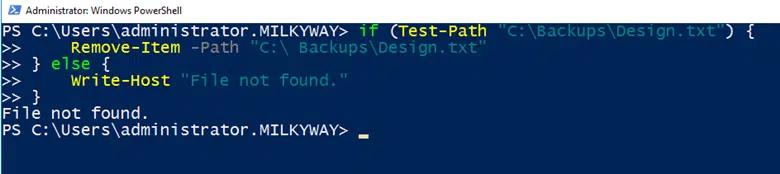
- Prima di tentare di eliminare, utilizza “Test-Path” per verificare se il file o la directory esiste. Questo può prevenire l'errore.
      if (Test-Path "C:\Backups\Design.txt") {
    Remove-Item -Path "C:\ Backups\Design.txt"
} else {
    Write-Host "File not found."
}
- Puoi sopprimere il messaggio di errore utilizzando “-ErrorAction SilentlyContinue”, il che è utile negli script in cui un file mancante non è considerato un fallimento critico.
Remove-Item -Path "C:\ Backups\Design.txt" -ErrorAction SilentlyContinue
Contenuti correlati selezionati:
Scenari del mondo reale
Pulizia dei file temporanei
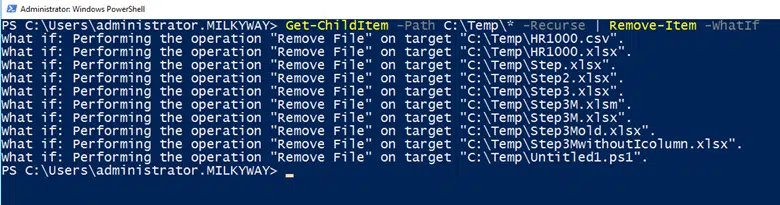
Utilizza il cmdlet sottostante per eliminare i file nella directory “C:\Temp”.
Get-ChildItem -Path C:\Temp\* -Recurse | Remove-Item -WhatIf
Poiché abbiamo utilizzato il parametro -WhatIf, questo cmdlet mostrerà l'output come di seguito, rimuovere il -WhatIf e eseguire di nuovo il cmdlet per eliminare tutti i file nella directory temporanea.
Archiviazione ed eliminazione dei vecchi log
Sposta i file “.log” da una posizione all'altra che sono più vecchi di 30 giorni, poi elimina i log più vecchi di 90 giorni dall'archivio.
      $sourcePath = "C:\Backups"
$archivePath = "C:\ArchivedLogs"
Get-ChildItem -Path $sourcePath\*.log -Recurse | Where-Object { $_.LastWriteTime -lt (Get-Date).AddDays(-30) } | ForEach-Object {
Move-Item -Path $_.FullName -Destination $archivePath -WhatIf
}
Rivedi l'azione con “-WhatIf”, poi rimuovi “-WhatIf” per procedere.
Lo script sopra sposterà tutti i file dalla cartella “Backups” alla cartella “ArchivedLogs” che sono più vecchi di 30 giorni, ora puoi eliminare i vecchi log dalla cartella Archivio che hanno 90 giorni, eseguendo il cmdlet qui sotto.
Get-ChildItem -Path $archivePath\*.log -Recurse | Where-Object { $_.LastWriteTime -lt (Get-Date).AddDays(-90) } | Remove-Item -WhatIf
Conferma gli obiettivi, poi esegui senza “-WhatIf”.
Conclusione
Il cmdlet Remove-Item è progettato per eliminare uno o più elementi, principalmente file e directory. Tuttavia, la sua funzionalità si estende oltre i soli file e cartelle, includendo anche l'eliminazione di chiavi di registro e variabili. Uno degli aspetti più critici di Remove-Item è la sicurezza. Eliminare file e directory può avere conseguenze irreversibili se non gestito con attenzione. Remove-Item fornisce meccanismi per garantire che tali operazioni siano eseguite in modo sicuro utilizzando i parametri -WhatIf e -Confirm. Remove-Item può essere incorporato in script per automatizzare compiti di pulizia di routine o per gestire i file system in modo più efficiente, può essere utilizzato per rimuovere file temporanei periodicamente o per pulire file di log che non sono più necessari. La capacità di utilizzare caratteri jolly e filtri lo rende particolarmente utile in scenari in cui è necessario eliminare file o cartelle basandosi su specifici modelli o condizioni.
Tutorial su Windows PowerShell Scripting (PDF) per Principianti
Scopri di piùFAQ
Condividi su
Scopri di più
Informazioni sull'autore

Kevin Horvatin
Lead Software Architect
Kevin Horvatin è Lead Software Architect presso Netwrix ed è responsabile per Netwrix Privilege Secure. Sviluppatore software da oltre 20 anni, lavora con PowerShell e C# da quando sono stati introdotti.
Scopri di più su questo argomento
PowerShell Write to File: "Out-File" e Tecniche di Output del File
Come creare nuovi utenti di Active Directory con PowerShell
Come eseguire uno script PowerShell
Cos'è PowerShell? Una guida completa alle sue funzionalità e utilizzi
Padroneggiare PowerShell Sleep per la gestione degli script