
Cos'è uno snapshot VMware?
Gli snapshot VMware sono un modo rapido e semplice per salvare lo stato di una macchina virtuale (VM) prima di testare una patch, un aggiornamento software o un'altra modifica. Lo snapshot VMware preserva lo stato e i dati della VM al momento attuale, così quando hai finito di testare, puoi rapidamente riportare la VM allo stato desiderato.
È possibile creare un file di snapshot con o senza memoria. Uno snapshot della memoria cattura anche lo stato della memoria della VM e le sue impostazioni di alimentazione. Se si crea uno snapshot senza memoria e si ripristina quello snapshot, sarà necessario avviare manualmente la VM.
Se si desidera mettere in pausa il file system dell'ospite, la VM deve avere gli strumenti VMware installati. Il quiescing svuota i buffer sporchi dalla cache in memoria dell'OS su disco.
Gli snapshot non sono pensati per essere utilizzati come strategia di backup.
Contenuti correlati selezionati
Quali file vengono creati quando scatto una snapshot?
Quando si effettua uno snapshot, l'operazione innesca la creazione dei seguenti file:
.vmdk, -delta.vmdk, .vmsd e .vmsn file.
- .vmdk file — Questo è un file di macchina su cui il sistema operativo ospite (OS) può scrivere.
- -delta.vmdk — Un disco delta (noto anche come disco figlio) rappresenta la differenza tra lo stato attuale del disco virtuale e lo stato esistente al momento in cui è stato preso lo snapshot precedente. Il disco delta è composto da due file: un piccolo file descrittore e un file che contiene i dati grezzi. I file descrittore e flat sono anche chiamati log di ripristino.
- File .vmsn — Questo è un file opzionale che salva la memoria della VM. Come spiegato sopra, se non si cattura lo stato della memoria, l'operazione di “revert to snapshot” ripristinerà la macchina virtuale in uno stato non in esecuzione e dovrà essere riavviata manualmente.
- .vmsd file — Questo è un file di database che contiene le informazioni degli snapshot delle VM e tutte le relazioni tra gli snapshot e tra i dischi delta per ogni snapshot.
Come gestisco gli snapshot di VMware?
Puoi utilizzare il client web vSphere per creare nuovi snapshot, eliminare snapshot e altro ancora. Ecco tutte le opzioni:
- Crea Snapshot — Crea un nuovo snapshot di una macchina virtuale, che diventa lo snapshot corrente. È possibile scattare uno snapshot quando una macchina virtuale è accesa, spenta o sospesa.
- Rimuovi Snapshot — Rimuove uno snapshot e cancella qualsiasi storage associato.
- Rimuovi tutti gli snapshot — Rimuove tutti gli snapshot associati a una macchina virtuale. Se la macchina virtuale non ha snapshot, questa operazione si conclude semplicemente con successo.
- Ripristina allo Snapshot — Modifica lo stato di esecuzione di una macchina virtuale allo stato dello snapshot selezionato. Questo corrisponde all'opzione “Vai a” presente nel Gestore degli Snapshot nel client vSphere/VI.
- Ripristina all'Ultimo Snapshot — Ripristina allo snapshot più recente per la VM.
- Consolidare — Unisce la gerarchia dei log di ripristino. Questo è supportato in vSphere 5.0 e versioni successive.
Come creo uno snapshot?
1. Accedi al gestore degli snapshot di VMware vSphere facendo clic destro su una VM e poi clicca su Create Snapshot. In alternativa, puoi selezionare VM > Actions > Snapshots > Take snapshot.
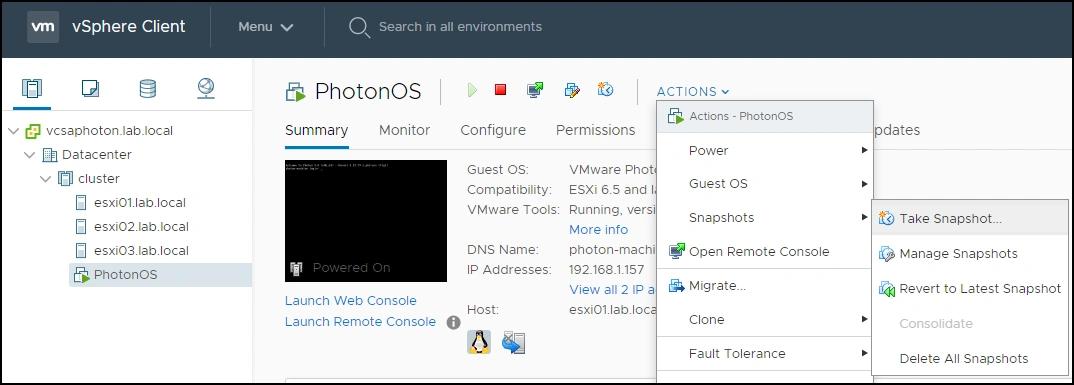
2. Nella finestra popup, inserisci un nome e una descrizione per lo snapshot. Si raccomanda di includere una descrizione dettagliata di ciò che è stato fatto alla VM o di come la VM è configurata.
3. Se selezioni l'opzione “Snapshot the virtual machine’s memory”, lo snapshot registrerà anche la memoria della VM. Se selezioni questa casella e la VM è in esecuzione quando fai uno snapshot, l'icona dello snapshot sarà verde.
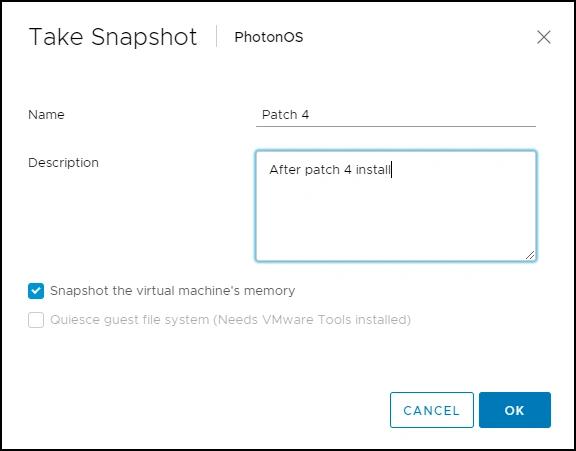
4. Fai clic su OK per creare l'istantanea.
Come posso ripristinare uno snapshot?
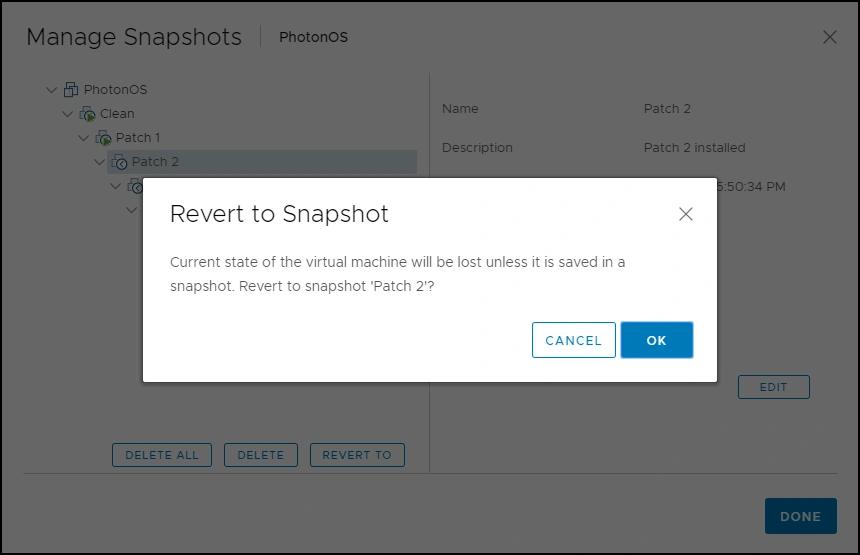
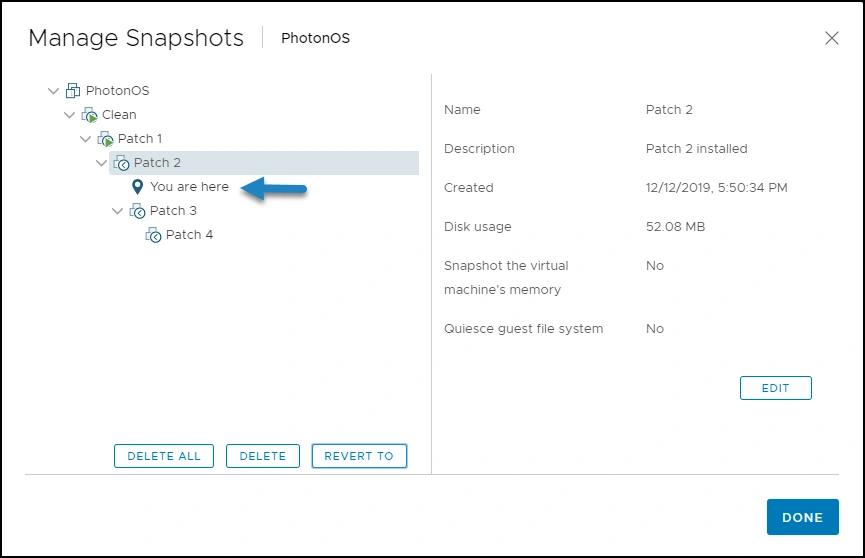
La figura sottostante mostra diversi snapshot tra cui scegliere. Se ripristiniamo uno snapshot con un'icona verde, la VM sarà in stato di esecuzione.
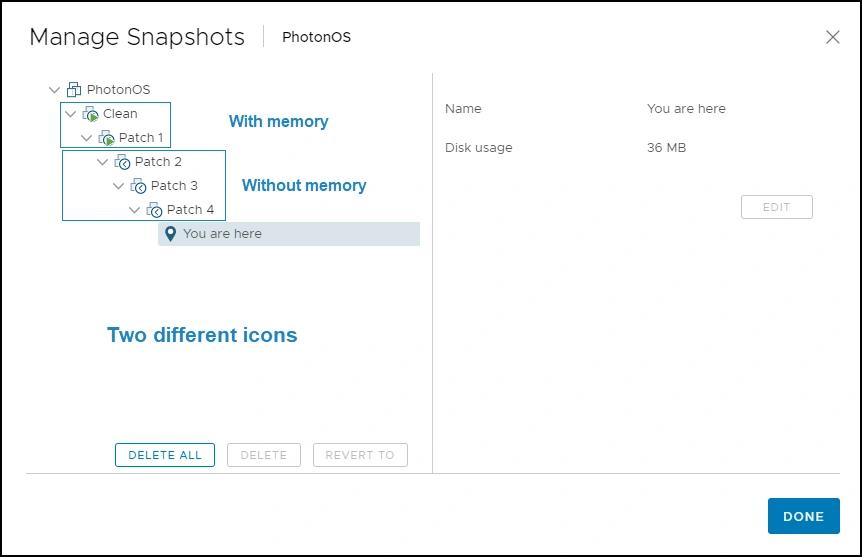
1. Per tornare a uno snapshot, dal gestore degli snapshot, scegli uno degli snapshot (ad esempio Patch 2) e clicca su Revert To.
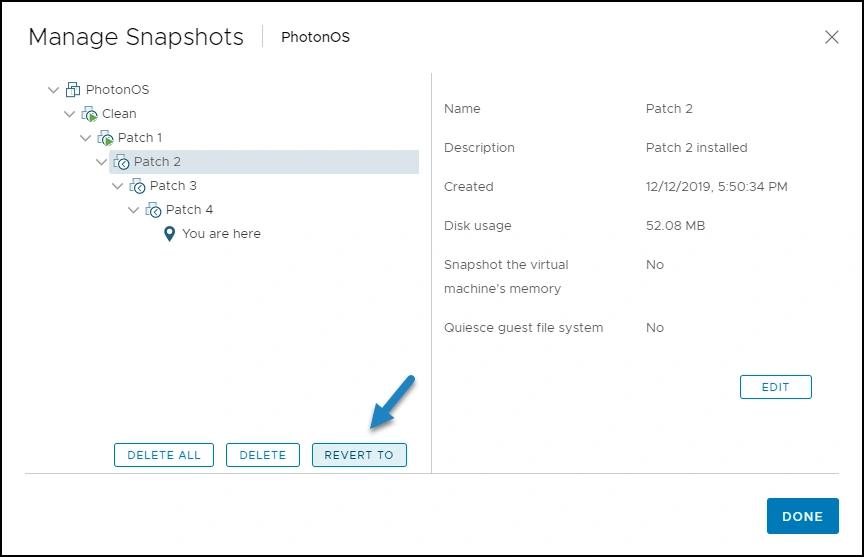
2. Fai clic su OK.
3. Si noti che verrà visualizzato un messaggio che indica che “lo stato attuale della macchina virtuale andrà perso a meno che non venga salvato in uno snapshot.” Questo significa che se sono state apportate modifiche alla VM e non sono state salvate creando uno snapshot, il lavoro verrà perso. Se sei pronto a procedere, fai clic su OK.
4. La schermata del gestore degli snapshot indicherà dove ti trovi all'interno dell'albero degli snapshot. Fai clic Poiché lo snapshot Patch 2 non ha la memoria della macchina, dovrai avviare la VM manualmente.
Migliori pratiche per gli snapshot VMware
Gli snapshot delle VM occupano molto spazio, quindi dovresti limitarti a 2 o 3 di essi.
È accettabile utilizzare gli snapshot su VM di test o sviluppo, ma non usarli su VM di produzione. Una VM con snapshot di solito ha scarse prestazioni perché si raddoppiano gli IOPS e c'è un sovraccarico della CPU nel calcolare la differenza a livello di blocco. Il degrado delle prestazioni si basa su quanto tempo lo snapshot o l'albero degli snapshot è stato in atto, la profondità dell'albero e quanto la VM e il suo sistema operativo ospite (OS) sono cambiati dal momento in cui hai preso lo snapshot.
Come accennato in precedenza, gli snapshot non sono intesi come metodo di backup e recupero. Utilizzare sempre una soluzione software di backup adeguata nel proprio datacenter.
Il gestore di snapshot può rilevare snapshot solo per singole VM. Esistono soluzioni di terze parti che consentono di visualizzare e gestire snapshot per più VM, offrendo un migliore controllo sull'ambiente virtuale. Ad esempio, è possibile individuare e indagare rapidamente la creazione o l'eliminazione non autorizzata di snapshot in tutto l'ambiente virtuale.
Parole finali
Gli snapshot sono una tecnologia di virtualizzazione interessante, ma dovrebbero essere utilizzati con parsimonia e cautela. Ricorda che se conservi informazioni sensibili o regolamentate sui tuoi VM, devi gestire correttamente gli snapshot per evitare problemi di sicurezza e conformità.
Condividi su
Scopri di più
Informazioni sull'autore

Vladan Seget
Consulente IT indipendente
Vladan Seget lavora come consulente IT indipendente e blogger professionista. Seget è undici volte vExpert e cinque volte Veeam Vanguard, possiede le certificazioni di esperto VCAP5-DCA e VCAP5-DCD ed è un VMware Certified Professional.
Scopri di più su questo argomento
Violazione del sistema di Endpoint Management: perché Privileged Access Management (PAM) è ora fondamentale
Protezione CUI: Gestione sicura delle informazioni controllate non classificate
Gestione della configurazione per il controllo sicuro degli endpoint
Leggi sulla Privacy dei Dati per Stato: Diversi Approcci alla Protezione della Privacy
Esempio di Analisi del Rischio: Come Valutare i Rischi