
Guida definitiva alla Group Policy Management in Active Directory
Apr 16, 2024
Introduzione alla Group Policy Management
Group Policy è una funzionalità dei sistemi operativi Microsoft Windows che aiuta gli amministratori a gestire e proteggere utenti e computer in ambienti Active Directory. Le impostazioni di Group Policy settings sono raggruppate in oggetti Group Policy (GPOs) e applicate agli oggetti computer e utente nell'ambito del GPO.
Ad esempio, gli oggetti Criteri di gruppo possono essere utilizzati per gestire:
- Configurazioni, come impostazioni del desktop, script di avvio e script di accesso/disconnessione
- Sicurezza, inclusi i criteri di password di Active Directory (AD) policies di blocco account, impostazioni del firewall
- Access to network resources like shared folders, printers and applications
- Distribuzione del software, inclusa l'installazione del software su macchine selezionate e la pianificazione di patch e aggiornamenti.
Questa guida spiega gli elementi chiave della gestione di Group Policy.
Strumento di gestione dei criteri di gruppo
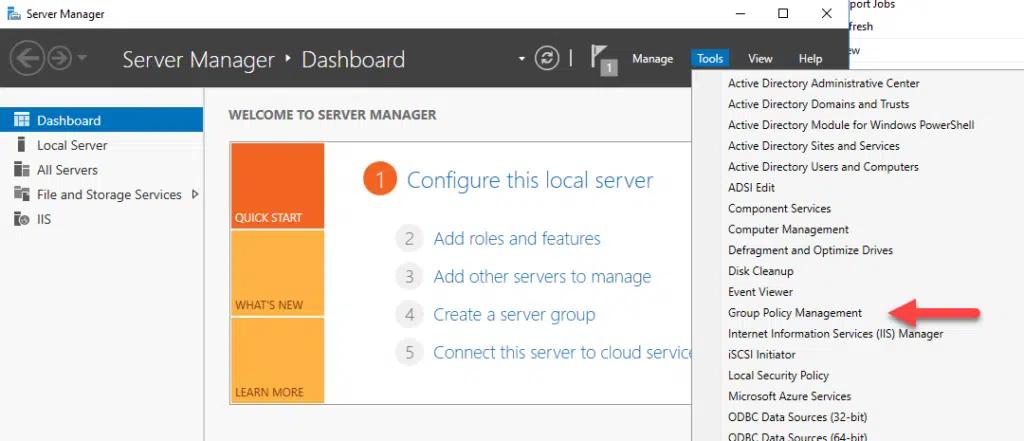
Per gestire i GPO, gli amministratori utilizzano la Console di Gestione Criteri di Gruppo (GPMC). È possibile accedere a questo editor di Criteri di Gruppo del dominio dal menu Strumenti di Windows Server Manager.
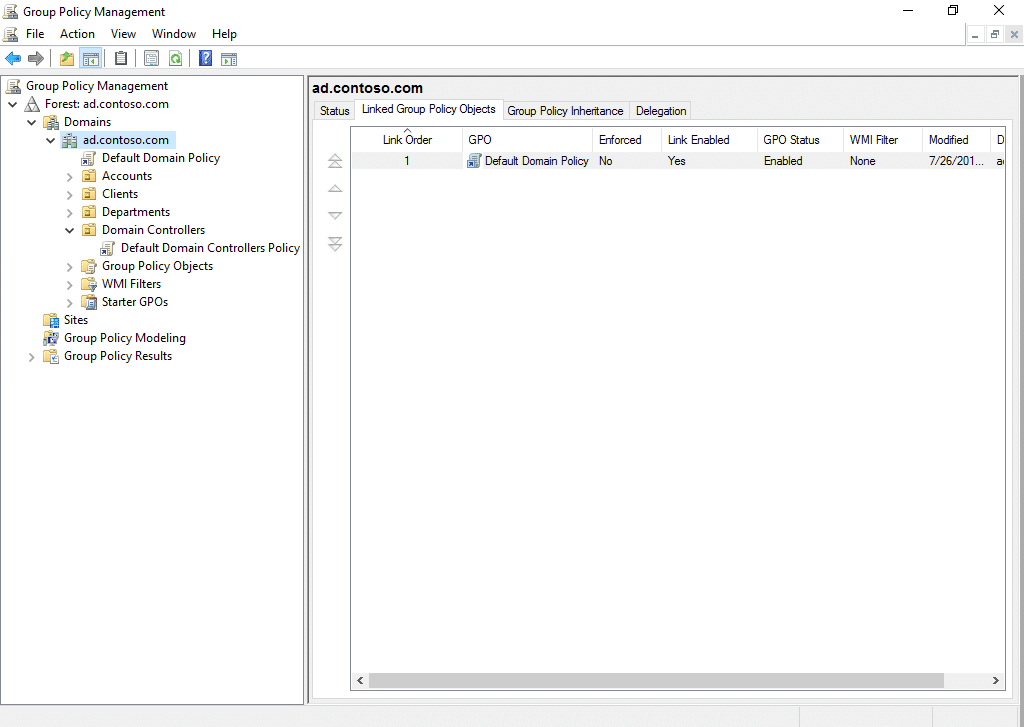
È possibile visualizzare tutti i GPO in un dominio facendo clic sul contenitore degli oggetti Criteri di gruppo nel riquadro sinistro della console di gestione dei criteri di gruppo. Qui sotto, puoi vedere che il dominio AD domain ad.contoso.com ha un solo GPO, Default Domain Policy:
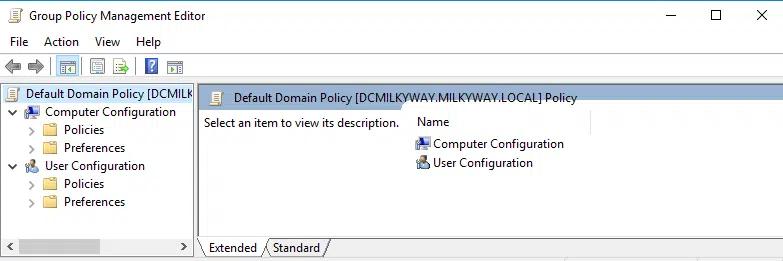
La Console di Gestione Criteri di Gruppo include un Editor di Criteri di Gruppo, come mostrato qui:
Tipi di impostazioni dei criteri di gruppo
Il pannello sinistro dello screenshot sottostante mostra i tipi di impostazioni in un GPO:
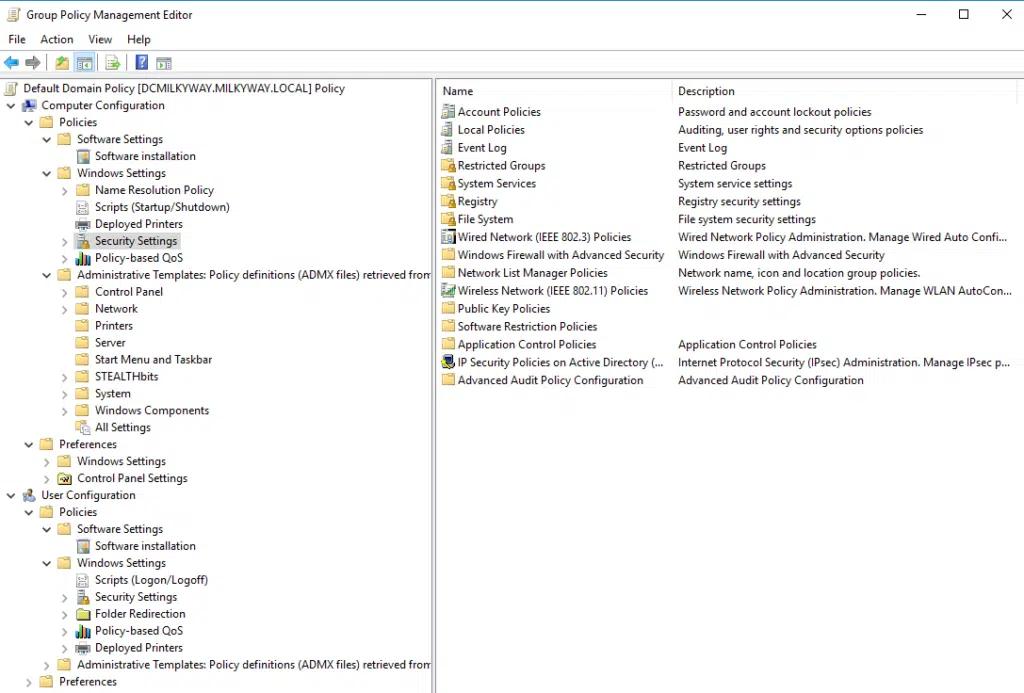
Come puoi vedere, ci sono due categorie principali: Computer Configuration e User Configuration.
Ognuno di questi ha delle Policies e delle Preferences, che puoi espandere per configurare:
- Impostazioni del software
- Impostazioni di Windows
- Modelli amministrativi
Politiche vs Preferenze
Le policy e le preferenze possono essere entrambe utilizzate per gestire le impostazioni degli oggetti computer e utente di Active Directory. La differenza principale è la seguente:
- Le policy non possono essere modificate dagli utenti. Di conseguenza, le impostazioni relative alla sicurezza e alla conformità normativa dovrebbero essere effettuate nelle policy. Esempi includono le policy delle password, le policy di blocco account, le policy dei firewall e le policy di restrizione del software.
- Le preferenze possono essere modificate dagli utenti, quindi dovrebbero essere utilizzate solo per le impostazioni dell'esperienza utente e dell'ambiente. Ad esempio, potresti fornire un insieme standard di unità di rete mappate, stampanti o collegamenti sul desktop, ma stabilirli tramite le Preferenze permetterà agli utenti di adattarli alle proprie esigenze.
Installazione della console di gestione Criteri di gruppo su Windows Server
Per installare la Console di Gestione Criteri di Gruppo su Windows Server, segui questi passaggi:
- Avvia Server Manager facendo clic sul menu Start e selezionando Server Manager.
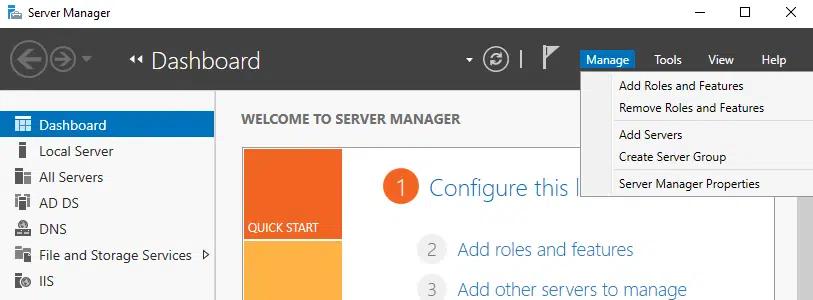
- In Server Manager, fai clic su Manage dal menu in alto e poi seleziona Add Roles and Features.
- Scegli l'installazione basata sui ruoli o sulle funzionalità e fai clic su Avanti.
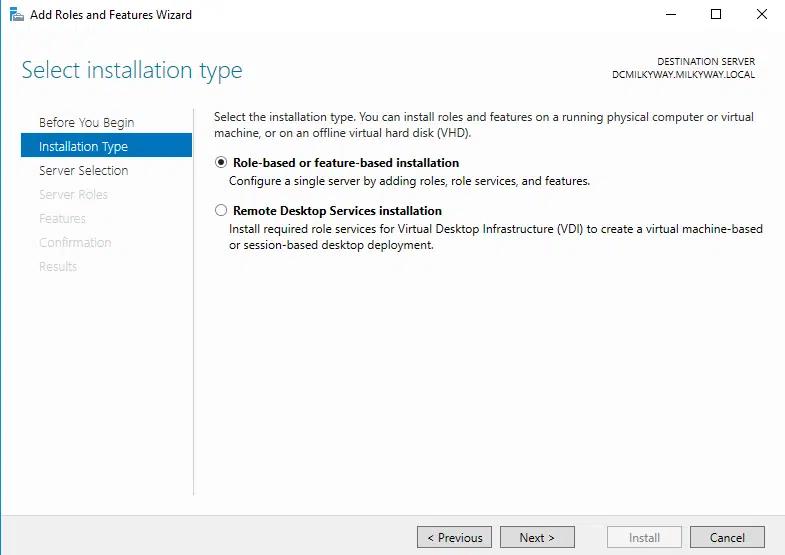
- Seleziona il server dove vuoi installare GPMC e clicca su Avanti.
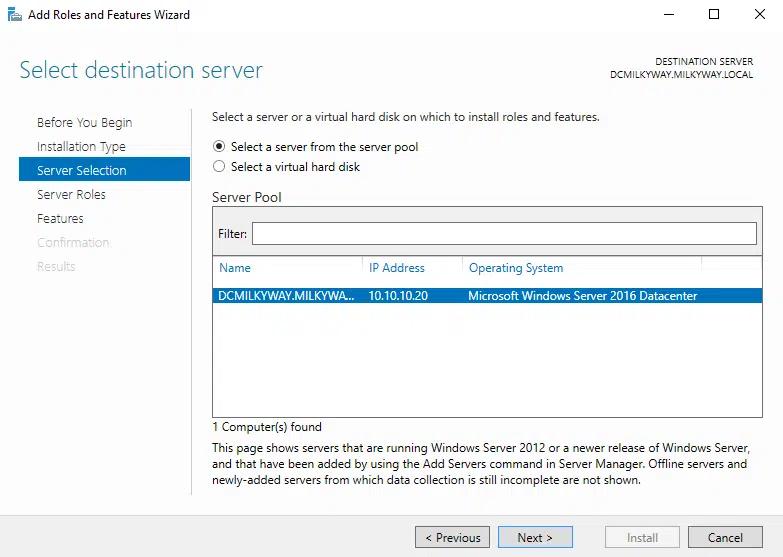
- Nella pagina “Select Server Roles” clicca su Next, poiché non stiamo aggiungendo un ruolo.
- Scorri verso il basso, trova “Group Policy Management” e seleziona la casella accanto.
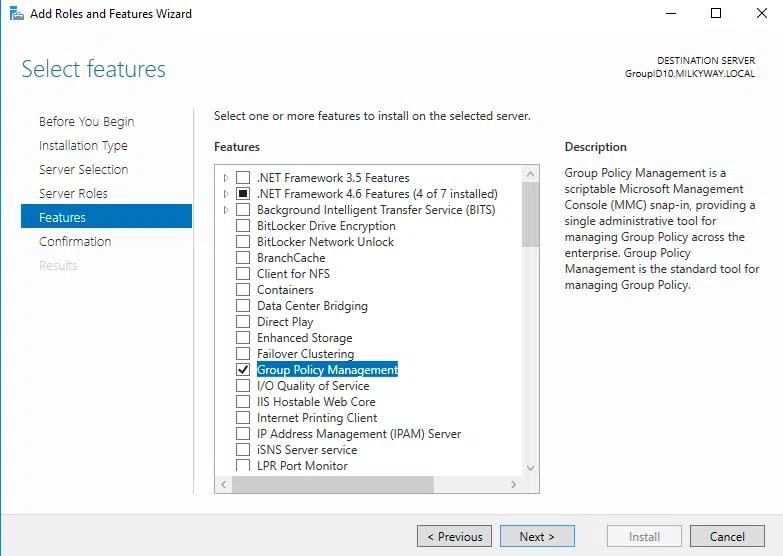
- Fai clic su “Avanti” per qualsiasi messaggio di conferma una volta completata l'installazione. Fai clic su “Chiudi” per uscire dalla procedura guidata.
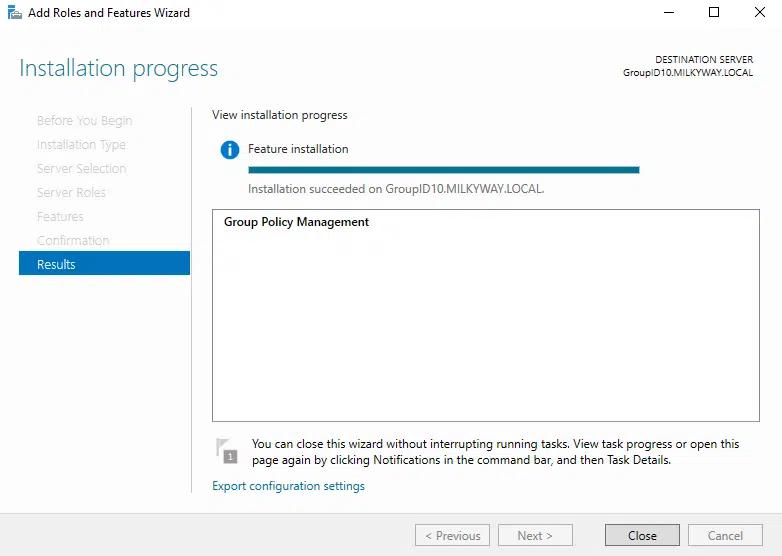
Installazione della Console di Gestione Criteri di Gruppo su Windows
Se stai utilizzando la versione 1809 di Windows 10 o successive, puoi installare GPMC utilizzando l'app Impostazioni:
- Apri Impostazioni premendo WIN+I.
- Cerca funzionalità opzionali.
- Fai clic + Aggiungi una funzionalità.
- Clicca su RSAT: Group Policy Management Tools e poi clicca su Installa.
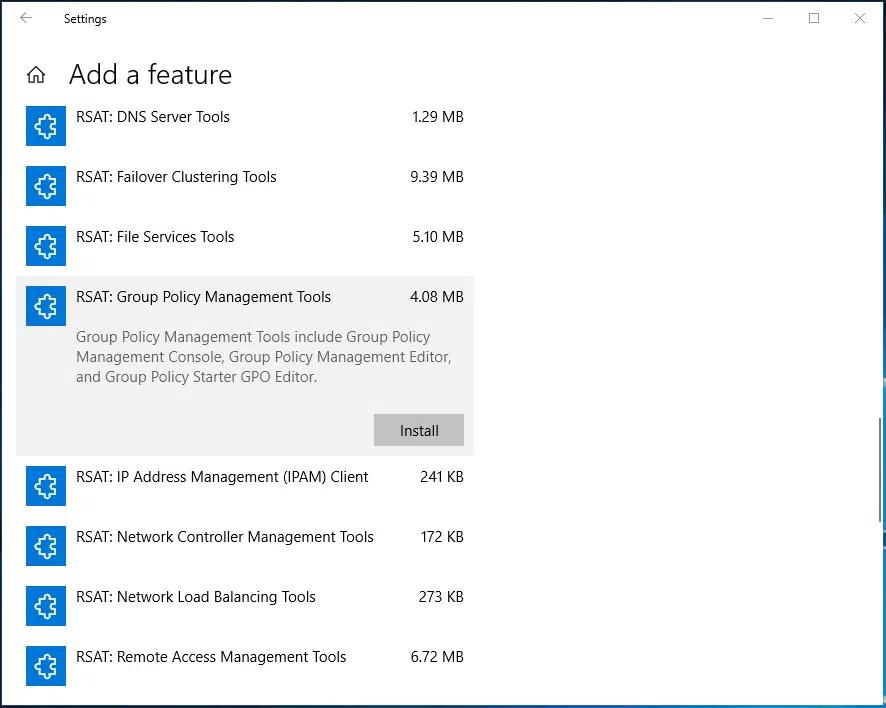
Se stai utilizzando una versione più vecchia di Windows, dovrai scaricare la versione corretta di RSAT dal sito web di Microsoft.
Come creare un GPO
Per creare un nuovo oggetto Criteri di gruppo:
• Apri Server Manager, fai clic su Tools nell'angolo in alto a destra e seleziona Group Policy Management dal menu a discesa.
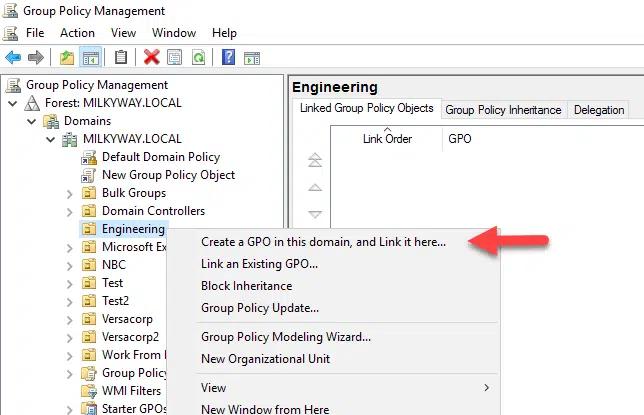
- Nella Console di gestione Criteri di gruppo, espandere la foresta e il dominio dove si desidera collegare l'oggetto Criteri di gruppo (GPO).
- Fare clic con il pulsante destro del mouse sull'OU, dominio o sito dove si desidera collegare il GPO e selezionare l'opzione corrispondente Crea, come Crea un GPO in questo dominio e collegarlo qui...
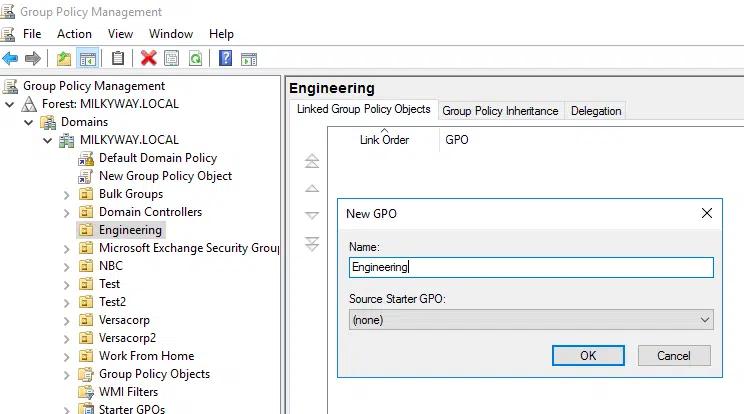
• Inserisci un nome descrittivo per il nuovo GPO e clicca su OK.
Come modificare un GPO
Per modificare Criteri di gruppo nella Console di gestione Criteri di gruppo, seguire i seguenti passaggi:
- Espandi la foresta e il dominio a cui appartiene il GPO.
- Naviga all'OU, dominio o sito dove è collegato il GPO.
- Fare clic con il pulsante destro del mouse sul GPO che si desidera modificare e selezionare Modifica.
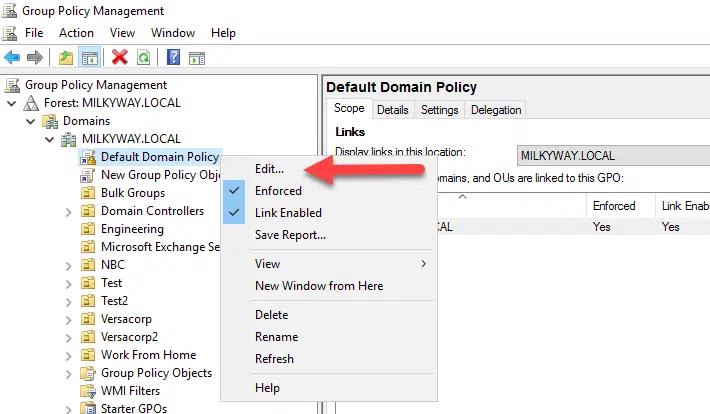
- Nell'Editor di Gestione Criteri di Gruppo, fai doppio clic sull'impostazione della policy desiderata e modificala secondo le tue esigenze.
Le impostazioni del computer vengono applicate all'avvio di Windows, e le impostazioni utente vengono utilizzate quando un utente effettua l'accesso. L'elaborazione in background dei Criteri di gruppo applica le impostazioni periodicamente se è stato modificato un Oggetto Criteri di Gruppo (GPO).
Come collegare un GPO
Per avere effetto, un GPO deve essere collegato ad almeno un contenitore di Active Directory, come un'OU, un dominio o un sito. Per collegare un GPO, seguire i seguenti passaggi:
- Nella console di gestione Criteri di gruppo, espandi la foresta e il dominio dove desideri collegare l'oggetto Criteri di gruppo (GPO).
- Fare clic con il pulsante destro del mouse sull'OU, dominio o sito dove si desidera collegare il GPO e selezionare Link an Existing GPO.
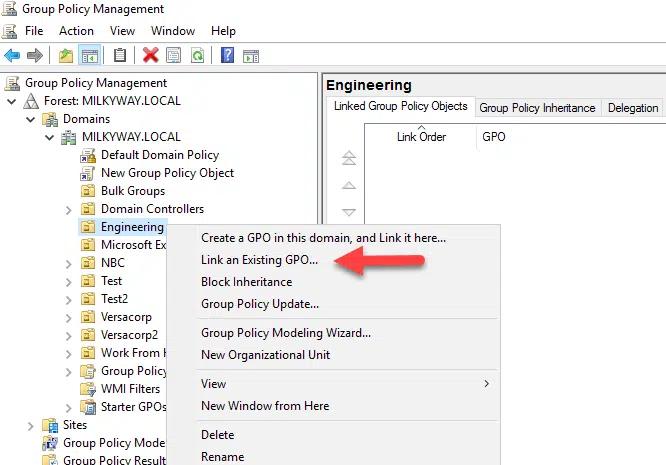
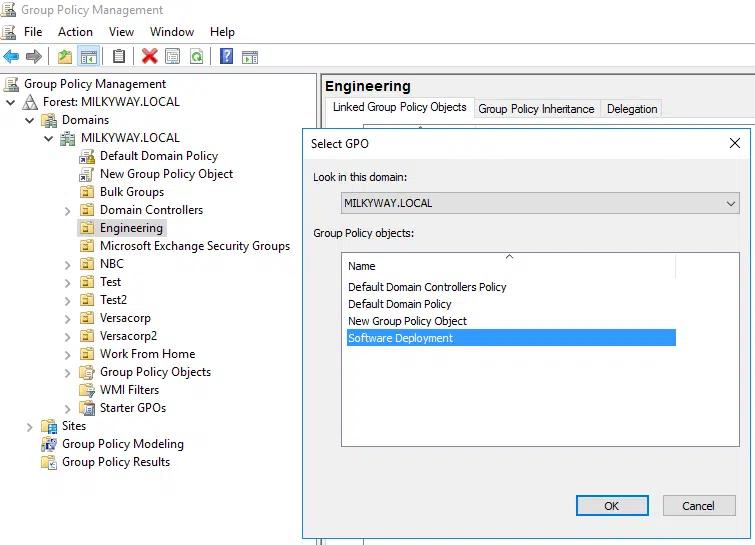
• Scegli il GPO che vuoi collegare dall'elenco dei GPO disponibili e fai clic su OK.
Come abilitare o disabilitare un collegamento GPO
Quando un collegamento GPO è disabilitato, le sue impostazioni non verranno applicate agli oggetti nel contenitore collegato. Ecco come abilitare o disabilitare un collegamento GPO:
- Nella console di gestione Criteri di gruppo, espandere la foresta e il dominio di Active Directory a cui appartiene il GPO collegato.
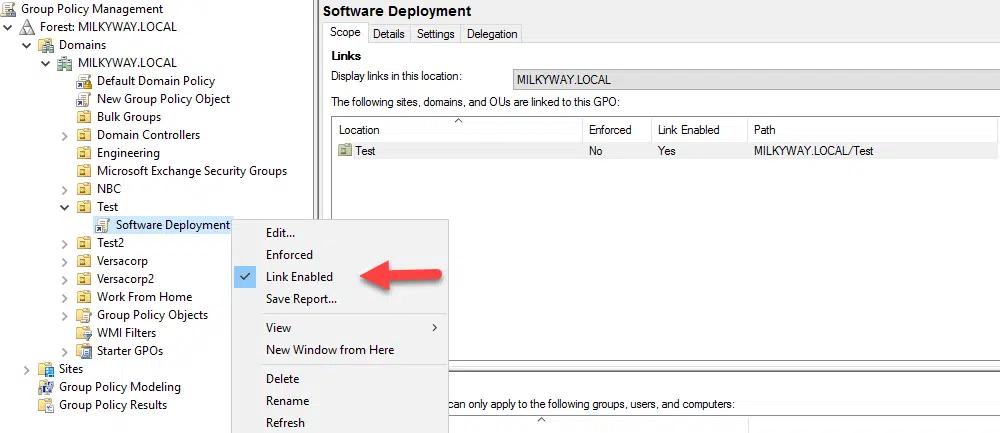
- Espandere il contenitore in cui è collegato il GPO e fare clic con il tasto destro sul GPO.
- Nel menu contestuale, seleziona Link Enabled per attivare il collegamento o deselezionalo per disattivarlo.
Come importare le impostazioni GPO
È possibile configurare un GPO importando le impostazioni da un GPO di backup o da un file modello. Ecco come si fa:
- Nella Console di Gestione Criteri di Gruppo, naviga verso l'OU, dominio o sito con il GPO in cui desideri importare le impostazioni.
- Fai clic con il pulsante destro del mouse sul GPO di destinazione e seleziona Importa impostazioni…
- Scegli il file di backup o template (.admx o .adml) contenente le impostazioni GPO desiderate e clicca su Open.
- Poiché le posizioni di backup possono contenere più GPO, seleziona quello da cui desideri importare le impostazioni.
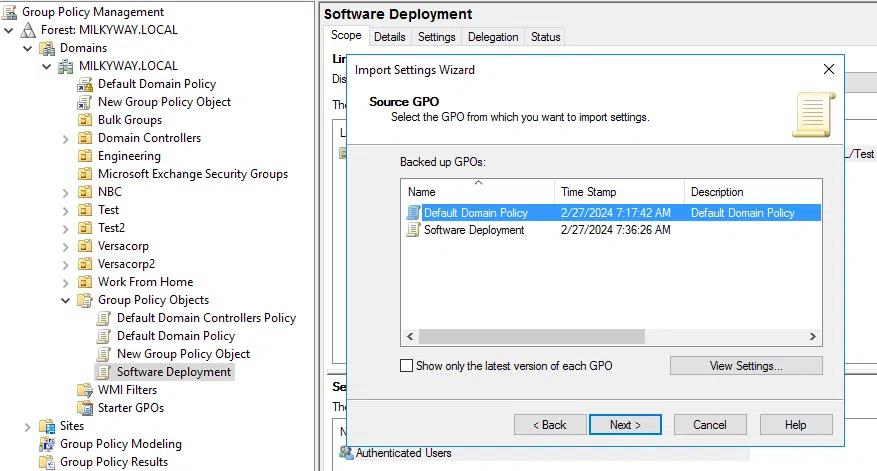
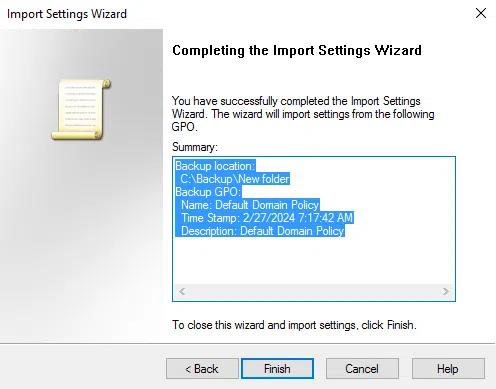
- Fai clic su Next due volte, controlla il riepilogo e fai clic su Finish per completare il processo di importazione.
Ereditarietà e precedenza dei GPO
L'ereditarietà e la precedenza dei Criteri di gruppo determinano come gli oggetti Criteri di gruppo vengono applicati agli oggetti.
Ereditarietà
L'ereditarietà dei Criteri di gruppo segue la struttura gerarchica dei domini AD e delle OU. I criteri a livello di dominio si applicano a tutti gli oggetti (utenti, computer, gruppi) nel dominio. I criteri a livello di OU si applicano agli oggetti all'interno di una specifica OU. I criteri applicati a un livello superiore nella gerarchia vengono ereditati dagli oggetti figli, quindi i GPO a livello di dominio sono ereditati da tutte le OU nel dominio, e una politica collegata a una OU viene ereditata da tutte le sub-OU annidate sotto quella OU.
Tuttavia, è possibile utilizzare l'impostazione Blocca Ereditarietà su un sito, dominio o OU per impedire l'applicazione degli oggetti GPO collegati agli oggetti padre agli oggetti figlio. Impostare il flag Enforced su singoli GPO ha la precedenza sull'impostazione Blocca Ereditarietà.
Per visualizzare i GPO che un oggetto eredita dagli oggetti genitori, clicca sull'oggetto in GPMC e vai alla scheda Group Policy Inheritance.
Precedenza
Un dato dominio, sito o OU può avere più GPO collegati ad esso, e tali policy potrebbero avere impostazioni in conflitto. La precedenza delle Group Policy controlla l'ordine in cui i GPO vengono applicati e quindi quale impostazione ha effetto. Più tardi un GPO viene applicato nella sequenza, maggiore è la sua precedenza.
L'ordine in cui vengono applicate le politiche è il seguente:
- Criteri di Gruppo Locale
- Criteri di gruppo a livello di sito
- Criteri di gruppo a livello di dominio
- GPO a livello di OU
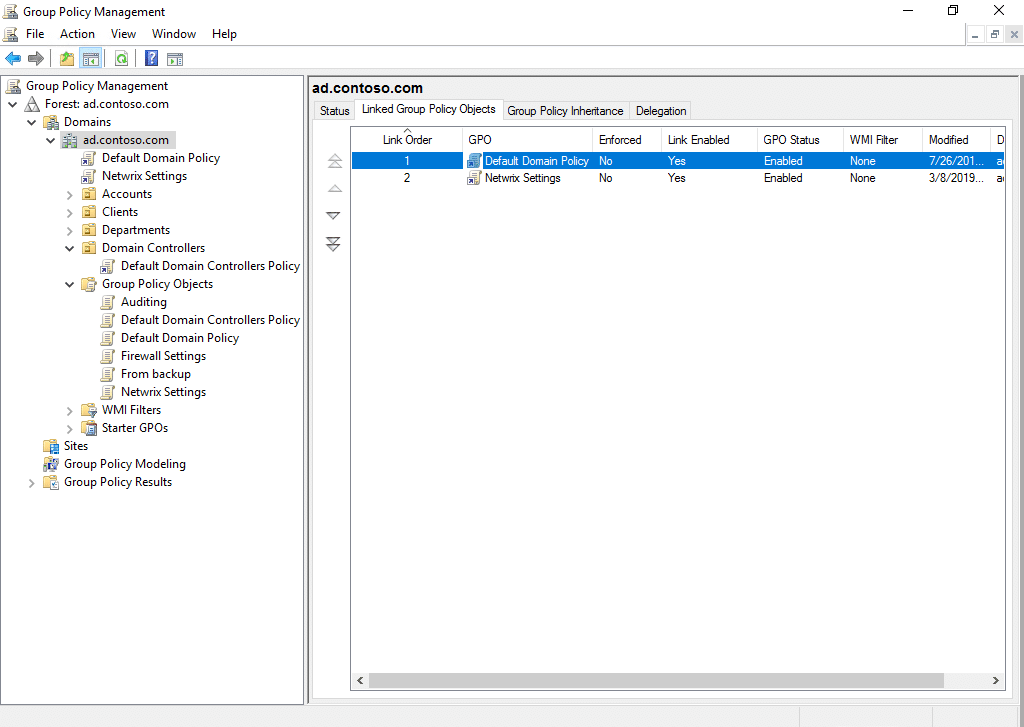
Per visualizzare i GPO collegati a un oggetto, clicca sull'oggetto in GPMC e vai alla scheda Linked Group Policy Objects. I GPO con un numero di Link Order più alto hanno la priorità su quelli con un numero inferiore. Puoi cambiare il numero di Link Order cliccando su un GPO e utilizzando le frecce a sinistra per spostarlo su o giù.
Estensibilità dei Criteri di Gruppo
È possibile estendere le funzionalità di Group Policy integrando funzionalità aggiuntive, impostazioni personalizzate o componenti di terze parti. Ecco alcuni aspetti dell'estensibilità di Group Policy:
- Modelli amministrativi (file .admx) — Gli amministratori possono creare modelli personalizzati per gestire impostazioni aggiuntive o configurare criteri personalizzati.
- Preferenze di Criteri di Gruppo Personalizzate — Puoi creare elementi di Preferenza personalizzati utilizzando file XML o script. Questi ti permettono di gestire cose come unità mappate, stampanti, impostazioni del registro, file e collegamenti sui computer client.
- Estensioni client delle Criteri di gruppo (CSE) — Puoi creare CSE personalizzate per aggiungere impostazioni extra, criteri o compiti di gestione.
- Filtri dei Criteri di gruppo e filtri WMI — È possibile creare filtri per indirizzare le impostazioni dei Group Policy in base a criteri specifici, come attributi utente o computer.
- Strumenti di Group Policy di terze parti — Le soluzioni di terze parti offrono capacità di gestione aggiuntive, funzionalità di reporting, strumenti di auditing e modelli di policy.
Eseguire il backup dei GPO
Create regolari backup dei vostri GPO per assicurarvi di avere una copia recente in caso di cancellazione accidentale o malevola, corruzione o cattiva configurazione. Dovreste anche eseguire il backup dei GPO dopo aver apportato modifiche significative o prima di eseguire operazioni di manutenzione che potrebbero influenzare le impostazioni di Group Policy.
Stabilire una posizione centralizzata per l'archiviazione dei backup dei GPO per garantire un facile accesso e gestione. Prendere in considerazione l'organizzazione dei file di backup per dominio, data o scopo per facilitare il recupero e il ripristino. Utilizzare convenzioni di denominazione descrittive o metadati per identificare le versioni di backup e le modifiche associate. Implementare pratiche di controllo delle versioni per tracciare le modifiche ai GPO nel tempo e mantenere una cronologia dei backup.
Modellazione delle modifiche alle impostazioni dei criteri di gruppo
La modellazione delle Criteri di gruppo è una funzionalità di GPMC che consente agli amministratori di simulare il comportamento delle impostazioni dei Criteri di gruppo per utenti e computer in un ambiente Active Directory. Fornisce un modo per prevedere il risultato dell'applicazione di specifiche impostazioni dei Criteri di gruppo senza implementarle.
Advanced Group Policy Management
Advanced Group Policy Management (AGPM) è un componente del Microsoft Desktop Optimization Pack (MDOP) che migliora la gestione, la delega, il controllo delle versioni e l'audit degli oggetti Group Policy.
A differenza di GPMC, AGPM è un'applicazione client/server. Il componente server memorizza i GPO e la loro cronologia offline. I GPO gestiti da AGPM sono chiamati GPO controllati. Gli amministratori possono effettuare il check-in e il check-out, similmente a come si gestiscono file o codice su GitHub o un sistema di gestione documentale.
AGPM offre un maggiore controllo sui GPO rispetto a GPMC. Oltre al controllo delle versioni, è possibile assegnare ruoli come Revisore, Editore e Approvatore agli amministratori dei Group Policy. Questo facilita un rigido controllo delle modifiche durante l'intero ciclo di vita del GPO. L'audit di AGPM fornisce anche una visione più approfondita delle modifiche nella Group Policy.
Come Netwrix può aiutare
Netwrix Auditor estende la tradizionale gestione dei Group Policy con funzionalità avanzate di visibilità, auditing, controllo delle modifiche e reporting che migliorano la sicurezza e la conformità. Ad esempio, gli amministratori ottengono una visione dettagliata di cosa è stato modificato, chi lo ha modificato e quando è avvenuta l'azione. Da un'interfaccia intuitiva, possono facilmente confrontare diverse versioni di GPO, identificare modifiche specifiche e persino annullare modifiche indesiderate.
Questa maggiore trasparenza consente agli amministratori di assicurare che le impostazioni dei Criteri di gruppo siano in linea con le politiche organizzative, gli standard di sicurezza e i requisiti normativi. Integrando Netwrix Auditor nella loro strategia di gestione dei Criteri di gruppo, le organizzazioni possono ottenere un'infrastruttura IT più sicura, conforme e gestita in modo efficiente.
Domande Frequenti
Cos'è la gestione di Active Directory Group Policy?
Group Policy è una funzionalità di Active Directory che consente agli amministratori di controllare le impostazioni di configurazione di utenti e computer. La gestione di Group Policy è il processo di creazione e mantenimento delle impostazioni di Group Policy che impongono la sicurezza, distribuiscono software, gestiscono configurazioni desktop e altro.
Come si apre la console di gestione delle Criteri di gruppo?
Per aprire la console di gestione delle Criteri di gruppo di Active Directory:
- Premi il tasto Windows + R sulla tua tastiera.
- Nella finestra di dialogo Esegui che appare, digitare gpmc. msc e premere Invio oppure fare clic su OK.
Come posso installare la Console di Gestione Criteri di Gruppo?
Per installare GPMC su un server Windows, segui questi passaggi:
- Avvia Server Manager. Di solito lo trovi nella barra delle applicazioni, oppure puoi localizzarlo nel menu Start.
- In Server Manager, fai clic su Manage nell'angolo in alto a destra e poi seleziona Add Roles and Features.
- Nella schermata “Prima di iniziare”, clicca su Next.
- Nella schermata “Seleziona il tipo di installazione”, scegli Role-based or feature-based installation e poi clicca su Next.
- Seleziona il server dove vuoi installare la funzionalità GPMC e fai clic su Avanti.
- Nella schermata “Seleziona funzionalità”, spunta la casella accanto a Group Policy Management. Clicca su Avanti.
- Rivedi le tue selezioni e fai clic su Install.
- Attendere il completamento del processo di installazione. Una volta visualizzato un messaggio di conferma, chiudere Server Manager.
Quali utenti ricevono automaticamente i permessi per eseguire compiti di gestione dei Group Policy?
Il gruppo Group Policy Creator Owners viene creato automaticamente quando viene creato un forest di Active Directory. I membri del gruppo possono creare, modificare e gestire oggetti Group Policy a livello di dominio. Questo gruppo è tipicamente utilizzato quando gli amministratori desiderano delegare il controllo su Group Policy senza concedere pieni privilegi amministrativi. Per impostazione predefinita, solo l'amministratore del dominio è membro di questo gruppo.
Condividi su
Scopri di più
Informazioni sull'autore

Russell Smith
Consulente IT
Consulente IT e autore specializzato in tecnologie di gestione e sicurezza. Russell ha più di 15 anni di esperienza nel settore IT, ha scritto un libro sulla sicurezza di Windows e ha coautore di un testo per la serie Microsoft’s Official Academic Course (MOAC).
Scopri di più su questo argomento
Protezione CUI: Gestione sicura delle informazioni controllate non classificate
Alternative a ManageEngine: Strumenti di Gestione e Sicurezza AD
Creare utenti AD in massa e inviare le loro credenziali tramite PowerShell
Come creare, modificare e testare le password utilizzando PowerShell
Come aggiungere e rimuovere gruppi AD e oggetti nei gruppi con PowerShell