
Administration de SharePoint Online
Apr 16, 2019
Introduction
SharePoint Online est un service basé sur le cloud conçu pour faciliter la collaboration. Vos utilisateurs peuvent partager des documents, des calendriers, des listes, des images, des forums de discussion et plus encore avec des utilisateurs au sein de votre réseau et, dans certains cas, avec des personnes extérieures à votre réseau, telles que des partenaires ou des fournisseurs. Avec cette plateforme, même les petites entreprises peuvent disposer de leur propre intranet d'entreprise sans dépenser leur budget en infrastructure ou en personnel. De plus, SharePoint Online fournit des services web pour que les développeurs puissent accéder aux données SharePoint.
Cet article vous aidera à apprendre les détails critiques dont vous avez besoin pour administrer efficacement votre environnement SharePoint Online.
Contenu connexe sélectionné :
SharePoint Online vs SharePoint On-Premises
Comme le SharePoint local original, SharePoint Online est conçu pour faciliter la collaboration. Cependant, les deux offres SharePoint présentent des différences significatives :
- Infrastructure et déploiement : SharePoint Online est un service basé sur le cloud fourni par Microsoft dans le cadre de la suite Microsoft 365 (anciennement Office 365). Il est hébergé et géré par Microsoft, et vous n'avez pas à vous soucier de la configuration de l'infrastructure, de la maintenance ou des mises à jour. SharePoint Server, en revanche, est une solution locale qui vous oblige à installer et à gérer le logiciel SharePoint sur vos propres serveurs.
- Scalabilité et capacité : SharePoint Online offre une scalabilité facile en termes de stockage et de capacité utilisateur. Microsoft gère l'infrastructure et peut facilement augmenter ou réduire votre déploiement en fonction de vos besoins. Avec SharePoint Server, vous êtes responsable de la gestion de l'infrastructure serveur, et il peut être nécessaire d'investir dans du matériel ou des logiciels supplémentaires pour répondre à une augmentation de l'utilisation.
- Mises à jour et maintenance : SharePoint Online reçoit régulièrement des mises à jour et de nouvelles fonctionnalités de la part de Microsoft, et ces mises à jour sont automatiquement appliquées à votre environnement, vous garantissant ainsi l'utilisation de la version la plus récente. Avec SharePoint Server, vous avez plus de contrôle sur le moment et la manière dont les mises à jour sont appliquées, mais vous êtes également responsable de la gestion et de l'application de ces mises à jour vous-même.
- Personnalisation et extensibilité : SharePoint Online offre une gamme d'options de personnalisation, y compris la possibilité de créer des listes personnalisées, des bibliothèques, des flux de travail et des composants Web. Cependant, il existe certaines limitations concernant les personnalisations côté serveur et l'accès aux fichiers systèmes sous-jacents. SharePoint Server offre plus de flexibilité en termes de personnalisation et d'extensibilité, vous permettant de développer et déployer des solutions personnalisées utilisant du code côté serveur, des composants Web personnalisés et plus encore.
- Intégration avec d'autres systèmes : SharePoint Online s'intègre de manière transparente avec d'autres services Microsoft 365, tels que Teams, OneDrive et des outils de la Power Platform comme Power Apps et Power Automate. Il prend également en charge l'intégration avec des systèmes et services externes via des API et des connecteurs. SharePoint Server peut s'intégrer avec d'autres systèmes, mais la configuration et l'installation peuvent nécessiter plus d'efforts et d'expertise.
- Licence : SharePoint Online est généralement sous licence dans le cadre de l'abonnement Microsoft 365, avec différents plans disponibles en fonction des besoins de votre organisation. Le coût est basé sur une base par utilisateur et par mois. SharePoint Server nécessite l'achat d'une licence initiale unique, ainsi que des coûts de maintenance et de support continus. Le coût de SharePoint Server peut varier en fonction de l'édition et du nombre d'utilisateurs.
Structure de SharePoint Online
L'unité de base du contenu de SharePoint Online est la collection de sites — un groupe de sites ayant des caractéristiques similaires qui peuvent être gérés dans leur ensemble.
Votre abonnement comprend une collection de sites par défaut, https://yourtenantname.sharepoint.com. Cette collection de sites inclut un site individuel My Site avec un téraoctet de stockage pour chaque utilisateur de votre locataire qui possède une licence SharePoint Online ; ce site leur permet d'avoir leurs documents personnels disponibles quel que soit l'appareil utilisé. Vous pouvez créer des sites supplémentaires dans cette collection de sites pour des équipes spécifiques, des projets, des réunions, etc.
Vous pouvez également créer vos propres collections de sites. De nombreuses organisations choisissent d'utiliser des modèles de collections de sites car ils rendent le processus plus rapide et plus facile que de développer tout depuis le début.
Contenu connexe sélectionné :
Types de sites
SharePoint Online propose plusieurs types de sites pour répondre à différents besoins et cas d'utilisation. Ils incluent :
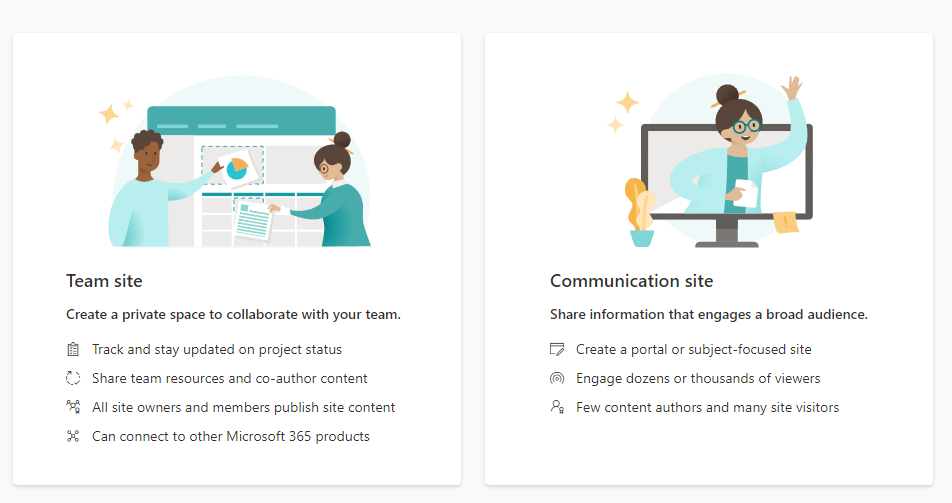
- Sites d'équipe : Les sites d'équipe sont le type de site le plus courant dans SharePoint Online. Ils sont conçus pour la collaboration et la communication au sein d'une équipe ou d'un département. Les sites d'équipe offrent des bibliothèques de documents, des listes, des calendriers et d'autres outils pour aider les équipes à travailler ensemble et à partager des informations.
- Sites de communication : Les sites de communication sont conçus pour partager des actualités, des mises à jour et d'autres informations importantes avec un large public. Ils offrent une mise en page visuellement attrayante et vous permettent de créer et de publier du contenu de manière structurée. Les sites de communication sont idéaux pour les annonces à l'échelle de l'entreprise, les mises à jour départementales et les actualités de projets.
- Sites de publication : Les sites de publication sont conçus pour créer et gérer du contenu destiné à un large public. Des fonctionnalités telles que les mises en page, les types de contenu, les workflows d'approbation et les pages de publication facilitent la création de sites professionnels et la publication de contenu de manière structurée.
- Sites de projet : Les sites de projet sont conçus pour aider les équipes à gérer et collaborer sur des projets. Ils fournissent des outils pour la gestion des tâches, la collaboration sur les documents, le suivi des problèmes et d'autres activités liées au projet. Les sites de projet sont idéaux pour organiser et suivre les tâches, les jalons et les livrables du projet.
- Sites Document Center : Les sites Document Center sont conçus pour gérer et organiser de grands volumes de documents. Des fonctionnalités telles que les bibliothèques de documents, le contrôle de version, les métadonnées et les capacités de recherche aident les utilisateurs à trouver et gérer facilement les documents.
- Sites communautaires : Les sites communautaires sont conçus pour favoriser la collaboration et le partage de connaissances au sein d'un groupe spécifique de personnes. Ils offrent des forums de discussion, des blogs, des wikis et d'autres fonctionnalités sociales pour faciliter la communication et l'engagement au sein de la communauté.
- Sites hubs : Les sites hubs sont utilisés pour connecter et organiser des sites connexes au sein d'un environnement SharePoint Online. Ils offrent une expérience de navigation et de marque centralisée, permettant aux utilisateurs de naviguer facilement entre les sites associés et d'accéder à des contenus et ressources partagés.
- Sites personnels (Mon site) : Comme mentionné précédemment, chaque utilisateur de SharePoint Online dispose d'un espace privé pour stocker et gérer ses propres documents, tâches et informations personnelles. Les utilisateurs peuvent choisir de partager du contenu de leur Mon site avec d'autres utilisateurs.
Types de contenu de site
SharePoint Online dispose d'une liste définie de types de contenu que vous pouvez créer sur un site. Ils incluent :
- Page : Une page est exactement ce à quoi elle ressemble — une page qui est éditée dans le navigateur en utilisant la fonctionnalité d'éditeur dans SharePoint. Les pages contiennent principalement du texte, mais vous pouvez y intégrer des images, des liens, des listes et des web parts (petits morceaux de code).
- Bibliothèque de documents: Une bibliothèque de documents est un ensemble de documents Word et d'autres fichiers. Vous pouvez créer des dossiers pour structurer logiquement les documents au sein de la bibliothèque. Pour modifier un fichier, un utilisateur doit l'extraire et le réintégrer ; cela garantit qu'une seule personne édite un fichier à un moment donné et vous permet de conserver les versions précédentes afin de pouvoir voir l'historique des révisions d'un document donné.
- Autres types de bibliothèques : D'autres types de bibliothèques comprennent :
- Bibliothèques de formulaires qui stockent des formulaires XML que votre entreprise peut utiliser pour acheminer des informations via Microsoft InfoPath
- Bibliothèques d'images qui stockent des fichiers d'image
- Bibliothèques de pages Wiki, qui offrent un moyen rapide de modifier du texte en ligne et de lier ce texte à d'autres pages — on pourrait dire un éditeur de texte partageable pour les pauvres
- Site : Comme mentionné précédemment, les sites sont essentiellement des collections de contenu. Vous pouvez créer des sites au sein de sites pour rassembler des matériaux connexes qui méritent leur propre focus. Les réunions, blogs, documents et équipes peuvent avoir leurs propres sites au sein d'un site plus grand.
- Liste : Les listes sont des collections d'éléments similaires, tels que des liens, des annonces, des contacts ou des tâches. Des listes plus complexes peuvent inclure un calendrier, une feuille de données modifiable, un forum de discussion, une liste de suivi des problèmes, une liste de tâches de projet avec un graphique de type Gantt, une enquête ou une feuille de calcul importée.
Tableaux de bord
SharePoint Online offre divers tableaux de bord qui permettent aux utilisateurs de visualiser et d'analyser les données stockées dans les sites SharePoint, les listes, les bibliothèques et autres composants. Lors de la création de tableaux de bord dans SharePoint Online, prenez en compte les données spécifiques et les informations que vous souhaitez afficher, le public cible et le niveau d'interactivité requis. Planifiez la disposition et la conception de vos tableaux de bord pour garantir qu'ils communiquent efficacement les informations souhaitées. De plus, tenez compte des paramètres de sécurité et des autorisations pour contrôler qui peut accéder et interagir avec les tableaux de bord.
Voici quelques-uns des tableaux de bord disponibles dans SharePoint Online :
- Tableau de bord de l'utilisation du site : Ce tableau de bord offre une vision de l'utilisation et de l'activité d'un site SharePoint, y compris le nombre de vues, de visites et d'utilisateurs uniques, ainsi que les documents ou pages les plus consultés.
- Tableau de bord de l'utilisation des bibliothèques de documents : Ce tableau de bord fournit des statistiques et des métriques liées aux bibliothèques de documents, y compris le nombre de documents et de vues ainsi que les principaux contributeurs.
- Tableau de bord de l'utilisation des listes : Ce tableau de bord offre une vue d'ensemble de l'utilisation des listes SharePoint, telles que le nombre d'éléments et de vues ainsi que les principaux contributeurs.
- Tableau de bord de l'utilisation de la recherche : Ce tableau de bord fournit des analyses sur les requêtes de recherche effectuées, y compris les requêtes les plus populaires, les résultats de recherche populaires et les tendances de recherche.
- Tableaux de bord personnalisés Power BI : Les utilisateurs peuvent créer des tableaux de bord interactifs et des rapports en utilisant Power BI et les intégrer directement dans les sites SharePoint.
- Autres tableaux de bord personnalisés : Les utilisateurs peuvent créer d'autres tableaux de bord personnalisés et ajouter des composants Web, tels que des graphiques, des diagrammes et des listes.
- Tableaux de bord tiers : Il existe également des outils et solutions tiers qui s'intègrent à SharePoint Online et offrent des capacités de tableau de bord avancées.
Contenu connexe sélectionné :
Comment accéder au SharePoint Admin Center
Pour effectuer des tâches d'administration dans SharePoint Online, suivez ces étapes :
- Allez sur https://admin.microsoft.com et connectez-vous avec vos identifiants d'administrateur SharePoint Online.
- Dans le volet de navigation de gauche, cliquez sur Admin centers et sélectionnez SharePoint pour accéder au Centre d'administration SharePoint.
Infrastructure de publication et fonctionnalités de publication
L'infrastructure de publication SharePoint Online est un ensemble de fonctionnalités et de capacités qui permettent la création, la gestion et la publication de contenu sur un site. Elle offre un environnement structuré et contrôlé pour la publication de contenu, assurant la cohérence et la facilité de navigation pour les visiteurs du site.
Les fonctionnalités de publication rendent l'administration de SharePoint Online beaucoup plus riche en fonctionnalités et fonctionnelle, mais elles peuvent également la rendre plus difficile à gérer. Par exemple, si les fonctionnalités de publication d'une collection de sites sont activées, les sous-sites ne peuvent pas être enregistrés en tant que modèles.
Voici quelques caractéristiques clés de l'infrastructure de publication.
- Page maîtresse
- Mises en page
- Types de contenu
- Publication de pages
- Flux de travail d'approbation de publication
- Navigation
- Publication de composants Web
- Rendu d'image
- Composant WebPart de liens récapitulatifs
- Composant WebPart de la table des matières
- Composant WebPart de requête de contenu
- Contrôle de version et navigation
- Contrôles des permissions et utilisateurs
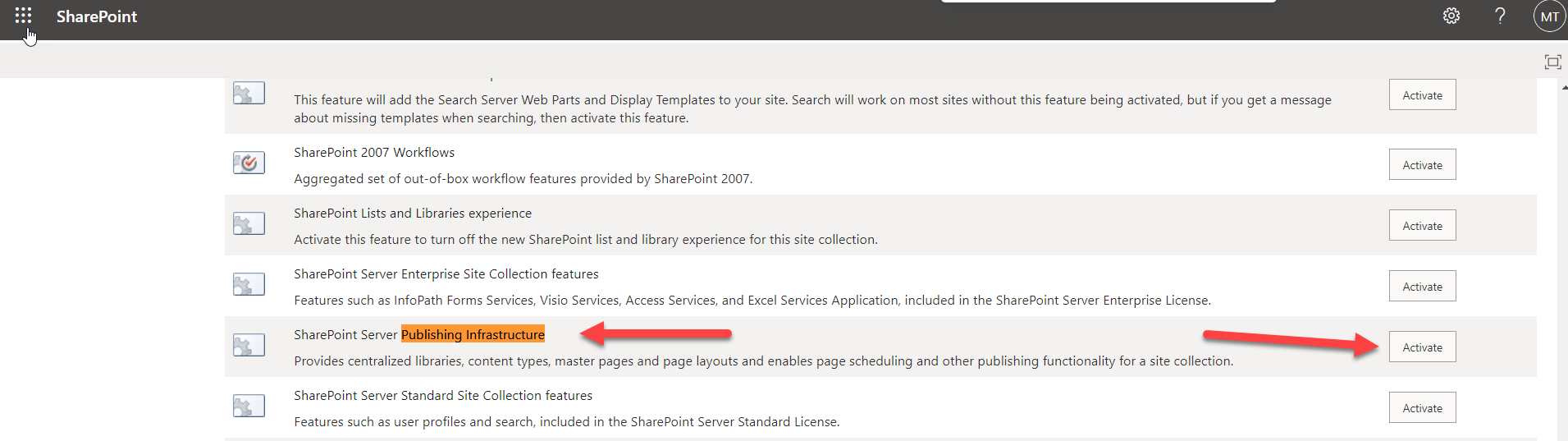
Pour activer l'infrastructure de publication, suivez les étapes suivantes :
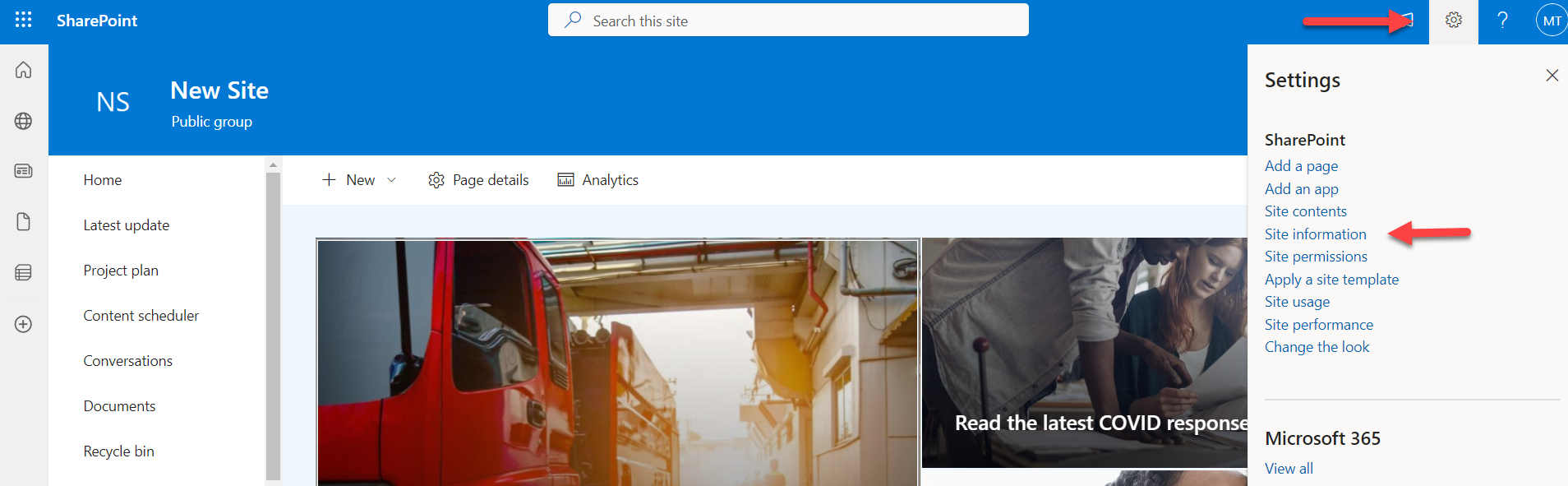
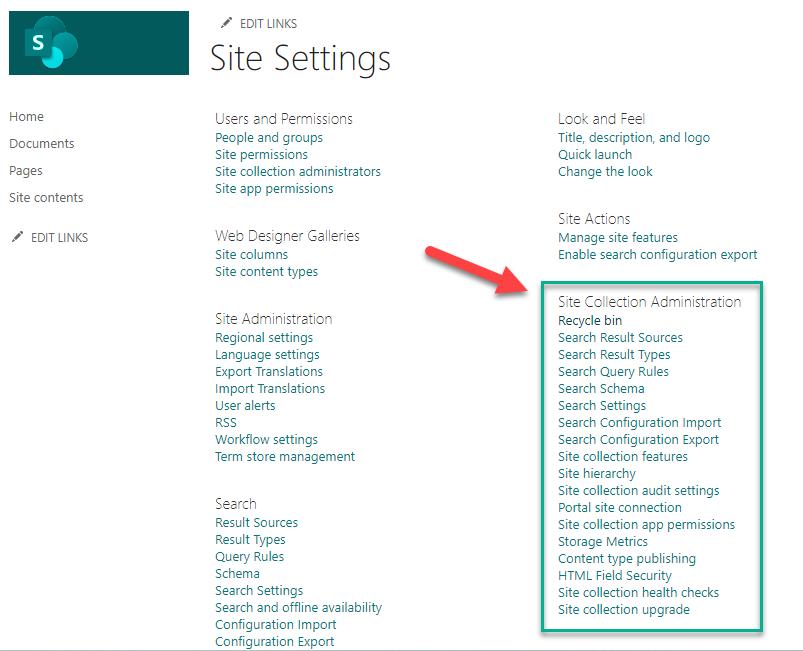
- Assurez-vous que vous êtes connecté en tant que propriétaire du site dans SharePoint Online. Cliquez sur l'engrenage Settings situé en haut à droite de la page et sélectionnez Site Information dans la liste.
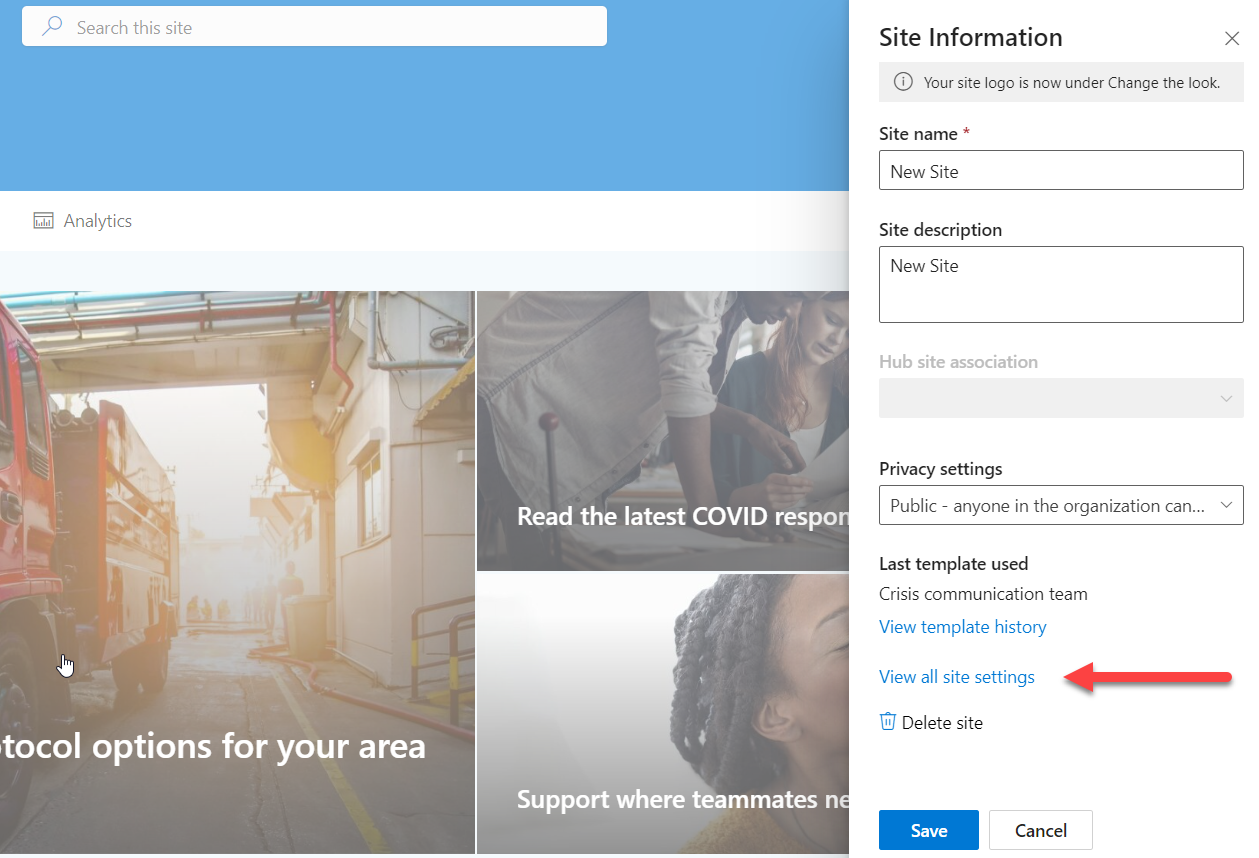
- Dans la barre latérale des informations du site, cliquez sur View All Site Settings.
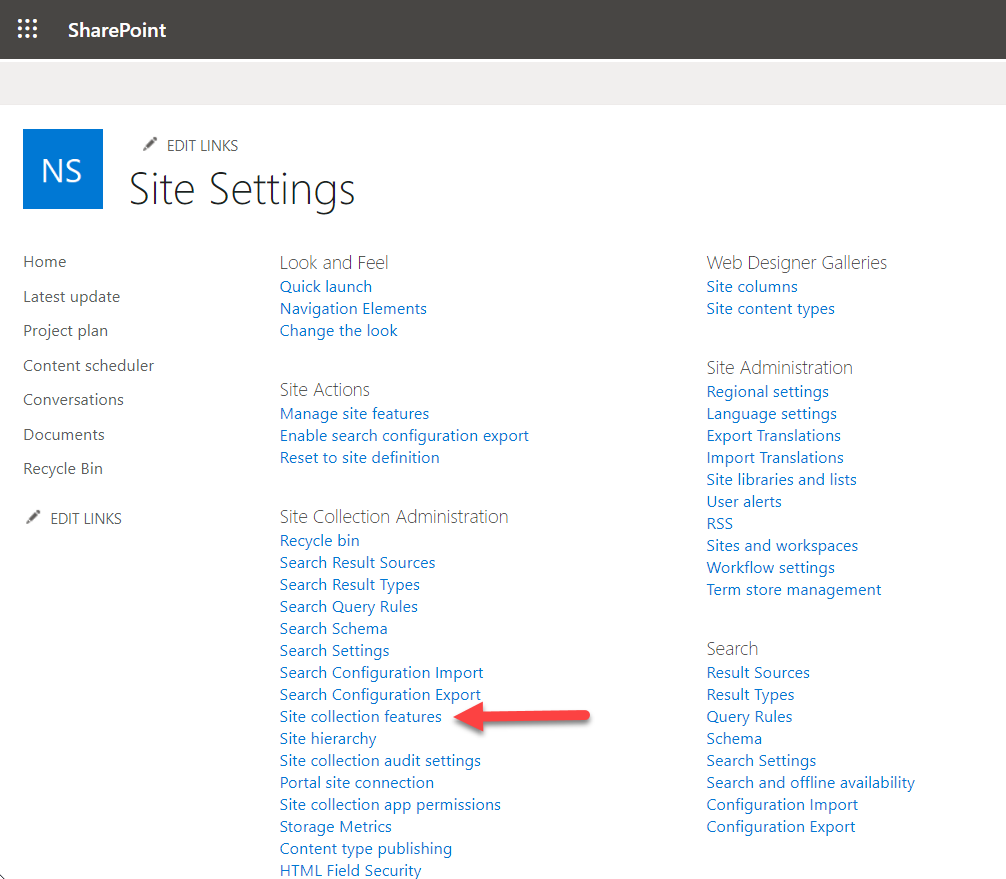
- Sur la page des paramètres du site, dans la section Administration de la collection de sites, cliquez sur Site collection features.
- Faites défiler vers le bas et cliquez sur le bouton Activate à droite de SharePoint Server Publishing Infrastructure.
Sécurité et conformité
Microsoft 365 offre un ensemble complet de fonctionnalités de sécurité et de conformité qui peuvent être utilisées avec SharePoint Online pour protéger et gérer les données de votre organisation.
Microsoft 365 Admin Center
Le Microsoft 365 Admin Center est un portail basé sur le web qui permet aux administrateurs de gérer les abonnements et les services Microsoft 365 de leur organisation. Il offre un emplacement central pour gérer les comptes utilisateurs, les licences et les paramètres de sécurité et pour effectuer d'autres tâches administratives. Il est conçu pour être convivial et accessible tant aux administrateurs expérimentés qu'aux novices.
Pour accéder au Centre d'administration Microsoft 365, faites l'une des actions suivantes :
- Connectez-vous directement sur admin.microsoft.com.
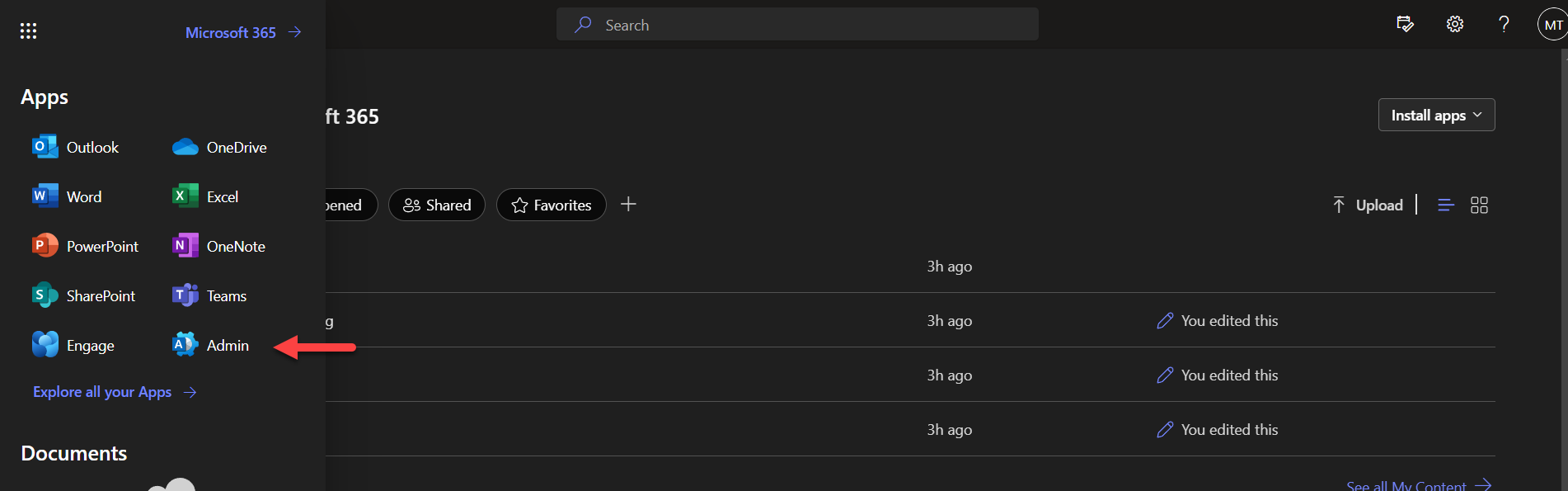
- Allez sur Microsoft365.com et connectez-vous avec votre compte Microsoft 365. Cliquez sur l'icône des applications dans le coin supérieur gauche, puis cliquez sur Admin.
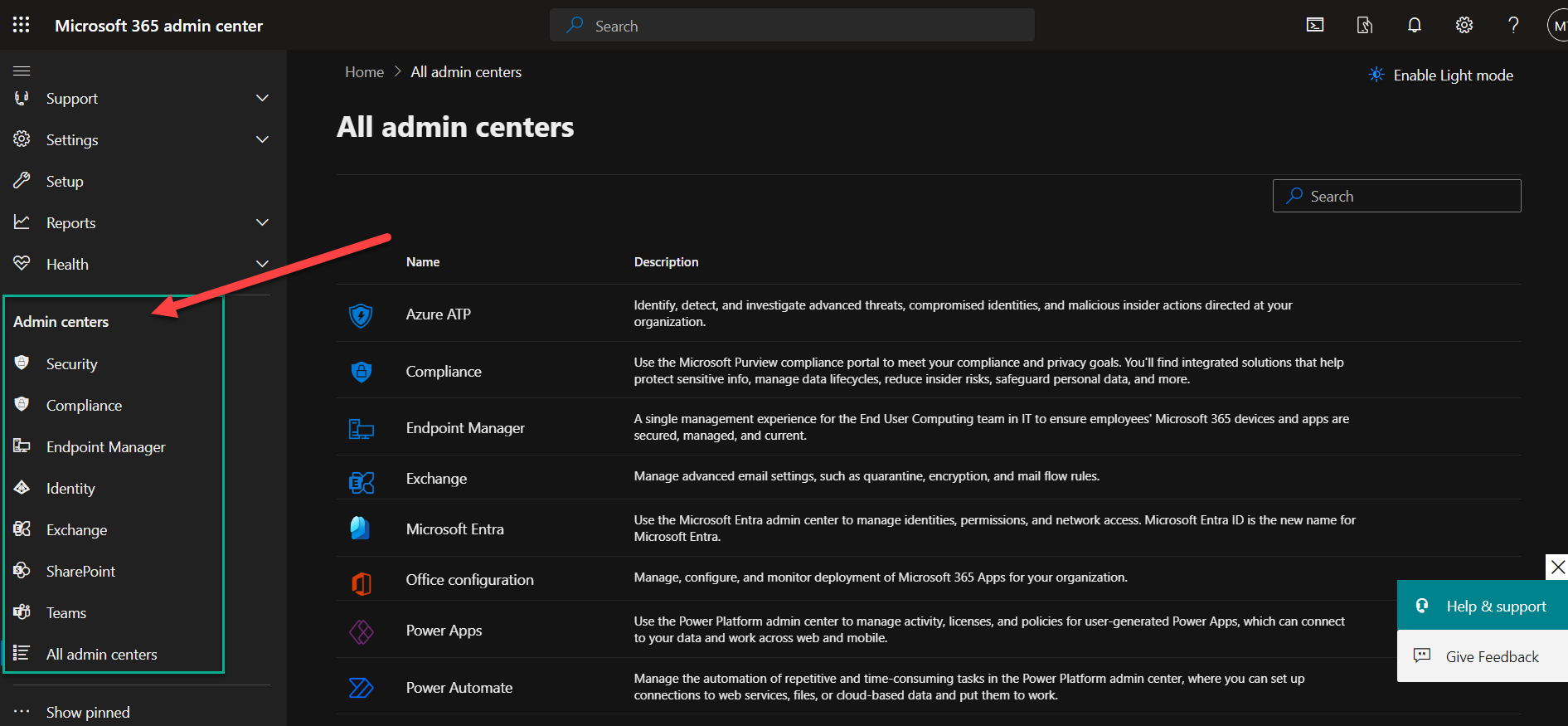
En utilisant la section Admin centers située en bas à gauche, vous pouvez accéder aux différents portails administrateurs, tels que le Security Center et le Compliance Center.
Microsoft 365 Defender
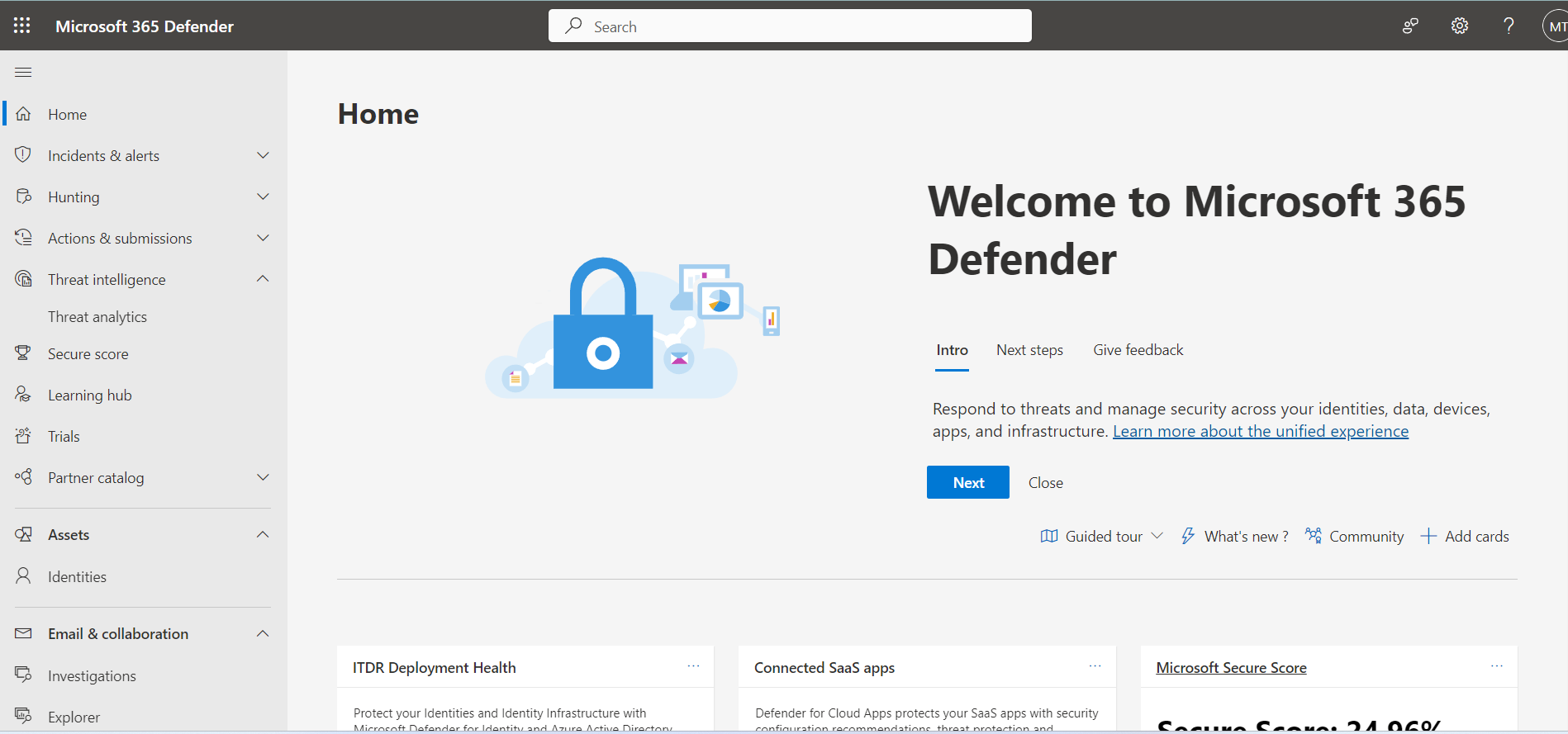
Microsoft 365 Defender (anciennement appelé Microsoft 365 Security Admin Center) est un emplacement central où les administrateurs peuvent gérer les fonctionnalités de sécurité et les paramètres pour les services de leur organisation, y compris Exchange Online, Microsoft Teams et SharePoint Online.
Portail de conformité Microsoft Purview
Microsoft Purview Compliance Portal (anciennement Microsoft 365 Compliance Center) offre un point central pour gérer et surveiller les activités liées à la conformité, y compris la conservation des données, eDiscovery et les conservations légales. Il vous permet de mettre en place et d'appliquer des politiques de conformité spécifiques aux exigences de votre organisation, y compris les politiques pour SharePoint Online.
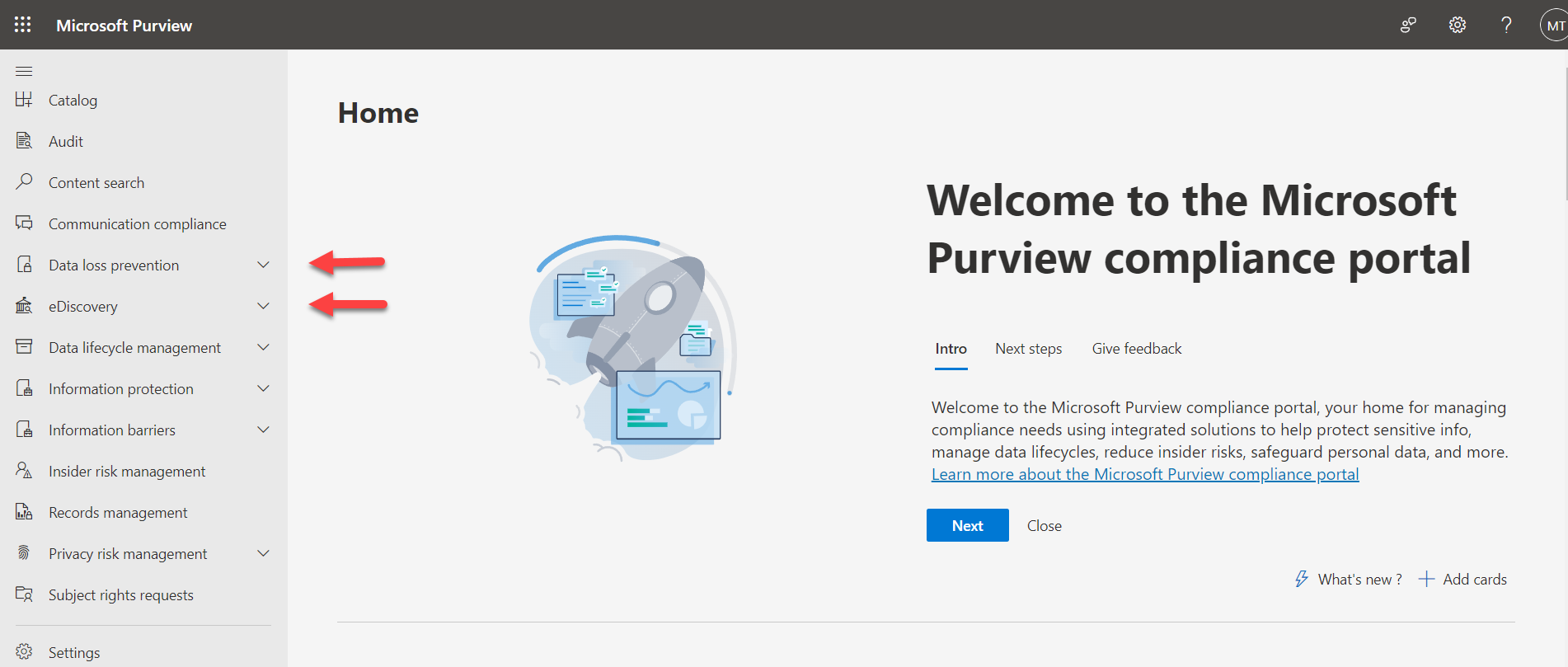
Les fonctionnalités clés de conformité pour SharePoint Online incluent :
- Prévention des pertes de données (DLP)
- Gouvernance de l'information
- Gestion des droits relatifs à l'information (IRM)
- Chiffrement des données
- Authentification multifacteur (MFA)
- Protection avancée contre les menaces (ATP)
- Conservation et archivage des données
- eDiscovery
- Audit et reporting
- Normes et certifications de conformité
- Contrôles de partage externe
- Accès conditionnel
- Contrôle d'accès basé sur les rôles (RBAC)
Identity Management
Les fonctionnalités de Identity Management dans Microsoft 365 et SharePoint Online aident les organisations à garantir un accès efficace aux ressources tout en maintenant une sécurité renforcée. Pour que votre organisation gère efficacement l'accès des utilisateurs de Microsoft 365 et les permissions, il est impératif que votre infrastructure d'identité soit configurée correctement.
Modèles d'identité Microsoft Cloud
Microsoft 365 propose trois modèles d'identité :
- Identité hybride : Une identité qui est d'abord créée dans Active Directory et synchronisée avec Microsoft Entra ID (anciennement Azure AD)
- Identité exclusivement cloud : Une identité créée spécifiquement pour un utilisateur ou un appareil Microsoft Entra ID
- Identité externe : Un utilisateur qui est invité à accéder aux ressources de votre entreprise mais qui est créé et maintenu en dehors de votre locataire
Vous pouvez créer, gérer et mettre à jour des identités d'utilisateur dans le Centre d'administration Microsoft 365 et dans d'autres portails, tels que les portails Entra ID et Microsoft Azure.
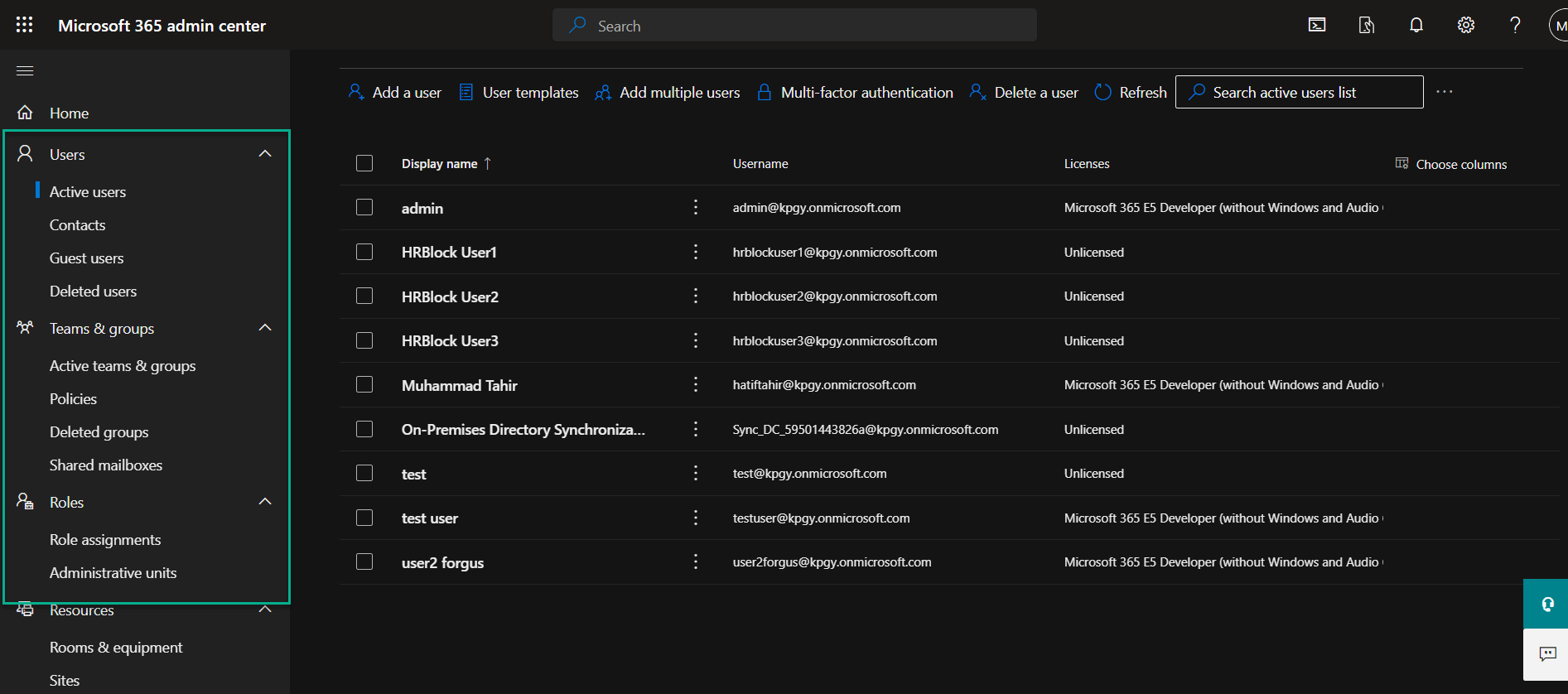
Architecture de l'information et gouvernance
Architecture de l'information
Pour garantir que le contenu de votre SharePoint Online soit facilement découvrable et accessible, vous devez concevoir soigneusement votre hiérarchie, métadonnées et navigation. Une architecture de l'information bien organisée et efficace favorise la découverte de contenu, la collaboration et knowledge management.
Voici quelques considérations clés pour l'architecture de l'information de SharePoint.
- Hiérarchie du site: Planifiez la structure des sites et des sous-sites en fonction des besoins de l'organisation et du contenu. Envisagez de créer des sites pour les départements, les projets ou les domaines fonctionnels.
- Navigation du site: Concevez un système de navigation clair et convivial pour aider les utilisateurs à trouver et naviguer facilement entre différents sites, sous-sites et contenus.
- Types de contenu et métadonnées: Définissez des types de contenu pour catégoriser et organiser le contenu en fonction de sa nature et de son objectif, et définissez des champs de métadonnées qui correspondent aux besoins en information de votre organisation.
- Bibliothèques de documents et listes: Déterminez la structure et l'organisation des bibliothèques de documents et des listes au sein des sites. Envisagez de créer des bibliothèques ou des listes séparées pour différents types de contenu, tels que des documents, des images ou des formulaires. Utilisez des dossiers, des métadonnées et des vues pour organiser et gérer davantage le contenu au sein des bibliothèques et des listes.
- Recherche et possibilité de trouver: Les capacités de recherche de SharePoint dépendent de l'architecture de l'information pour fournir des résultats de recherche pertinents. Assurez-vous que le contenu est correctement étiqueté avec des métadonnées et envisagez d'utiliser des métadonnées gérées et une navigation pilotée par la recherche pour améliorer la possibilité de trouver.
- Scalabilité et croissance: Prévoyez le développement de votre environnement SharePoint, y compris de nouveaux sites, sous-sites et contenus.
Gouvernance
Pour garantir que SharePoint Online est utilisé de manière efficace, sécurisée et en accord avec les objectifs de l'organisation, vous devez élaborer des politiques, procédures et directives régissant l'utilisation, la gestion et l'administration de SharePoint. Voici quelques aspects clés de la gouvernance SharePoint :
- Propriété et rôles : Définissez une propriété et des rôles clairs pour SharePoint, y compris les administrateurs, les propriétaires de site, les propriétaires de contenu et les utilisateurs. Attribuez des responsabilités pour la gestion et la maintenance des sites SharePoint, du contenu et des autorisations.
- Provisionnement de site : Établissez des directives et des processus pour la création et le provisionnement de nouveaux sites SharePoint. Définissez des critères pour la création de sites, tels que l'objectif, le public cible et les exigences de contenu. Déterminez qui peut créer des sites et le processus d'approbation, le cas échéant.
- Permissions et sécurité : Établissez des politiques et des directives de sécurité pour SharePoint. Définissez des groupes d'utilisateurs, des niveaux de permissions et des contrôles d'accès pour garantir un accès approprié au contenu et aux fonctionnalités. Révisez et mettez à jour régulièrement les permissions pour maintenir data security et la conformité.
- Gestion de contenu : Définissez les processus de gestion de contenu, y compris la création, l'édition, la gestion des versions et l'archivage. Établissez des directives pour la propriété du contenu, les flux d'approbation et les politiques de conservation.
- Conformité et protection des données : Assurez-vous que l'utilisation de SharePoint est conforme aux exigences légales, réglementaires et spécifiques à l'industrie. Établissez des politiques pour la protection des données, la confidentialité et la sécurité de l'information. Mettez en œuvre des mesures pour protéger les données sensibles et faire respecter la conformité avec les réglementations applicables.
- Surveillance et reporting : Mettez en place des mécanismes de surveillance et de reporting pour suivre l'utilisation de SharePoint, la performance et le respect des politiques de gouvernance. Examinez et analysez régulièrement les analyses d'utilisation, les journaux d'audit et les retours des utilisateurs pour identifier les domaines à améliorer et assurer la conformité à la gouvernance.
- Gouvernance du contenu: Établissez des directives et des processus pour la création, la gestion et l'archivage du contenu. Définissez les rôles et responsabilités des propriétaires de contenu, des éditeurs et des approbateurs. Mettez en œuvre des workflows de versioning et d'approbation pour maintenir l'intégrité du contenu et assurer la conformité.
- Revue et maintenance de la gouvernance : Révisez et mettez à jour périodiquement les politiques et directives de gouvernance SharePoint pour refléter les changements dans les exigences commerciales, les avancées technologiques et les meilleures pratiques en évolution. Réalisez des audits et des évaluations de gouvernance pour garantir une efficacité continue et une alignement avec les objectifs organisationnels.
Administration de la collection de sites
Les administrateurs de collections de sites doivent maintenir un contrôle adéquat sur les paramètres, les autorisations et les fonctionnalités des collections de sites. Voici certaines de leurs responsabilités clés :
- Création : Les administrateurs de collections de sites peuvent créer de nouvelles collections de sites dans SharePoint Online. Ils peuvent définir l'URL, le modèle et d'autres paramètres pour la collection de sites.
- Paramètres : Les administrateurs peuvent configurer divers paramètres pour la collection de sites, tels que les paramètres régionaux, les administrateurs de la collection de sites, les fonctionnalités de la collection de sites et les quotas.
- Permissions : Les administrateurs de la collection de sites contrôlent les permissions et les paramètres de sécurité de la collection de sites. Ils peuvent attribuer des permissions aux utilisateurs et aux groupes, gérer les niveaux de permission et contrôler l'accès au contenu du site.
- Navigation : Les administrateurs peuvent personnaliser la navigation et la structure de la collection de sites, y compris la barre de liens supérieure, le lancement rapide et la hiérarchie du site.
- Modèles : SharePoint Online offre une gamme de modèles de site que les administrateurs peuvent utiliser pour créer de nouveaux sites au sein de la collection de sites. Les administrateurs peuvent gérer et personnaliser ces modèles en fonction des besoins de l'organisation.
- Fonctionnalités : Les administrateurs peuvent activer ou désactiver des fonctionnalités au sein de la collection de sites, telles que les bibliothèques de documents, les listes, les flux de travail et les modèles de site. Ils peuvent également gérer et personnaliser ces fonctionnalités en fonction des besoins de la collection de sites.
- Gestion du stockage : Les administrateurs peuvent surveiller et gérer l'utilisation du stockage au sein de la collection de sites. Ils peuvent définir des quotas de stockage, gérer sa Corbeille et appliquer des politiques de stockage.
- Audit et reporting : SharePoint Online offre des fonctionnalités d'audit et de reporting qui permettent aux administrateurs de suivre et d'analyser l'utilisation des collections de sites, l'activité des utilisateurs et les modifications de contenu. Les administrateurs peuvent générer des rapports et surveiller la santé et la performance de la collection de sites.
- Sauvegarde et restauration : Les administrateurs sont responsables de la sauvegarde et de la restauration des données de la collection de sites pour garantir la protection des données et la récupération après sinistre. SharePoint Online offre des options pour les sauvegardes et restaurations automatisées.
Comment accéder aux paramètres d'administration de la collection de sites
- Assurez-vous que vous êtes connecté en tant que propriétaire du site dans SharePoint Online. Cliquez sur l'engrenage Settings situé en haut à droite de la page et sélectionnez Site Information dans la liste des paramètres.
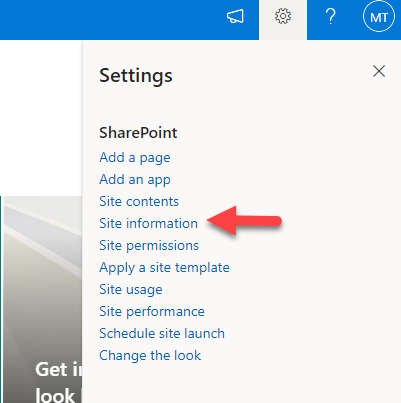
- Dans la barre latérale des informations du site, cliquez sur View All Site Settings.
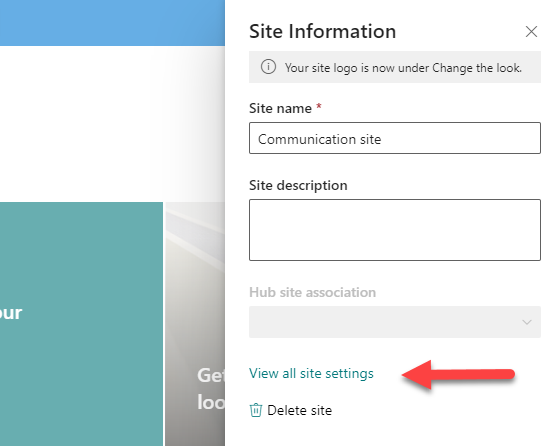
- Dans les paramètres du site, la section Site Collection Administration offre un accès facile aux tâches d'administration de SharePoint.
Profils d'utilisateur et ciblage d'audience
Profils d'utilisateur
Les profils d'utilisateur stockent des informations sur les utilisateurs. Les propriétés d'utilisateur peuvent inclure des informations de base telles que le nom, le titre de poste, le département et les coordonnées, ainsi que des propriétés personnalisées qui peuvent être définies pour capturer des informations supplémentaires spécifiques à votre organisation.
La gestion des profils utilisateur dans SharePoint Online implique la configuration du service User Profile, la synchronisation des profils utilisateur à partir de la source de l'annuaire, la définition et la cartographie des propriétés des profils utilisateur, et l'assurance de l'exactitude et de la cohérence des données.
Il est important de réviser et de mettre à jour régulièrement les informations du profil utilisateur pour les maintenir à jour et pertinentes. De plus, les organisations devraient éduquer les utilisateurs sur les avantages de maintenir un profil utilisateur précis et complet et les encourager à participer activement aux fonctionnalités sociales et de collaboration permises par les profils utilisateurs.
Voici quelques autres fonctionnalités de SharePoint Online qui utilisent des profils d'utilisateur :
- Mes sites
- Delve
- Recherche de personnes
- Fonctionnalités sociales
- Confidentialité et sécurité
Ciblage d'audience
Le ciblage d'audience dans SharePoint Online vous permet de fournir du contenu personnalisé et des expériences à des groupes spécifiques d'utilisateurs (l'audience) en fonction de leurs caractéristiques ou attributs. Cela aide à garantir que les bonnes informations sont présentées aux bonnes personnes, augmentant ainsi l'engagement et la pertinence. Le ciblage d'audience repose sur le service User Profile
SharePoint Online offre des paramètres de ciblage d'audience pour divers composants, tels que les composants Web, les liens de navigation et le contenu. Ces paramètres vous permettent de spécifier quelles audiences devraient voir un contenu ou des fonctionnalités spécifiques. Par exemple, vous pouvez configurer un composant Web pour afficher un contenu différent pour différentes audiences ou afficher des liens de navigation en fonction du département de l'utilisateur.
Il est important de planifier et de définir soigneusement vos audiences pour garantir qu'elles correspondent aux besoins et objectifs de votre organisation. Révisez régulièrement et mettez à jour la composition de l'audience en fonction des changements dans les attributs des utilisateurs ou de la structure organisationnelle. De plus, formez les auteurs de contenu et les propriétaires de sites sur le ciblage d'audience et comment l'utiliser efficacement pour offrir des expériences personnalisées.
Comment accéder aux profils utilisateur et aux paramètres de ciblage d'audience
- Connectez-vous au Centre d'administration SharePoint Online et cliquez sur More Features dans la barre de navigation de gauche.
- Sous User profiles, cliquez sur le bouton Open.
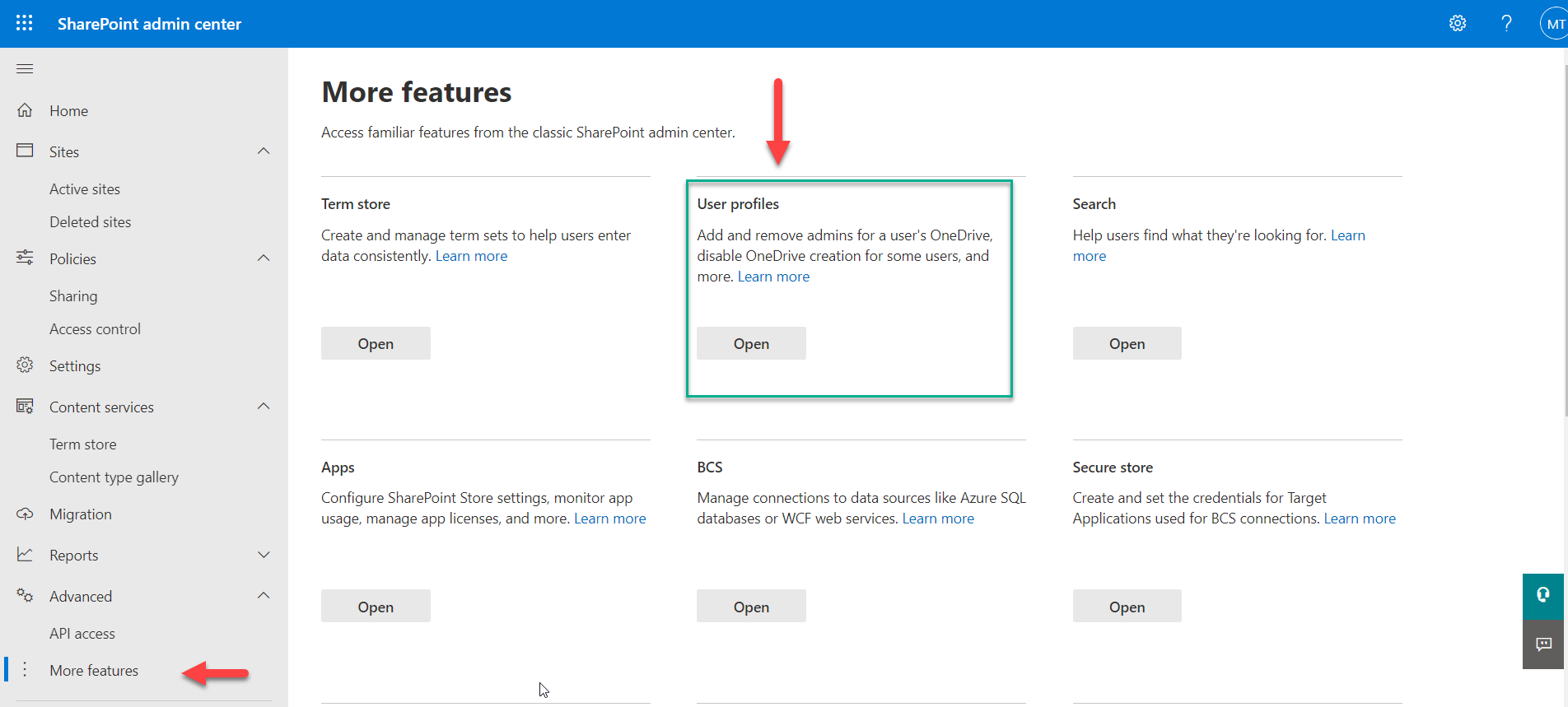
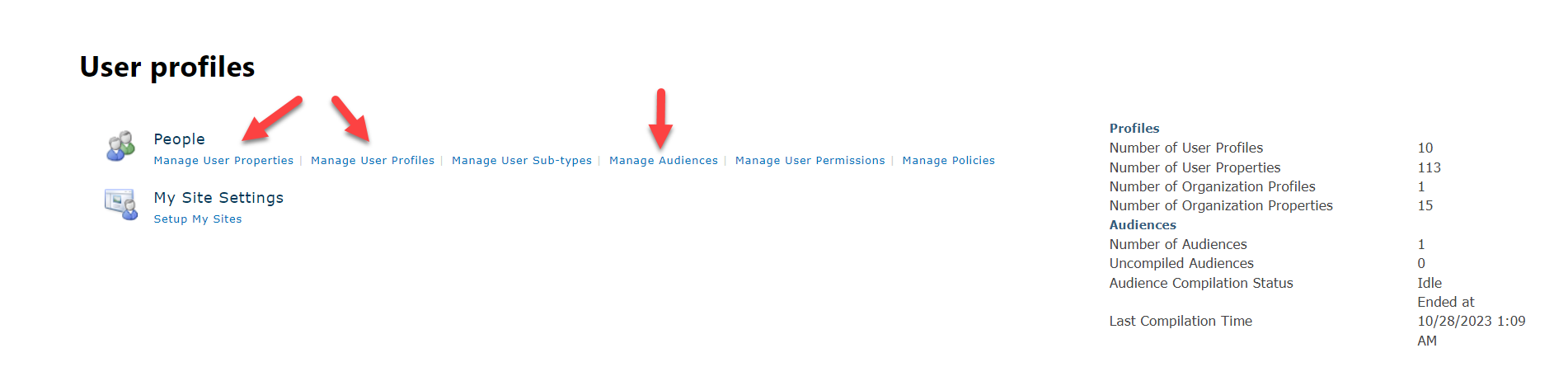
- La page des profils utilisateur s'ouvrira dans un autre onglet de votre navigateur. En utilisant cette page, vous pouvez gérer les propriétés des utilisateurs, les profils utilisateurs et les paramètres de ciblage d'audience.
Connexions de données & Microsoft Power Platform
Connexions de données
SharePoint Online permet aux utilisateurs de connecter diverses sources de données, telles que des bases de données SQL Server, des feuilles de calcul Excel et des listes SharePoint, et d'accéder facilement à ces données et de travailler avec elles dans SharePoint. Par exemple, ils peuvent créer des vues personnalisées, des rapports et des tableaux de bord pour analyser et visualiser les données. Les connexions de données permettent également aux utilisateurs d'automatiser des processus et des flux de travail en déclenchant des actions en fonction des changements de données ou des événements.
Microsoft Power Platform
Microsoft Power Platform est un ensemble d'outils et de services qui aide les utilisateurs à créer des solutions commerciales personnalisées et à automatiser les processus. Il comprend Power Apps, Power Automate (anciennement connu sous le nom de Flow) et Power BI.
SharePoint Online s'intègre à Power Platform, permettant aux utilisateurs de tirer parti de ses capacités dans l'environnement SharePoint. Par exemple, ils peuvent :
- Créez des Power Apps personnalisées pour développer des applications mobiles ou basées sur le web qui interagissent avec les données SharePoint
- Utilisez Power Automate pour automatiser les flux de travail et les processus au sein de SharePoint, tels que l'envoi de notifications, la mise à jour des données ou le déclenchement d'actions en fonction d'événements spécifiques
- Utilisez Power BI pour créer des tableaux de bord interactifs et des rapports afin de visualiser et analyser les données SharePoint
Gestion de contenu d'entreprise
La gestion de contenu d'entreprise (ECM) est un système de stratégies, d'outils et de processus pour gérer le contenu numérique tout au long de son cycle de vie, y compris sa création, capture, stockage, récupération, distribution et élimination.
Dans SharePoint Online, ECM offre des capacités pour aider les organisations à gérer et organiser efficacement leur contenu SharePoint, y compris :
- Gestion documentaire
- Gestion du cycle de vie du contenu
- Types de contenu
- Métadonnées et taxonomie
- Recherche et découverte
- Gestion des archives
- Collaboration et flux de travail
- Security and compliance
- Information rights management
- Content publishing
Term Store
SharePoint Online fournit un outil de gestion de Term Store qui aide les administrateurs à gérer les ensembles de termes. Un ensemble de termes est une collection de termes liés à un concept ou une catégorie spécifique. Par exemple, l'ensemble de termes « Catégories de produits » pourrait inclure les termes « Électronique », « Vêtements » et « Appareils électroménagers ».
L'utilisation de jeux de termes aide les organisations à garantir que le contenu des sites SharePoint est étiqueté de manière cohérente, ce qui facilite la gestion et la localisation des informations. Par exemple, ils permettent aux organisations de créer des menus de navigation basés sur des termes et autorisent le filtrage en fonction de termes spécifiques.
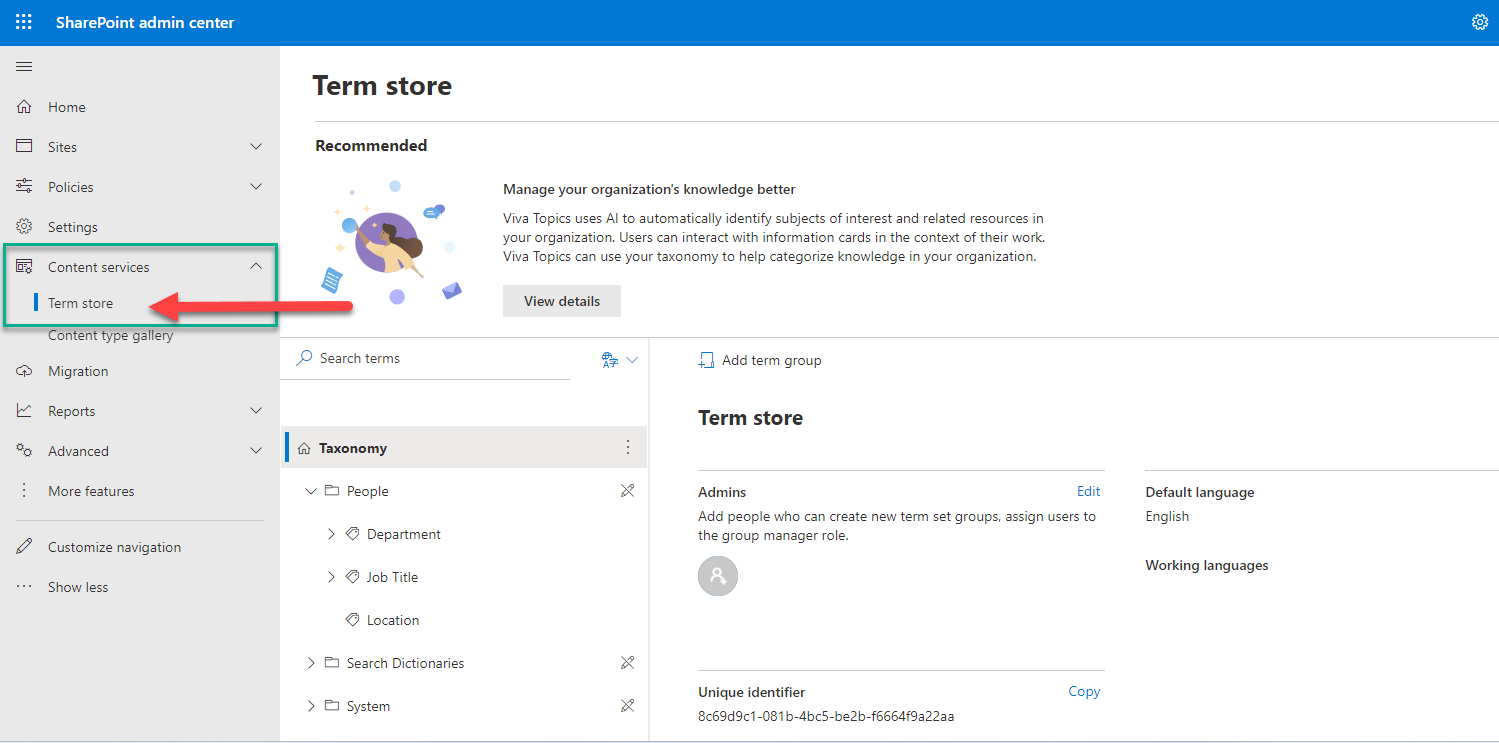
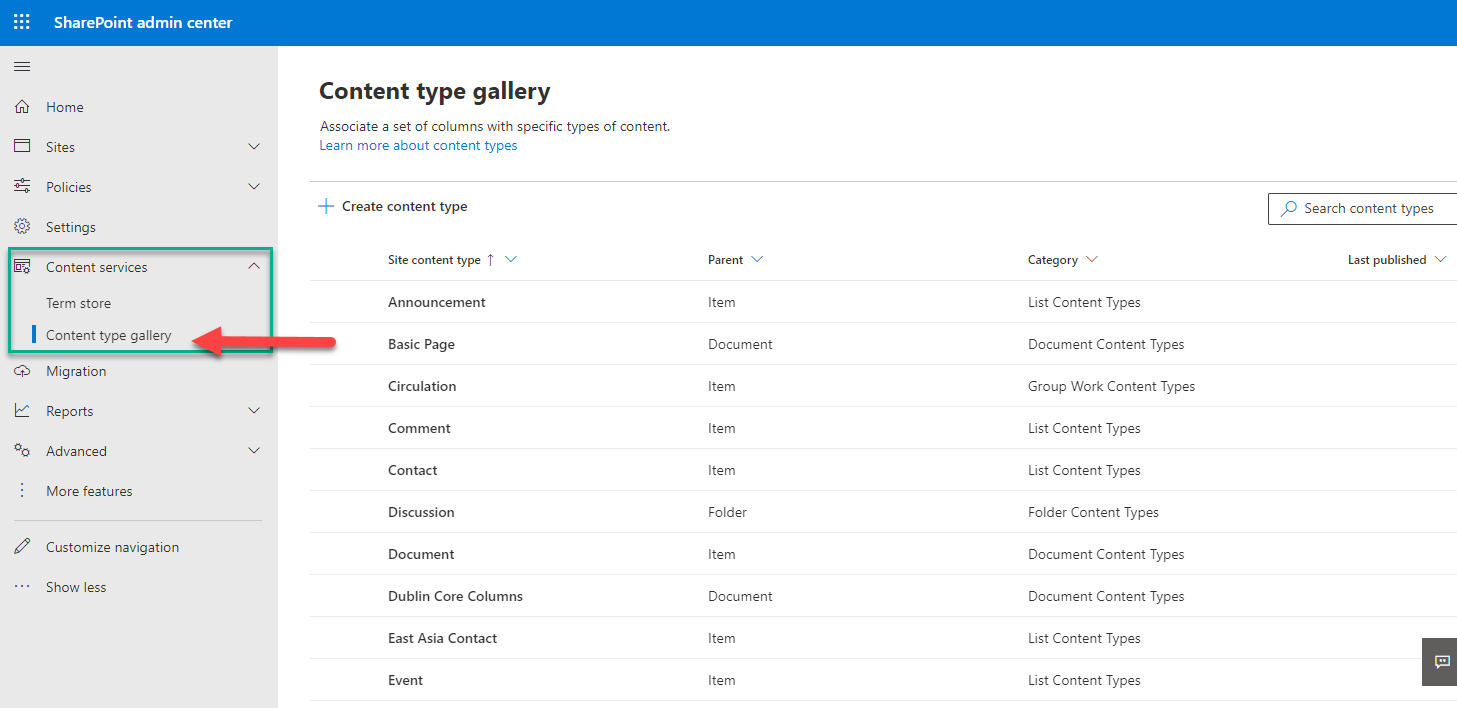
Vous pouvez accéder à cette fonctionnalité depuis le SharePoint Admin Center en cliquant sur Term store dans le menu de navigation de gauche.
Types de contenu
Les types de contenu définissent les colonnes, métadonnées, workflows et autres paramètres associés à un type spécifique de contenu dans SharePoint Online. Ils servent de modèles réutilisables qui peuvent être appliqués à différents types de documents ou d'autres éléments pour assurer la cohérence dans la création et la gestion du contenu. Par exemple, en associant un type de contenu à une bibliothèque de documents ou à une liste, les utilisateurs peuvent garantir que tous les éléments de cette bibliothèque ou liste respectent la même structure et les mêmes exigences en matière de métadonnées. Les types de contenu permettent également de faire respecter des workflows spécifiques, des politiques de rétention et d'autres paramètres pour différents types de contenu.
Le menu de navigation de gauche du SharePoint Admin Center donne également accès à cette fonctionnalité ; cliquez sur Content type gallery.
Recherche
La recherche est une fonctionnalité puissante qui aide les utilisateurs à trouver rapidement et facilement le contenu de SharePoint Online. Commencez simplement à taper votre requête dans la boîte de recherche en haut de la page, et SharePoint Online commencera à suggérer des résultats. Vous pouvez soit sélectionner l'un des résultats suggérés, soit appuyer sur Entrée pour voir tous les résultats de recherche.
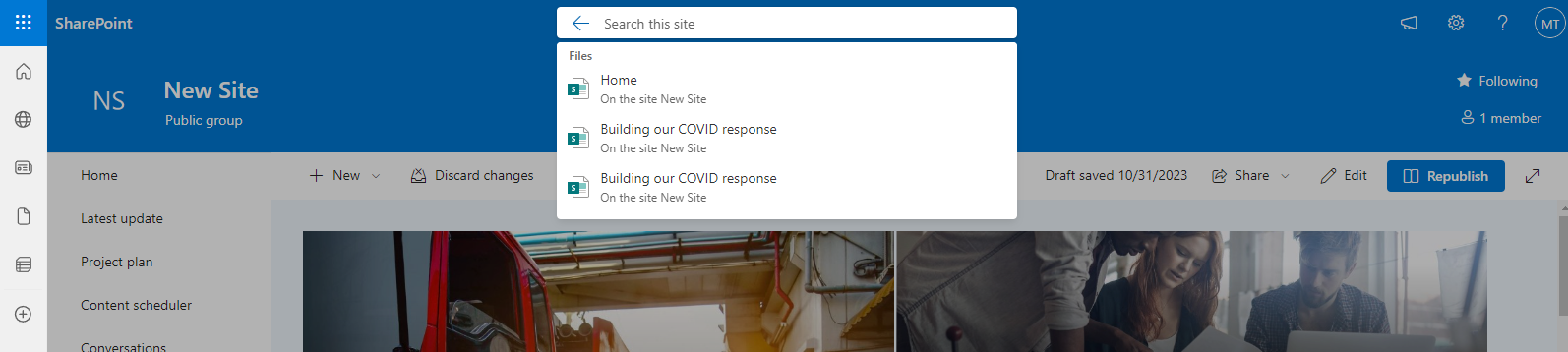
Voici d'autres fonctionnalités de recherche dans SharePoint Online :
- Centre de recherche: SharePoint Online propose un centre de recherche dédié où les utilisateurs peuvent saisir des requêtes de recherche et afficher les résultats.
- Portée de la recherche: SharePoint Online vous permet de limiter votre recherche à des zones spécifiques ou à des sources au sein de vos sites SharePoint.
- R[SO3] esult sources: Les utilisateurs peuvent configurer les sources à partir desquelles les résultats de recherche sont récupérés.
- Filtres de recherche: Les utilisateurs peuvent affiner leurs résultats de recherche en fonction de critères spécifiques.
- Affineurs de recherche: Les organisations peuvent offrir aux utilisateurs des moyens supplémentaires pour affiner les résultats de recherche, tels que le type de contenu ou la date de publication demandée, en fonction des exigences uniques de l'entreprise.
- Alertes de recherche: Les utilisateurs peuvent configurer des alertes pour recevoir des notifications lorsque du nouveau contenu correspondant à leurs critères de recherche est modifié ou ajouté.
- Recherche de personnes: Cette option aide les utilisateurs à trouver des collègues au sein de leur organisation.
- Composants Web de recherche: La capacité de rechercher des composants Web peut être ajoutée aux pages pour afficher les résultats de recherche ou des zones de recherche.
Administration de la recherche
Vous pouvez effectuer des tâches d'administration liées à la recherche dans le SharePoint Admin Center. Suivez ces étapes :
- Allez sur https://admin.microsoft.com et connectez-vous avec vos identifiants d'administrateur SharePoint Online.
- Dans le volet de navigation de gauche, cliquez sur Admin centers et ensuite sélectionnez SharePoint.
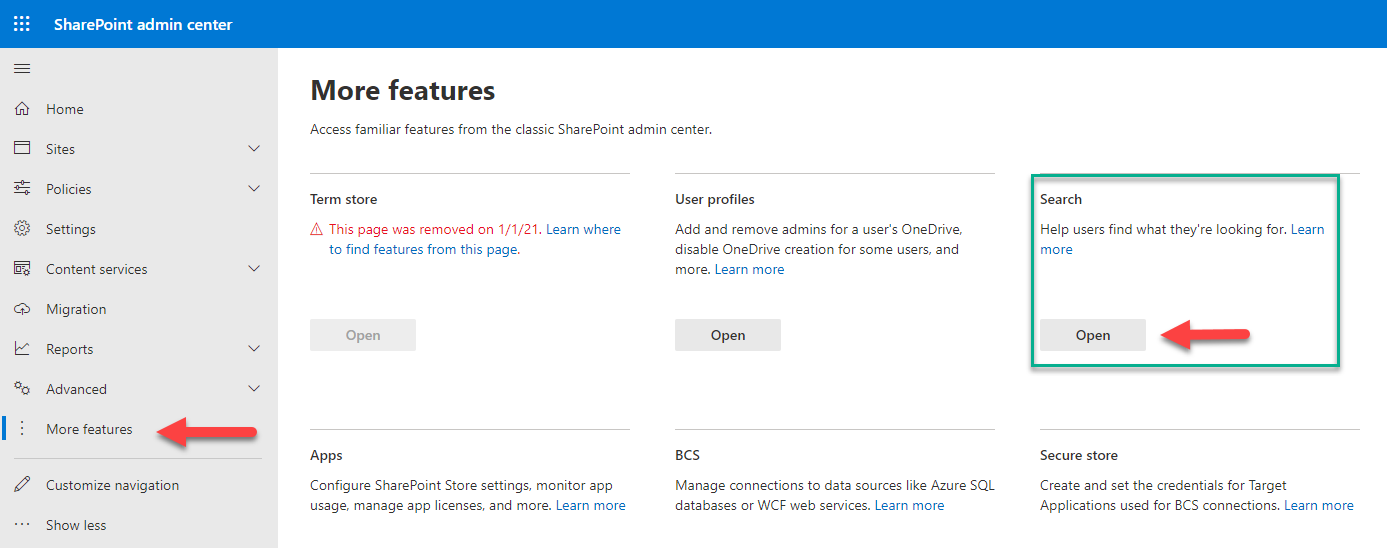
- Dans le volet de navigation gauche du SharePoint Admin Center, cliquez sur More features.
- Sur la page More features, dans la section Recherche, cliquez sur le bouton Open.
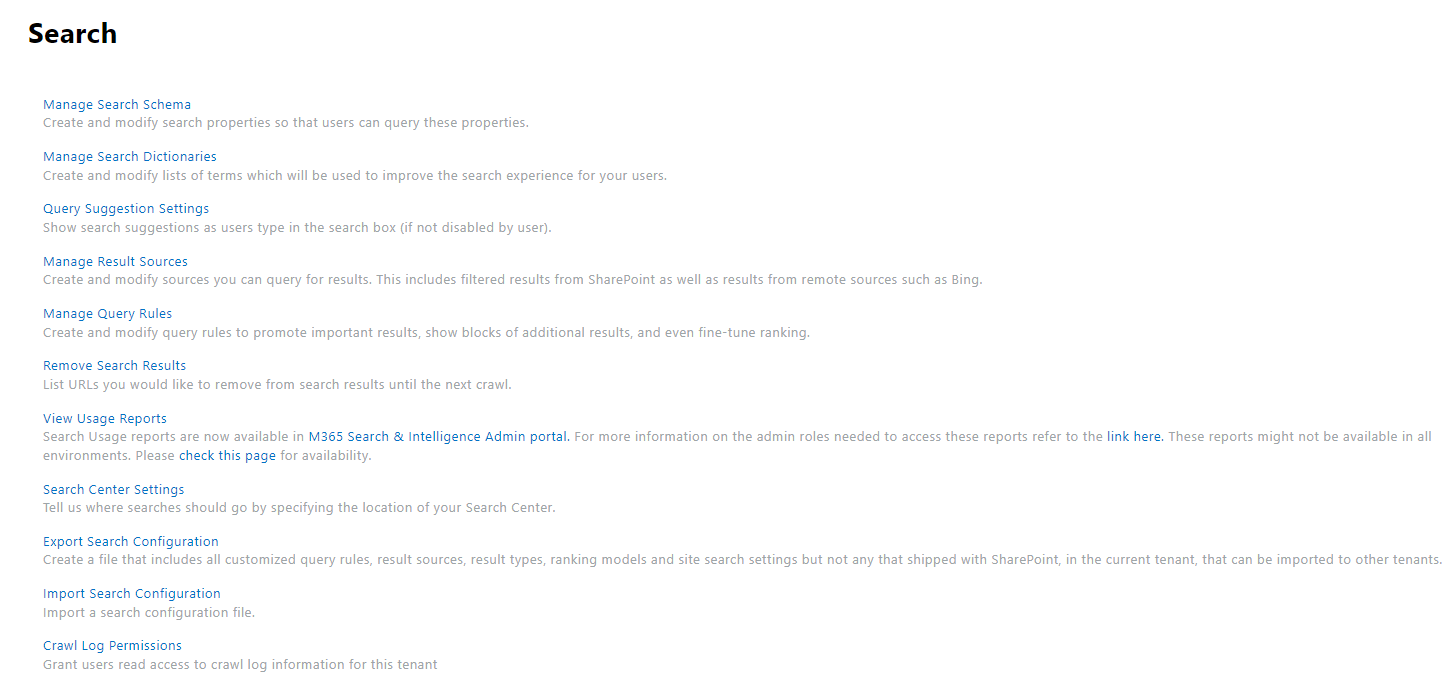
- Utilisez les liens fournis pour gérer la recherche dans SharePoint Online.
Partage
Dans SharePoint Online, les utilisateurs peuvent facilement partager des documents, des sites et d'autres contenus avec d'autres utilisateurs, à la fois au sein et à l'extérieur de votre organisation. Voici certaines des fonctionnalités de partage pour les utilisateurs de SharePoint Online :
- Partage interne
- Partage externe
- Partage de liens
- Accès invité
- Partage de notifications
- Gestion des autorisations
- Contrôles de partage
- Audit et reporting
Partage d'administration
Pour promouvoir la collaboration tout en minimisant les risques pour les données sensibles, il est essentiel de configurer soigneusement les paramètres de partage de SharePoint Online en fonction des exigences de sécurité et de collaboration de votre organisation. Suivez ces étapes :
- Rendez-vous sur https://admin.microsoft.com et connectez-vous avec vos identifiants d'administrateur SharePoint Online.
- Dans le volet de navigation de gauche, cliquez sur Admin centers et sélectionnez ensuite SharePoint.
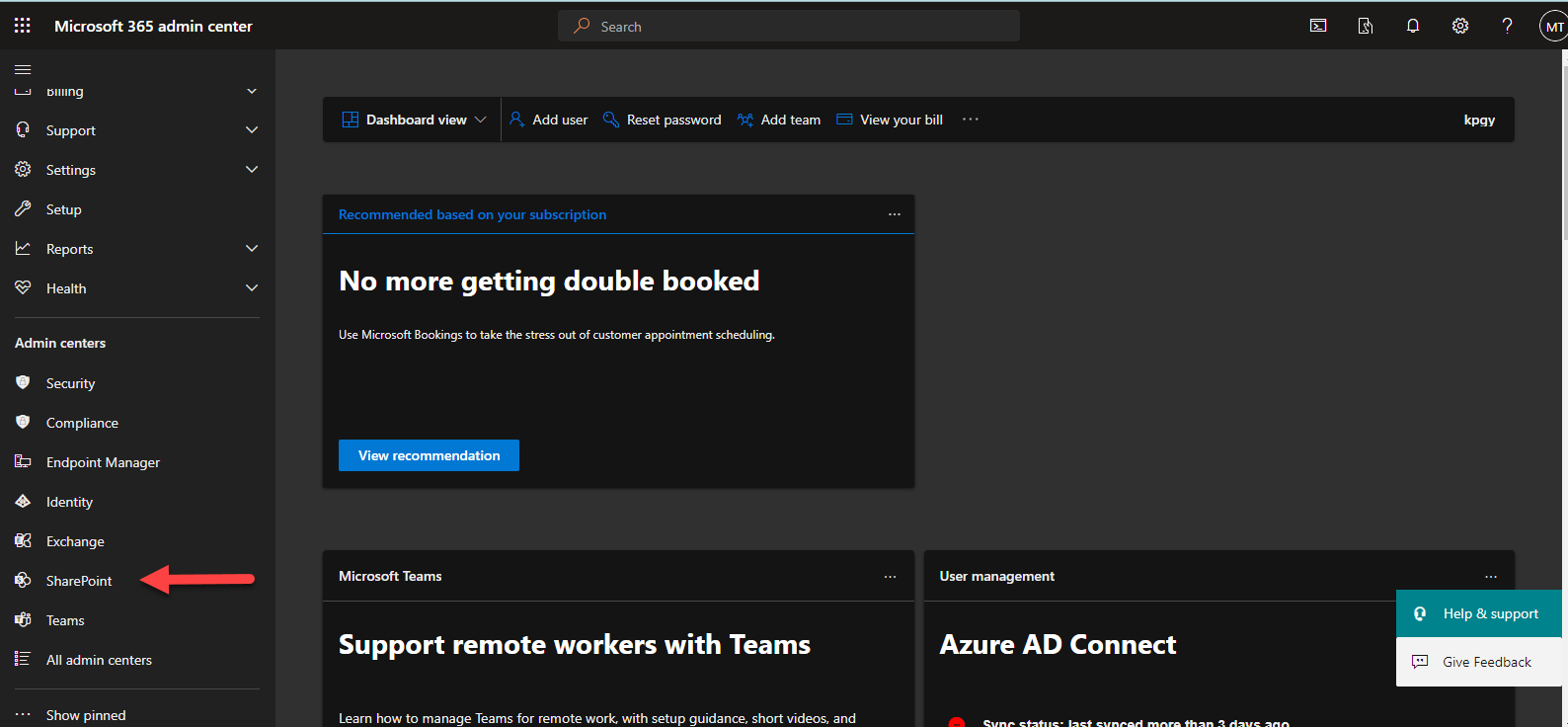
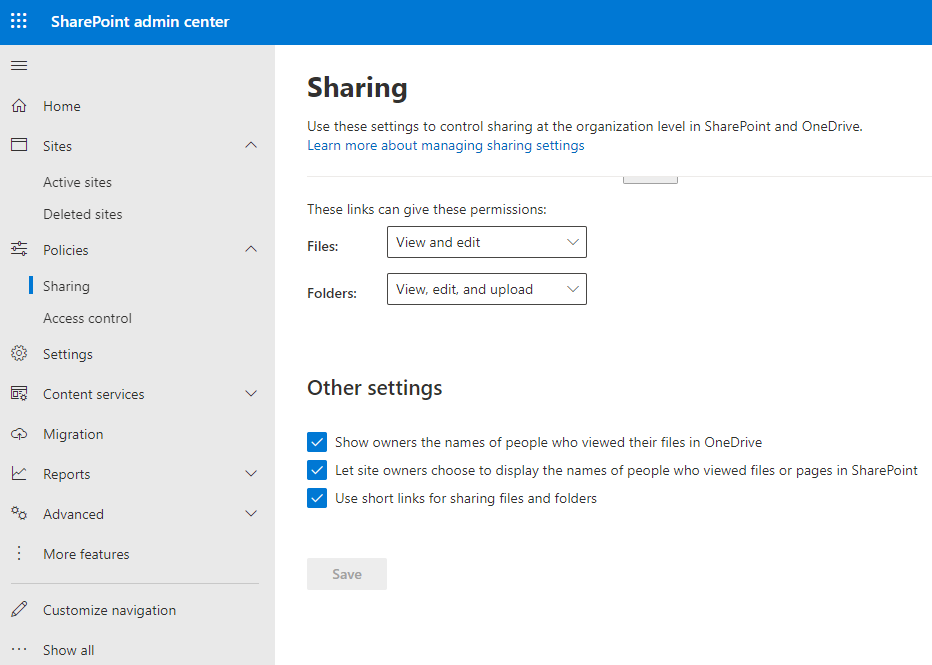
- Dans le Centre d'administration SharePoint, dans le volet de navigation de gauche, cliquez sur Sharing.
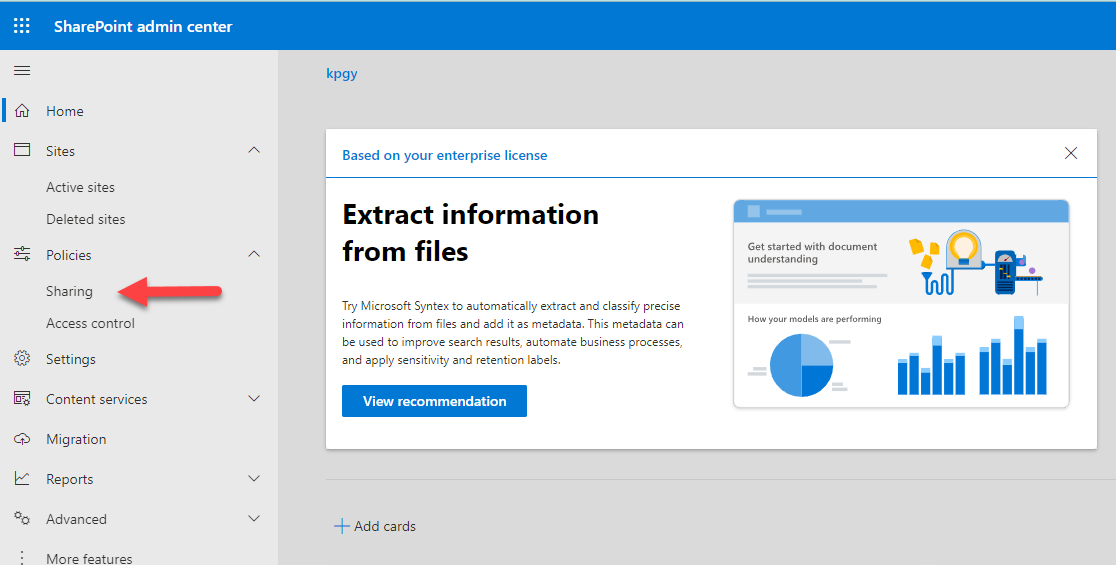
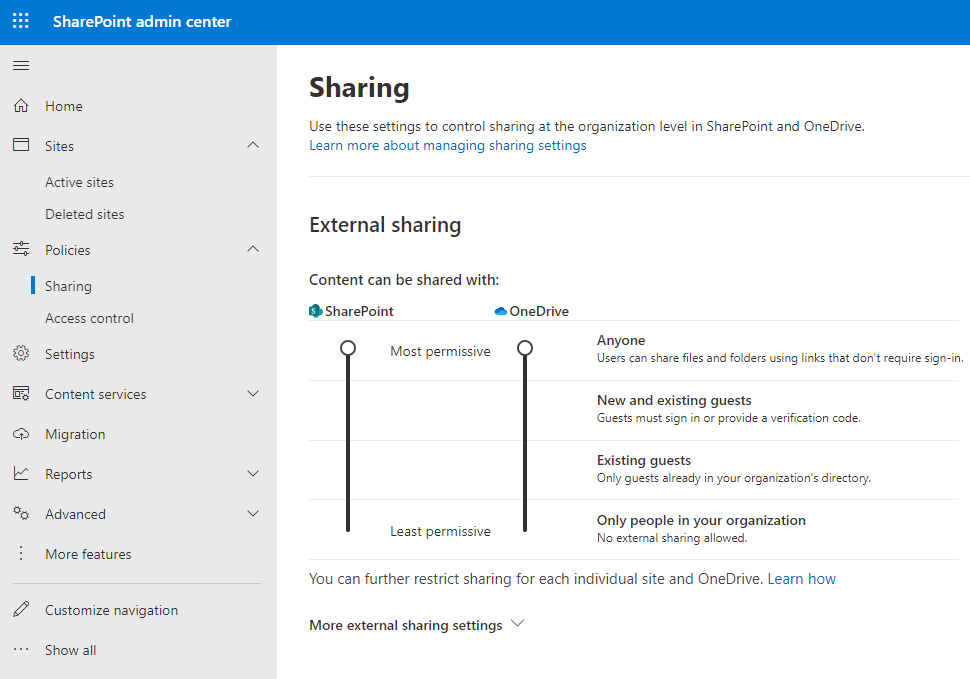
- À l'aide de la page d'administration du partage, vous pouvez gérer ce qui suit :
- Paramètres de partage: Vous pouvez définir les paramètres de partage par défaut pour votre organisation, y compris si le partage externe est autorisé, le type de partage externe (anonyme ou authentifié) et le niveau de permission par défaut pour les utilisateurs externes.
- Partage OneDrive: Vous pouvez configurer les paramètres liés au partage dans OneDrive pour les entreprises, y compris le type de lien de partage par défaut, la période d'expiration du lien et si l'accès anonyme est autorisé.
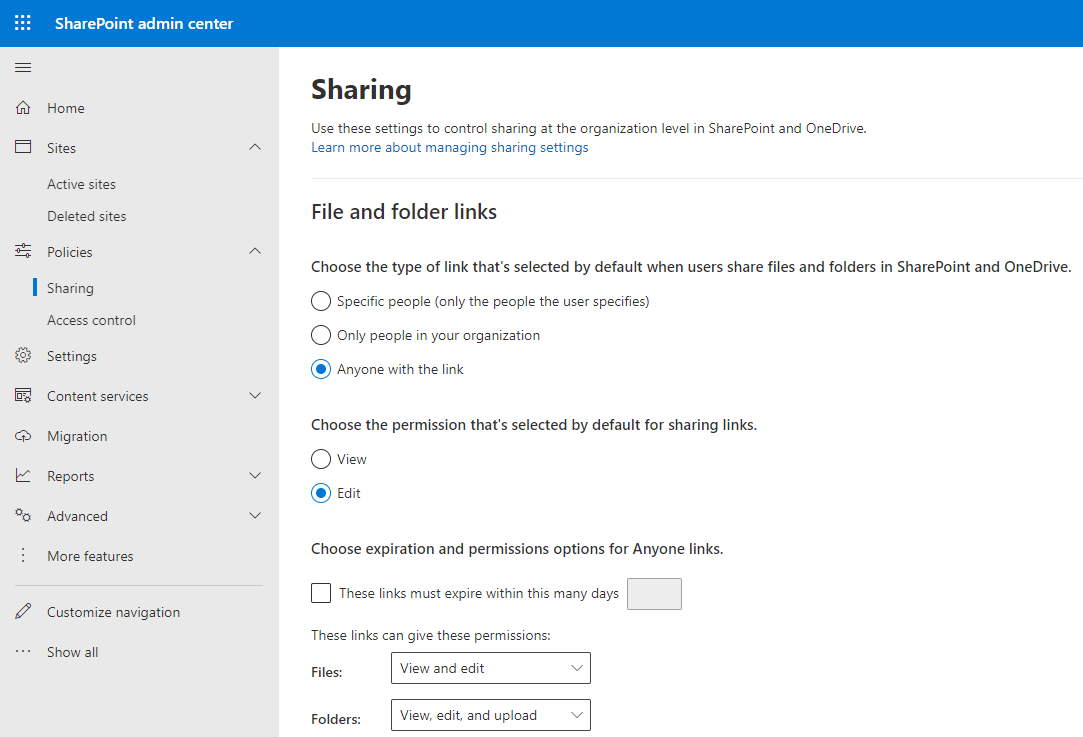
- Partage de liens: Vous pouvez configurer les paramètres de lien par défaut pour les liens de partage, tels que le type de lien par défaut (affichage ou modification), la période d'expiration du lien et si l'accès anonyme est autorisé.
- Accès invité: Vous pouvez gérer les paramètres liés à l'accès invité, y compris si les utilisateurs externes peuvent être ajoutés en tant qu'invités, le processus de rédemption d'invitation des invités et la période d'expiration du lien invité.
Gestion des versions de documents
L'une des excellentes fonctionnalités de SharePoint Online est son support intégré pour la gestion des versions de documents. Lorsque la gestion des versions est activée, SharePoint crée une nouvelle version d'un fichier à chaque fois qu'il est enregistré. Cela facilite la création d'un historique d'audit, la visualisation des activités récentes, l'examen des modifications effectuées par les utilisateurs et le retour sur les révisions indésirables. La plupart des organisations qui travaillent sur des documents pendant de longues périodes trouveront la gestion des versions utile.
Activation du contrôle des versions de documents
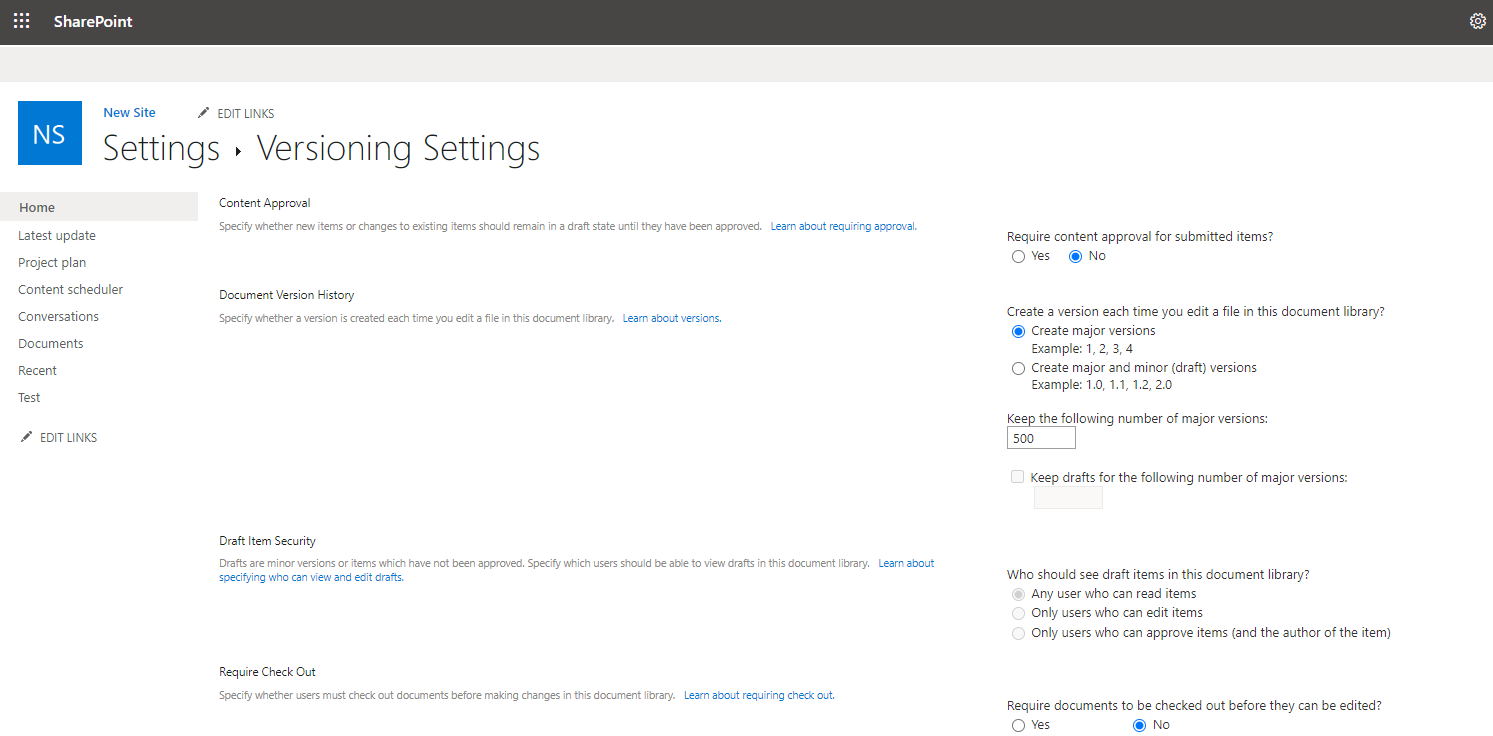
Pour activer le versioning sur les bibliothèques de documents, suivez les étapes ci-dessous. L'exemple utilise un site d'équipe.
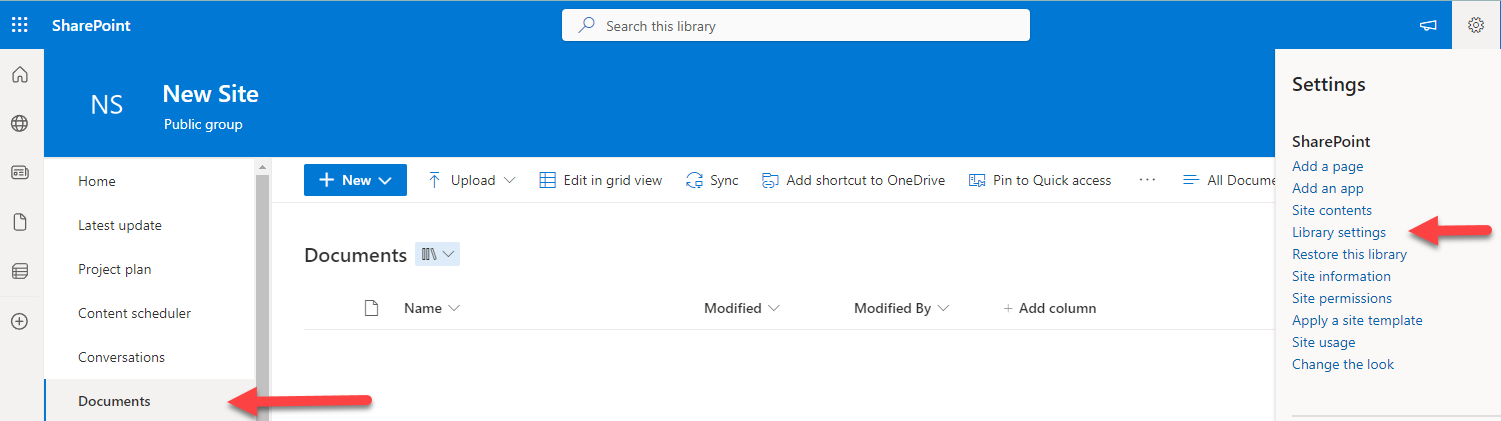
- Dans le menu de gauche du site, cliquez sur Documents. Ensuite, cliquez sur la roue des paramètres du site en haut à droite de la fenêtre et cliquez sur Paramètres de la bibliothèque.
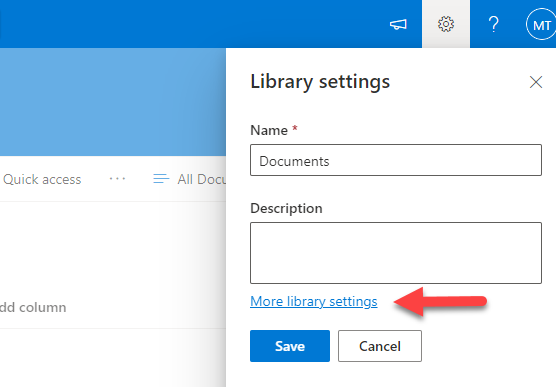
- Dans la barre latérale des Library settings, cliquez sur More library settings.
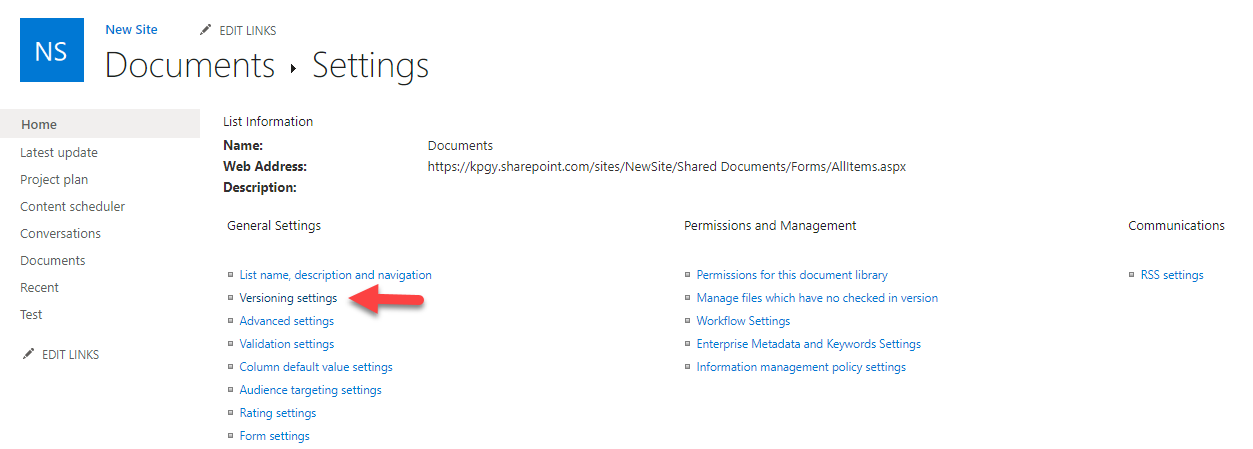
- Sur la page qui s'affiche, sous Paramètres généraux, cliquez sur Versioning settings.
- Sur la page des paramètres de versionnage, activez soit Create major versions soit Create major and minor (draft) versions et cliquez sur Save.
Notez que si vous choisissez la dernière option, chaque petit changement générera une nouvelle version du fichier. Bien que SharePoint soit relativement efficace pour stocker des fichiers, vous pouvez rapidement constater que votre allocation de stockage est consommée par des fichiers qui ajoutent peu de valeur à l'historique des versions. À moins que vous n'ayez un besoin spécifique, je recommande d'activer l'option Create major versions.
Accéder aux versions des documents
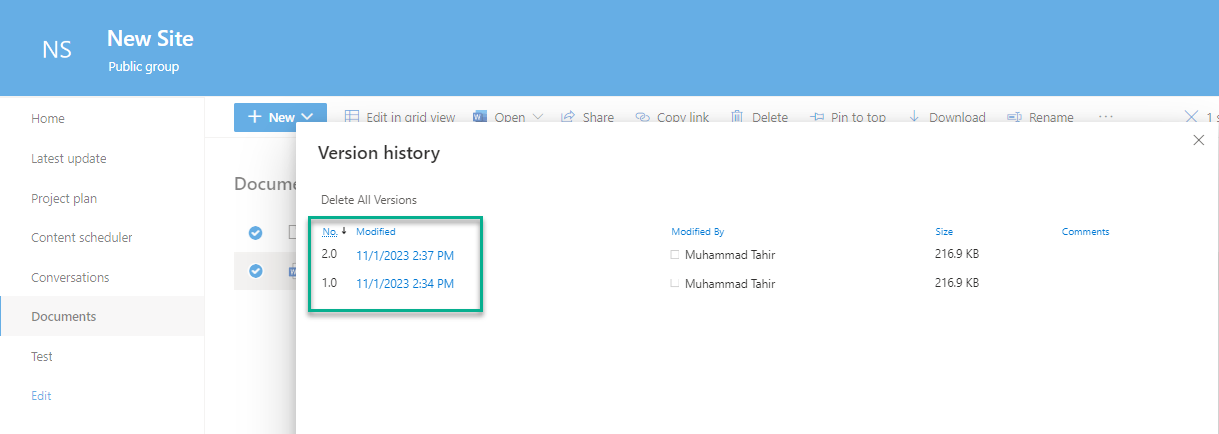
SharePoint suit automatiquement les différentes versions d'un document. Les utilisateurs peuvent y accéder depuis le web mais pas directement depuis Microsoft Word, donc indiquez-leur de se rendre à la bibliothèque de documents du site lorsqu'ils ont besoin de voir les versions antérieures.
Pour voir et modifier différentes versions, cliquez sur … à côté d'un fichier dans une bibliothèque de documents, et dans le menu contextuel, sélectionnez Version history. Vous verrez un écran semblable à celui ci-dessous. Cliquez simplement sur le lien hypertexte approprié pour accéder à la version souhaitée.
Conclusion
SharePoint Online est une plateforme puissante pour la collaboration. Mais pour tirer le maximum de votre investissement tout en minimisant les risques de sécurité et de conformité, vous devez administrer efficacement votre environnement SharePoint Online. Ce guide fournit toutes les informations essentielles dont vous avez besoin, alors gardez-le à portée de main !
FAQ
Comment sauvegarder les données de SharePoint Online ?
La sauvegarde de SharePoint Online nécessite une approche multicouche puisque les options de sauvegarde natives de Microsoft sont limitées. Bien que Microsoft propose l'historique des versions et les fonctionnalités de corbeille, celles-ci ne constituent pas une sauvegarde complète pour les environnements d'entreprise. Des solutions de sauvegarde tierces telles que Veeam Backup for Microsoft 365, AvePoint ou CodeTwo offrent des capacités de sauvegarde complètes pour les collections de sites, les bibliothèques et les éléments individuels. Ces outils proposent une planification automatisée, une récupération à un moment donné et des options de restauration granulaires. Pour les organisations ayant des exigences de conformité, mettez en œuvre des politiques de rétention via le centre de conformité Microsoft 365 en complément des solutions de sauvegarde. N'oubliez pas que la redondance intégrée de SharePoint Online protège contre les défaillances d'infrastructure mais pas contre les erreurs des utilisateurs, la corruption des données ou la suppression malveillaise. Une stratégie de sauvegarde appropriée combine des sauvegardes automatisées tierces avec des politiques de rétention et des tests de récupération réguliers pour garantir la disponibilité des données lorsque nécessaire.
Comment se connecter à SharePoint Online PowerShell ?
La connexion à SharePoint Online PowerShell nécessite le module SharePoint Online Management Shell et une configuration d'authentification appropriée. Tout d'abord, installez le module dans une session PowerShell élevée :
Install-Module -Name Microsoft.Online.SharePoint.PowerShell -Force
Connectez-vous en utilisant :
Connect-SPOService -Url https://yourtenant-admin.sharepoint.com -Credential (Get-Credential)
Remplacez « yourtenant » par le nom réel de votre locataire. Pour l'authentification moderne :
Connect-SPOService -Url https://yourtenant-admin.sharepoint.com
Cela déclenche l'authentification basée sur le navigateur. L'authentification multi-facteurs est automatiquement gérée via le flux du navigateur. Une fois connecté, vous pouvez gérer les collections de sites, les utilisateurs et les paramètres du locataire à l'aide des cmdlets SharePoint Online. Pour les opérations en masse et l'automatisation, envisagez d'utiliser PnP PowerShell aux côtés du module officiel pour une fonctionnalité améliorée. Déconnectez-vous toujours correctement une fois terminé :
Disconnect-SPOService
Comment gérer les administrateurs de collection de sites dans SharePoint Online ?
La gestion des administrateurs de collections de sites dans SharePoint Online nécessite des autorisations au niveau du locataire et du site pour modifier l'accès administratif. Utilisez le centre d'administration SharePoint pour ajouter des administrateurs en naviguant vers Sites actifs, en sélectionnant la collection de sites et en cliquant sur l'onglet Administrateurs. Alternativement, utilisez PowerShell pour ajouter des administrateurs de manière programmatique :
Set-SPOSite -Identity https://yourtenant.sharepoint.com/sites/sitename -Owners @("user@domain.com")
Pour vérifier les administrateurs actuels :
Get-SPOSite -Identity https://yourtenant.sharepoint.com/sites/sitename | Select-Object -ExpandProperty Owners
Pour la gestion en masse à travers plusieurs collections de sites, le scriptage PowerShell offre une administration efficace. N'oubliez pas que les administrateurs de collections de sites ont un contrôle total sur le site et peuvent modifier les permissions, donc suivez les principes du moindre privilège lors de l'attribution de ces rôles. Des audits réguliers des administrateurs de collections de sites aident à maintenir la sécurité et les exigences de conformité.
Quelles sont les étapes de dépannage des permissions de SharePoint Online ?
Les problèmes de permissions sur SharePoint Online proviennent généralement des paramètres d'héritage, des problèmes d'appartenance à des groupes ou des niveaux de permission incorrects. Commencez le dépannage en vérifiant si l'utilisateur apparaît dans la section Personnes et Groupes du site et vérifiez leurs attributions de niveau de permission. Utilisez la fonctionnalité Vérifier les Permissions dans les Paramètres du Site pour voir les permissions effectives pour des utilisateurs spécifiques. Les problèmes courants incluent l'héritage de permission rompu (où des permissions uniques empêchent l'accès) et des appartenances à des groupes imbriqués qui ne se résolvent pas correctement. Effacez le cache du navigateur et essayez d'accéder depuis une fenêtre en mode incognito pour éliminer les problèmes de mise en cache côté client. Pour les problèmes persistants, vérifiez le statut de licence de l'utilisateur dans le centre d'administration de Microsoft 365 et assurez-vous qu'ils ne sont pas bloqués de l'accès à SharePoint. Documentez les changements de permissions et utilisez l'historique des versions pour suivre quand les problèmes d'accès ont commencé, car cela aide à identifier les changements de configuration qui ont causé le problème.
Dois-je sauvegarder SharePoint Online ?
Oui, il est absolument nécessaire de sauvegarder SharePoint Online malgré la fiabilité de l'infrastructure cloud de Microsoft. Bien que Microsoft offre une garantie de disponibilité de 99,9% et une redondance de l'infrastructure, leur modèle de responsabilité partagée impose aux clients des obligations de protection des données. Les fonctionnalités natives de Microsoft telles que l'historique des versions, la corbeille et les politiques de rétention offrent une protection limitée contre les erreurs des utilisateurs, la corruption des données ou la suppression malveillante. Ces fonctionnalités ne constituent pas une sauvegarde complète pour les environnements d'entreprise nécessitant une récupération à un moment donné, une archivage à long terme ou des capacités de migration. Les exigences de conformité imposent souvent des périodes de rétention de sauvegarde au-delà des capacités intégrées de SharePoint. Considérez que les logiciels malveillants, les suppressions massives accidentelles ou les erreurs administratives peuvent affecter de grandes quantités de données simultanément. Une stratégie de sauvegarde adéquate protège contre les scénarios où les options de récupération natives de SharePoint sont insuffisantes, assurant la continuité des affaires et la conformité réglementaire. La sécurité des données commence par l'identité, mais elle est complétée par une planification complète de la sauvegarde et de la récupération.
Partager sur
En savoir plus
À propos de l'auteur

Ethan Israel
Chef de produit
Ethan est Product Manager chez Netwrix. Avec plus de 10 ans d'expérience dans l'industrie du logiciel, il est responsable de la construction et de la livraison de la feuille de route pour le produit Netwrix Enterprise Auditor.
En savoir plus sur ce sujet
Les 7 meilleures alternatives à Omada pour les équipes IAM du marché intermédiaire en 2026
Identités non humaines (NHI) expliquées et comment les sécuriser
12 Risques Critiques de Sécurité de Shadow AI que Votre Organisation Doit Surveiller en 2026
Lois sur la confidentialité des données par État : Différentes approches de la protection de la vie privée
Qu'est-ce que la gestion des documents électroniques ?