
Tutoriel PowerShell Create File : Un guide étape par étape
Sep 5, 2024
Les administrateurs système effectuent une variété d'opérations standards sur leurs serveurs Windows tous les jours, y compris la création, la suppression et le déplacement de fichiers et de dossiers. En devenant compétent avec l'ensemble de base des commandes Active Directory (AD) PowerShell fournies dans cet article de blog, vous pouvez considérablement réduire le travail manuel impliqué pour créer un fichier en PowerShell.
Avant de commencer, assurez-vous que votre politique système autorise l'exécution de scripts PowerShell, comme décrit dans «Windows PowerShell Scripting Tutorial for Beginners». Dans l'article ci-dessous, vous apprendrez la commande PowerShell pour créer un fichier, le supprimer, le copier et y ajouter du contenu.
Création de fichier de base avec le Cmdlet New-Item
Utilisez le cmdlet PowerShell New-Item pour créer un objet, tel qu'un répertoire, un fichier ou une clé de registre. Le paramètre -Path spécifie l'emplacement où le nouvel élément sera créé, et le paramètre -ItemType spécifie le type d'élément à créer. Des paramètres supplémentaires, tels que -Name et -Value, peuvent être utilisés pour spécifier le nom du nouvel élément et son contenu. Maintenant, voyons comment créer un fichier en PowerShell.
Guide étape par étape : Création de fichiers et de dossiers vides
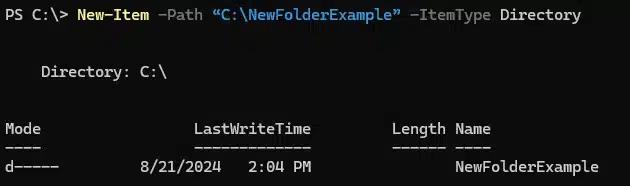
Créez un dossier
New-Item -Path “c:\NewFolderExample” -ItemType Directory
Voici un exemple d'utilisation de la commande PowerShell pour créer un fichier :
Créez un fichier
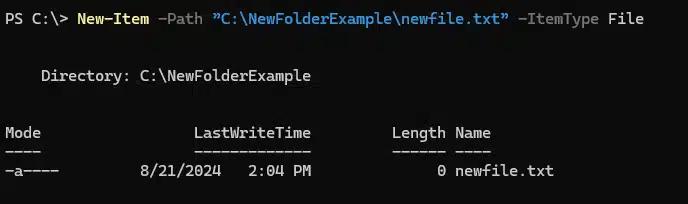
Ensuite, nous verrons comment créer un fichier dans PowerShell, comme indiqué ci-dessous :
New-Item -Path ”c:\NewFolderExample\newfile.txt” -ItemType File
Explication des paramètres
Examinons les composants du code de la cmdlet New-Item :
- -Path : Ce paramètre spécifie où le nouveau fichier sera créé. Dans l'exemple ci-dessus, le fichier a été créé dans le dossier nouvellement créé. Vous pouvez modifier ce chemin vers n'importe quel répertoire où vous souhaitez que le fichier soit créé.
- -ItemType : Ce paramètre définit le type d'élément à créer. Dans les exemples ci-dessus, nous avons spécifié Directory et File.
Dans PowerShell, un chemin d'élément fait référence à l'emplacement d'un élément (tel qu'un fichier ou un répertoire) au sein du système de fichiers ou d'autres espaces de noms de fournisseurs. Dans l'exemple ci-dessus, nous avons utilisé un chemin d'élément pleinement qualifié, qui comprenait tous les éléments (fournisseur, lecteur, conteneurs, nom de l'élément). Vous pouvez également utiliser des chemins relatifs. Dans un chemin relatif, le backslash au début ne fait pas référence à la racine du lecteur. Au lieu de cela, il est traité comme une partie du nom du dossier. L'emplacement réel dépend de votre répertoire de travail actuel dans PowerShell. Ci-dessous, nous montrons comment créer un fichier texte dans PowerShell en utilisant un chemin de fichier relatif :
New-Item -Path '\NewExampleFolder\newfile.txt' -ItemType File
Exemples
Création de fichiers dans différents répertoires
Vous pouvez créer un fichier dans PowerShell dans différents répertoires en modifiant le paramètre -Path . Par exemple :
New-Item -Path "c:\projects\myfile.txt" -ItemType File
Cette commande PowerShell de création de fichier crée un fichier vide nommé myfile.txt dans le répertoire D:\projects.
Création de fichiers avec des extensions spécifiques
Vous pouvez utiliser la commande Windows PowerShell de création de fichier pour générer des fichiers avec des extensions spécifiques. Par exemple :
New-Item -Path "c:\NewFolderExample\mydocument.docx" -ItemType File
Cette commande crée un fichier vide nommé mydocument.docx dans le répertoire c:\NewFolderExample. Vous pouvez spécifier n'importe quelle extension de fichier, telle que .docx, .txt ou .csv, selon le type de fichier que vous souhaitez créer.
Ajout de contenu aux fichiers
Utilisation de Set Content
La cmdlet Set Content dans PowerShell est utilisée pour écrire ou remplacer le contenu d'un fichier. Cette cmdlet est utile lors de la création ou de la réécriture de texte dans un fichier avec un contenu spécifique. La commande Set-Content est idéale pour écrire du texte simple dans un fichier et peut être utilisée avec des scripts automatisés pour générer des fichiers de configuration ou des journaux avec un contenu prédéfini. Elle remplace directement le contenu du fichier sans l'ajouter. powershell create file with content.
Set-Content -Path "c:\NewFolderExample\greetings.txt" -Value "Hello, World!"
Utilisation de Out-File
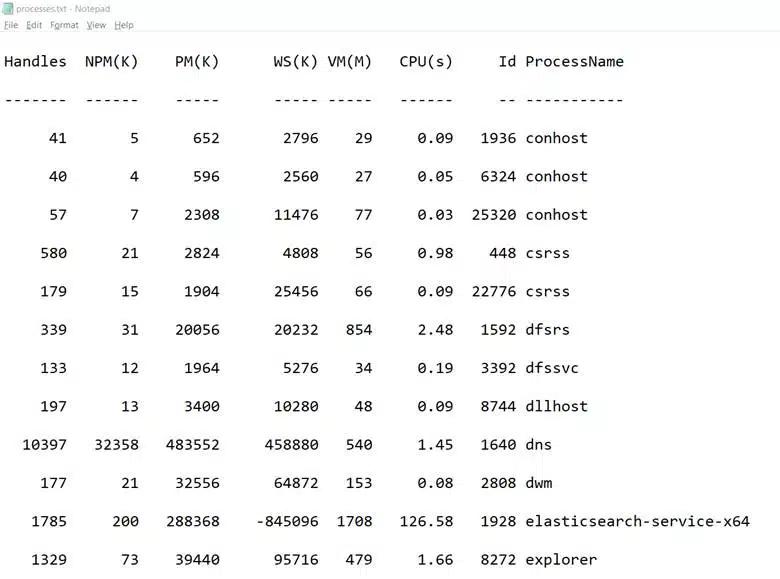
Vous pouvez également créer un fichier et y écrire des données à l'aide de la cmdlet Out-File, comme indiqué ci-dessous :
Get-Process -Name * | Out-File -FilePath c:\ NewFolderExample \processes.txt
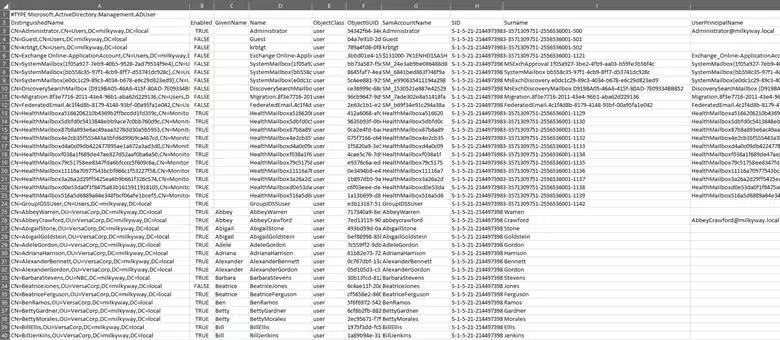
Une autre option consiste à rediriger la sortie d'un cmdlet, tel que Get -ADuser, vers Export-Csv, ce qui crée un fichier pouvant être ouvert dans Excel :
Get-ADuser -Filter * | Export-Csv -Path c:\dataADusers.csv
Out-File est couramment utilisé pour capturer la sortie de commandes, telles que Get-Process, et l'enregistrer dans un fichier. Cela est utile pour la journalisation et les rapports. Out-File est mieux adapté pour gérer de grandes quantités de sortie que la cmdlet Set-Content, car il envoie les données vers le fichier au lieu de les charger d'abord en mémoire. Contrairement à Set-Content, Out-File peut ajouter à un fichier existant avec l'option -Append.
Affichez les objets dans un répertoire
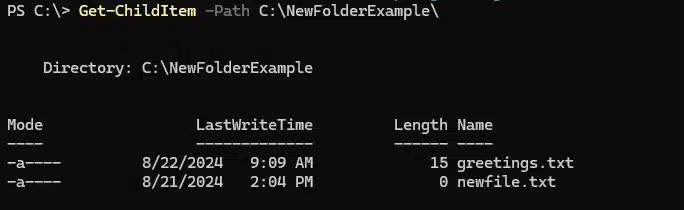
Pour afficher le contenu d'un répertoire sur un serveur de fichiers Windows, y compris tous les fichiers et sous-répertoires, utilisez le cmdlet Get-ChildItem. La sortie inclut le nom, la taille et la date de dernière modification de chaque élément. Cela est similaire à la commande dir ou ls dans Windows.
Get-ChildItem -Path C:\NewFolderExample\
Afficher les objets cachés
La commande ci-dessous affiche tous les objets racine, y compris ceux cachés, dans le dossier NewFolderExample :
Get-ChildItem -Path "c:\NewFolderExample -Force
Afficher tous les sous-dossiers et leur contenu
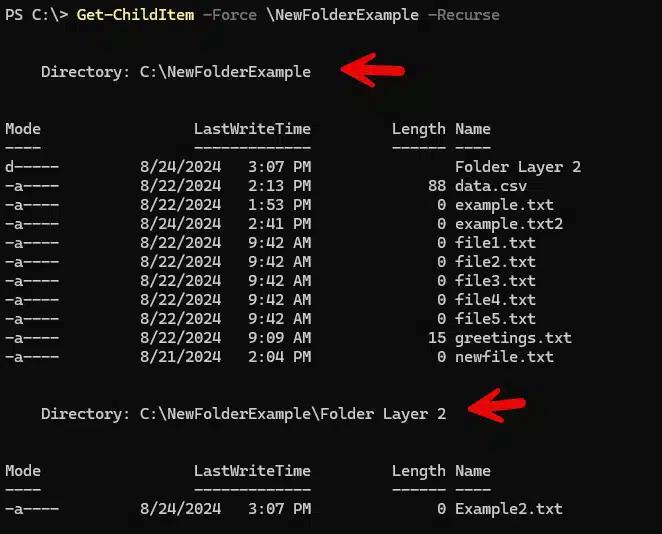
La commande suivante utilise le paramètre -Recurse pour étendre la sortie afin d'inclure tous les sous-dossiers et leur contenu. Chaque sous-dossier sera affiché séparément. Par exemple :
Get-ChildItem -Force \ NewFolderExample -Recurse
L'exemple ci-dessous montre le contenu d'un second dossier à l'intérieur de NewFolderExample.
Filtrez la sortie
Vous pouvez filtrer les résultats en utilisant les paramètres -Filter, -Exclude, -Include et -Path.
Pour un filtrage avancé des objets, utilisez l'opérateur pipe (|) pour transmettre les données de la cmdlet Get ChildItem à la cmdlet Where-Object. Par exemple, le script ci-dessous recherche tous les fichiers exécutables dans le dossier fsShared et sous-dossier modifiés après le 18 juillet 2024.
Get-ChildItem -Path C:\NewFolderExample -Recurse -Include *.csv | Where-Object -FilterScript {($_.LastWriteTime -gt '20
Techniques avancées de création de fichiers
Création de plusieurs fichiers
La création de plusieurs fichiers de manière efficace dans PowerShell peut être réalisée en utilisant des boucles. Cette méthode est avantageuse lors de la création de fichiers aux noms similaires ou dans différents répertoires.
Utiliser une boucle pour créer plusieurs fichiers
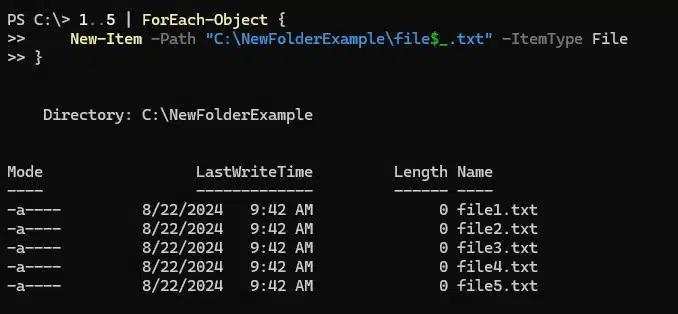
Voici un exemple d'utilisation d'une boucle pour créer plusieurs fichiers :
      1..5 | ForEach-Object {

    New-Item -Path "C:\ C:\NewFolderExample\file$_.txt" -ItemType File

}
Explication des paramètres:
- 1..5 : Cela crée une plage de nombres de 1 à 5.
- ForEach-Object : Cette cmdlet itère à travers chaque nombre dans la plage.
- New-Item : Cette cmdlet crée un nouveau fichier pour chaque itération à l'intérieur de la boucle.
- -Chemin « C:\temp\file$_.txt » : Le chemin où chaque fichier sera créé. $_ représente le numéro actuel dans l'itération.
Ce script va créer cinq fichiers nommés file1.txt, file2.txt, file3.txt, etc., comme indiqué ci-dessous :
Vous pouvez utiliser des boucles pour faire des choses telles que créer un fichier modèle dans plusieurs répertoires de projets, initialiser des fichiers journaux dans divers répertoires d'applications ou distribuer un fichier de configuration par défaut à plusieurs répertoires d'utilisateurs.
Utilisation de caractères génériques
Vous pouvez utiliser des caractères génériques dans PowerShell pour effectuer des opérations sur plusieurs fichiers ou répertoires simultanément. Les caractères génériques peuvent créer des fichiers dans plusieurs répertoires en une seule commande lorsqu'ils sont utilisés avec l'applet de commande New-Item :
New-Item -Path " C:\NewFolderExample\*\example.txt" -ItemType File
Explication des paramètres :
- Cette commande tente de créer un fichier nommé example.txt dans tous les sous-répertoires immédiats de C:\temp.
- L'*' dans le chemin fait office de joker, correspondant à n'importe quel nom de répertoire.
- PowerShell va parcourir tous les sous-répertoires dans C:\temp et créer example.txt dans chacun d'eux.
- Si example.txt existe déjà dans un sous-répertoire, il ne sera pas écrasé à moins que vous n'ajoutiez le paramètre -Force.
Supprimer des fichiers et dossiers
Jusqu'à présent, nous nous sommes concentrés sur la création de fichiers, mais vous pouvez également utiliser PowerShell pour supprimer des fichiers. Utilisez le cmdlet PowerShell Remove-Item pour supprimer un fichier, un répertoire ou un autre objet. Par exemple, la commande suivante supprimera le dossier spécifié ainsi que tous les sous-dossiers et fichiers. Remarquez que parce que le dossier n'est pas vide, une confirmation de l'opération vous sera demandée :
Remove-Item -Path '\NewFolderExample’

Si vous avez déjà vérifié que chaque objet dans le dossier doit être supprimé, vous pouvez utiliser l'interrupteur -Recurse pour passer outre l'étape de confirmation :
Remove-Item -Path '\NewFolderExample' -Recurse
Supprimez un fichier
La commande suivante supprimera le fichier nommé newfile.txt du dossier NewFolderExample:
Remove-Item -Path “C:\NewFolderExample\newfile.txt”
Supprimez les fichiers de plus de x jours
Pour nettoyer les anciens fichiers d'un répertoire, utilisez un script comme celui-ci :
Get-ChildItem -Path "C:\ NewFolderExample " -Recurse | Where-Object {($_.LastWriteTime -lt (Get-Date).AddDays(-30))} | Remove-Item
Supprimez les dossiers vides
Le script suivant identifiera les dossiers vides et les supprimera sans demander de confirmation :
      $Folder = "C:\ NewFolderExample "

#Delete empty folders and subfolders

Get-ChildItem $Folder -Recurse -Force -ea 0 |

? {$_.PsIsContainer -eq $True} |

? {$_.getfiles().count -eq 0} |

ForEach-Object {

    $_ | del -Force -Recurse

    $_.FullName | Out-File C:\deletedfolders.txt -Append

}
Supprimez les fichiers après avoir vérifié qu'ils existent
Voici comment vérifier si un fichier nommé datalog.txt existe et le supprimer s'il existe :
      $FileName = 'C:\datalog.txt'

If (Test-Path $FileName){

   Remove-Item $FileName

}
Surveillez les activités de gestion des fichiers avec Netwrix Change Tracker
Écrasement et ajout aux fichiers
Plus tôt, nous avons discuté de l'utilisation de la cmdlet Set-Content pour écrire ou remplacer un fichier. Voici d'autres méthodes pour réaliser la même chose.
Utilisation du paramètre -Force
Voici un autre paramètre de commande PowerShell pour créer un fichier afin de remplacer le contenu existant :
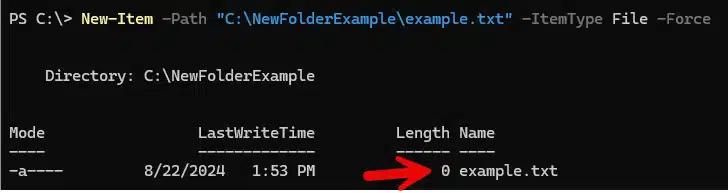
New-Item -Path "C:\NewFolderExample\example.txt" -ItemType File -Force
Le paramètre -Force dans PowerShell est utilisé pour outrepasser les restrictions qui vous empêchent de faire des modifications, telles que les attributs en lecture seule ou l'existence d'un élément portant le même nom. Cette commande ajoute « Ligne supplémentaire » à la fin de « example.txt ». Si le fichier n'existe pas, elle le crée.
Avant d'exécuter la commande, notez la taille du fichier example.txt ci-dessous :
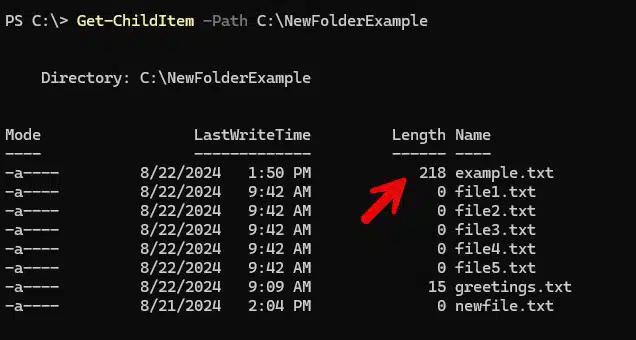
Voyez maintenant comment l'utilisation de l'applet de commande Windows PowerShell pour créer un fichier avec le paramètre -Force efface le contenu précédent.
Explication des paramètres :
- Si « example.txt » existe déjà, cette commande l'écrasera sans demander de confirmation.
- Si le fichier est en lecture seule, -Force passera outre cet attribut et remplacera le fichier.
- C'est utile pour les scripts où vous souhaitez garantir la création d'un nouveau fichier à chaque fois, indépendamment du contenu existant
Ajout de contenu
Vous pouvez utiliser la cmdlet Add-Content pour ajouter des données à un fichier existant ou créer un nouveau fichier s'il n'existe pas. Par exemple :
Add-Content -Path "C:\temp\example.txt" -Value "Additional line"
Cette commande ajoute « Additional line » à la fin de « example.txt ». Si le fichier n'existe pas, elle le crée.
Comparaison avec Set-Content et Out-File :
Principales différences :
- Add-Content est pour ajouter, Set-Content est pour remplacer, et Out-File est pour une redirection de sortie flexible.
- Add-Content préserve et ajoute, Set-Content remplace, et Out-File peut faire l'un ou l'autre.
Création de types de fichiers spéciaux
Fichiers CSV
Les fichiers CSV (Comma-Separated Values) sont largement utilisés pour stocker des données tabulaires. Le cmdlet PowerShell Export-CSV vous permet de créer et de manipuler des fichiers CSV. Il convertit des objets en une série de chaînes de valeurs séparées par des virgules (CSV) et les enregistre dans un fichier CSV, comme vu ci-dessous :
$data | Export-CSV -Path "C:\ NewFolderExample\data.csv" -NoTypeInformation
Dans l'exemple ci-dessous, $data est une variable qui contient des objets que vous souhaitez exporter :

Explication des paramètres :
- -NoTypeInformation : Omet le type d'informations du fichier CSV. Cela permet souvent d'obtenir des fichiers CSV plus clairs sans les données de type spécifiques à PowerShell.
- Export-CSV : Ce cmdlet convertit les objets au format CSV.
Fichiers JSON
Les fichiers JSON (JavaScript Object Notation) sont des fichiers texte qui stockent des données dans un format structuré et facile à lire. Dans PowerShell, les fichiers JSON sont souvent utilisés pour stocker des données de configuration, des paramètres d'application ou d'autres données représentées sous forme de paires clé-valeur.
La combinaison de ConvertTo-Json et Out-File vous permet de convertir des objets PowerShell en format JSON et de les enregistrer dans un fichier.
$data | ConvertTo-Json | Out-File -FilePath "C:\NewFolderExample\data.json"
Parmi les utilisations des fichiers JSON avec PowerShell, on peut citer l'exportation de données de configuration à partir d'un script PowerShell pour utilisation dans une application web, la création d'un fichier de paramètres pour une application basée sur PowerShell, ou la préparation de données à envoyer à une API RESTful ou le stockage des réponses d'une API.
Tutoriel de script Windows PowerShell pour débutants
En savoir plusGestion des fichiers existants
Lorsque vous travaillez avec des fichiers dans PowerShell, vous pouvez vouloir vérifier si un fichier existe avant d'effectuer des opérations pour prévenir d'éventuelles erreurs.
Vérification de l'existence du fichier
La cmdlet Test-Path est couramment utilisée pour vérifier l'existence de fichiers ou de répertoires. Voici comment vérifier si un fichier appelé datalog.txt existe et le supprimer s'il existe :
      $FileName = 'C:\datalog.txt'

If (Test-Path $FileName){

   Remove-Item $FileName

}
Explication des paramètres :
- Test-Path -Path “C:\temp\example.txt” : Vérifie si le fichier existe.
- -not : Inverse le résultat, donc la condition est appropriée si le fichier n'existe pas.
- Si le fichier n'existe pas, New-Item le crée.
Dans l'exemple ci-dessous, newfile.txt ne sera créé que si le répertoire ‘NewFolderExample’ existe
      If (Test-Path -Path "C:\NewFolderExample") {

    New-Item -Path "'C:\NewFolderExample \newfile.txt" -ItemType File

} else {

    Write-Warning "Directory C:\ ''C:\NewFolderExample does not exist"

}
Un cas d'utilisation approprié serait de créer un fichier de configuration par défaut uniquement s'il n'existe pas, afin d'éviter d'écraser les configurations personnalisées existantes.
Copier et manipuler des fichiers et dossiers
Copiez des fichiers et des dossiers
Si vous cherchez à copier des éléments, tels que des fichiers et des répertoires, d'un emplacement à un autre, utilisez le cmdlet PowerShell Copy-Item. Cela est similaire à l'exécution de la commande copy depuis l'invite de commande Windows.
Pour copier un fichier entre deux dossiers sur le même ordinateur, utilisez cette commande :
Copy-Item -Path '\Shared\ITUsers.txt' -Destination '\Backup'
Copiez uniquement certains types de fichiers
Utilisez le paramètre -Filter pour copier uniquement certains fichiers de la source vers la destination. Par exemple, la commande suivante copie uniquement les fichiers texte d'un dossier à un autre :
Copy-Item -Filter *.txt -Path \Shared\* -Recurse -Destination \Backup
Renommez un fichier ou un dossier
Le cmdlet Rename-Item vous permet de changer le nom d'un objet, tel qu'un fichier ou un répertoire, tout en laissant son contenu intact. C'est similaire à la commande Windows ren.
Le paramètre -Path spécifie l'emplacement du fichier ou du répertoire, et le paramètre –NewName fournit le nouveau nom du fichier ou du dossier.
Par exemple, la commande PowerShell suivante pour créer un fichier texte renomme un fichier texte en un nom similaire avec l'ajout d'un caractère de soulignement :
Rename-Item -Path "\Shared\ITUsers.txt" -NewName "IT_Users.txt"
Modifier les extensions de fichier
Vous pouvez également utiliser Rename-Item pour changer les extensions de fichiers.
Si vous souhaitez changer les extensions de plusieurs fichiers à la fois, utilisez le changement d'extension de fichier PowerShell suivant, qui changera toutes les extensions de fichiers txt en bak. Le caractère générique (*) garantit que tous les fichiers texte sont inclus.
Get-ChildItem \Shared\*.txt | Rename-Item -NewName { $_.name -Replace '.txt','.bak' }
Dépannage des problèmes courants
Problèmes de permissions
Les privilèges insuffisants sont un problème courant lorsque vous travaillez avec PowerShell. Un message d'erreur typique est « Le processus n'a pas les droits d'accès à cet objet. » Les solutions à ce problème sont :
- Exécutez PowerShell en tant qu'administrateur pour les opérations au niveau du système.
- Modifiez les ACL (listes de contrôle d'accès) pour accorder les permissions nécessaires.
- Utilisez des informations d'identification alternatives
Pour exécuter PowerShell avec des privilèges élevés :
- Cliquez avec le bouton droit sur l'icône PowerShell.
- Sélectionnez « Exécuter en tant qu'administrateur ».
- Confirmez l'invite de contrôle de compte d'utilisateur.
Fautes de frappe
Il est facile de mal orthographier les noms de paramètres, mais cela entraînera une erreur. Lors de la saisie de commandes longues, vous pouvez utiliser la complétion automatique avec la touche Tab ou vérifier l'aide de la cmdlet (Get-Help nom-cmdlet -Detailed).
Le fichier existe déjà
Selon ce que vous essayez de faire, un nom de fichier existant peut provoquer une erreur. Une façon de l'éviter est d'utiliser une commande conditionnelle, comme cela a été abordé précédemment.
      If (-not(Test-Path -Path "C:\temp\example.txt")) {

    New-Item -Path "C:\temp\example.txt" -ItemType File

}
Applications dans le monde réel
Exemples de scripts
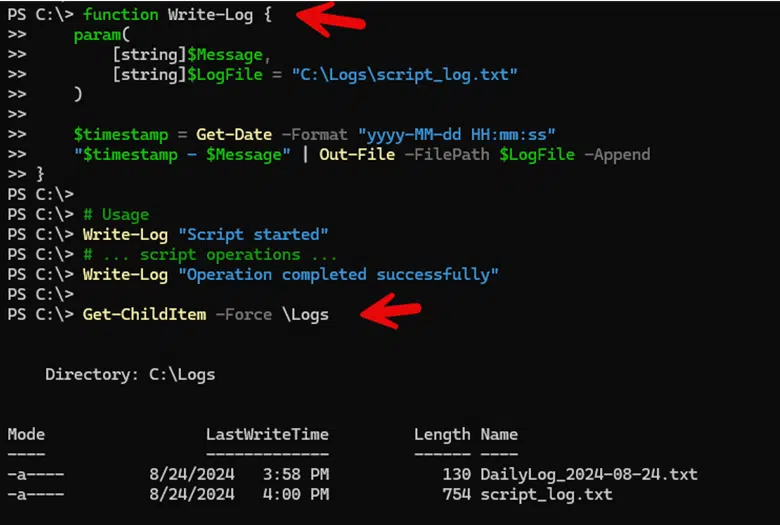
Vous pouvez utiliser PowerShell pour créer des fichiers journaux. La journalisation est essentielle pour suivre les activités du système, les erreurs et le comportement des applications. PowerShell peut automatiser la création de fichiers journaux, ce qui facilite la surveillance des systèmes. L'exemple ci-dessous montre une fonction qui vous permet de journaliser facilement des messages avec des horodatages, ce qui est nécessaire pour l'audit. Nous avons ensuite utilisé le cmdlet Get-ChildItem pour confirmer la création du fichier journal.
Vous pouvez utiliser PowerShell pour créer des scripts afin d'automatiser et de rationaliser diverses tâches. Par exemple, vous pouvez créer des scripts pour sauvegarder des fichiers, vérifier l'espace disque disponible sur un serveur ou surveiller les services systèmes critiques.
Utilisation de Visual Studio Code
Vous pouvez renforcer PowerShell avec Visual Studio Code (VS Code). VS Code est un éditeur de code polyvalent qui offre un environnement excellent pour le script et le développement PowerShell. Installez VS Code et l'extension PowerShell pour accéder à des fonctionnalités telles que la coloration syntaxique, IntelliSense pour les cmdlets et les variables, des extraits de code et un débogage intégré. L'éditeur propose une interface personnalisable avec un terminal intégré, vous permettant d'écrire, de tester et d'exécuter des scripts PowerShell en toute fluidité.
Installation de Visual Studio Code
- Téléchargez et installez Visual Studio Code depuis le site officiel : Visual Studio Code.
- Une fois installé, ouvrez VS Code et accédez à la vue Extensions en cliquant sur l'icône carrée dans la barre latérale ou en appuyant sur Ctrl+Shift+X.
- Recherchez l’extension “PowerShell” dans la vue Extensions et cliquez sur “Installer”. Cette extension offre un support linguistique PowerShell enrichi, incluant la coloration syntaxique, IntelliSense, la navigation dans le code et le débogage.
Conclusion
PowerShell est un outil puissant pour la gestion des fichiers et des systèmes. Il offre divers cmdlets et techniques pour créer, modifier et gérer des fichiers et des répertoires. Vous pouvez utiliser la cmdlet New-Item pour créer des fichiers essentiels. Vous pouvez ensuite utiliser des scripts plus avancés pour créer plusieurs fichiers, rechercher ceux existants, et les déplacer ou les supprimer. Vous pouvez également utiliser des scripts PowerShell pour automatiser les tâches routinières et libérer du temps pour votre personnel informatique. Étant donné que PowerShell est largement utilisé aujourd'hui, une multitude de ressources sont disponibles en ligne pour vous aider à guider votre apprentissage et exploration.
FAQ
Comment réparer l'erreur de permission refusée de PowerShell lors de la création de fichiers ?
Les erreurs de permission refusée PowerShell surviennent lorsque la politique d'exécution bloque les opérations de fichier ou lorsque vous manquez de permissions d'écriture pour le répertoire cible. Tout d'abord, vérifiez votre politique d'exécution :
Get-ExecutionPolicy
Définissez-le sur RemoteSigned ou Unrestricted si nécessaire :
Set-ExecutionPolicy RemoteSigned
Pour les problèmes de permissions de répertoire, exécutez PowerShell en tant qu'Administrateur ou créez des fichiers dans des répertoires où vous avez un accès en écriture comme votre dossier de profil utilisateur. Utilisez Test-Path pour vérifier l'existence du répertoire avant de créer des fichiers :
      if (Test-Path "C:\MyFolder") {
    New-Item -Path "C:\MyFolder\file.txt" -ItemType File
}
Mettez en œuvre une gestion d'erreurs adéquate avec des blocs try-catch pour gérer les échecs de permission de manière élégante. Lorsque vous travaillez avec des répertoires système, envisagez d'utiliser des emplacements alternatifs ou de demander des privilèges élevés. Pour les environnements d'entreprise, assurez-vous que vos comptes de scripts disposent des permissions appropriées et suivez les principes du moindre privilège lors de l'octroi d'accès à la création de fichiers. N'oubliez pas que les problèmes de permission reflètent souvent des politiques de sécurité conçues pour protéger l'intégrité du système.
Quelles sont les différentes méthodes pour créer des fichiers dans PowerShell ?
PowerShell propose plusieurs méthodes de création de fichiers, chacune optimisée pour différents scénarios :
      # Create empty files
New-Item -Path "file.txt" -ItemType File

# Redirect command output to files
Get-Process | Out-File "processes.txt"

# Write data to files
Set-Content -Path "data.txt" -Value "Hello World"

# Append data to files
Add-Content -Path "log.txt" -Value "New entry"

# .NET method for performance-critical operations
[System.IO.File]::WriteAllText("C:\file.txt", "Content")
Export-CSV crée des fichiers de données structurées à partir d'objets PowerShell. Chaque méthode a des cas d'utilisation spécifiques – New-Item pour les opérations sur le système de fichiers, Out-File pour la capture de sortie de commande, Set-Content pour le remplacement de données et Add-Content pour les scénarios de journalisation. Choisissez la méthode qui correspond le mieux à vos exigences spécifiques de création de fichiers et à vos besoins de manipulation de données.
Comment créer des fichiers dans PowerShell avec une gestion d'erreurs appropriée ?
Une gestion appropriée des erreurs lors de la création de fichiers en PowerShell prévient les échecs de script et fournit un retour d'information significatif lorsque les opérations échouent. Encadrez les commandes de création de fichiers dans des blocs try-catch :
      try {
    New-Item -Path "C:\MyFolder\file.txt" -ItemType File -ErrorAction Stop
    Write-Host "File created successfully"
} catch {
    Write-Error "Failed to create file: $($_.Exception.Message)"
}
Vérifiez l'existence du répertoire et créez les répertoires manquants :
      if (-not (Test-Path "C:\MyFolder")) {
    New-Item -ItemType Directory -Path "C:\MyFolder" -Force
}
Mettez en œuvre une gestion spécifique des erreurs pour les problèmes courants tels que l'autorisation refusée, le fichier existe déjà ou les limitations d'espace disque. Incluez des mécanismes de journalisation qui capturent à la fois les opérations réussies et les échecs à des fins d'audit. Utilisez Write-Error pour les erreurs non terminales et lancez une exception pour les défaillances critiques qui devraient arrêter l'exécution du script. Validez les paramètres d'entrée avant de tenter des opérations sur les fichiers et fournissez des messages d'erreur clairs qui aident les utilisateurs à comprendre ce qui a mal tourné. Pour les scripts de production, envisagez de mettre en œuvre une logique de réessai pour les échecs transitoires et une journalisation complète à des fins de conformité et de dépannage.
Comment créer des fichiers PowerShell avec des permissions sécurisées ?
La création de fichiers avec des permissions sécurisées nécessite de définir des contrôles d'accès appropriés pendant ou immédiatement après la création du fichier. Créez le fichier et appliquez les paramètres de sécurité :
      # Create file
New-Item -Path "C:\secure-file.txt" -ItemType File

# Get current ACL
$acl = Get-Acl "C:\secure-file.txt"

# Modify permissions
$accessRule = New-Object System.Security.AccessControl.FileSystemAccessRule("Domain\User", "FullControl", "Allow")
$acl.SetAccessRule($accessRule)

# Apply ACL
Set-Acl -Path "C:\secure-file.txt" -AclObject $acl
Pour les fichiers sensibles, supprimez explicitement les autorisations héritées et accordez l'accès uniquement aux utilisateurs ou groupes spécifiques qui en ont besoin. Envisagez d'utiliser les cmdlets de sécurité de PowerShell pour mettre en œuvre l'accès à least privilege access, en veillant à ce que les fichiers ne soient lisibles que par le personnel autorisé. Lors de la création de fichiers temporaires, placez-les dans des emplacements sécurisés avec un accès restreint et mettez en place des procédures de nettoyage pour les supprimer après utilisation. Pour les environnements sensibles à la conformité, incluez des paramètres d'audit dans vos listes de contrôle d'accès pour suivre les tentatives d'accès aux fichiers. N'oubliez pas que la sécurité des fichiers commence par comprendre qui a besoin d'accès à quelles données et en mettant en œuvre des contrôles qui font respecter ces exigences tout en maintenant l'utilisabilité.
La création de fichier PowerShell échoue – quelles sont les causes courantes et les solutions ?
Les échecs de création de fichiers PowerShell proviennent généralement de problèmes de permission, de chemins invalides ou de restrictions de politique d'exécution. Vérifiez que le répertoire cible existe et créez-le si nécessaire :
      if (-not (Test-Path "C:\TargetFolder")) {
    New-Item -ItemType Directory -Path "C:\TargetFolder"
}
Vérifiez que vous avez les permissions d'écriture pour le dossier de destination et exécutez PowerShell en tant qu'Administrateur si vous travaillez avec des répertoires système. Assurez-vous que les chemins de fichiers ne contiennent pas de caractères invalides tels que des pipes, des points d'interrogation ou des guillemets que Windows ne prend pas en charge dans les noms de fichiers. Vérifiez l'espace disque disponible, car des lecteurs pleins empêchent la création de fichiers. Révisez votre politique d'exécution PowerShell :
      Get-ExecutionPolicy
# Adjust if needed
Set-ExecutionPolicy RemoteSigned -Scope CurrentUser
Pour les chemins réseau, vérifiez la connectivité et l'authentification avant de tenter de créer des fichiers. Utilisez une gestion d'erreurs spécifique pour déterminer si les échecs sont dus aux permissions, aux chemins ou aux ressources système. Lors du dépannage, commencez par tester avec des commandes de création de fichiers simples, puis ajoutez progressivement de la complexité pour isoler la cause spécifique des échecs.
Partager sur
En savoir plus
À propos de l'auteur

Kevin Horvatin
Architecte logiciel principal
Kevin Horvatin est Lead Software Architect chez Netwrix et responsable de Netwrix Privilege Secure. Développeur de logiciels depuis plus de 20 ans, il travaille avec PowerShell et C# depuis leur introduction.
En savoir plus sur ce sujet
Supprimer le fichier avec Powershell s'il existe
PowerShell Write to File : "Out-File" et techniques de sortie de fichier
Comment créer de nouveaux utilisateurs Active Directory avec PowerShell
Comment exécuter un script PowerShell
Qu'est-ce que PowerShell ? Un guide complet de ses fonctionnalités et utilisations