
Comment gérer les snapshots VMware
Dec 13, 2019
Qu'est-ce qu'un instantané VMware ?
Les instantanés VMware sont un moyen rapide et facile de sauvegarder l'état d'une machine virtuelle (VM) avant de tester un correctif, une mise à jour logicielle ou un autre changement. L'instantané VMware préserve l'état et les données de la VM à l'instant présent, de sorte que lorsque vous avez terminé les tests, vous pouvez rapidement revenir la VM à un état souhaité.
Vous pouvez créer un fichier instantané avec ou sans mémoire. Un instantané de la mémoire capture également l'état de la mémoire de la VM et ses paramètres d'alimentation. Si vous créez un instantané sans mémoire et que vous revenez à cet instantané, vous devrez démarrer la VM manuellement.
Si vous souhaitez mettre en pause le système de fichiers invité, la VM doit avoir VMware tools installé. La mise en pause vide les tampons sales du cache en mémoire de l'OS sur le disque.
Les instantanés ne doivent pas être utilisés comme stratégie de sauvegarde.
Contenu connexe sélectionné
Quels fichiers sont créés lorsque je prends un instantané ?
Lorsque vous prenez un instantané, l'opération déclenche la création des fichiers suivants :
.vmdk, -delta.vmdk, .vmsd et .vmsn fichiers.
- .vmdk file — Il s'agit d'un fichier machine sur lequel le système d'exploitation invité (OS) peut écrire.
- -delta.vmdk — Un disque delta (également appelé disque enfant) représente la différence entre l'état actuel du disque virtuel et l'état qui existait au moment où le précédent instantané a été pris. Le disque delta est composé de deux fichiers : un petit fichier descripteur et un fichier qui contient les données brutes. Les fichiers descripteur et plat sont également appelés journaux de réécriture.
- .vmsn file — Il s'agit d'un fichier optionnel qui sauvegarde la mémoire de la VM. Comme expliqué précédemment, si vous ne capturez pas l'état de la mémoire, l'opération « revenir à l'instantané » restaurera la machine virtuelle dans un état non-exécuté et elle devra être redémarrée manuellement.
- .vmsd file — Il s'agit d'un fichier de base de données qui contient les informations de snapshot des VMs et toutes les relations entre les snapshots et entre les disques delta pour chaque snapshot.
Comment gérer les instantanés VMware ?
Vous pouvez utiliser le client web vSphere pour prendre de nouveaux instantanés, supprimer des instantanés et plus encore. Voici toutes les options :
- Créer un instantané — Crée un nouvel instantané d'une machine virtuelle, qui devient l'instantané actuel. Vous pouvez prendre un instantané lorsque la machine virtuelle est allumée, éteinte ou en pause.
- Supprimer l'instantané — Supprime un instantané et supprime tout stockage associé.
- Supprimer tous les instantanés — Supprime tous les instantanés associés à une machine virtuelle. Si la machine virtuelle n'a pas d'instantanés, cette opération se termine simplement avec succès.
- Revenir à l'instantané — Modifie l'état d'exécution d'une machine virtuelle pour correspondre à l'état de l'instantané sélectionné. Cela équivaut à l'option « Aller à » sous le gestionnaire d'instantanés dans le client vSphere/VI.
- Revenir au dernier instantané — Rétablit l'instantané le plus récent pour la VM.
- Consolidez — Fusionnez la hiérarchie des journaux de répétitions. Ceci est pris en charge dans vSphere 5.0 et ultérieur.
Comment créer un instantané ?
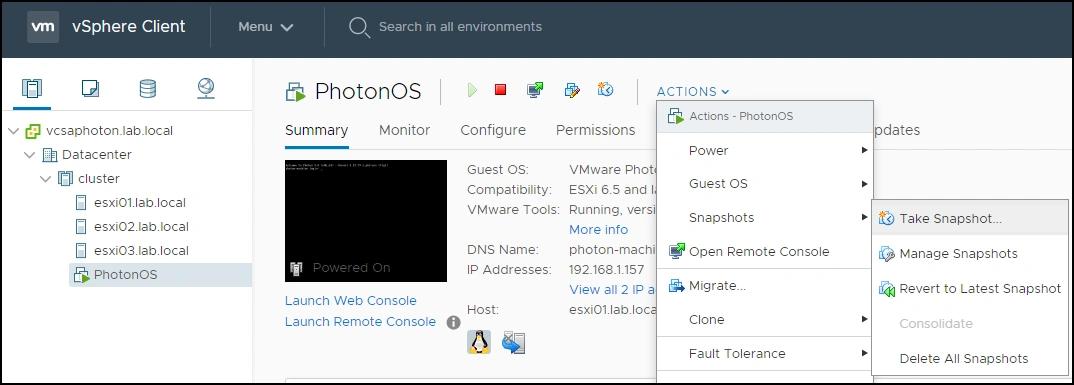
1. Accédez au gestionnaire de snapshots VMware vSphere en cliquant avec le bouton droit sur une VM, puis cliquez sur Create Snapshot. Alternativement, vous pouvez sélectionner VM > Actions > Snapshots > Prendre un snapshot.
2. Dans la fenêtre pop-up, saisissez un nom et une description pour l'instantané. Il est recommandé d'inclure une description détaillée de ce qui a été fait sur la VM ou comment la VM est configurée.
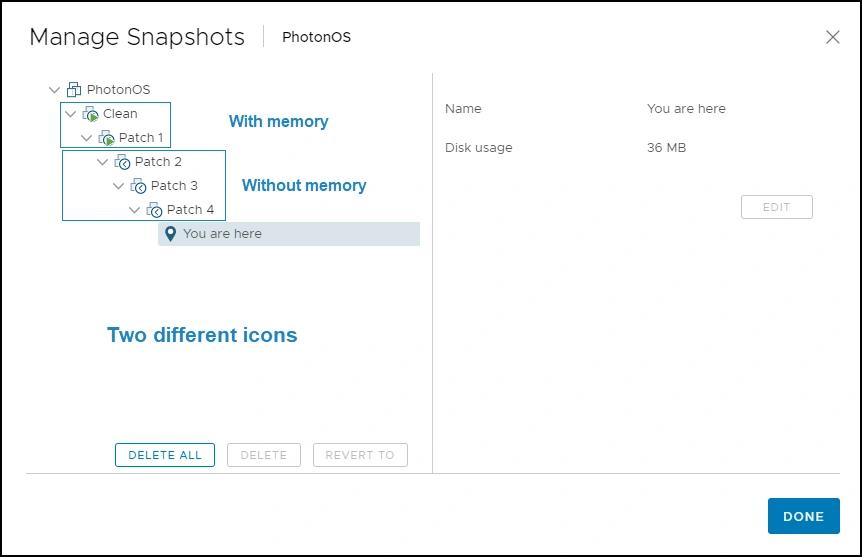
3. Si vous cochez l'option « Snapshot the virtual machine’s memory », le snapshot enregistrera également la mémoire de la VM. Si vous cochez cette case et que la VM est en cours d'exécution lorsque vous prenez un snapshot, l'icône du snapshot sera verte.
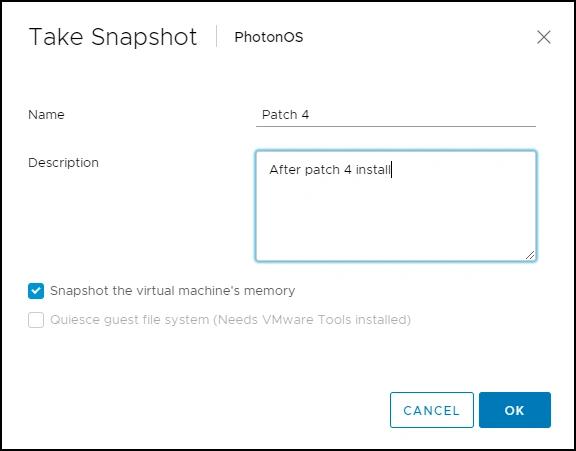
4. Cliquez sur OK pour créer l'instantané.
Comment puis-je revenir à un instantané ?
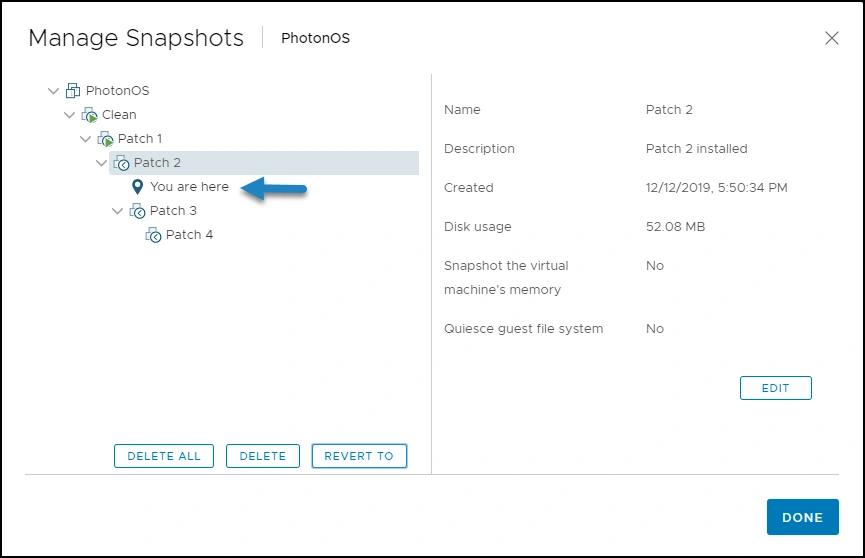
La figure ci-dessous présente plusieurs instantanés parmi lesquels choisir. Si nous revenons à un instantané avec une icône verte, la machine virtuelle sera en état de fonctionnement.
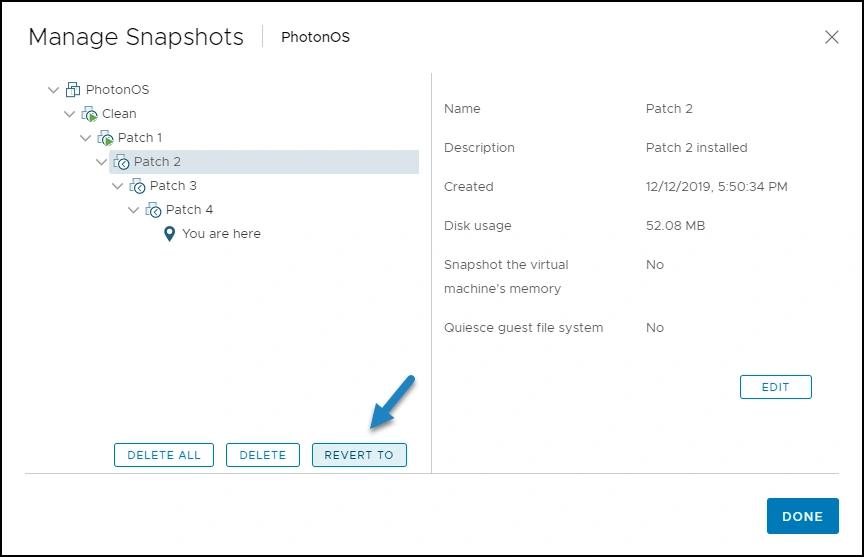
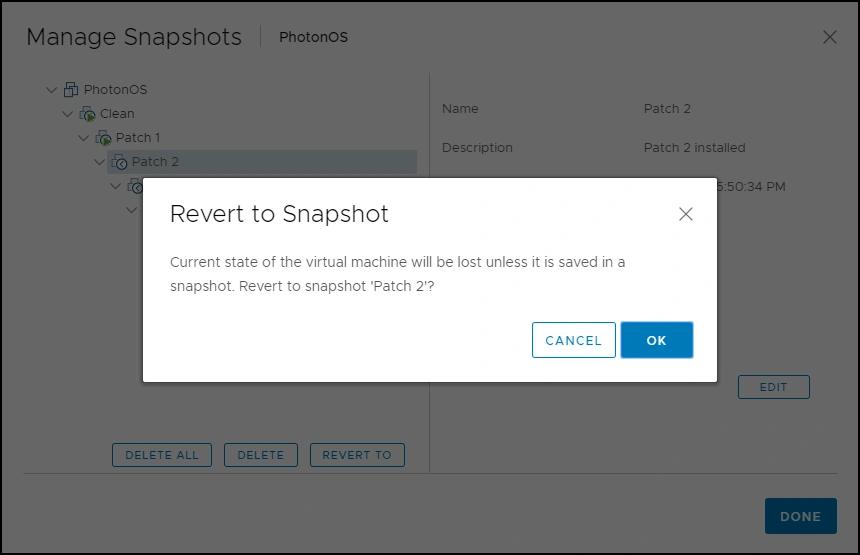
1. Pour revenir à un instantané, depuis le gestionnaire d'instantanés, choisissez l'un des instantanés (par exemple Patch 2) et cliquez sur Revert To.
2. Cliquez sur OK.
3. Notez que vous recevrez un message indiquant que « l'état actuel de la machine virtuelle sera perdu à moins qu'il ne soit enregistré dans un instantané. » Cela signifie que si vous avez effectué des modifications sur la VM et que vous ne les avez pas enregistrées en créant un instantané, votre travail sera perdu. Si vous êtes prêt à continuer, cliquez sur OK.
4. L'écran du gestionnaire de snapshots indiquera où vous vous trouvez dans l'arborescence des snapshots. Cliquez Puisque le snapshot Patch 2 ne possède pas la mémoire de la machine, vous devrez démarrer la VM manuellement.
Meilleures pratiques pour les instantanés VMware
Les instantanés VM occupent un espace considérable, donc vous devriez vous limiter à 2 ou 3 d'entre eux.
Il est acceptable d'utiliser des instantanés sur des machines virtuelles de test ou de développement, mais ne les utilisez pas sur des machines virtuelles de production. Une machine virtuelle avec des instantanés a généralement de mauvaises performances car vous doublez les IOPS et il y a une surcharge CPU dans le calcul de la différence au niveau des blocs. La dégradation des performances dépend de la durée pendant laquelle l'instantané ou l'arborescence des instantanés a été en place, de la profondeur de l'arbre et de l'ampleur des modifications de la machine virtuelle et de son système d'exploitation invité (OS) depuis que vous avez pris l'instantané.
Comme mentionné précédemment, les instantanés ne sont pas destinés à être une méthode de sauvegarde et de récupération. Utilisez toujours une solution logicielle de sauvegarde appropriée dans votre centre de données.
Le gestionnaire de clichés instantanés peut détecter des clichés instantanés pour des machines virtuelles individuelles uniquement. Des solutions tierces sont disponibles qui vous permettent de voir et de gérer des clichés instantanés pour plusieurs machines virtuelles, ce qui vous donne un meilleur contrôle sur votre environnement virtuel. Par exemple, vous pouvez rapidement repérer et enquêter sur la création ou la suppression non autorisée de clichés instantanés dans votre environnement virtuel.
Mots de la fin
Les instantanés sont une technologie de virtualisation intéressante, mais ils doivent être utilisés avec parcimonie et prudence. Gardez à l'esprit que si vous stockez des informations sensibles ou réglementées sur vos machines virtuelles, vous devez gérer correctement vos instantanés pour éviter les problèmes de sécurité et de conformité.
Partager sur
En savoir plus
À propos de l'auteur

Vladan Seget
Consultant informatique indépendant
Vladan Seget est un consultant informatique indépendant et blogueur professionnel. Seget est un expert vExpert onze fois et Veeam Vanguard cinq fois, détient les certifications expertes VCAP5-DCA et VCAP5-DCD et est un professionnel certifié VMware.
En savoir plus sur ce sujet
Violation du système Endpoint Management : pourquoi Privileged Access Management (PAM) est désormais crucial
Protection CUI : Gestion sécurisée des informations non classifiées contrôlées
Gestion de la configuration pour un contrôle sécurisé des points de terminaison
Lois sur la confidentialité des données par État : Différentes approches de la protection de la vie privée
Exemple d'analyse des risques : Comment évaluer les risques