
Meilleurs outils de SharePoint Reporting
Nov 20, 2018
Microsoft SharePoint est largement utilisé par les organisations pour améliorer la collaboration, gérer les documents et rationaliser l'accès aux informations. Les utilisateurs peuvent facilement stocker et organiser des documents, et collaborer efficacement grâce à des espaces de travail partagés, des bibliothèques de documents et des listes. Ils peuvent même ouvrir et modifier des documents Microsoft Office directement depuis SharePoint. SharePoint Online fait partie de Microsoft 365.
Toutefois, garantir une forte productivité, sécurité et conformité nécessite une gestion efficace de l'environnement SharePoint. Les administrateurs ont besoin d'un outil de reporting SharePoint robuste qui fournit des informations sur l'utilisation, leur permet de comprendre qui a accès à quel contenu et révèle qui lit, modifie et supprime des documents.
Ce document examine les fonctionnalités clés à rechercher dans un outil de reporting SharePoint et passe ensuite en revue certaines des solutions de Microsoft et de tiers à considérer.
Ce qu'il faut rechercher dans un outil de SharePoint Reporting
Choisir un logiciel de reporting SharePoint solide peut vous aider à améliorer la gestion, l'utilisabilité et la sécurité de votre environnement SharePoint. Pour choisir l'outil approprié pour votre organisation, assurez-vous de poser les questions suivantes :
Quels avantages sont les plus importants pour nous ?
Documentez vos objectifs pour l'outil de reporting SharePoint. Voici quelques avantages courants à prendre en compte :
- Obtenez des rapports détaillés pour l'audit et les besoins de conformité
- Informez les efforts d'optimisation avec des aperçus sur l'allocation et l'utilisation des ressources au fil du temps
- Planifiez les stratégies de contenu futures et les structures de site en analysant les tendances d'activité
- Identifiez de manière proactive les vulnérabilités qui mettent la sécurité de SharePoint en danger
- Repérez les menaces en identifiant rapidement les activités suspectes autour du contenu SharePoint
Quels types de rapports sont disponibles ?
Assurez-vous que l'outil offre les rapports dont vous avez besoin. Les besoins courants en matière de rapports incluent :
- Rapports d'utilisation qui montrent comment des individus ou des groupes utilisent SharePoint
- Rapports d'activité qui suivent les actions des utilisateurs telles que les téléversements, les modifications et les événements d'enregistrement/sortie
- Rapports d'audit qui montrent qui a accès à quoi et suivent toutes les modifications des permissions
- Rapports de santé qui surveillent l'état de l'environnement SharePoint
- Rapports personnalisés adaptés à des points de données spécifiques ou à des besoins en intelligence d'affaires
Puis-je automatiser la génération de rapports ?
De nombreux outils de reporting SharePoint offrent des fonctionnalités d'automatisation qui vous permettent de générer des rapports automatiquement selon le calendrier que vous spécifiez et de les envoyer aux destinataires d'e-mails spécifiés. Certains outils vous permettent de configurer des déclencheurs qui généreront des rapports en fonction d'événements spécifiques ou de seuils.
Puis-je suivre l'utilisation de SharePoint ?
Si votre organisation a besoin d'une analyse détaillée de l'utilisation de SharePoint, recherchez un outil qui facilite la surveillance de quand et comment les utilisateurs se connectent et interagissent avec les documents, et même révèle les modèles d'utilisation et les périodes de pointe.
Puis-je suivre l'activité dans SharePoint ?
Assurez-vous que l'outil de reporting SharePoint que vous choisissez vous permet de surveiller l'activité utilisateur qui vous importe. Les exemples incluent l'accès aux fichiers, les modifications, les téléversements et les suppressions ; l'utilisation du site ; les changements de permissions d'accès ; les événements liés à la sécurité ; et la progression des workflows.
Solutions de reporting SharePoint de pointe disponibles aujourd'hui
Contenu connexe sélectionné :
Microsoft Power BI
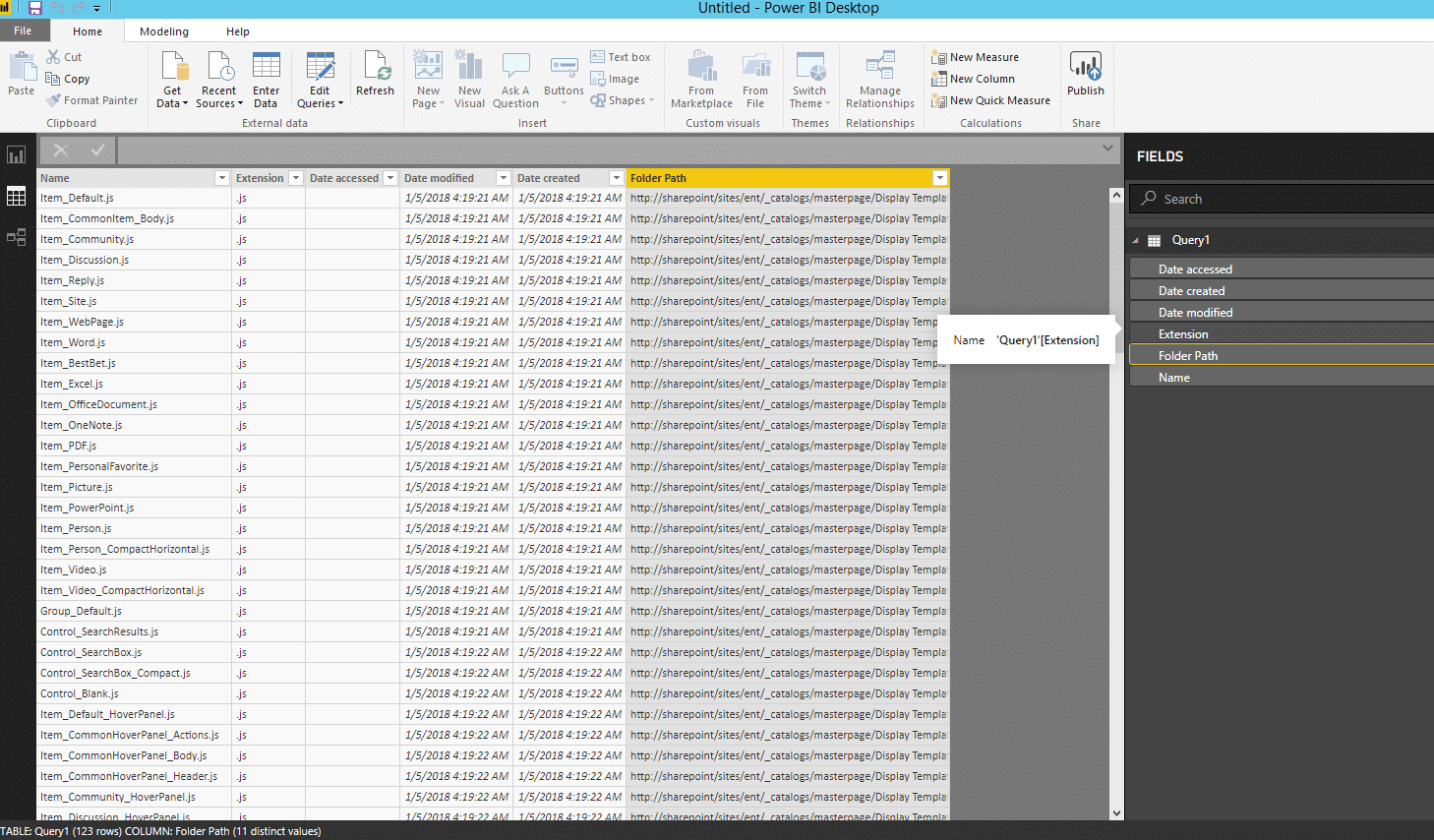
Microsoft Power BI, bien qu'il ne soit pas strictement un outil de reporting SharePoint, offre des capacités de visualisation de données robustes qui peuvent transformer les données SharePoint en rapports interactifs et tableaux de bord captivants pour les utilisateurs d'affaires, les professionnels de l'informatique et les développeurs, facilitant une analyse et un reporting de données approfondis. De plus, ses connecteurs intégrés vous permettent d'intégrer rapidement diverses sources de données, telles que les journaux SQL Server, pour des rapports complets qui incluent des informations de l'ensemble de l'organisation.
Bien qu'il existe une version Pro qui permet aux utilisateurs de présenter plus de données, la version gratuite de Power BI répondra à la plupart des besoins de reporting de base. L'installation est simple mais nécessite un compte Microsoft.
L'interface est conviviale mais, contrairement à certains autres outils, Power BI ne propose pas de rapports préfabriqués. Vous devez utiliser un outil comme PowerShell pour exporter les données vers des fichiers CSV puis importer ces fichiers dans Power BI. Malgré cette gêne, c’est un outil efficace pour visualiser les données de journal.
HarePoint Analytics pour Microsoft SharePoint
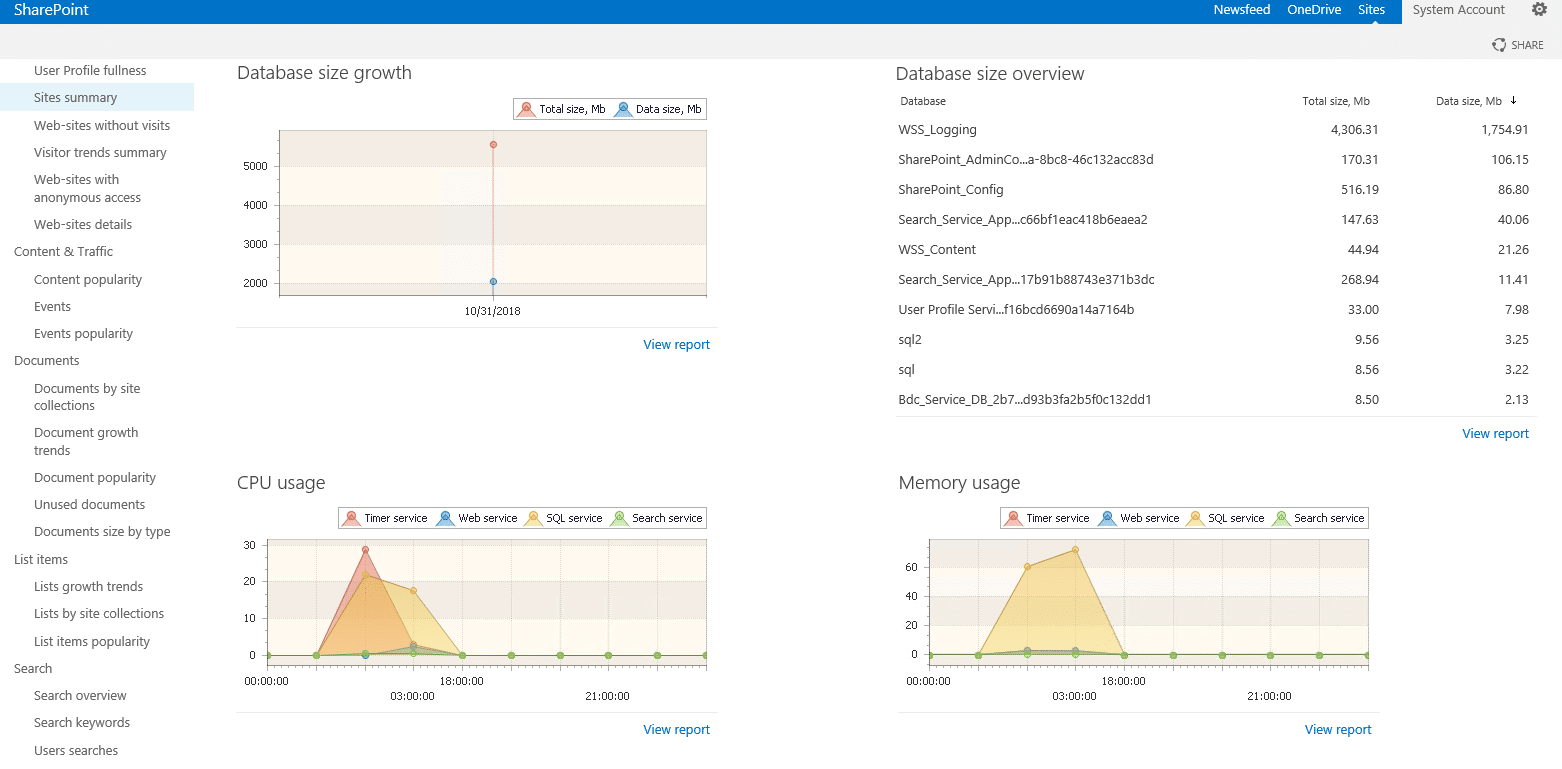
HarePoint Analytics pour Microsoft SharePoint fournit des analyses détaillées et des rapports d'utilisation pour les sites SharePoint afin d'aider les organisations à comprendre comment leur environnement SharePoint est utilisé pour pouvoir l'optimiser. L'outil offre des rapports complets sur l'utilisation des sites et des listes ainsi que sur les détails du contenu ; par exemple, vous pouvez rapidement analyser la popularité des documents et la distribution de leur taille. Pour vous aider à identifier les activités inappropriées, HarePoint Analytics fournit des rapports sur les interactions avec les documents et les visites de sites, en suivant même l'ordinateur d'origine.
L'outil est rapide à installer et à configurer. Il s'intègre à vos paramètres de configuration SharePoint et est disponible uniquement depuis le Centre d'administration SharePoint.
CardioLog Analytics
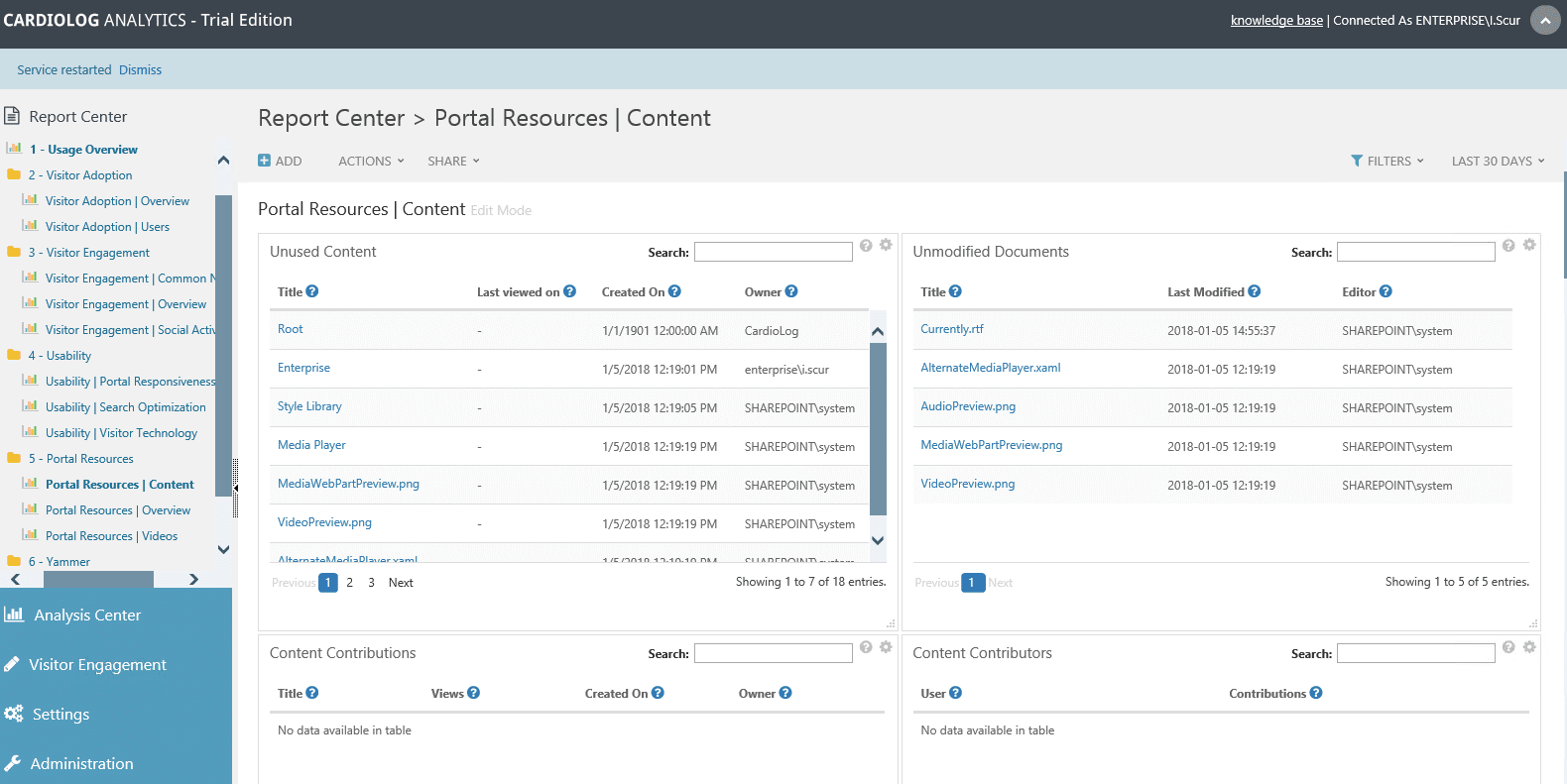
CardioLog Analytics est un outil d'analyse SharePoint complet avec des capacités de reporting approfondies. Il offre une suite de statistiques commerciales pour comprendre et optimiser la navigation sur le site, le design et le contenu, y compris l'analyse des éléments les plus populaires, l'engagement des utilisateurs, l'efficacité de la recherche, l'utilisation du contenu et les modifications. Les options d'exportation de données incluent le PDF et le CSV. De plus, sa fonctionnalité Voice of Customer facilite l'engagement des utilisateurs à travers des enquêtes.
L'installation nécessite la dernière version de .NET Framework et des mises à jour Microsoft spécifiques, ce qui peut prolonger le temps de configuration en raison des redémarrages nécessaires. Un essai gratuit de 30 jours vous permettra d'explorer tout le potentiel du logiciel.
Netwrix Auditor for SharePoint
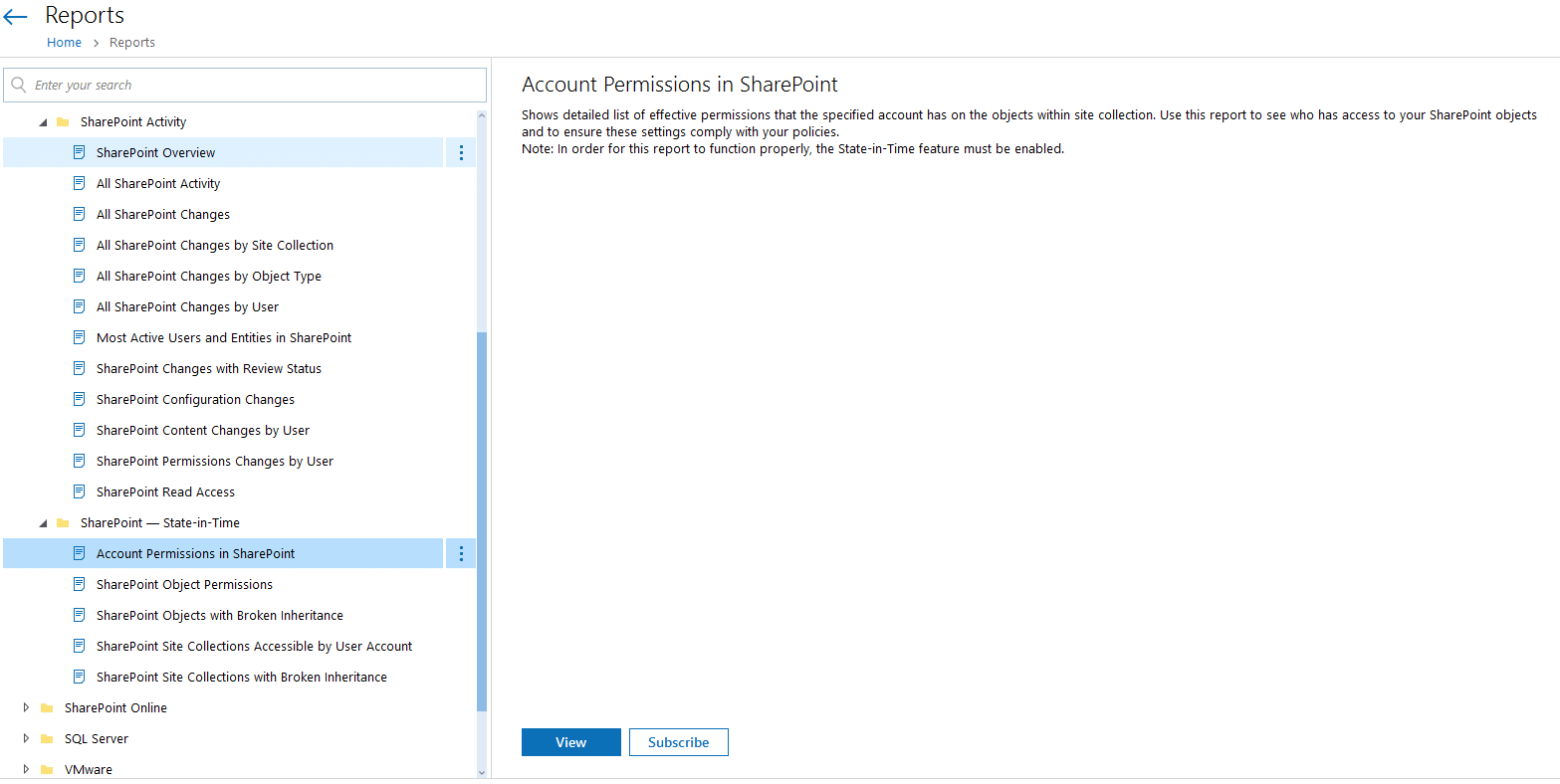
Netwrix Auditor for SharePoint suit efficacement les modifications et génère des rapports sur SharePoint, y compris la configuration de la ferme, le contenu utilisateur, les autorisations, l'appartenance aux groupes et les politiques de sécurité. Il fournit des détails complets pour l'audit, tels que qui a effectué chaque modification, quand et où elle a eu lieu, ainsi que les valeurs avant et après cruciales. Les administrateurs informatiques peuvent rapidement enquêter sur les modifications à l'aide de la fonction de recherche interactive et configurer des alertes pour les notifications par e-mail sur des déclencheurs spécifiques.
Le logiciel offre également des rapports ponctuels sur les permissions des objets, l'appartenance aux groupes et d'autres aspects clés de SharePoint. Ces rapports, facilités par les SQL Server Reporting Services, peuvent être automatiquement envoyés par e-mail pour simplifier le suivi régulier. Netwrix Auditor for SharePoint aborde le problème de la réduction des journaux d'audit en stockant les logs pour plus de dix ans.
Les processus d'installation et de configuration sont rapides et simples, et un essai gratuit de 20 jours vous permet d'explorer toute la gamme de ses fonctionnalités.
Il existe également une version gratuite de ce produit, Netwrix Auditor for SharePoint Free Community Edition. Bien que ses capacités soient limitées, vous pouvez obtenir un rapport quotidien sur tous les changements apportés à votre ferme SharePoint au cours des dernières 24 heures, y compris les détails sur le moment et le lieu de chaque modification.
EVMicrosoft PowerShell
Microsoft PowerShell est un langage de script puissant et une interface en ligne de commande qui peut être utilisé comme outil de rapport SharePoint. Vous pouvez créer des rapports détaillés sur les collections de sites, les permissions des utilisateurs, l'utilisation du contenu, les paramètres de sécurité, et plus encore, en adaptant les rapports à vos besoins spécifiques. Vous pouvez également automatiser la génération de rapports. Vous pouvez exécuter PowerShell en utilisant soit le SharePoint Management Shell soit le pratique PowerShell ISE.
En plus de la génération de rapports, vous pouvez utiliser PowerShell pour manipuler et modifier les objets SharePoint, ce qui en fait un outil puissant pour gérer efficacement même les déploiements SharePoint larges et complexes.
Avant de pouvoir exécuter des commandes SharePoint dans l'ISE PowerShell, vous devez charger le snap-in Windows PowerShell pour SharePoint en exécutant la commande suivante :
Add-PSSnapin Microsoft.SharePoint.PowerShell
Ensuite, vous pouvez utiliser des scripts de reporting SharePoint. Voici plusieurs scripts qui pourraient vous être utiles :
Répertoriez toutes les collections de sites dans une ferme
      Get-SPSite -Limit All |

   Select -ExpandProperty AllWebs |

   Select -ExpandProperty Lists |

   Select {$_.ParentWeb.Url}, Title
Rapport sur un certain fichier sur un site SharePoint
      Get-SPWeb http://sharepoint/sites/enterprise |

   Select -ExpandProperty Lists |

   Where { $_.GetType().Name -eq "SPDocumentLibrary" -and

           -not $_.Hidden } |

   Select -ExpandProperty Items |

   Where { $_.Name -like "*FileName*" } |

   Select Name, {$_.File.Length}, url
Rapport sur tous les fichiers créés par un certain utilisateur Active Directory user
      Get-SPWeb http://sharepoint/sites/enterprise |

   Select -ExpandProperty Lists |

   Where { $_.GetType().Name -eq "SPDocumentLibrary" -and

          -not $_.Hidden } |

   Select -ExpandProperty Items |

   Where { $_["Created By"] -like "*UserName*" } |

   Select Name, url, {$_["Created By"]}
Rapport sur tous les fichiers avec une extension spécifiée
      Get-SPWeb http://sharepoint/sites/enterprise |

Select -ExpandProperty Lists |

   Where { $_.GetType().Name -eq "SPDocumentLibrary" -and

           -not $_.Hidden } |

   Select -ExpandProperty Items |

   Where { $_.Name -Like "*.rtf" } |

   Select Name,

         @{Name="URL";

          Expression={$_.ParentList.ParentWeb.Url + "/" + $_.Url}}
Rapport sur le nombre de fichiers hébergés sur vos sites et leur taille totale
      Get-SPWeb http://sharepoint/sites/enterprise |

   Select -ExpandProperty Lists |

   Where { $_.GetType().Name -eq "SPDocumentLibrary" -and

   -not $_.Hidden } |

   Select -ExpandProperty Items |

   Group {$_.ParentList.ParentWeb.Url + "/" + $_.ParentList.Title} |

   Select Name, count,

          @{Name='Total';

            Expression={$_.Group |

               ForEach-Object `

                -Begin {$total=0;} `

                -Process {$total+=[int]$_.File.Length} `

                -End {$total} `

            }

           } |

   format-table -AutoSize
Conclusion
Décider du meilleur outil de reporting SharePoint dépend de vos besoins et de votre expertise. PowerShell peut sembler être une excellente option, car c'est gratuit, flexible et puissant. Cependant, gardez à l'esprit que maîtriser les cmdlets et créer et maintenir des scripts peuvent nécessiter beaucoup de temps et d'expertise. Si vous préférez une option plus conviviale, un outil de reporting SharePoint tiers peut être un meilleur choix ; cherchez-en un qui soit rapide à configurer et qui offre un accès immédiat à une gamme de rapports et d'analyses prêts à l'emploi.
En fin de compte, l'outil approprié pour vous devrait s'aligner avec vos objectifs de reporting spécifiques et le niveau de détail dont vous avez besoin. Évaluez soigneusement vos exigences pour choisir une solution qui répond à vos objectifs de SharePoint reporting.
Partager sur
En savoir plus
À propos de l'auteur

Ian Andersen
Vice-président de l'ingénierie avant-vente
Ian a plus de deux décennies d'expérience dans le domaine de l'IT, avec une spécialisation dans la gouvernance des données et des accès. En tant que VP de l'Ingénierie Avant-Vente chez Netwrix, il est responsable de garantir un déploiement de produit fluide et l'intégration de Identity Management pour les clients dans le monde entier. Sa longue carrière l'a positionné pour répondre aux besoins des organisations de toutes tailles, avec des postes qui incluent la direction de l'équipe d'architecture de sécurité pour une institution financière américaine du Fortune 100 et la fourniture de solutions de sécurité aux petites et moyennes entreprises.
En savoir plus sur ce sujet
Identity Management : Comment les organisations gèrent l'accès des utilisateurs
Lois sur la confidentialité des données par État : Différentes approches de la protection de la vie privée
Exemple d'analyse des risques : Comment évaluer les risques
Le Triangle CIA et son application dans le monde réel
Qu'est-ce que la gestion des documents électroniques ?