
Gestion de l'utilisation des liens d'accès dans SharePoint Online
Aug 23, 2023
SharePoint rend la collaboration et le partage extrêmement faciles — ce qui peut mettre en danger le contenu sensible et réglementé. Par conséquent, les administrateurs doivent mettre en place des garde-fous qui facilitent le partage approprié et préviennent les fuites de données.
Meilleures pratiques pour SharePoint et SharePoint Online
En savoir plusDans SharePoint Online, le principal moyen pour un utilisateur d'accorder l'accès aux ressources est de partager un lien d'accès avec d'autres personnes. Lorsqu'ils créent un lien, ils utilisent une boîte de dialogue comme celle ci-dessous pour spécifier des paramètres importants, y compris pour qui le lien fonctionnera et si ces utilisateurs peuvent modifier et télécharger le contenu :
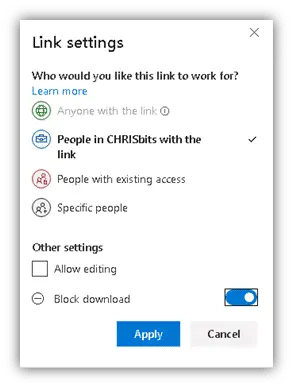
Figure 1. Paramètres disponibles pour les utilisateurs lors de la création de liens de partage dans SharePoint Online
En tant qu'administrateur, vous avez un grand contrôle sur les options disponibles dans cette boîte de dialogue. Par exemple, dans la capture d'écran ci-dessus, l'option permettant à Anyone with the link de voir le contenu est grisée.
Ce contrôle sur les liens d'accès peut être exercé tant au niveau du locataire qu'au niveau du site. Cet article explique les options et leur fonctionnement, et offre également des conseils pour activer le partage légitime afin de maximiser la valeur de SharePoint tout en évitant les fuites de données.
Paramètres de partage à l'échelle du locataire
Depuis le centre d'administration Microsoft 365, vous pouvez spécifier des paramètres de partage étendus pour tous les sites SharePoint Online de votre locataire. Ces paramètres déterminent quelles options d'accès sont disponibles pour les propriétaires de sites SharePoint et les administrateurs SharePoint.
Limiter la portée du partage
Une décision clé est de déterminer la liberté avec laquelle les utilisateurs professionnels doivent pouvoir partager du contenu. Pour définir la limite applicable à l'ensemble du locataire, naviguez jusqu'à la lame Settings, choisissez Org settings et faites défiler jusqu'à la section SharePoint.
Notez que la sélection de l'option Anyone, comme indiqué ci-dessous, permet simplement à vos administrateurs SharePoint de choisir d'autoriser le partage anonyme sur leurs sites ; cela ne force pas ce paramètre sur tous les sites.
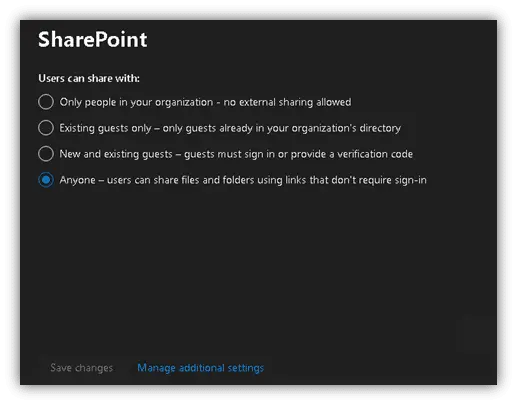
Figure 2. Contrôle des options de partage disponibles pour les propriétaires de site et les administrateurs SharePoint
Alternativement, vous pouvez naviguer jusqu'à la section Policies, la déployer pour exposer l'option Sharing, et utiliser le curseur pour ajuster les restrictions de partage pour les liens d'accès sur tous les sites SharePoint et OneDrive.
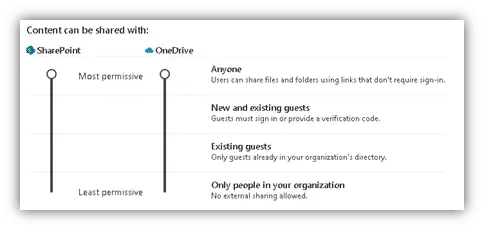
Figure 3. Contrôle des autorisations de lien d'accès sur tous les sites et OneDrive en utilisant l'option de curseur
Quelle que soit la méthode que vous choisissez, vous avez 4 options, qui sont décrites ci-dessous. Lorsque vous décidez quel paramètre est le meilleur pour votre organisation, gardez à l'esprit que plus vous êtes strict avec les liens d'accès, plus il sera difficile pour vos utilisateurs de collaborer avec les autres — et plus il est probable qu'ils utilisent des méthodes alternatives pour partager ce qu'ils veulent partager. En conséquence, je recommande de choisir des paramètres plus permissifs à ce niveau afin de permettre la collaboration dans les domaines où elle est justifiée.
- Tout le monde — Cette option permet la création de liens d'accès anonymes, qui ne nécessitent pas d'authentification pour y accéder. Bien que ces liens exposent votre organisation au risque d'exfiltration de données, ils ont des fins légitimes, telles que pour des sites de publicité et de marketing. Si vous choisissez de permettre les liens anonymes, envisagez d'investir dans un outil comme Netwrix Access Analyzer qui vous permet de surveiller de près où les liens anonymes sont créés et à quoi ils donnent accès.
- Nouveaux et anciens invités — Cette option est conçue pour les collections de sites qui ont des collaborateurs externes. Elle offre la flexibilité de partager du contenu avec des utilisateurs externes enregistrés ainsi que d'inviter de nouveaux utilisateurs invités.Anciens invités — Cette option est similaire à la précédente mais ne permet pas la création de nouveaux invités.
- Seules les personnes de votre organisation — Ce niveau d'autorisation n'autorise aucun accès externe à SharePoint ou OneDrive.
Paramètres supplémentaires de partage externe
Si vous faites défiler la page vers le bas à partir des curseurs, vous trouverez des paramètres supplémentaires pour contrôler le partage externe sur l'ensemble de votre locataire SharePoint Online/OneDrive :
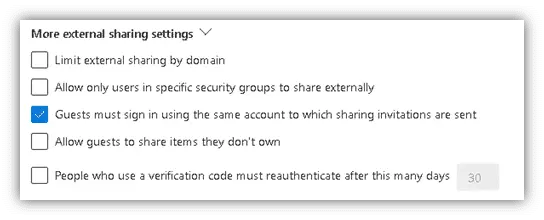
Figure 4. Paramètres supplémentaires de partage externe sur tous les sites et OneDrive
Il existe également des options pour contrôler les paramètres par défaut, l'expiration et les permissions des liens d'accès. Par exemple, vous pouvez vous assurer que les personnes utilisant des liens anonymes peuvent voir — mais pas modifier — les fichiers ou dossiers partagés.
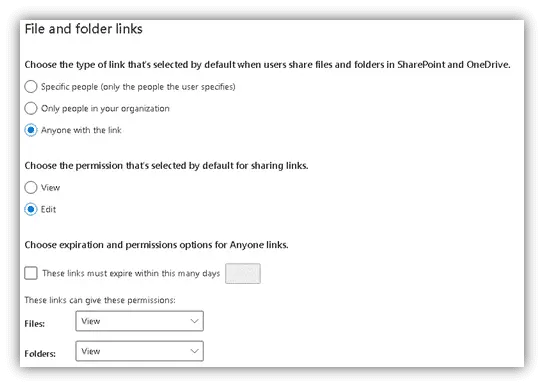
Figure 5. Autres méthodes de limitation des liens d'accès sur tous les sites et OneDrive
Paramètres de partage pour l'ensemble du site
Explorons maintenant les paramètres pour contrôler la disponibilité des liens d'accès sur un site SharePoint. À l'instar des paramètres applicables à l'ensemble du locataire, les paramètres propres à un site ne sont pas automatiquement appliqués à tous les sites ; ils limitent plutôt les options disponibles pour les propriétaires de site. Par conséquent, choisissez des paramètres qui offrent une souplesse raisonnable pour que vos propriétaires de site puissent restreindre l'accès si nécessaire et le permettre lorsque cela est approprié pour une collaboration légitime des utilisateurs.
Pour contrôler le partage externe pour un site, naviguez jusqu'à la section Resources du centre d'administration Microsoft 365, cliquez sur le site, cliquez sur Modifier dans la section État du partage, et sélectionnez les paramètres souhaités sous Eternal sharing:
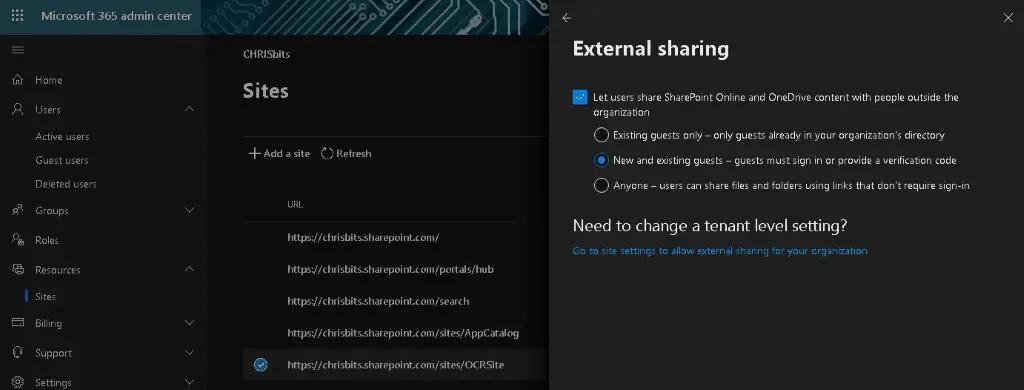
Figure 6. Contrôle du partage externe pour un site SharePoint particulier
Pour accéder aux paramètres qui restreignent qui peut créer des liens d'accès à un site ou à son contenu, depuis un site SharePoint donné, sélectionnez Settings et choisissez Change how members can share.
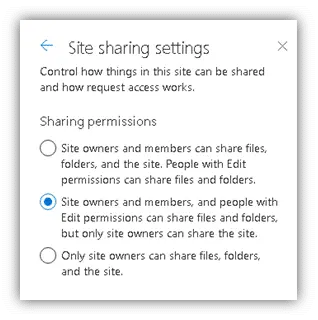
Figure 7. Contrôle de qui est autorisé à créer des liens d'accès à un site SharePoint donné
Les paramètres à l'échelle du locataire priment sur les paramètres à l'échelle du site
N'oubliez pas que les paramètres de partage au niveau du locataire priment sur ceux au niveau du site. Par exemple, supposons qu'un propriétaire de site autorise les liens anonymes mais qu'ils sont bloqués au niveau du locataire. Dans ce cas, lorsqu'un utilisateur crée un lien d'accès pour le contenu du site, l'option de partage avec Anyone with the link sera grisée, comme montré ici :
Figure 8. Si une option est interdite au niveau du locataire, elle sera grisée pour les utilisateurs indépendamment du paramètre au niveau du site.
Conclusion
N'ayez pas peur des liens d'accès. Comprenez leur fonctionnement et mettez en place une structure de permission qui convient à votre organisation. Interdire l'accès externe limite vraiment la capacité des utilisateurs professionnels à tirer pleinement parti de SharePoint, et ils trouveront des moyens de partager des éléments à l'extérieur si nécessaire.
Au lieu de cela, choisissez soigneusement les paramètres à chaque niveau qui facilitent la collaboration tout en gardant vos données en sécurité. De plus, surveillez de près les paramètres de partage externe et l'activité en utilisant une solution de sécurité comme Netwrix Access Analyzer.
Partager sur
En savoir plus
À propos de l'auteur

Chris Nieves
Ingénieur Solutions
Christopher Nieves est un ingénieur de solutions chez Netwrix, avec près de 8 ans d'expérience dans des rôles techniques. Il s'est distingué dans la mise en œuvre réussie de produits à grande échelle, la gestion de comptes clés et la conduite d'équipes d'ingénierie vers le succès. Le parcours professionnel de Chris inclut des postes tels que gestionnaire de produit technique et ingénieur de solutions où il s'est spécialisé dans les logiciels de gouvernance d'accès aux données avec une spécialité dans la collecte et le reporting de données liées à SharePoint et O365.
En savoir plus sur ce sujet
Identity Management : Comment les organisations gèrent l'accès des utilisateurs
8 meilleurs outils de classification des données pour la découverte automatisée en 2026
Identités non humaines (NHI) expliquées et comment les sécuriser
12 Risques Critiques de Sécurité de Shadow AI que Votre Organisation Doit Surveiller en 2026
Les cinq prochaines minutes de conformité : construire une sécurité des données axée sur l'identité à travers l'APAC