
Cómo exportar una lista de computadoras desde Active Directory
Netwrix Auditor para Active Directory
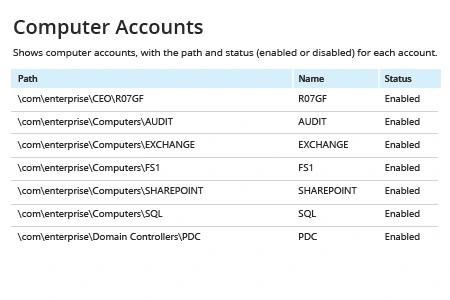
- Ejecute Netwrix Auditor → Vaya a “Informes” → Abra “Active Directory” → Acceda a “Active Directory - Estado en el Tiempo” → Seleccione “Cuentas de Computadora” → Haga clic en “Ver”.
- Para guardar el informe, haga clic en el botón "Exportar" → Elija un formato, como PDF → Haga clic en “Guardar como” → Seleccione una ubicación para guardarlo.
Aprende más sobre Netwrix Auditor for Active Directory
Auditoría Nativa
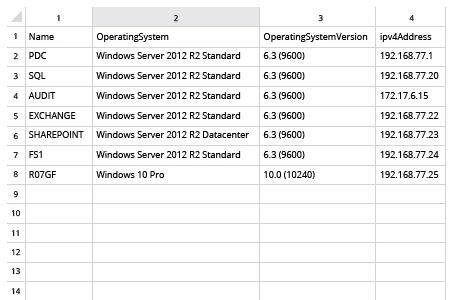
- Abra el Powershell ISE → Ejecute el siguiente script, ajustando la ruta para la exportación:
      Get-ADComputer -Filter * -Property * | Select-Object
Name,OperatingSystem,OperatingSystemVersion,ipv4Address | Export-CSV
ADcomputerslist.csv -NoTypeInformation -Encoding UTF8
- Abra el archivo producido por el script en MS Excel.
Exporte una lista de computadoras de AD sin scripting manual
Cada cuenta de computadora, al igual que cada cuenta de usuario, es una puerta de acceso a su red. Si las cuentas de computadora no están protegidas con la configuración de contraseña adecuada y no se deshabilitan de manera oportuna, o simplemente se dejan sin atención, pueden ser fácilmente explotadas por actores maliciosos. Revisar regularmente la lista de todas las computadoras en su dominio ayuda a mantener su entorno de TI limpio y en línea con la política de seguridad adecuada.
Netwrix Auditor for Active Directory te proporciona visibilidad en la configuración de tu Active Directory. A diferencia de los métodos nativos que requieren scripting en PowerShell, Netwrix Auditor no requiere absolutamente ningún código para exportar una lista de computadoras desde Active Directory a CSV u otro formato. Simplemente genera uno de los informes predefinidos o accede a los datos utilizando la función de Búsqueda Interactiva. En ambos casos, el software proporciona filtros flexibles y múltiples formatos de exportación, incluyendo PDF, CSV y Excel. La información fácil de leer incluye todos los detalles críticos, como nombres de computadoras, ruta y estado de la cuenta. Luego puedes utilizar esta información para deshabilitar o eliminar cuentas de computadoras inactivas a través de Microsoft Active Directory Users and Computers, cerrando así vías por las cuales los atacantes podrían vulnerar tu red.
Compartir en