
Breve descripción del cmdlet Remove-Item
Administrar archivos y directorios es una tarea común en la informática, especialmente en el entorno de Windows PowerShell. El Remove-Item en PowerShell es un cmdlet clave para eliminar archivos y directorios, así como otros tipos de elementos en PowerShell. Remove-Item se puede utilizar para sistemas de archivos locales así como para otros proveedores de PowerShell como el Registro, el Almacén de Certificados y las variables de Entorno. Remove-Item también puede aceptar entrada de otros cmdlets a través del pipeline, lo que permite operaciones más dinámicas y la automatización de tareas de gestión de archivos. Es importante tener en cuenta que, por defecto, los elementos eliminados con Remove-Item se eliminan permanentemente del sistema y no se envían a la Papelera de Reciclaje. Es importante estar seguro de las acciones al usar este cmdlet.
Importancia y casos de uso comunes
El cmdlet Remove-Item en PowerShell es importante para mantener los sistemas organizados y asegurar que funcionen sin problemas. Es crucial para una gestión efectiva de archivos y directorios, permitiendo a los usuarios limpiar archivos innecesarios y liberar espacio en disco. En la escritura de scripts y automatización, ayuda a agilizar los flujos de trabajo al habilitar la eliminación de archivos obsoletos o temporales sin intervención manual. El cmdlet Remove-Item de PowerShell es útil para tareas regulares de mantenimiento, como limpiar archivos de registro o carpetas temporales que se acumulan con el tiempo.
Casos de uso comunes
A continuación se presentan algunos casos de uso comunes para utilizar el comando Remove-Item:
- Eliminando archivos temporales: Eliminar regularmente los archivos temporales para mantener el rendimiento del sistema.
- Limpieza de copias de seguridad antiguas: Eliminación automática de archivos de copia de seguridad antiguos para ahorrar espacio.
- Eliminación por lotes: Eliminando múltiples archivos con una extensión específica.
- Eliminando Directorios Vacíos: Limpieza de carpetas vacías en una estructura de directorios.
- Limpieza de claves de registro: Eliminación de claves de registro específicas que ya no son necesarias.
- Scripts de despliegue: En los scripts de despliegue, eliminando versiones antiguas de aplicaciones antes de instalar las nuevas.
Proveedores y tipos de ítems soportados
El comando Remove-Item de PowerShell admite una variedad de proveedores y tipos de elementos. Principalmente, se utiliza en sistemas de archivos para eliminar archivos y carpetas, pero su funcionalidad se extiende más allá del sistema de archivos. También puede eliminar claves y entradas del registro. Esto es útil para limpiar o modificar configuraciones del sistema. Aunque se usa menos comúnmente para este propósito, Remove-Item puede trabajar con otros proveedores de PowerShell, permitiendo la eliminación de elementos como variables y alias.
Contenido relacionado seleccionado:
Sintaxis Básica
La sintaxis básica para Remove-Item es la siguiente.
Remove-Item [-Path] <string[]> [-Force] [-Recurse] [-LiteralPath <string[]>] [-Confirm] [-WhatIf] [-ErrorAction <ActionPreference>] [-WarningAction <ActionPreference>] [-InformationAction <ActionPreference>] [-InformationVariable <string>] [<CommonParameters>]
A continuación se muestra un ejemplo de cmdlet con parámetros comunes.
Remove-Item -Path C:\Backups\Design.txt -Force -Recurse -WhatIf
Parámetros del cmdlet Remove-Item
Los siguientes son los parámetros más comunes utilizados con el cmdlet Remove-Item:
Parámetros | Explicación |
|---|---|
|
-Path |
Especifica la ruta a los elementos que desea eliminar. Este parámetro acepta caracteres comodín, permitiendo el uso de patrones. El elemento de la ruta puede ser absoluto o relativo. |
|
-LiteralPath |
Similar a -Path, pero trata la ruta exactamente como se especifica, sin interpretar comodines. |
|
-Force |
Este es un cmdlet de eliminación de elementos que se utiliza para forzar un comando a eliminar elementos que de otro modo no podrían ser borrados. Por ejemplo, esto puede incluir archivos ocultos o de solo lectura o elementos con subelementos que no están vacíos. Utilice este parámetro con precaución, ya que puede resultar en pérdida de datos. |
|
-Incluir |
Especifica únicamente los elementos que coinciden con el patrón especificado o tipo de elemento a eliminar. Esto funciona en conjunto con el parámetro -Path para filtrar los elementos dentro de la ruta. |
|
-Excluir |
Especifica elementos que no deben ser eliminados. Esto se utiliza para excluir ciertos elementos de la operación basada en el patrón proporcionado. |
|
-Recurse |
Si el elemento que se va a eliminar es un directorio, este parámetro garantizará que todos sus elementos secundarios también sean eliminados. Sin este parámetro, el comando no eliminará directorios que no estén vacíos. |
|
-WhatIf |
Este es un parámetro de seguridad que muestra lo que sucedería si el cmdlet se ejecutara, sin realizar la eliminación. Es útil para verificar qué será eliminado antes de comprometerse con la acción. |
|
-Confirmar |
Le solicita confirmación antes de ejecutar el cmdlet. Esto puede ser una comprobación de seguridad útil para prevenir la eliminación accidental de elementos importantes. |
|
-Credential |
Le permite especificar una cuenta de usuario con permiso para realizar la eliminación, si es necesario. |
|
-Stream |
Este parámetro se utiliza para eliminar flujos de datos alternos (ADS) de archivos y carpetas. |
Cómo encontrar y copiar rutas completas usando el Explorador de archivos
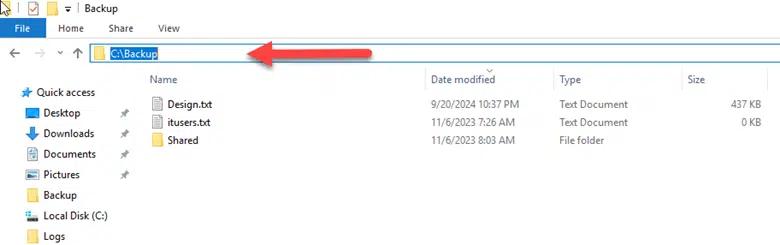
Puede encontrar las rutas completas de archivos y carpetas utilizando el Explorador de archivos en Windows. Esto puede ser útil cuando necesita referenciar archivos y carpetas en aplicaciones, scripts o en cmdlets de PowerShell. Siga los pasos a continuación para encontrar la ruta de archivos y carpetas.
- Abra el Explorador de archivos, navegue hasta la carpeta que contiene el archivo o carpeta para el cual desea obtener la ruta completa.
- Una vez que estés en la carpeta deseada, haz clic en la barra de direcciones en la parte superior del Explorador de archivos. Esto resaltará la ruta completa.
- Haga clic derecho en la ruta resaltada y seleccione “Copiar” del menú contextual para copiar la ruta completa en su portapapeles.
- Si necesita la ruta completa de un archivo específico, escriba el nombre del archivo con la extensión al final de la ruta en la barra de direcciones para completarla, por ejemplo, “C:\Backup\Design.txt”.
Elimine archivos y carpetas básicos mediante el cmdlet Remove-Item
Cómo eliminar un solo archivo
Para eliminar un solo archivo usando PowerShell con Remove-Item, siga los pasos a continuación.
- Abra PowerShell,
- Escriba el cmdlet “Remove-Item” seguido del parámetro “-Path” y la ruta completa del archivo que desea eliminar.
El cmdlet básico será como sigue.
Remove-Item -Path "C:\Backup\Report.txt"
Cómo eliminar una carpeta específica
Para eliminar una carpeta específica, siga el cmdlet a continuación.
Para eliminar una carpeta llamada “OldProjects” ubicada en “C:\Backups”, el comando sería.
Remove-Item -Path "C:\Backups\OldProjects"
Eliminar múltiples archivos y carpetas
Cómo eliminar una carpeta y todo su contenido
Para eliminar una carpeta y todo su contenido, necesitará usar el parámetro “-Recurse” para asegurarse de que la carpeta, junto con todos sus archivos y subcarpetas, sea eliminada. Sin este parámetro, el cmdlet no eliminará la carpeta si contiene archivos u otras carpetas. Puede usar el siguiente ejemplo de cmdlet.
Remove-Item -Path "C:\Backups\OldDocuments" -Recurse
Cómo eliminar múltiples archivos en un directorio
Si desea eliminar todos los archivos de un tipo específico dentro de un directorio, puede usar un comodín (*) con la extensión del archivo. Por ejemplo, para eliminar todos los archivos “.txt” en una carpeta específica, puede usar el siguiente cmdlet.
Remove-Item -Path "C:\Backups\OldDocuments\*.txt"
Cómo eliminar archivos de múltiples tipos
Para eliminar archivos de diferentes tipos dentro de un directorio, puedes ejecutar múltiples comandos “Remove-Item” o utilizar la capacidad de PowerShell para aceptar un arreglo de cadenas para el parámetro “-Path”. Sin embargo, combinar varios patrones con comodines directamente en un solo comando no está soportado en el parámetro “-Path”. Puedes manejar esto utilizando “Get-ChildItem” y encadenándolo con Remove-Item. Por ejemplo, para eliminar archivos “.txt” y “.log” en un directorio, utiliza el siguiente cmdlet de ejemplo.
Get-ChildItem -Path "C:\Backups\OldDocuments\*.*" -Include *.txt, *.log | Remove-Item
Cómo eliminar varios archivos específicos
Para eliminar varios archivos específicos, puede listar múltiples rutas separadas por comas utilizando el comando de PowerShell delete file.
Remove-Item -Path "C:\Backups\OldDocuments\Design.txt", "C:\Backups\OldBackups\Backup_20_09_2024.bak"
Cómo utilizar comodines para eliminar varios archivos
Para usar comodines para eliminar varios archivos puedes utilizar el símbolo asterisco (*) en tu comando. El asterisco funciona como un carácter comodín que puede representar cualquier número de caracteres en un nombre de archivo, permitiéndote apuntar a múltiples archivos a la vez basándote en patrones de nombres. A continuación se muestra un ejemplo.
Puede eliminar archivos usando PowerShell que comiencen con un nombre determinado o contengan un patrón específico. Por ejemplo, para eliminar archivos que comiencen con “Report” independientemente de su extensión de archivo.
Remove-Item -Path "C:\Backups\OldDocuments\Report*"
Incluya tipos de archivos específicos y excluya otros
Los parámetros -Include y -Exclude pueden ser muy útiles al usar el cmdlet Remove-Item en PowerShell para filtrar los archivos y carpetas que desea eliminar.
-Incluir parámetro
Este parámetro le permite especificar patrones para los elementos a incluir en la operación. Se utiliza junto con el parámetro -Path.
Para eliminar todos los archivos .txt en una carpeta excluyendo todos los demás archivos, utilice el siguiente cmdlet.
Remove-Item -Path "C:\Backup\*" -Include "*.txt"
-Exclude Parameter
Este parámetro le permite especificar patrones para los elementos que se excluirán de la operación.
Para eliminar todos los archivos en una carpeta pero excluir los archivos .txt, use el siguiente cmdlet.
Remove-Item -Path "C:\Backup\*" -Exclude "*.txt"
Contenido relacionado seleccionado:
Eliminar archivos de solo lectura y ocultos mediante Remote-Item
Para eliminar archivos de solo lectura y ocultos, necesitará usar el parámetro -Force, que permite al cmdlet anular restricciones que normalmente impedirían que un elemento sea eliminado, como atributos de solo lectura u ocultos. Puede usar el siguiente cmdlet de ejemplo.
Cómo eliminar un solo archivo
Para eliminar un solo archivo, utilice la siguiente sintaxis para el cmdlet Remove-item
Remove-Item -Path "C:\Backups\Design.txt" -Force
Cómo eliminar múltiples archivos de solo lectura o ocultos en un directorio utilizando comodines
Utilice la siguiente sintaxis para eliminar múltiples archivos de solo lectura o archivos ocultos:
Remove-Item -Path "C:\Backups\*.txt" -Force
También puede utilizar el cmdlet Get-ChildItem para obtener primero todos los archivos de solo lectura y ocultos en un directorio específico, y luego usar Remove-Item con el parámetro -Force para eliminarlos. A continuación se presentan algunos ejemplos.
Cómo eliminar todos los archivos de solo lectura
Utilice la siguiente sintaxis para eliminar todos los archivos de solo lectura.
Get-ChildItem -Path "C:\Backups" -File -Attributes ReadOnly | Remove-Item -Force
Cómo eliminar todos los archivos ocultos en un directorio
Utilice la siguiente sintaxis para eliminar todos los archivos ocultos:
Get-ChildItem -Path "C:\Backups" -File -Attributes Hidden | Remove-Item -Force
Cómo eliminar archivos tanto de solo lectura como ocultos
Get-ChildItem -Path "C:\Backups" -File -Attributes ReadOnly,Hidden | Remove-Item -Force
Usando -Recurse para eliminar archivos y subcarpetas
Para eliminar archivos y subcarpetas dentro de un directorio especificado, puede utilizar el parámetro -Recurse. Este parámetro elimina el elemento y todos sus hijos de manera recursiva. Es particularmente útil cuando desea vaciar un directorio y todo su contenido, incluyendo todos los archivos y subdirectorios anidados. A continuación se presentan algunos ejemplos.
Eliminar todos los archivos y subcarpetas en un directorio
Remove-Item -Path "C:\Backups\*" -Recurse
Si algunos de los elementos son de solo lectura u ocultos, puede agregar el parámetro -Force.
Remove-Item -Path "C:\Backups\*" -Recurse -Force
Eliminar archivos con caracteres especiales
Eliminar archivos con caracteres especiales en sus nombres a veces puede ser complicado, ya que los caracteres especiales podrían ser interpretados de manera diferente por PowerShell o requerir un manejo especial. A continuación se presentan algunos ejemplos.
Citando la ruta
Si el nombre del archivo contiene espacios o caracteres especiales como (&, $, #, (), []), encierre la ruta entre comillas simples. Esta es la forma más sencilla de asegurarse de que PowerShell trate toda la cadena como la ruta. Usar comillas simples garantizará que PowerShell no expanda el $ como una variable.
Remove-Item -Path 'C:\Backups\$Design(1).txt'
Comodines para coincidir con caracteres especiales
Si tienes problemas para especificar un archivo directamente, o si tiene un nombre complejo con muchos caracteres especiales, puedes usar el comodín (*) para coincidir con el archivo sin tener que escribir el nombre completo. Por ejemplo, si tienes un nombre de archivo como “@#Name(1).txt”, tu cmdlet será como se muestra a continuación.
Remove-Item -Path "C:\Backups\*Name*.txt"
Eliminar flujos de datos alternos
Los flujos de datos alternativos (ADS) permiten que los archivos contengan más de un flujo de datos. Esta característica es específica de los sistemas de archivos NTFS y puede utilizarse para almacenar información adicional en un archivo sin afectar su contenido principal, lo cual podría ser mal utilizado para ocultar datos maliciosos. Para eliminar un flujo de datos alternativo de un archivo, es necesario especificar la ruta al archivo, incluyendo el nombre del flujo. La sintaxis para especificar un flujo de datos alternativo es “nombrearchivo:nombredeflujo”.
Cómo identificar Alternate Data Streams
Necesitas identificar qué flujos de datos alternativos están adjuntos a un archivo. Puedes usar el cmdlet a continuación con el parámetro -Stream para este propósito.
Get-Item -Path "C:\Backups\Design.txt" -Stream *
Cómo eliminar un Flujo de Datos Alternativo
Una vez que conozca el nombre del flujo que desea eliminar, puede usar “Remove-Item” para borrarlo. Suponga que el archivo “Design.txt” tiene un flujo de datos alternativo llamado “hiddenstream”, y desea eliminarlo. Puede usar el cmdlet a continuación incluyendo el parámetro -Stream, lo cual solo borrará el flujo sin eliminar el archivo.
Remove-Item -Path “C:\Backups\Design.txt" -Stream hiddenstream
Eliminar archivos basados en condiciones específicas
Eliminar archivos basados en condiciones específicas puede ayudarte a gestionar y automatizar la limpieza de directorios. Las condiciones pueden basarse en una variedad de atributos de archivo, como la fecha de creación, fecha de modificación, tamaño, patrón del nombre, etc. A continuación se presentan algunos ejemplos de cmdlets.
Cómo eliminar archivos más antiguos que una fecha específica
Para eliminar archivos más antiguos que una fecha específica, puede utilizar el cmdlet “Get-ChildItem” para listar todos los archivos en el directorio objetivo, filtrarlos con “Where-Object” basándose en su última fecha de modificación y luego usar “Remove-Item” para eliminar esos archivos.
      $DateLimit = (Get-Date).AddDays(-30)
Get-ChildItem -Path "C:\Backups\" -File | Where-Object { $_.LastWriteTime -lt $DateLimit } | Remove-Item
Este comando eliminará archivos de forma permanente. Es una buena práctica ejecutar primero el comando sin “| Remove-Item” para ver qué archivos serían eliminados.
Get-ChildItem -Path "C:\Backups\" -File | Where-Object { $_.LastWriteTime -lt $DateLimit }
Cómo eliminar archivos más grandes que un tamaño específico
Para eliminar archivos mayores que un tamaño específico, puedes aprovechar el cmdlet Get-ChildItem, filtrar los resultados con el cmdlet “Where-Object” basándote en su tamaño y luego eliminarlos usando Remove-Item.
      $SizeLimit = 5MB
Get-ChildItem -Path "C:\Backups\" -File -Recurse | Where-Object { $_.Length -gt $SizeLimit } | Remove-Item
Es una buena práctica ejecutar primero el comando sin “| Remove-Item” para ver qué archivos serían eliminados.
Get-ChildItem -Path "C:\Backups\" -File -Recurse | Where-Object { $_.Length -gt $SizeLimit }
Cómo eliminar archivos basados en atributos (solo lectura, oculto)
Get-ChildItem -Path "C:\Backups\" -File -Attributes Hidden | Remove-Item -Force
Puede eliminar archivos basándose en sus atributos, como solo lectura u oculto, utilizando la combinación de Get-ChildItem, Where-Object para filtrar archivos por sus atributos y luego eliminar usando Remove-Item. Es importante señalar que intentar eliminar archivos de solo lectura resultará en un error a menos que utilice el parámetro -Force.
Get-ChildItem -Path "C:\Backups\" -File | Where-Object { $_.Attributes -match "ReadOnly" } | Remove-Item -Force
También puedes filtrar los resultados directamente utilizando el parámetro -Attributes en Get-ChildItem con el valor de solo lectura.
Get-ChildItem -Path "C:\Backups\" -File -Attributes ReadOnly | Remove-Item -Force
Los archivos ocultos se pueden eliminar de manera similar.
Get-ChildItem -Path "C:\Backups\" -File | Where-Object { $_.Attributes -match "Hidden" } | Remove-Item -Force
Alternativamente, puede eliminar especificando el parámetro -Attributes.
Cómo eliminar todas las carpetas vacías en un directorio
El cmdlet Get-ChildItem se puede utilizar para encontrar las carpetas vacías y luego eliminarlas usando Remove-Item.
Get-ChildItem -Path "C:\Backups\" -Directory -Recurse | Where-Object { $_.GetFileSystemInfos().Count -eq 0 } | Remove-Item -Force
Para ver qué carpetas vacías serían eliminadas antes de borrarlas realmente, reemplace Remove-Item -Force con Select-Object FullName.
Get-ChildItem -Path "C:\Backups\" -Directory -Recurse | Where-Object { $_.GetFileSystemInfos().Count -eq 0 } | Select-Object FullName
Contenido relacionado seleccionado:
Mejores prácticas y errores comunes
El cmdlet Remove-Item de powershell es una forma poderosa de eliminar archivos y directorios, pero como cualquier herramienta poderosa, requiere un manejo cuidadoso para evitar consecuencias no deseadas. A continuación, se presentan algunas mejores prácticas y errores comunes al usar la ruta del elemento de archivos de eliminación.
Mejores prácticas al usar el Cmdlet Remove-Item
- Antes de ejecutar un comando que podría eliminar archivos o directorios importantes, añada el parámetro -WhatIf. Esto simulará el comando sin realizar realmente la eliminación, mostrándole lo que se vería afectado.
- Para una capa adicional de protección, especialmente al ejecutar scripts o comandos que eliminan elementos en masa, utilice el parámetro -Confirm. PowerShell le solicitará que confirme cada eliminación, previniendo la pérdida accidental de datos.
- Para evitar eliminar los archivos o directorios incorrectos, especifique la ruta completa del elemento que está eliminando. Esto ayuda a garantizar que el comando solo se dirija a los elementos previstos.
- El parámetro -Recurse es extremadamente útil para eliminar directorios y sus contenidos, pero también puede provocar pérdida de datos si no se utiliza con cuidado. Siempre revise qué elementos serán eliminados, ya sea listándolos primero con Get-ChildItem o utilizando -WhatIf con su comando Remove-Item.
- Utilice -ErrorAction para especificar cómo PowerShell debe manejar los errores encontrados durante la eliminación. En scripts, considere envolver los comandos Remove-Item en bloques try/catch para gestionar las excepciones de manera más efectiva.
- Antes de ejecutar un comando de eliminación que afecte a un número significativo de archivos o datos críticos, asegúrate de tener copias de seguridad actualizadas.
- Al escribir scripts que incluyan Remove-Item, documente su código a fondo. Explique por qué se están eliminando elementos y cualquier consideración específica que haya implementado.
- Revise y audite periódicamente los scripts y comandos que realizan eliminaciones para asegurarse de que todavía cumplen con las necesidades actuales y se adhieren a las mejores prácticas.
- Al realizar scripts de eliminaciones masivas, pruebe primero en un entorno no productivo para evitar la pérdida accidental de datos.
Errores comunes
- Mientras que los comodines (*) le permiten apuntar a múltiples archivos o directorios a la vez, también pueden aumentar el riesgo de eliminar elementos no deseados. Úselos con cuidado y revise siempre qué elementos se verán afectados.
- De forma predeterminada, Remove-Item no eliminará archivos de solo lectura y ocultos a menos que utilice el parámetro -Force.
- Intentar eliminar archivos o directorios sin los permisos suficientes puede resultar en errores. Ejecutar PowerShell como administrador puede resolver algunos de estos problemas.
- Los sistemas de archivos NTFS admiten características como flujos de datos alternativos, que pueden pasarse por alto durante la eliminación. Asegúrese de incluir el parámetro -Stream donde sospeche que podría haber flujos alternativos.
Usando -WhatIf y -Confirm para una eliminación segura
Cuando se trata de usar Remove-Item para eliminar archivos o directorios, los parámetros -WhatIf y -Confirm pueden mejorar significativamente la seguridad de sus operaciones. Estos parámetros pueden ayudar a prevenir eliminaciones accidentales al proporcionar una vista previa de la acción o solicitar una confirmación antes de proceder.
-WhatIf
El parámetro -WhatIf simula la ejecución del comando sin realizar realmente ningún cambio.
Remove-Item -Path "C:\Backups\Design.txt" -WhatIf

-Confirmar
El parámetro -Confirm le solicita confirmar cada eliminación antes de que ocurra.
Remove-Item -Path "C:\Backups\Design.txt" -Confirm

Manejo de errores comunes (Access Denied, File Not Found)
Puede encontrar errores comunes como “Access Denied” o “File Not Found”, al usar el cmdlet Remove-Item.
Errores de acceso denegado
Este error ocurre cuando no tienes los permisos necesarios en PowerShell para eliminar un archivo o directorio.
- El parámetro -Force a veces puede superar este error permitiendo la eliminación de archivos de solo lectura, pero no anulará los permisos de seguridad.
- Si -Force no funciona, puede que necesite ajustar manualmente los permisos del archivo o directorio. Puede cambiar los permisos a través de las propiedades del archivo o carpeta en el Explorador de Windows o utilizando cmdlets de PowerShell como “Set-Acl”.
- Ejecutar su sesión de PowerShell con permisos elevados (como administrador) puede ayudar a evitar errores de “Acceso Denegado” para archivos que requieren mayores privilegios para eliminar.
Errores de archivo no encontrado
Este error ocurre si la ruta especificada en Remove-Item no existe.
- Primero, asegúrese de que la ruta que está intentando eliminar realmente exista. Los errores tipográficos o las especificaciones de ruta incorrectas son fuentes comunes de este error.
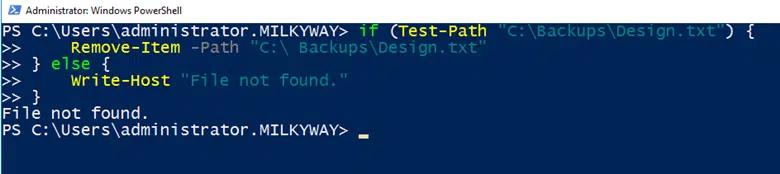
- Antes de intentar eliminar, use “Test-Path” para verificar si el archivo o directorio existe. Esto puede prevenir que ocurra el error.
      if (Test-Path "C:\Backups\Design.txt") {
    Remove-Item -Path "C:\ Backups\Design.txt"
} else {
    Write-Host "File not found."
}
- Puede suprimir el mensaje de error utilizando “-ErrorAction SilentlyContinue”, lo cual es útil en scripts donde un archivo faltante no se considera un fallo crítico.
Remove-Item -Path "C:\ Backups\Design.txt" -ErrorAction SilentlyContinue
Contenido relacionado seleccionado:
Escenarios del mundo real
Limpieza de archivos temporales
Utilice el cmdlet a continuación para eliminar archivos en el directorio “C:\Temp”.
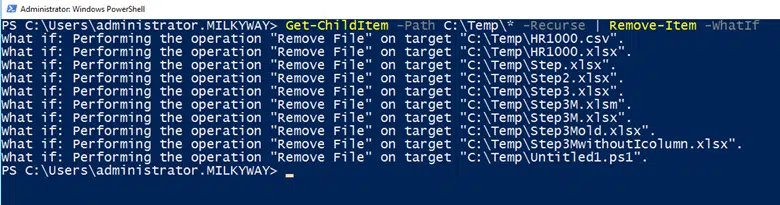
Get-ChildItem -Path C:\Temp\* -Recurse | Remove-Item -WhatIf
Como hemos utilizado el parámetro -WhatIf, este cmdlet mostrará la salida como se muestra a continuación, elimine el -WhatIf y ejecute el cmdlet de nuevo para eliminar todos los archivos en el directorio temp.
Archivado y eliminación de registros antiguos
Mueva los archivos “.log” de un lugar a otro que tengan más de 30 días de antigüedad, luego elimine los registros de más de 90 días del archivo.
      $sourcePath = "C:\Backups"
$archivePath = "C:\ArchivedLogs"
Get-ChildItem -Path $sourcePath\*.log -Recurse | Where-Object { $_.LastWriteTime -lt (Get-Date).AddDays(-30) } | ForEach-Object {
Move-Item -Path $_.FullName -Destination $archivePath -WhatIf
}
Revise la acción con “-WhatIf”, luego elimine “-WhatIf” para continuar.
El script anterior moverá todos los archivos de la carpeta “Backups” a “ArchivedLogs” que tengan más de 30 días, ahora puedes eliminar los registros antiguos de la carpeta Archivo que tengan 90 días de antigüedad, ejecutando el cmdlet a continuación.
Get-ChildItem -Path $archivePath\*.log -Recurse | Where-Object { $_.LastWriteTime -lt (Get-Date).AddDays(-90) } | Remove-Item -WhatIf
Confirme los objetivos, luego ejecute sin “-WhatIf”.
Conclusión
El cmdlet Remove-Item está diseñado para eliminar uno o más elementos, principalmente archivos y directorios. Sin embargo, su funcionalidad se extiende más allá de solo archivos y carpetas, incluyendo la eliminación de claves de registro y variables. Uno de los aspectos más críticos de Remove-Item es la seguridad. Eliminar archivos y directorios puede tener consecuencias irreversibles si no se maneja con cuidado. Remove-Item proporciona mecanismos para asegurar que tales operaciones se realicen de manera segura utilizando los parámetros -WhatIf y -Confirm. Remove-Item puede incorporarse en scripts para automatizar tareas de limpieza rutinarias o gestionar sistemas de archivos de manera más eficiente, puede usarse para eliminar archivos temporales periódicamente o para limpiar archivos de registro que ya no son necesarios. La capacidad de usar comodines y filtros lo hace especialmente útil en escenarios donde necesitas eliminar archivos o carpetas basándote en patrones o condiciones específicas.
Tutorial de Windows PowerShell Scripting (PDF) para Principiantes
Aprende másFAQ
Compartir en
Aprende más
Acerca del autor

Kevin Horvatin
Arquitecto Principal de Software
Kevin Horvatin es un Arquitecto de Software Principal en Netwrix y responsable de Netwrix Privilege Secure. Desarrollador de software por más de 20 años, ha trabajado con PowerShell y C# desde que fueron introducidos.
Aprende más sobre este tema
PowerShell Write to File: "Out-File" y técnicas de salida de archivo
Cómo crear nuevos usuarios de Active Directory con PowerShell
Cómo ejecutar un script de PowerShell
¿Qué es PowerShell? Una guía completa de sus características y usos
Dominar PowerShell Sleep para la gestión de scripts