
Tutorial de PowerShell para crear archivos: Una guía paso a paso
Sep 5, 2024
Los administradores de sistemas realizan una variedad de operaciones estándar en sus servidores Windows todos los días, incluyendo crear, eliminar y mover archivos y carpetas. Al familiarizarse con el conjunto principal de comandos de Active Directory (AD) PowerShell proporcionados en esta entrada de blog, puede reducir drásticamente el trabajo manual involucrado para crear un archivo en PowerShell.
Antes de comenzar, asegúrese de que la política de su sistema permita ejecutar scripts de PowerShell, como se describe en “Windows PowerShell Scripting Tutorial for Beginners”. En el siguiente artículo, aprenderá el comando de PowerShell para crear un archivo, eliminarlo, copiarlo y agregar contenido a él.
Creación básica de archivos con el cmdlet New-Item
Utilice el cmdlet de PowerShell New-Item para crear un objeto, como un directorio, archivo o clave de registro. El parámetro -Path especifica la ubicación donde se creará el nuevo elemento, y el parámetro -ItemType especifica el tipo de elemento a crear. Parámetros adicionales, como -Name y -Value, se pueden utilizar para especificar el nombre del nuevo elemento y su contenido. Ahora, le mostraremos cómo crear un archivo en PowerShell.
Guía paso a paso: Creación de archivos y carpetas vacíos
Crear una carpeta
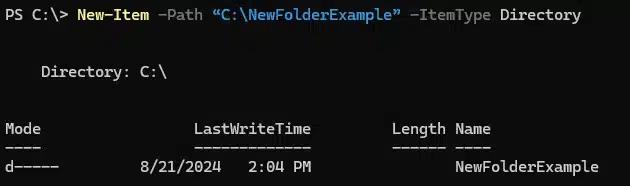
New-Item -Path “c:\NewFolderExample” -ItemType Directory
A continuación se muestra un ejemplo utilizando el comando de PowerShell para crear un archivo:
Crear un archivo
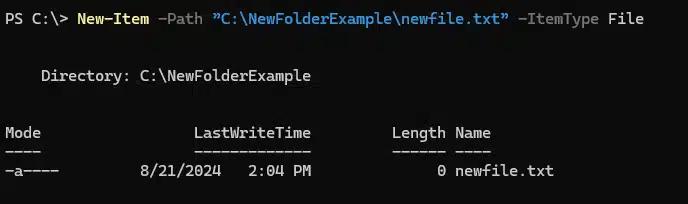
A continuación, cubriremos cómo crear un archivo en PowerShell, como se muestra a continuación:
New-Item -Path ”c:\NewFolderExample\newfile.txt” -ItemType File
Explicación de parámetros
Veamos los componentes del código del cmdlet New-Item:
- -Path: Este parámetro especifica dónde se creará el nuevo archivo. En el ejemplo anterior, el archivo se creó en la carpeta recién creada. Puede cambiar esta ruta a cualquier directorio donde desee que se cree el archivo.
- -ItemType: Este parámetro define el tipo de elemento a crear. En los ejemplos anteriores, especificamos Directory y File.
En PowerShell, una ruta de elemento se refiere a la ubicación de un elemento (como un archivo o directorio) dentro del sistema de archivos u otros espacios de nombres de proveedores. En el ejemplo anterior, utilizamos una ruta de elemento completamente calificada, que incluía todos los elementos (proveedor, unidad, contenedores, nombre del elemento). También puedes usar rutas relativas. En una ruta relativa, la barra invertida al principio no se refiere a la raíz de la unidad. En cambio, se trata como parte del nombre de la carpeta. La ubicación actual depende de tu directorio de trabajo actual en PowerShell. A continuación, mostramos cómo crear un archivo de texto en PowerShell usando una ruta de archivo relativa:
New-Item -Path '\NewExampleFolder\newfile.txt' -ItemType File
Ejemplos
Creando archivos en diferentes directorios
Puede crear un archivo en PowerShell dentro de varios directorios cambiando el parámetro -Path. Por ejemplo:
New-Item -Path "c:\projects\myfile.txt" -ItemType File
Este comando de PowerShell para crear archivo genera un archivo vacío llamado myfile.txt en el directorio D:\projects.
Creando archivos con extensiones específicas
Puede utilizar el comando de Windows PowerShell create file para generar archivos con extensiones específicas. Por ejemplo:
New-Item -Path "c:\NewFolderExample\mydocument.docx" -ItemType File
Este comando crea un archivo vacío llamado mydocument.docx en el directorio c:\NewFolderExample. Puede especificar cualquier extensión de archivo, como .docx, .txt o .csv, dependiendo del tipo de archivo que desee crear.
Añadiendo contenido a archivos
Usando Set Content
El cmdlet Set Content en PowerShell se utiliza para escribir o reemplazar el contenido de un archivo. Este cmdlet es útil al crear o sobrescribir texto en un archivo con contenido específico. El comando Set-Content es ideal para escribir texto simple en un archivo y se puede usar con scripts automatizados para generar archivos de configuración o registros con contenido predefinido. Reemplaza directamente el contenido del archivo sin añadir. powershell create file with content.
Set-Content -Path "c:\NewFolderExample\greetings.txt" -Value "Hello, World!"
Usando Out-File
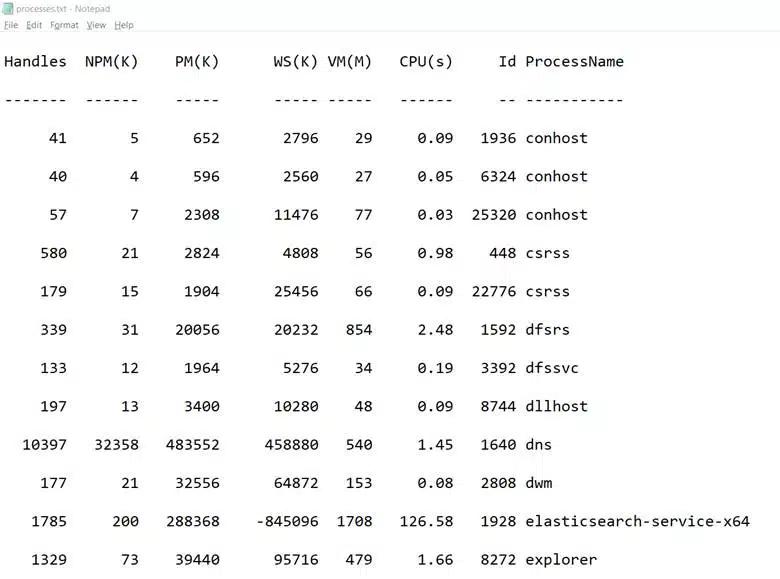
También puedes crear un archivo y escribir datos utilizando el cmdlet Out-File, como se muestra a continuación:
Get-Process -Name * | Out-File -FilePath c:\ NewFolderExample \processes.txt
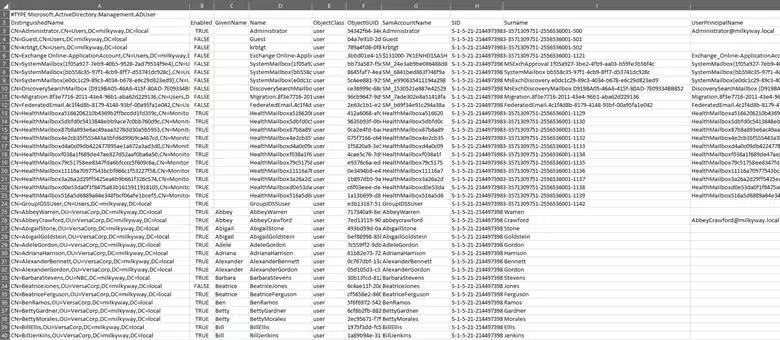
Otra opción es canalizar la salida de un cmdlet, como Get -ADuser, a Export-Csv, lo cual crea un archivo que se puede abrir en Excel:
Get-ADuser -Filter * | Export-Csv -Path c:\dataADusers.csv
Out-File es comúnmente utilizado para capturar la salida de comandos, como Get-Process, y guardarla en un archivo. Esto es útil para propósitos de registro y reportes. Out-File es más adecuado para manejar grandes cantidades de salida que el cmdlet Set-Content, ya que transmite los datos al archivo en lugar de cargarlos primero en la memoria. A diferencia de Set-Content, Out-File puede añadir a un archivo existente con la opción -Append.
Ver los objetos en un directorio
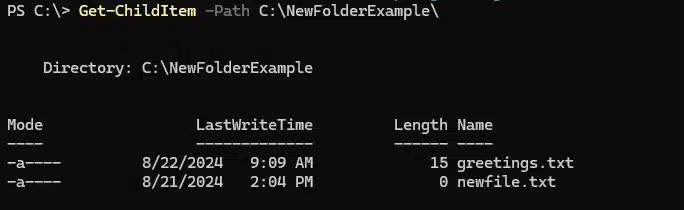
Para ver el contenido de un directorio en un servidor de archivos Windows, incluyendo todos los archivos y subdirectorios, utilice el cmdlet Get-ChildItem. La salida incluye el nombre, tamaño y fecha de última modificación de cada elemento. Es similar al comando dir o ls en Windows.
Get-ChildItem -Path C:\NewFolderExample\
Mostrar objetos ocultos
El comando a continuación muestra todos los objetos raíz, incluidos los ocultos, en la carpeta NewFolderExample:
Get-ChildItem -Path "c:\NewFolderExample -Force
Mostrar todas las subcarpetas y su contenido
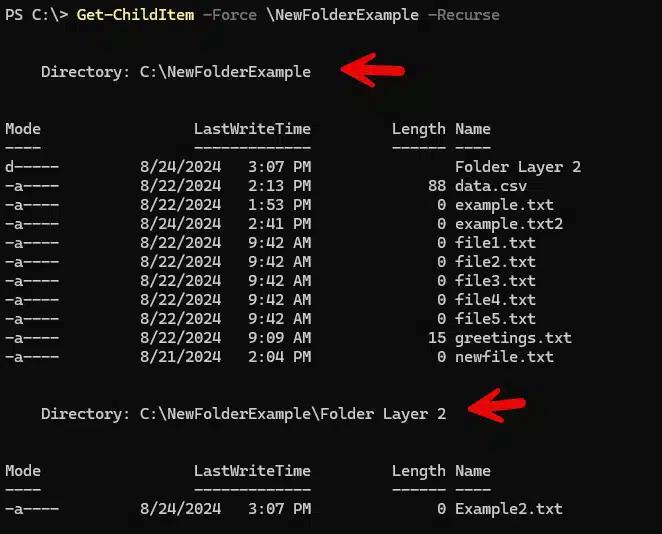
El siguiente comando utiliza el parámetro -Recurse para extender la salida e incluir todas las subcarpetas y su contenido. Cada subcarpeta se mostrará por separado. Por ejemplo:
Get-ChildItem -Force \ NewFolderExample -Recurse
El ejemplo a continuación muestra el contenido de una segunda carpeta dentro de NewFolderExample.
Filtrar la salida
Puede filtrar la salida utilizando los parámetros -Filter, -Exclude, -Include y -Path.
Para un filtrado avanzado de objetos, utilice el operador de tubería (|) para pasar datos del cmdlet Get ChildItem al cmdlet Where-Object. Por ejemplo, el script a continuación busca todos los archivos ejecutables en la carpeta fsShared y subcarpetas modificados después del 18 de julio de 2024.
Get-ChildItem -Path C:\NewFolderExample -Recurse -Include *.csv | Where-Object -FilterScript {($_.LastWriteTime -gt '20
Técnicas avanzadas de creación de archivos
Creando múltiples archivos
Crear múltiples archivos de manera eficiente en PowerShell se puede lograr utilizando bucles. Este método es beneficioso al crear archivos con nombres similares o en diferentes directorios.
Usando un bucle para crear múltiples archivos
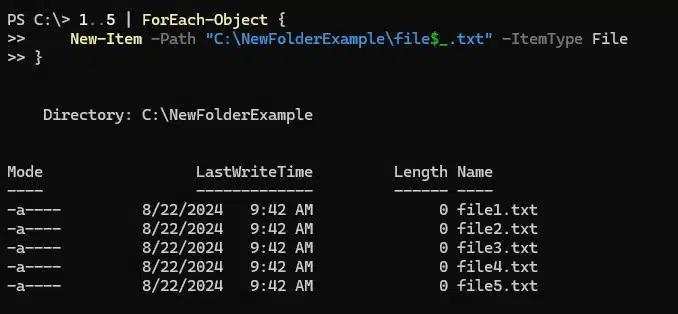
Aquí hay un ejemplo de cómo usar un bucle para crear múltiples archivos:
      1..5 | ForEach-Object {

    New-Item -Path "C:\ C:\NewFolderExample\file$_.txt" -ItemType File

}
Explicación de parámetros:
- 1..5: Esto crea un rango de números del 1 al 5.
- ForEach-Object: Este cmdlet itera a través de cada número en el rango.
- New-Item: Este cmdlet crea un nuevo archivo para cada iteración dentro del bucle.
- -Path “C:\temp\file$_.txt”: La ruta donde se creará cada archivo. $_ representa el número actual en la iteración.
Este script creará cinco archivos nombrados file1.txt, file2.txt, file3.txt, etc., como se muestra a continuación:
Puedes utilizar bucles para hacer cosas como crear un archivo de plantilla en varios directorios de proyectos, inicializar archivos de registro en diversos directorios de aplicaciones o distribuir un archivo de configuración predeterminado a múltiples directorios de usuarios.
Usando comodines
Puede usar comodines en PowerShell para realizar operaciones en varios archivos o directorios simultáneamente. Los comodines pueden crear archivos en múltiples directorios con un solo comando cuando se usan con el cmdlet New-Item:
New-Item -Path " C:\NewFolderExample\*\example.txt" -ItemType File
Explicación de parámetros:
- Este comando intenta crear un archivo llamado example.txt en todos los subdirectorios inmediatos de C:\temp.
- El * en la ruta actúa como un comodín, coincidiendo con cualquier nombre de directorio.
- PowerShell iterará a través de todos los subdirectorios en C:\temp y creará example.txt en cada uno de ellos.
- Si example.txt ya existe en un subdirectorio, no se sobrescribirá a menos que agregue el parámetro -Force.
Eliminar archivos y carpetas
Hasta ahora, nos hemos centrado en la creación de archivos, pero también puedes usar PowerShell para eliminar archivos. Utiliza el cmdlet de PowerShell Remove-Item para eliminar un archivo, directorio u otro objeto. Por ejemplo, el siguiente comando eliminará la carpeta especificada y todos los subdirectorios y archivos. Ten en cuenta que, debido a que la carpeta no está vacía, se te pedirá que confirmes la operación:
Remove-Item -Path '\NewFolderExample’

Si ya se ha asegurado de que cada objeto dentro de la carpeta debe ser eliminado, puede utilizar el -Recurse interruptor para omitir el paso de confirmación:
Remove-Item -Path '\NewFolderExample' -Recurse
Eliminar un archivo
El siguiente comando eliminará el archivo llamado newfile.txt de la carpeta NewFolderExample:
Remove-Item -Path “C:\NewFolderExample\newfile.txt”
Eliminar archivos con más de x días de antigüedad
Para limpiar archivos antiguos de un directorio, usa un script como este:
Get-ChildItem -Path "C:\ NewFolderExample " -Recurse | Where-Object {($_.LastWriteTime -lt (Get-Date).AddDays(-30))} | Remove-Item
Eliminar carpetas vacías
El siguiente script identificará carpetas vacías y las eliminará sin solicitar confirmación:
      $Folder = "C:\ NewFolderExample "

#Delete empty folders and subfolders

Get-ChildItem $Folder -Recurse -Force -ea 0 |

? {$_.PsIsContainer -eq $True} |

? {$_.getfiles().count -eq 0} |

ForEach-Object {

    $_ | del -Force -Recurse

    $_.FullName | Out-File C:\deletedfolders.txt -Append

}
Eliminar archivos después de comprobar que existen
Aquí se explica cómo comprobar si existe un archivo llamado datalog.txt y eliminarlo si es así:
      $FileName = 'C:\datalog.txt'

If (Test-Path $FileName){

   Remove-Item $FileName

}
Supervisa las actividades de gestión de archivos con Netwrix Change Tracker
Sobrescribir y anexar a archivos
Anteriormente, discutimos el uso del cmdlet Set-Content para escribir o reemplazar un archivo. Aquí hay algunas otras formas de hacer lo mismo.
Usando el parámetro -Force
Aquí hay otro parámetro del comando de PowerShell para crear archivos que sobrescribe el contenido existente:
New-Item -Path "C:\NewFolderExample\example.txt" -ItemType File -Force
El parámetro -Force en PowerShell se utiliza para anular restricciones que te impiden realizar cambios, como atributos de solo lectura o la existencia de un elemento con el mismo nombre. Este comando agrega “Línea adicional” al final de “example.txt”. Si el archivo no existe, lo crea.
Antes de ejecutar el comando, observe el tamaño del archivo example.txt a continuación:
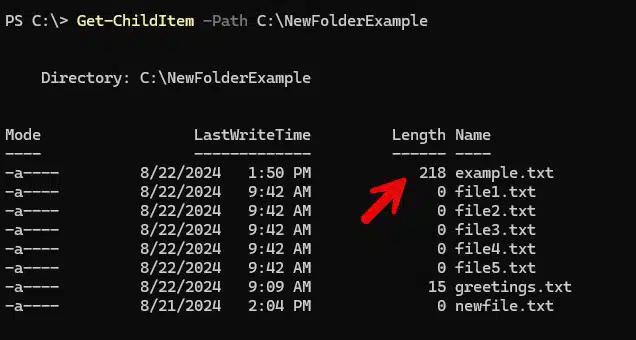
Ahora vea cómo al usar el cmdlet de Windows PowerShell para crear archivos con el parámetro -Force elimina el contenido anterior.
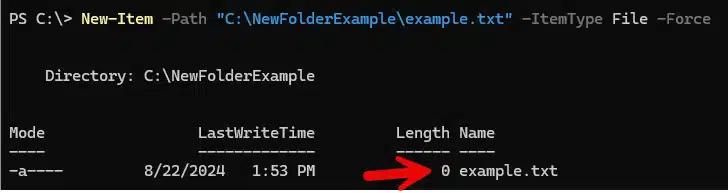
Explicación de parámetros:
- Si “example.txt” ya existe, este comando lo sobrescribirá sin pedir confirmación.
- Si el archivo es de solo lectura, -Force sobrescribirá este atributo y reemplazará el archivo.
- Es útil para scripts donde quieres asegurarte de crear un archivo nuevo cada vez, independientemente del contenido existente
Añadiendo contenido
Puede utilizar el cmdlet Add-Content para agregar datos a un archivo existente o crear un nuevo archivo si no existe. Por ejemplo:
Add-Content -Path "C:\temp\example.txt" -Value "Additional line"
Este comando añade “Línea adicional” al final de “example.txt”. Si el archivo no existe, lo crea.
Comparación con Set-Content y Out-File:
Principales diferencias:
- Add-Content es para añadir, Set-Content es para reemplazar, y Out-File es para redirección flexible de salida.
- Add-Content preserva y añade, Set-Content reemplaza, y Out-File puede hacer ambas cosas.
Creando Tipos de Archivos Especiales
Archivos CSV
Los archivos CSV (Valores Separados por Comas) son ampliamente utilizados para almacenar datos tabulares. El cmdlet de PowerShell Export-CSV permite crear y manipular archivos CSV. Convierte objetos en una serie de cadenas de valores separados por comas (CSV) y los guarda en un archivo CSV, como se muestra a continuación:
$data | Export-CSV -Path "C:\ NewFolderExample\data.csv" -NoTypeInformation
En el siguiente ejemplo, $data es una variable que contiene objetos que desea exportar:

Explicación de parámetros:
- -NoTypeInformation: Omite el tipo de información del archivo CSV. Esto a menudo crea archivos CSV más limpios sin los datos de tipo específicos de PowerShell.
- Export-CSV: Este cmdlet convierte los objetos a formato CSV.
Archivos JSON
Los archivos JSON (JavaScript Object Notation) son archivos de texto que almacenan datos en un formato estructurado y fácil de leer. En PowerShell, los archivos JSON se utilizan a menudo para almacenar datos de configuración, ajustes de aplicaciones u otros datos representados como pares de clave-valor.
La combinación de ConvertTo-Json y Out-File te permite convertir objetos de PowerShell a formato JSON y guardarlos en un archivo.
$data | ConvertTo-Json | Out-File -FilePath "C:\NewFolderExample\data.json"
Algunos usos para utilizar archivos JSON con PowerShell incluyen la exportación de datos de configuración desde un script de PowerShell para su uso en una aplicación web, la creación de un archivo de configuración para una aplicación basada en PowerShell o la preparación de datos para enviar a una API RESTful o almacenar respuestas de API.
Tutorial de scripting de Windows PowerShell para principiantes
Más informaciónManejo de archivos existentes
Cuando trabajes con archivos en PowerShell, es posible que quieras verificar si un archivo existe antes de realizar operaciones para prevenir posibles errores.
Comprobando si el archivo existe
El cmdlet Test-Path se utiliza comúnmente para verificar la existencia de archivos o directorios. Así es como se comprueba si existe un archivo llamado datalog.txt y se elimina si existe:
      $FileName = 'C:\datalog.txt'

If (Test-Path $FileName){

   Remove-Item $FileName

}
Explicación de los parámetros:
- Test-Path -Path “C:\temp\example.txt”: Verifica si el archivo existe.
- -not: Niega el resultado, por lo que la condición es adecuada si el archivo no existe.
- Si el archivo no existe, New-Item lo crea.
En el ejemplo a continuación, newfile.txt solo se creará si el directorio ‘NewFolderExample’ existe
      If (Test-Path -Path "C:\NewFolderExample") {

    New-Item -Path "'C:\NewFolderExample \newfile.txt" -ItemType File

} else {

    Write-Warning "Directory C:\ ''C:\NewFolderExample does not exist"

}
Un caso de uso aplicable sería crear un archivo de configuración predeterminado solo si no existe, evitando sobrescribir configuraciones personalizadas existentes.
Copiar y manipular archivos y carpetas
Copiar archivos y carpetas
Si desea copiar elementos, como archivos y directorios, de un lugar a otro, utilice el cmdlet de PowerShell Copy-Item. Es similar a emitir el comando copy desde el símbolo del sistema de Windows.
Para copiar un archivo entre dos carpetas en el mismo ordenador, utiliza este comando:
Copy-Item -Path '\Shared\ITUsers.txt' -Destination '\Backup'
Copie solo ciertos tipos de archivos
Utilice el parámetro -Filter para copiar solo ciertos archivos de la fuente al destino. Por ejemplo, el siguiente comando copia solo archivos de texto de una carpeta a otra:
Copy-Item -Filter *.txt -Path \Shared\* -Recurse -Destination \Backup
Renombrar un archivo o carpeta
El cmdlet Rename-Item te permite cambiar el nombre de un objeto, como un archivo o directorio, mientras mantiene su contenido intacto. Es similar al comando de Windows ren.
El parámetro -Path especifica la ubicación del archivo o directorio, y el parámetro –NewName proporciona el nuevo nombre del archivo o carpeta.
Por ejemplo, el siguiente comando de PowerShell para crear un archivo de texto renombra un archivo de texto a un nombre similar con un carácter de guion bajo añadido:
Rename-Item -Path "\Shared\ITUsers.txt" -NewName "IT_Users.txt"
Cambiar extensiones de archivo
También puedes usar Rename-Item para cambiar las extensiones de archivo.
Si desea cambiar las extensiones de varios archivos a la vez, utilice el siguiente cambio de extensión de archivo de PowerShell, el cual cambiará todas las extensiones de archivo txt a bak. El carácter comodín (*) asegura que se incluyan todos los archivos de texto.
Get-ChildItem \Shared\*.txt | Rename-Item -NewName { $_.name -Replace '.txt','.bak' }
Solución de problemas comunes
Problemas de permisos
Los privilegios insuficientes son un problema común cuando se trabaja con PowerShell. Un mensaje de error típico es “El proceso no tiene derechos de acceso a este objeto.” Las soluciones a este problema son:
- Ejecute PowerShell como administrador para operaciones a nivel de sistema.
- Modifique las ACLs (Listas de Control de Acceso) para otorgar los permisos necesarios.
- Utilice credenciales alternativas
Para ejecutar PowerShell con privilegios elevados:
- Haga clic derecho en el ícono de PowerShell.
- Seleccione “Ejecutar como administrador.”
- Confirme el aviso de Control de cuentas de usuario.
Errores de tipeo
Es fácil escribir mal los nombres de los parámetros, pero hacerlo resultará en un error. Al escribir comandos largos, puedes utilizar la autocompletación con la tecla tab o verificar la ayuda del cmdlet (Get-Help nombre-cmdlet -Detailed).
El archivo ya existe
Dependiendo de lo que estés intentando hacer, un nombre de archivo existente puede causar un error. Una forma de evitar esto es usar un comando condicional, como se cubrió anteriormente.
      If (-not(Test-Path -Path "C:\temp\example.txt")) {

    New-Item -Path "C:\temp\example.txt" -ItemType File

}
Aplicaciones del mundo real
Ejemplos de scripts
Puede utilizar PowerShell para crear archivos de registro. El registro es esencial para rastrear las actividades del sistema, errores y comportamiento de aplicaciones. PowerShell puede automatizar la creación de archivos de registro, facilitando la monitorización de sistemas. El ejemplo a continuación muestra una función que le permite registrar mensajes fácilmente con marcas de tiempo, lo cual es necesario para la auditoría. Luego utilizamos el cmdlet Get-ChildItem para confirmar la creación del archivo de registro.
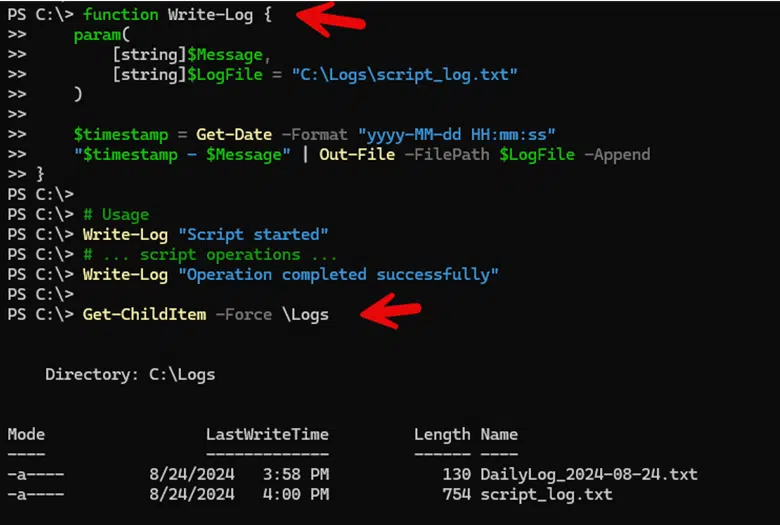
Puede usar PowerShell para crear scripts que automatizan y simplifican diversas tareas. Por ejemplo, puede crear scripts para hacer copias de seguridad de archivos, verificar el espacio disponible en disco en un servidor o monitorear servicios críticos del sistema.
Usando Visual Studio Code
Puedes potenciar PowerShell con Visual Studio Code (VS Code). VS Code es un editor de código versátil que proporciona un excelente entorno para la escritura y desarrollo de scripts en PowerShell. Instala VS Code y la extensión de PowerShell para acceder a características como resaltado de sintaxis, IntelliSense para cmdlets y variables, fragmentos de código y depuración integrada. El editor ofrece una interfaz personalizable con un terminal integrado, permitiéndote escribir, probar y ejecutar scripts de PowerShell sin interrupciones.
Instalando Visual Studio Code
- Descargue e instale Visual Studio Code desde el sitio web oficial: Visual Studio Code.
- Una vez instalado, abra VS Code y vaya a la vista de Extensiones haciendo clic en el icono cuadrado de la barra lateral o presionando Ctrl+Shift+X.
- Busque la extensión “PowerShell” en la vista de Extensiones y haga clic en “Instalar”. Esta extensión ofrece un soporte completo para el lenguaje PowerShell, incluyendo resaltado de sintaxis, IntelliSense, navegación de código y depuración.
Conclusión
PowerShell es una herramienta poderosa para la gestión de archivos y sistemas. Ofrece varios cmdlets y técnicas para crear, modificar y gestionar archivos y directorios. Puedes utilizar el cmdlet New-Item para crear archivos esenciales. Luego puedes usar scripts más avanzados para crear múltiples archivos, buscar los existentes y moverlos o eliminarlos. También puedes utilizar scripts de PowerShell para automatizar tareas rutinarias y liberar tiempo para tu personal de TI. Debido a que PowerShell se utiliza ampliamente hoy en día, hay una gran cantidad de recursos disponibles en línea para ayudarte a guiar en tu aprendizaje y exploración.
Preguntas frecuentes
Cómo solucionar el permiso denegado de PowerShell al crear archivos?
Los errores de permiso denegado de PowerShell ocurren cuando la política de ejecución bloquea operaciones de archivo o cuando no tienes permisos de escritura en el directorio objetivo. Primero, verifica tu política de ejecución:
Get-ExecutionPolicy
Establézcalo en RemoteSigned o Unrestricted si es necesario:
Set-ExecutionPolicy RemoteSigned
Para problemas de permisos de directorio, ejecute PowerShell como Administrador o cree archivos en directorios donde tenga acceso de escritura, como su carpeta de perfil de usuario. Utilice Test-Path para verificar la existencia del directorio antes de crear archivos:
      if (Test-Path "C:\MyFolder") {
    New-Item -Path "C:\MyFolder\file.txt" -ItemType File
}
Implemente un manejo de errores adecuado con bloques try-catch para gestionar los fallos de permisos de manera elegante. Al trabajar con directorios del sistema, considere usar ubicaciones alternativas o solicitar privilegios elevados. Para entornos empresariales, asegúrese de que sus cuentas de script tengan los permisos apropiados y sigan los principios de mínimo privilegio al otorgar acceso a la creación de archivos. Recuerde que los problemas de permisos a menudo reflejan políticas de seguridad diseñadas para proteger la integridad del sistema.
¿Cuáles son los diferentes métodos para crear archivos en PowerShell?
PowerShell ofrece varios métodos de creación de archivos, cada uno optimizado para diferentes escenarios:
      # Create empty files
New-Item -Path "file.txt" -ItemType File

# Redirect command output to files
Get-Process | Out-File "processes.txt"

# Write data to files
Set-Content -Path "data.txt" -Value "Hello World"

# Append data to files
Add-Content -Path "log.txt" -Value "New entry"

# .NET method for performance-critical operations
[System.IO.File]::WriteAllText("C:\file.txt", "Content")
Export-CSV crea archivos de datos estructurados a partir de objetos de PowerShell. Cada método tiene casos de uso específicos: New-Item para operaciones del sistema de archivos, Out-File para la captura de salida de comandos, Set-Content para el reemplazo de datos y Add-Content para escenarios de registro. Elija el método que mejor se ajuste a sus requisitos específicos de creación de archivos y necesidades de manejo de datos.
Cómo crear archivos en PowerShell con un manejo de errores adecuado?
El manejo adecuado de errores en la creación de archivos de PowerShell previene fallos en el script y proporciona retroalimentación significativa cuando las operaciones fallan. Envuelva los comandos de creación de archivos en bloques try-catch:
      try {
    New-Item -Path "C:\MyFolder\file.txt" -ItemType File -ErrorAction Stop
    Write-Host "File created successfully"
} catch {
    Write-Error "Failed to create file: $($_.Exception.Message)"
}
Verifique la existencia del directorio y cree los directorios que faltan:
      if (-not (Test-Path "C:\MyFolder")) {
    New-Item -ItemType Directory -Path "C:\MyFolder" -Force
}
Implemente un manejo de errores específico para problemas comunes como permiso denegado, archivo ya existe o limitaciones de espacio en disco. Incluya mecanismos de registro que capturen tanto las operaciones exitosas como los fallos para propósitos de auditoría. Utilice Write-Error para errores no terminales y lance excepciones para fallos críticos que deberían detener la ejecución del script. Valide los parámetros de entrada antes de intentar operaciones de archivo y proporcione mensajes de error claros que ayuden a los usuarios a entender qué salió mal. Para scripts de producción, considere implementar lógica de reintento para fallos transitorios y un registro exhaustivo para fines de cumplimiento y resolución de problemas.
Cómo crear archivos PowerShell con permisos seguros?
Crear archivos con permisos seguros requiere establecer controles de acceso apropiados durante o inmediatamente después de la creación del archivo. Crea el archivo y aplica las configuraciones de seguridad:
      # Create file
New-Item -Path "C:\secure-file.txt" -ItemType File

# Get current ACL
$acl = Get-Acl "C:\secure-file.txt"

# Modify permissions
$accessRule = New-Object System.Security.AccessControl.FileSystemAccessRule("Domain\User", "FullControl", "Allow")
$acl.SetAccessRule($accessRule)

# Apply ACL
Set-Acl -Path "C:\secure-file.txt" -AclObject $acl
Para archivos sensibles, elimine explícitamente los permisos heredados y otorgue acceso solo a usuarios o grupos específicos que lo requieran. Considere usar los cmdlets de seguridad de PowerShell para implementar el acceso de least privilege access, asegurando que los archivos sean legibles solo por personal autorizado. Al crear archivos temporales, colóquelos en ubicaciones seguras con acceso restringido e implemente procedimientos de limpieza para eliminarlos después de su uso. Para entornos sensibles al cumplimiento, incluya configuraciones de auditoría en sus listas de control de acceso para rastrear intentos de acceso a archivos. Recuerde que la seguridad de los archivos comienza por entender quién necesita acceso a qué datos e implementar controles que hagan cumplir esos requisitos mientras se mantiene la usabilidad.
La creación de archivos en PowerShell falla: ¿cuáles son las causas comunes y las soluciones?
Los fallos en la creación de archivos de PowerShell suelen deberse a problemas de permisos, rutas no válidas o restricciones de políticas de ejecución. Verifique que el directorio de destino exista y créelo si es necesario:
      if (-not (Test-Path "C:\TargetFolder")) {
    New-Item -ItemType Directory -Path "C:\TargetFolder"
}
Verifique que tiene permisos de escritura en la carpeta de destino y ejecute PowerShell como Administrador si trabaja con directorios del sistema. Asegúrese de que las rutas de archivo no contengan caracteres inválidos como tuberías, signos de interrogación o comillas que Windows no admite en nombres de archivos. Compruebe el espacio disponible en disco, ya que los discos llenos impiden la creación de archivos. Revise su política de ejecución de PowerShell:
      Get-ExecutionPolicy
# Adjust if needed
Set-ExecutionPolicy RemoteSigned -Scope CurrentUser
Para rutas de red, verifique la conectividad y autenticación antes de intentar la creación de archivos. Utilice un manejo de errores específico para identificar si los fallos se deben a permisos, rutas o recursos del sistema. Al solucionar problemas, pruebe primero con comandos simples de creación de archivos, luego agregue complejidad gradualmente para aislar la causa específica de los fallos.
Compartir en
Aprende más
Acerca del autor

Kevin Horvatin
Arquitecto Principal de Software
Kevin Horvatin es un Arquitecto de Software Principal en Netwrix y responsable de Netwrix Privilege Secure. Desarrollador de software por más de 20 años, ha trabajado con PowerShell y C# desde que fueron introducidos.