
Gestión del uso de enlaces de acceso en SharePoint Online
Aug 23, 2023
SharePoint facilita enormemente la colaboración y el intercambio, lo que puede poner en riesgo el contenido sensible y regulado. Por lo tanto, los administradores necesitan establecer barreras que faciliten el intercambio adecuado y prevengan la fuga de datos.
Mejores prácticas para SharePoint y SharePoint Online
Aprende másEn SharePoint Online, la forma principal en que un usuario concede acceso a recursos es compartiendo un enlace de acceso con otras personas. Cuando crean un enlace, utilizan un cuadro de diálogo como el que se muestra a continuación para especificar configuraciones importantes, incluyendo para quién funcionará el enlace y si esos usuarios pueden editar y descargar el contenido:
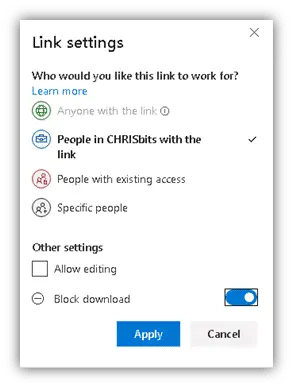
Figura 1. Configuraciones disponibles para los usuarios al crear enlaces de compartición en SharePoint Online
Como administrador, tienes un gran control sobre qué opciones están disponibles en este diálogo. Por ejemplo, en la captura de pantalla anterior, la opción de permitir que Anyone with the link vea el contenido está desactivada.
Este control sobre los enlaces de acceso se puede ejercer tanto a nivel de inquilino como a nivel de sitio. Este artículo explica las opciones y cómo funcionan, y también ofrece orientación sobre cómo habilitar el uso compartido legítimo para maximizar el valor de SharePoint evitando la fuga de datos.
Configuración de compartición a nivel de inquilino
Desde el centro de administración de Microsoft 365, puede especificar configuraciones de compartición amplias para todos los sitios de SharePoint Online en su inquilino. Estas configuraciones determinan qué opciones de acceso están disponibles para los propietarios de su sitio de SharePoint y los administradores de SharePoint.
Limitando el alcance de la compartición
Una decisión clave es determinar con qué libertad los usuarios de negocio deben poder compartir contenido. Para establecer el límite para todo el inquilino, navegue hasta la sección de Settings y elija Org settings y desplácese hasta la sección de SharePoint.
Tenga en cuenta que seleccionar la opción Anyone, como se muestra a continuación, simplemente permite a sus administradores de SharePoint elegir permitir el uso compartido anónimo en sus sitios; no impone esa configuración en todos los sitios.
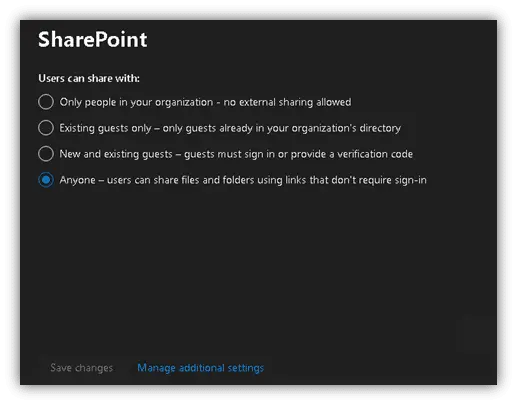
Figura 2. Controlando qué opciones de compartición están disponibles para los propietarios de sitios y administradores de SharePoint
Alternativamente, puede navegar hasta el apartado de Policies, expandirlo para mostrar la opción de Sharing y usar el deslizador para ajustar las restricciones de compartición para enlaces de acceso en todos los sitios de SharePoint y OneDrive.
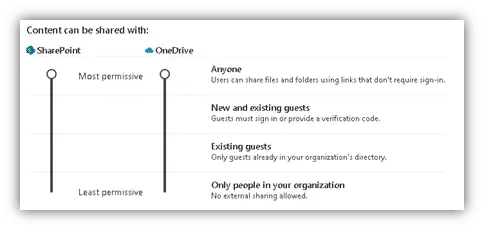
Figura 3. Controlando los permisos de enlace de acceso en todos los sitios y OneDrive usando la opción de deslizador
Independientemente del método que elija, tiene 4 opciones, las cuales se describen a continuación. Al decidir qué configuración es la mejor para su organización, tenga en cuenta que cuanto más estricto sea con los enlaces de acceso, más difícil será para sus usuarios colaborar con otros, y más probable será que utilicen métodos alternativos para compartir lo que desean compartir. Por lo tanto, recomiendo elegir una configuración más permisiva a este nivel para permitir la colaboración en áreas donde esté justificada.
- Cualquiera — Esta opción permite la creación de enlaces de acceso anónimo, los cuales no requieren autenticación para acceder. Aunque estos enlaces exponen a su organización al riesgo de exfiltración de datos, tienen propósitos legítimos, como para sitios de publicidad y marketing. Si decide permitir enlaces anónimos, considere invertir en una herramienta como Netwrix Access Analyzer que le permite mantener un control estricto sobre dónde se están creando los enlaces anónimos y a qué están dando acceso
- Nuevos e invitados existentes — Esta opción está diseñada para colecciones de sitios que tienen colaboradores externos. Ofrece la flexibilidad de compartir contenido con usuarios externos registrados, así como invitar a nuevos usuarios invitados.Invitados existentes — Esta opción es similar a la anterior, pero no permite la creación de nuevos invitados.
- Solo las personas de tu organización — Este nivel de permiso no permite ningún acceso externo a SharePoint o OneDrive.
Configuraciones adicionales de compartición externa
Si se desplaza hacia abajo en la página desde los controles deslizantes, encontrará algunas configuraciones adicionales para controlar el uso compartido externo en todo su inquilino de SharePoint Online/OneDrive:
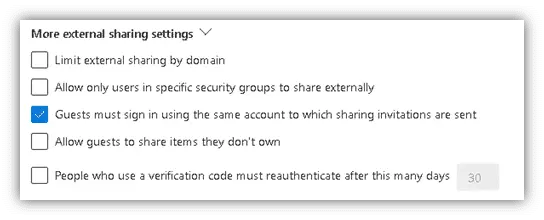
Figura 4. Configuraciones adicionales de compartición externa en todos los sitios y OneDrive
También hay opciones para controlar la configuración predeterminada, la caducidad y los permisos de los enlaces de acceso. Por ejemplo, puedes asegurarte de que las personas que usan enlaces anónimos puedan ver — pero no editar — archivos o carpetas compartidos.
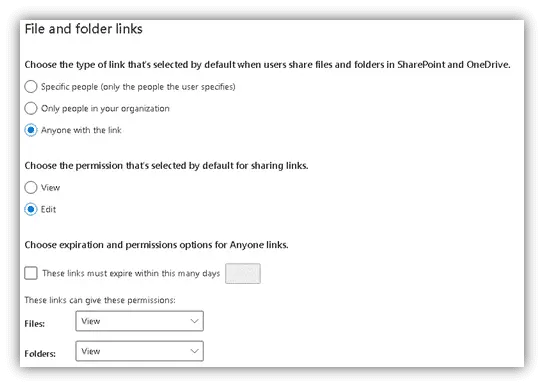
Figura 5. Formas adicionales de limitar enlaces de acceso en todos los sitios y OneDrive
Configuración de compartición para todo el sitio
Ahora exploremos las configuraciones para controlar la disponibilidad de enlaces de acceso en un sitio de SharePoint. Al igual que las configuraciones a nivel de inquilino, las configuraciones a nivel de sitio no se aplican automáticamente a todos los sitios; más bien, limitan las opciones disponibles para los propietarios de los sitios. Por lo tanto, elija configuraciones que brinden una flexibilidad razonable para que sus propietarios de sitios puedan restringir el acceso cuando sea necesario y permitirlo cuando sea apropiado para la colaboración legítima de los usuarios.
Para controlar el uso compartido externo de un sitio, navegue hasta la sección Resources del centro de administración de Microsoft 365, haga clic en el sitio, haga clic en Editar bajo la sección de Estado de Compartir y seleccione la configuración deseada bajo Eternal sharing:
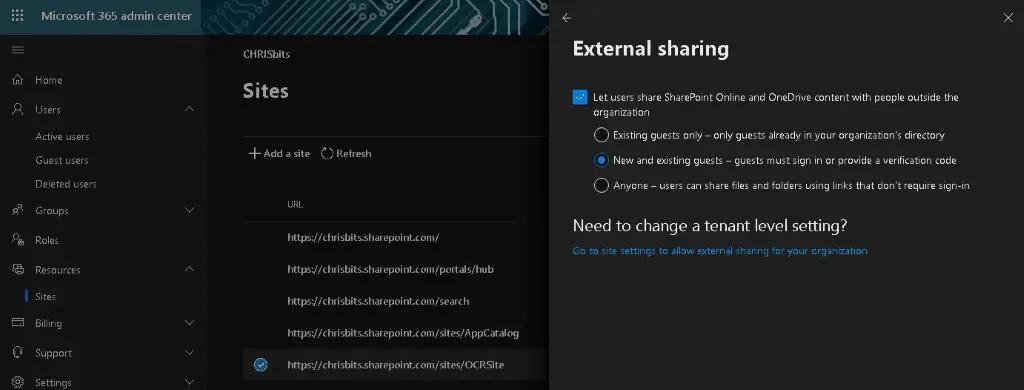
Figura 6. Controlando el uso compartido externo para un sitio de SharePoint en particular
Para acceder a la configuración que restringe quién puede crear enlaces de acceso a un sitio o su contenido, desde un sitio de SharePoint determinado, seleccione Settings y elija Change how members can share.
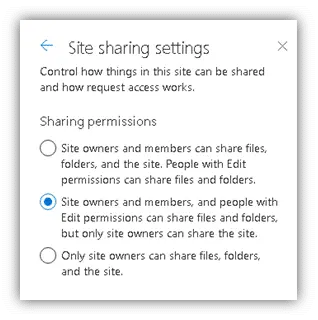
Figura 7. Controlando quién tiene permiso para crear enlaces de acceso a un sitio de SharePoint
La configuración a nivel de inquilino anula la configuración a nivel de sitio
Recuerde que la configuración de compartición a nivel de inquilino prevalece sobre la de nivel de sitio. Por ejemplo, suponga que un propietario de sitio permite enlaces anónimos pero están bloqueados a nivel de inquilino. En ese caso, cuando un usuario crea un enlace de acceso para el contenido del sitio, la opción de compartir con Anyone with the link estará atenuada, como se muestra aquí:
Figura 8. Si una opción no está permitida a nivel de inquilino, aparecerá en gris para los usuarios independientemente de la configuración a nivel de sitio.
Conclusión
No temas a los enlaces de acceso. Comprende cómo funcionan y establece una estructura de permisos que funcione para tu organización. Prohibir el acceso externo realmente limita la capacidad de los usuarios de negocio para obtener el máximo valor de SharePoint, y encontrarán maneras de compartir cosas externamente si lo necesitan.
En cambio, seleccione cuidadosamente los ajustes en cada nivel que faciliten la colaboración mientras mantienen sus datos seguros. Además, supervise de cerca los ajustes de compartición externa y la actividad utilizando una solución de seguridad como Netwrix Access Analyzer.
Compartir en
Aprende más
Acerca del autor

Chris Nieves
Ingeniero de Soluciones
Christopher Nieves es un Solutions Engineer en Netwrix, con casi 8 años de experiencia en roles técnicos. Se ha destacado en implementaciones de productos a gran escala exitosas, gestionando cuentas clave y liderando equipos de ingeniería hacia el éxito. El historial de Chris incluye roles como Technical Product Manager y Solutions Engineer donde se especializó en software de gobernanza de acceso a datos con una especialidad en SharePoint y O365 relacionados con la recolección de datos y la generación de informes.
Aprende más sobre este tema
Gestión de Identity Management: Cómo las organizaciones gestionan el acceso de los usuarios
8 mejores herramientas de clasificación de datos para el descubrimiento automatizado en 2026
Identidades no humanas (NHIs) explicadas y cómo asegurarlas
12 Riesgos Críticos de Seguridad de Shadow AI que Su Organización Necesita Monitorear en 2026
Los próximos cinco minutos de cumplimiento: construyendo seguridad de datos basada en la identidad a través de APAC