
PowerShell Write to File: "Out-File" e Técnicas de Saída de Arquivo
Nov 21, 2024
A saída do PowerShell vai para o console por padrão, mas você pode redirecionar os resultados para arquivos para registro, relatórios, automação ou solução de problemas. O cmdlet Out-File oferece controle total sobre codificação, largura da linha e comportamento de sobrescrita, enquanto operadores de redirecionamento (>, >>) são mais rápidos para tarefas simples. Alternativas como Set-Content, Add-Content, ou até mesmo Export-Csv/ConvertTo-Json são melhores quando você precisa de dados estruturados. Use -Append , -NoClobber, Test-Path, e redirecionamento de erros (2>, 3>) para gerenciar logs com segurança.
Introdução à Geração de Saída no PowerShell
Qualquer pessoa familiarizada com o PowerShell sabe que a saída dos comandos do PowerShell é exibida no terminal por padrão. No entanto, pode haver situações em que você queira redirecionar ou salvar a saída em um arquivo.
- Os comandos podem retornar uma grande quantidade de dados que é difícil de manusear em tempo real. Você pode redirecionar ou salvar esses dados para processá-los ou revisá-los quando lhe for conveniente.
- Para usar os resultados de um comando em outro processo ou script, você pode usar o comando de saída do PowerShell para arquivo para salvar a saída em um arquivo ou variável para reutilização fácil.
- Tarefas agendadas ou outras tarefas automatizadas geralmente costumam ser executadas em segundo plano. Você pode não conseguir ver a saída em tempo real, então salvá-la permite que você a revise mais tarde.
- Às vezes, a saída pode conter mais informações do que você precisa. Portanto, você pode redirecionar ou salvar para filtrar e formatá-la.
- Quando você executa comandos em sistemas remotos, pode não ter acesso ao console para visualizar a saída em tempo real. Salvar ou redirecionar fornece um registro do que aconteceu no sistema remoto.
- As organizações geram relatórios com base em estados de sistemas, configurações ou métricas de desempenho. Utilizando PowerShell, elas podem consultar dados do sistema, gerar relatórios e exportá-los para um arquivo para análise futura.
- O PowerShell pode ser usado para coletar informações de inventário de hardware e software para gestão de ativos e conformidade. Esses dados podem então ser exportados para um arquivo para maior visibilidade e gerenciamento simplificado.
- Ao automatizar tarefas, é essencial rastrear as ações realizadas e os resultados. Redirecionar a saída para um arquivo ajuda a criar registros para auditoria.
- Se um script falhar, você precisa saber a causa raiz. Ao salvar a saída, você pode revisá-la mais tarde para tratamento de erros, depuração e resolução de problemas.
Resumidamente, redirecionar ou salvar a saída do PowerShell aumenta a produtividade, ajuda na depuração, fornece registros úteis e facilita a automação, especialmente em fluxos de trabalho complexos ou ao trabalhar com grandes conjuntos de dados.
Mais conteúdo sobre PowerShell que você pode gostar:
Métodos Principais para Exportar Resultados do PowerShell para Arquivos
O Cmdlet Out-File
O método do PowerShell para escrever em arquivo de texto geralmente utiliza o cmdlet Out-File para enviar os resultados dos comandos (saída) diretamente para um arquivo. Na sua forma mais simples, o Out-File exige a especificação de um caminho e nome de arquivo para escrever a saída.
Por padrão, o cmdlet sobrescreve um arquivo existente se um com o mesmo nome existir no caminho especificado, ou cria um novo se ele não existir.
Sintaxe Out-File
Aqui está a sintaxe básica para o cmdlet Out-File:
      Out-File
[-FilePath] <cadena>
[[-Encoding] <Encoding>]
[-Append]
[-Force]
[-NoClobber]
[-Width <int>]
[-NoNewline]
[-InputObject <psobject>]
[-WhatIf]
[-Confirmar]
[<CommonParameters>]
Parâmetros
O cmdlet Out-File do PowerShell aceita os seguintes parâmetros:
Parâmetro | Descrição |
|---|---|
|
-Filepath |
Define o caminho e o nome do arquivo de saída |
|
-Codificação <Encoding> |
Define a codificação para o arquivo de saída. As opções incluem ASCII, UTF8, UTF7, Unicode, etc. O valor padrão é utf8NoBOM. |
|
-Anexar |
Adiciona saída ao final do arquivo sem sobrescrever o conteúdo existente |
|
-Force |
Substitui o atributo somente leitura e sobrescreve um arquivo existente somente leitura. Este parâmetro não substitui as restrições de segurança. |
|
-NoClobber |
Impede a substituição de um arquivo existente. Por padrão, se um arquivo já existe no caminho especificado, o cmdlet Out-File substitui o arquivo sem aviso prévio. |
|
-Largura |
Limita o número de caracteres em cada linha do arquivo de saída (padrão 80). Quaisquer caracteres adicionais são truncados, não quebrados. |
|
-NoNewLine |
Especifica que o conteúdo escrito no arquivo de saída não termina com um caractere de nova linha. Não são inseridos espaços ou novas linhas entre as strings de saída e nenhuma nova linha é adicionada após a última string de saída. |
|
-InputObject |
Especifica os objetos a serem escritos no arquivo. Digite um comando ou expressão que obtenha os objetos ou insira uma variável que contenha os objetos. |
|
-WhatIf |
Executa o cmdlet no modo de teste para mostrar os resultados esperados do cmdlet |
|
-Confirmar |
Solicita confirmação antes de executar o cmdlet |
Casos de Uso
Para escrever a saída diretamente em um arquivo em vez de exibi-la na tela, você pode usar a abordagem do PowerShell de escrever a saída para o arquivo anexando o cmdlet Out-File a um comando ou variável do PowerShell. Essa técnica também funciona para escrever uma string de texto em um arquivo, anexando Out-File diretamente à string.
Anexe Out-File a um cmdlet do PowerShell
Para recuperar uma lista de processos em execução e usar o método de salvar saída no arquivo do PowerShell, salve a saída em um arquivo de texto chamado “Processes” na pasta C:\Temp com o seguinte exemplo:
Get-Process | Out-File -FilePath C:\Temp\processes.txt
Aqui, o cmdlet Get-Process irá listar todos os processos em execução. Com a funcionalidade de redirecionamento de saída do PowerShell para arquivo, você pode pegar a saída de um comando e imediatamente salvá-la em um arquivo de texto para análise posterior.
Anexar Out-File a uma string de texto
Para escrever uma string usando o método do PowerShell de escrever string em arquivo, como adicionar “Hello, World!” a um arquivo de texto chamado “Test” no local C:\Temp, use o seguinte cmdlet:
"Olá, Mundo!" | Out-File -FilePath C:\Temp\Test.txt
Se o arquivo não existir, ele será criado. Se já existir, o conteúdo será sobrescrito por padrão.
Anexar Out-File a uma Variável
Você também pode usar o cmdlet Out-File com uma variável. Por exemplo:
$variable | Out-File -FilePath "C:\path\to\file.txt"
Aqui $variable é a variável que contém os dados (por exemplo, uma saída do PowerShell para arquivo de texto ou saída de comando) que você deseja enviar para um arquivo.
Operadores de Redirecionamento (> e >>)
Os operadores de redirecionamento (> e >>) no PowerShell são uma alternativa simples e rápida ao cmdlet Out-File, permitindo que você redirecione a saída para um arquivo.
- O operador > é equivalente ao cmdlet Out-File sem parâmetros adicionais. Ele sobrescreve o arquivo se ele existir ou cria um novo se não existir.
- O operador >> é equivalente a Out-File -Append. Ele anexa a saída ao arquivo se ele existir ou cria um novo se não existir.
Esses operadores também têm outros usos, como redirecionar fluxos de saída de erro ou verbosos, o que está além do escopo deste artigo.
Sintaxe básica
A sintaxe básica para usar os operadores é a seguinte:
<Command> > <Path> # Sobrescreve
<Command> >> <Path> # Acrescenta
Note que os operadores de redirecionamento não utilizam nenhum parâmetro.
Exemplo 1 – Usando o operador >
Este cmdlet grava a saída do Get-Process no arquivo Processes.txt, substituindo qualquer conteúdo existente caso um arquivo com este nome já exista no destino.
Get-Process > C:\Temp\Processes.txt
Exemplo 2 – Usando o operador >>
Este cmdlet acrescenta a data e hora atuais ao final do arquivo log.txt sem sobrescrever o conteúdo existente.
Get-Date >> C:\Temp\log.txt
Se um arquivo chamado log.txt não existir no caminho especificado, ele cria o arquivo e escreve a data e hora atuais nele.
Cmdlet Out-File versus Operadores de Redirecionamento (> e >>)
Tanto o cmdlet Out-File quanto os operadores de redirecionamento podem escrever e anexar a saída do PowerShell a um arquivo. As principais diferenças entre os dois são discutidas abaixo.
Recurso | Cmdlet Out-File | Operadores de Redirecionamento (> e >>) |
|---|---|---|
|
Parâmetros |
Aceita parâmetros |
Não aceita parâmetros |
|
Comportamento de Sobrescrita |
O padrão é sobrescrever; use -Append para anexar e -NoClobber para evitar sobrescrita |
> sobrescreve, >> anexa Não há controle interno para evitar a sobrescrita |
|
Controle de Codificação |
Permite especificar a codificação com -Encoding |
Controle limitado de codificação (UTF-8 no PowerShell 6+, Unicode em versões anteriores) |
|
Controle de Largura |
Suporta a configuração da largura da linha com -Width |
Sem controle sobre a largura da linha |
|
Tratamento de Erros |
Apenas os resultados bem-sucedidos são exportados, portanto avisos ou erros não são gravados no arquivo |
Pode especificar qual fluxo deseja exportar, como sucesso, erro, aviso, etc. |
|
Uso em Scripts |
Ideal para scripts que exigem mais controle sobre a saída |
Rápido e conveniente para redirecionamento simples |
Quando usar cada um
Em comparação, o cmdlet Out-File é mais versátil e ideal para scripts complexos, com opções para codificação, largura e controle de substituição. No entanto, os operadores de redirecionamento são rápidos e convenientes para trabalhos de saída rápidos que não exigem personalização. A seguir, um breve guia sobre quando você deve usar cada um.
Quando usar o cmdlet Out-File
- Para codificações específicas (por exemplo, ASCII, UTF8, Unicode)
- Para evitar sobrescrever arquivos (usando -NoClobber)
- Para controle da largura da linha de saída (usando -Width)
- No modo de acréscimo enquanto mantém outras opções de controle de saída
Quando usar > e >>
- Quando você deseja um redirecionamento rápido para a saída sem formatação ou codificação adicionais
- Quando se deseja sobrescrever (>) ou acrescentar (>>) ao arquivo existente
Técnicas Avançadas de Saída de Arquivos
Gerenciar Sobrescritas
Por padrão, o cmdlet Out-File sobrescreve um arquivo existente se um com o mesmo nome existir no caminho especificado, ou cria um novo arquivo se não existir.
Para evitar sobrescrever um arquivo existente, você pode usar o método de anexar ao escrever em arquivo do PowerShell de duas maneiras:
- Adicione (anexe) a saída ao arquivo existente
- Evite a substituição, de modo que o arquivo existente não seja sobrescrito e o resultado não seja salvo no arquivo
Anexar Saída
Utilize o parâmetro -Append com o cmdlet Out-File para adicionar a nova saída ao final do arquivo especificado sem sobrescrever seu conteúdo existente. Isso é particularmente útil quando, por exemplo, você deseja registrar eventos incrementalmente sem perder dados anteriores.
Este comando anexa as cinco entradas mais recentes do log do Sistema ao arquivo event_log.txt.
Get-EventLog -LogName System -Newest 5 | Out-File -FilePath C:\Temp\event_log.txt -Append
Você também pode usar o operador de redirecionamento >> para acrescentar saídas a um arquivo existente. No exemplo a seguir, o status e os detalhes dos serviços na sua máquina local são acrescentados ao conteúdo no arquivo log.txt.
Get-Service >> C:\Temp\log.txt
Evitar Sobrescrita
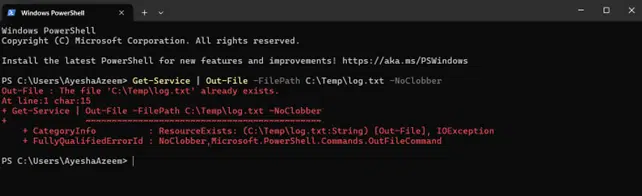
Utilize o parâmetro -NoClobber com o cmdlet Out-File para evitar sobrescritas. Assim, se um arquivo com o mesmo nome já existir no local especificado, o PowerShell não o sobrescreverá e lançará um erro. Isso ajuda a proteger arquivos importantes.
O seguinte comando tentará criar um arquivo chamado log.txt na pasta Temp. Mas se um arquivo com esse nome já existir, um erro será exibido e a saída não será salva no arquivo.
Get-Service | Out-File -FilePath C:\Temp\log.txt -NoClobber
Forçar Sobrescrita
Às vezes, você não consegue sobrescrever o conteúdo de um arquivo existente com a saída de um cmdlet do PowerShell, pois o arquivo é somente leitura. Em uma situação como essa, use o parâmetro -Force com o cmdlet Out-File para sobrescrever arquivos somente leitura.
Este cmdlet grava as informações dos serviços no arquivo Services.txt, garantindo que, se o Services.txt já existir, ele será sobrescrito, mesmo que seja somente leitura.
Get-Service | Out-File -FilePath C:\Temp\Services.txt -Force
Formatação e Codificação de Saída
O cmdlet Out-File do PowerShell oferece opções para personalizar a formatação e codificação da saída.
Formatar Saída
O cmdlet Out-File pode não exibir a saída conforme esperado, especialmente quando a saída possui várias colunas. Para uma saída formatada e legível, você pode ajustar a largura ou usar o cmdlet Format-Table.
Exemplo 1 – Defina a Largura
Use o parâmetro -Width com Out-File para especificar a largura da linha para o arquivo de saída (80 caracteres é o padrão).
Este cmdlet grava as informações dos serviços no arquivo Services.txt, definindo a largura da linha para 200 caracteres. Isso permite uma saída mais ampla sem quebra de linha.
Get-Service | Out-File -FilePath C:\Temp\Services.txt -Width 200
Exemplo 2 – Formatar com Format-Table
Utilize o cmdlet Format-Table para estruturar os dados antes de enviá-los ao cmdlet Out-File.
Este cmdlet utiliza Format-Table -AutoSize para ajustar automaticamente a largura das colunas para facilitar a leitura.
Get-Service | Format-Table -AutoSize | Out-File -FilePath C:\Temp\Services.txt
Definir Codificação
Codificar a saída no PowerShell ao usar o cmdlet Out-File garante que os dados sejam corretamente interpretados, exibidos e compatíveis em diferentes sistemas e aplicações.
O parâmetro -Encoding ajuda a especificar como o texto de saída é codificado no arquivo. Os tipos de codificação comuns incluem:
- UTF8 – Comum para aplicações web, suporta todos os caracteres.
- ASCII – Limitado a caracteres básicos do inglês, compacto, mas restritivo.
- Unicode (UTF-16) – Bom para compatibilidade com Windows, pode lidar com uma ampla gama de caracteres especiais, símbolos e texto internacional, mas usa mais espaço.
- Padrão – Utiliza a codificação padrão do sistema, que pode variar e ser imprevisível entre plataformas.
Exemplo 1 — Use a codificação UTF-8
É uma boa ideia usar a codificação UTF-8 se o arquivo de saída contiver caracteres especiais ou se o arquivo for utilizado em ambientes onde UTF-8 é a codificação padrão.
Este cmdlet recupera uma lista de serviços no sistema e exporta as informações para o arquivo Services.txt, definindo a codificação do arquivo como UTF-8.
Get-Service | Out-File -FilePath C:\Temp\Services.txt -Encoding UTF8
Exemplo 2 — Use a Codificação ASCII
A codificação ASCII é comumente usada para arquivos de texto mais simples.
Este cmdlet recupera uma lista de serviços no sistema e encaminha as saídas para o arquivo Services.txt. O parâmetro -Encoding é usado para converter a saída para o formato ASCII.
Get-Service | Out-File -FilePath C:\Temp\Services.txt -Encoding ASCII
Tratando Fluxos de Saída Específicos
O cmdlet Out-File escreve o resultado bem-sucedido do seu comando ou script em um arquivo. Mas ele não escreve erros, avisos ou tipos específicos de mensagens em arquivos. Isso pode ser alcançado com o operador de redirecionamento, que permite especificar qual fluxo você deseja enviar para um arquivo.
Operador | Descrição / Stream | Escreva cmdlet |
|---|---|---|
|
> |
Sucesso apenas |
Write-Output |
|
2> |
Erro apenas |
Write-Error |
|
3> |
Aviso apenas |
Write-Warning |
|
4> |
Somente verboso |
Write-Verbose |
|
5> |
Depurar apenas |
Write-Debug |
|
6> |
Apenas informações |
Write-Information |
|
*> |
Todos |
|
Exemplo 1 — Enviar mensagens de erro para arquivo
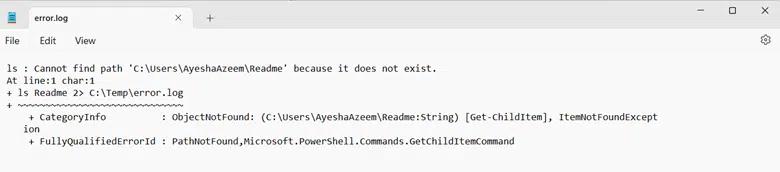
Este comando tenta listar (ls) um arquivo chamado Readme. Ele procura o arquivo no diretório atual se você não especificar um caminho. Se o arquivo não existir, ele gera uma mensagem de erro. O operador 2> redireciona esse erro para um arquivo chamado error.log. Como resultado, o erro não é exibido na tela, mas salvo em error.log na pasta Temp.
ls Readme 2> C:\Temp\error.log
Conteúdo relacionado selecionado:
Exemplo 2 — Enviar Avisos para arquivo
No PowerShell, o fluxo de avisos é o número 3. Você pode usar 3> para redirecionar avisos para um arquivo: É como se segue:
# Comando que gera um aviso
<Your-Command> 3> C:\Temp\warning_log.txt
Métodos Alternativos para Saída
Cmdlets Set-Content e Add-Content
Os cmdlets Set-Content e Add-Content são outra forma de escrever saída para arquivo.
- Set-Content sobrescreve o conteúdo existente no arquivo com o novo conteúdo fornecido. Se o arquivo não existir, ele é criado.
- Add-Content anexa novo conteúdo ao final do conteúdo existente do arquivo. Se o arquivo não existir, ele será criado, mas não substituirá o conteúdo existente.
O cmdlet Set-Content
Use o cmdlet Set-Content para escrever ou substituir o conteúdo de um arquivo por um novo conteúdo.
Este cmdlet sobrescreve o conteúdo existente no arquivo Test.txt. O parâmetro -Value especifica o conteúdo ou texto que substituirá o conteúdo existente.
Set-Content -Path C:\Temp\Test.txt -Value "Adicione conteúdo aqui"
O cmdlet Add-Content
Utilize o cmdlet Add-Content para adicionar conteúdo a um arquivo, o que significa que você pode anexar novos dados a um arquivo existente sem sobrescrevê-lo. Add-Content também pode anexar conteúdo a vários arquivos de uma só vez.
Assim como o cmdlet Out-File e o operador de redirecionamento, o cmdlet Add-Content cria um novo arquivo se um arquivo com o mesmo nome não existir.
Exemplo 1 — Anexar texto a um arquivo
Este cmdlet adiciona novo texto ao arquivo Test.txt. O parâmetro -Value especifica o conteúdo ou texto que você deseja anexar ao arquivo.
Add-Content -Path C:\Temp\Test.txt -Value "Nova linha para adicionar"
Se o arquivo for somente leitura, você deve usar o parâmetro -Force para permitir que o conteúdo seja adicionado.
Exemplo 2 — Adicionar texto a vários arquivos
Para adicionar o mesmo conteúdo a vários arquivos, você tem várias opções.
- Use curingas no caminho para especificar os arquivos que deseja atualizar
- Exclua os nomes de arquivos que você não deseja atualizar
Este cmdlet adiciona a data atual a todos os arquivos .txt na pasta Temp, exceto no arquivo com test no nome do arquivo:
Add-Content -Path C:\Temp\files\*.txt -Value (Get-Date) -Exclude "test*"
Exemplo 3 — Adicionar múltiplas linhas de texto
Este comando adiciona várias linhas de texto ao arquivo Test.txt.
      $lines = @(
"Line 1: Details",
"Line 2: Specific Details"
)
Add-Content -Path C:\Temp\Test.txt -Value $lines
.Net Classes
Você pode usar classes .NET para gerar saída para um arquivo, especialmente em cenários avançados que envolvem o manuseio de grandes volumes de dados. Estas classes são:
- BinaryWriter – Escreve tipos de dados primitivos em forma binária para um fluxo.
- StreamWriter – Usado para escrever caracteres em um fluxo em uma codificação específica. Frequentemente utilizado para criar ou modificar arquivos de texto.
- StringWriter – escreve informações em uma string. Com essa classe, o PowerShell armazena as informações da string em um objeto StringBuilder.
Usar a classe StreamWriter em C# para enviar saída para um arquivo é simples. O exemplo a seguir mostra como você pode utilizá-la.
      # Get the directories in C:\
$Dirs = Get-ChildItem -Path C:\ -Directory
# Open a stream writer
$File = 'C:\Temp\Dirs.txt'
$Stream = [System.IO.StreamWriter]::new($File)
# Write the folder names for these folders to the file
foreach($Dir in $Dirs) {
$Stream.WriteLine($Dir.FullName)
}
# Close the stream
$Stream.Close()
Este script executa os seguintes passos para listar diretórios no disco C:\ e salvar seus caminhos em um arquivo de texto:
Passo 1:
$Dirs = Get-ChildItem -Path C:\ -Directory
Esta linha utiliza Get-ChildItem com o parâmetro -Directory para obter apenas os diretórios (não arquivos) na unidade C:\. O resultado é armazenado na variável $Dirs como uma lista de objetos de diretório.
Passo 2:
$File = 'C:\Temp\Dirs.txt'
$Stream = [System.IO.StreamWriter]::new($File)
Estas linhas configuram um caminho de arquivo (C:\Temp\Dirs.txt) onde a lista de diretórios será salva e, em seguida, inicializam um objeto StreamWriter para escrever nesse arquivo. Este objeto é atribuído a $Stream.
Passo 3:
foreach($Dir in $Dirs) {
$Stream.WriteLine($Dir.FullName)
}
Este loop percorre cada objeto de diretório em $Dirs. Para cada diretório, ele escreve o caminho completo ($Dir.FullName) no arquivo usando $Stream.WriteLine.
Passo 4:
$Stream.Close()
Após escrever todos os caminhos de diretório, o script fecha o StreamWriter.
Agende uma Demonstração Individual para Netwrix Directory Manager:
Melhores práticas para saída de arquivo no PowerShell
Defina a largura de linha correta para evitar a truncagem
Você deve definir a largura de linha correta com o parâmetro -Width no PowerShell para evitar a truncagem de linhas longas e garantir que as saídas de arquivos sejam formatadas conforme o esperado.
O parâmetro -Width no cmdlet Out-File controla o número máximo de caracteres por linha na saída. Por padrão, está definido para 80 caracteres, o que pode truncar linhas mais longas. Você pode, por exemplo, aumentar a largura para 200 caracteres, conforme mostrado abaixo:
Get-Process | Out-File -FilePath "output.txt" -Width 200
Considere o seguinte:
- Para evitar espaços em branco desnecessários ou truncamento, defina um -Width para corresponder à linha mais longa. Para a maioria das saídas, uma largura de 120–200 caracteres deve funcionar bem.
- Para dados com muitas colunas (como um arquivo CSV), defina uma largura maior para acomodar a linha inteira.
- Em um pipeline, use Out-String -Width para controlar a largura da linha, garantindo que a linha inteira caiba dentro da largura especificada antes de encaminhar para Out-File.
Defina a codificação correta
A codificação padrão que o PowerShell utiliza varia, dependendo do cmdlet e da versão do PowerShell que você está usando. A tabela a seguir mostra a codificação padrão utilizada:
Cmdlet / Operador | PowerShell 5.1 (e anteriores) Codificação Padrão | Codificação padrão do PowerShell Core / PowerShell 7+ |
|---|---|---|
|
Out-File, Set-Content, Add-Content |
UTF-16LE (Unicode) |
UTF-8 (Sem BOM) |
|
>, >> (Redirecionamento) |
ASCII |
UTF-8 (Sem BOM) |
A codificação UTF-8 é recomendada para compatibilidade entre sistemas. Para sistemas legados, no entanto, você pode querer especificar -Encoding ASCII ou -Encoding Unicode.
Use $PSDefaultParameterValues para definir padrões em scripts
$PSDefaultParameterValues no PowerShell permite que você defina valores padrão para parâmetros em scripts e sessões, oferecendo uma maneira de garantir consistência sem especificar opções repetidamente.
Aqui está como você pode definir um padrão global para o Out-File usar codificação UTF8 e largura mais ampla.
$PSDefaultParameterValues["Out-File:Encoding"] = "UTF8"
$PSDefaultParameterValues["Out-File:Width"] = 200
Combine Out-File com Format-Table e Format-List para uma saída mais estruturada
Combinar o cmdlet Out-File com Format-Table ou Format-List é uma ótima maneira de produzir arquivos de texto de saída bem estruturados e legíveis.
Format-Table
Format-Table é melhor para dados com uma estrutura clara de linhas e colunas. Ele cria um formato organizado e fácil de ler, semelhante a uma tabela. No entanto, para usá-lo com o cmdlet Out-File, considere o seguinte:
- Utilize o parâmetro -Property para especificar apenas as colunas que precisa. Isso evitará desordem no arquivo de saída.
- Use o parâmetro -AutoSize para otimizar a largura da coluna de modo a ajustar-se ao conteúdo. Isso reduzirá o espaço em branco extra ou a truncagem.
- Use o parâmetro -Width para evitar a truncagem e manter o alinhamento da saída.
Aqui está um exemplo:
Get-Process | Format-Table -Property Name, ID, CPU, WS -AutoSize | Out-File -FilePath "ProcessList.txt" -Width 200
Format-List
Format-List exibe dados verticalmente, com uma propriedade por linha. Utilize-o quando você tiver muitas propriedades ou campos com valores extensos, de modo a evitar a truncagem desses valores. Este formato é adequado para relatórios e registros detalhados.
Aqui está um exemplo de uso do Format-List com Out-File:
Get-Process | Format-List -Property Name, ID, CPU, StartTime | Out-File -FilePath "DetailedProcessList.txt"
Assim como no Format-Table, selecione apenas as propriedades de que você precisa.
Evite conflitos de arquivo com Test-Path para verificar se os arquivos existem antes de escrever
É sempre prudente verificar se um arquivo existe antes de tentar escrever nele. Assim, você pode evitar sobrescritas acidentais e decidir o que fazer quando um arquivo já existe. O cmdlet Test-Path no PowerShell permite que você verifique a existência de um arquivo.
A seguir estão os passos que você deve seguir:
- Atribua o caminho do arquivo a uma variável.
- Use o cmdlet Test-Path para verificar se o arquivo existe.
- Decida se deseja anexar, sobrescrever, renomear ou pular a escrita.
- Utilize o cmdlet Out-File para criar ou escrever no arquivo.
Erros Comuns e Soluções
O cmdlet Out-File no PowerShell pode às vezes levar a armadilhas comuns, especialmente em relação ao manuseio de arquivos, codificação e adição de conteúdo. Alguns problemas comuns e suas soluções são discutidos abaixo.
Evite a perda de dados por sobrescrita
Por padrão, o cmdlet Out-File sobrescreve o conteúdo de um arquivo existente sem aviso, se um arquivo com o mesmo nome já existir. Algumas maneiras de evitar isso são:
- Adicione a saída ao arquivo existente em vez de substituí-lo, utilizando o parâmetro -Append.
- Verifique se o arquivo existe com Test-Path e decida como deseja prosseguir com Out-File.
Evite a perda de dados através de codificação inadequada
Por padrão, o Out-File usa codificação Unicode no PowerShell 5.1 e versões anteriores. Ele usa codificação UTF-8 no PowerShell Core e versões posteriores.
A codificação padrão pode não ser compatível com o seu sistema ou aplicações que esperam uma codificação diferente. Portanto, você deve especificar a codificação explicitamente usando o parâmetro -Encoding.
Gerencie a saída em scripts de longa duração para garantir o desempenho
Em ambientes restritos como o PowerShell ISE, executar scripts com o cmdlet Out-File pode levar a problemas como:
- Falha ao manipular estruturas de dados complexas conforme esperado
- Truncamento de saídas longas
Para gerenciar saídas longas, você pode:
- Use o parâmetro -Width para definir uma largura adequada
- Exporte dados complexos para formatos estruturados como CSV ou JSON utilizando os cmdlets Export-Csv ou ConvertTo-Json
Lide com o registro e o tratamento de erros em scripts PowerShell
Às vezes, um arquivo está em uso ou bloqueado por outro processo. Nesse caso, o cmdlet Out-File gerará um erro, pois não será capaz de escrever nele. Você pode lidar com este e outros erros com um bloco try/catch. Um exemplo é o seguinte:
      $content = "Write content to file"
$filePath = "C:\Temp\Errors.txt"
try {
$content | Out-File -FilePath $filePath
Write-Host "File written successfully."
} catch {
Write-Host "File is in use or locked by another process."
}
FAQ
Compartilhar em
Saiba Mais
Sobre o autor

Tyler Reese
VP de Gestão de Produto, CISSP
Com mais de duas décadas na indústria de segurança de software, Tyler Reese tem um conhecimento íntimo dos desafios de identidade e segurança que evoluem rapidamente e com os quais as empresas se deparam hoje. Atualmente, ele atua como diretor de produto para o portfólio de Netwrix Identity and Access Management, onde suas responsabilidades incluem avaliar tendências de mercado, definir a direção para a linha de produtos IAM e, em última análise, atender às necessidades dos usuários finais. Sua experiência profissional varia desde consultoria em IAM para empresas Fortune 500 até atuar como arquiteto empresarial de uma grande empresa de venda direta ao consumidor. Atualmente, ele possui a certificação CISSP.