
Tutorial di scripting Windows PowerShell per principianti
Dec 20, 2023
Introduzione a PowerShell
Cos'è PowerShell?
Microsoft PowerShell combina la funzionalità di un'interfaccia a riga di comando con un linguaggio di scripting. A differenza degli strumenti tradizionali a riga di comando che lavorano principalmente con comandi basati su testo, PowerShell è costruito sul framework .NET, il che gli permette di elaborare oggetti anziché semplice testo. Questo lo rende estremamente versatile per gli amministratori di desktop e server che hanno bisogno di automatizzare compiti comuni, gestire macchine remote, condividere dati tra applicazioni, gestire l'infrastruttura come codice e altro ancora. Infatti, imparare anche solo un insieme basilare di comandi di Windows PowerShell e capacità di scripting di base può aiutarti a raggiungere un'automazione significativa.
Questa guida a PowerShell copre le basi della scrittura di script in PowerShell per principianti. L'articolo ti guiderà su come puoi automatizzare compiti, aumentare l'efficienza e semplificare l'amministrazione del sistema, garantendo al contempo sicurezza, privacy e conformità.
Contenuti correlati selezionati:
Importanza di PowerShell nell'Automazione e Configurazione
Che tu stia gestendo centinaia di server, configurando risorse cloud o eseguendo la manutenzione di sistema di routine, PowerShell ti permette di eseguire compiti complessi con solo poche righe di codice. Eccelle anche in compiti ripetitivi come la gestione degli utenti, poiché un singolo script può creare dozzine di account con impostazioni consistenti. Il livello di automazione coerente non solo ti farà risparmiare tempo, ma assicurerà anche che le configurazioni siano applicate uniformemente in tutto il tuo ambiente.
Panoramica dei Cmdlet, degli Script e dell'ambiente PowerShell
PowerShell è costruito attorno a tre elementi chiave:
- I cmdlet sono i mattoni di PowerShell. Sono comandi integrati che eseguono azioni specifiche e restituiscono oggetti. Possono essere combinati per operazioni complesse.
- Scripts combine multiple cmdlets to accomplish more complex tasks. Scripts can be saved as a text file with a .ps1 extension, and they can be scheduled and executed remotely.
- L'ambiente PowerShell lega tutto insieme, fornendo un'interfaccia a riga di comando potente per un lavoro efficiente.
Configurazione di PowerShell
Installazione di PowerShell su varie piattaforme
PowerShell può essere utilizzato su Windows, macOS e Linux. Il processo di installazione varia leggermente a seconda del sistema operativo. PowerShell è preinstallato sui sistemi Windows come Windows PowerShell. Tuttavia, potrebbe essere necessario installare una versione più recente. Su macOS e Linux, PowerShell può essere installato tramite gestori di pacchetti come Homebrew (macOS) o apt/yum (Linux).
Comprensione della Execution Policy
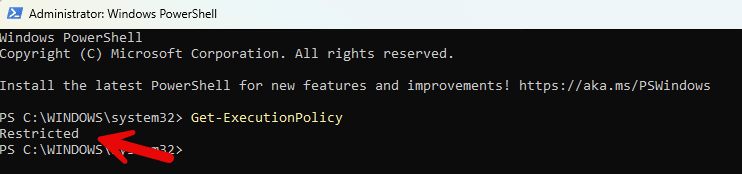
Per impostazione predefinita, PowerShell limita l'esecuzione degli script per motivi di sicurezza. Puoi controllare l'impostazione della tua policy eseguendo il comando Get-ExecutionPolicy. Riceverai uno dei seguenti valori:
- Limitato — Non è consentito eseguire script PowerShell. Questa è l'impostazione predefinita.
- AllSigned — Puoi eseguire script PowerShell firmati da uno sviluppatore di fiducia.
- RemoteSigned — Puoi eseguire i tuoi script o script firmati da uno sviluppatore di fiducia.
- Senza restrizioni— Puoi eseguire qualsiasi script desideri.
Nell'esempio sottostante, PowerShell è impostato sul suo stato predefinito di Restricted:
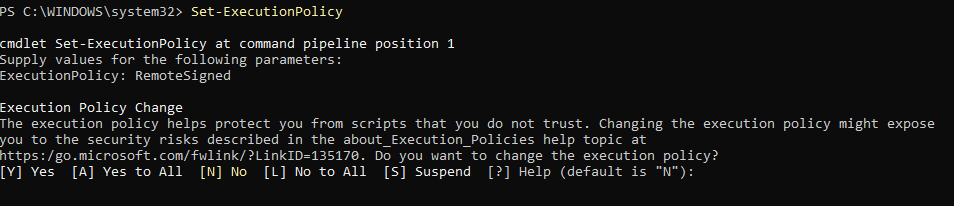
Per modificare la policy di esecuzione, utilizzare il cmdlet Set-ExecutionPolicy. Quando si seleziona una policy più permissiva, PowerShell chiederà la tua conferma per assicurarsi che tu comprenda le potenziali implicazioni di sicurezza, come mostrato di seguito:
Installazione e gestione dei moduli PowerShell
I moduli sono collezioni di cmdlet, funzioni e script che estendono le capacità di PowerShell alle piattaforme e agli strumenti che utilizzi. I moduli comunemente utilizzati includono:
- Active Directory
- Microsoft Exchange Server
- Office 365 (Microsoft 365)
- SQL Server
- SharePoint Server
- Internet Information Services
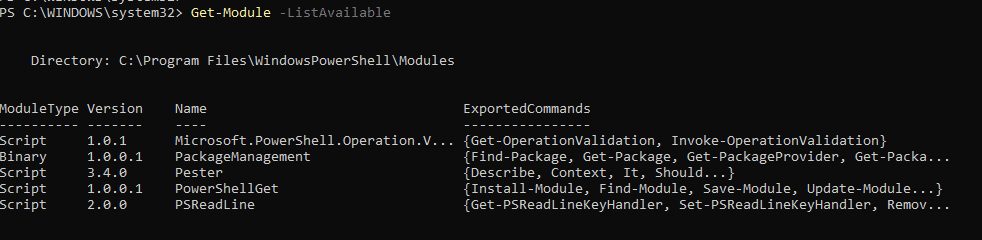
Puoi utilizzare il cmdlet Get-Module -ListAvailable per visualizzare tutti i moduli disponibili sul tuo sistema, come mostrato di seguito:
Puoi installare qualsiasi modulo desideri direttamente dalla PowerShell Gallery utilizzando il cmdlet Install-Module. Quindi puoi usare i cmdlet e le funzioni definite nel modulo proprio come i comandi PowerShell integrati.
Fondamenti di PowerShell
Concetti chiave: Cmdlets, Pipelines e Objects
A differenza dei tradizionali shell che lavorano con il testo, PowerShell lavora con oggetti .NET. Questo approccio orientato agli oggetti permette una manipolazione e un'analisi dei dati più complesse. Ad esempio, quando esegui Get-Process, l'output non è testo ma veri e propri oggetti processo con proprietà e metodi.
L'operatore pipeline (|) consente di prendere l'output di un comando e di inoltrarlo direttamente a un altro, permettendo di creare flussi di lavoro sofisticati con un codice minimo
Sintassi di base e comandi
I comandi PowerShell seguono tipicamente questa struttura:
Verb-Noun -Parameter1 Value1 -Parameter2 Value2
Se non hai mai lavorato con PowerShell prima d'ora, ecco alcuni comandi essenziali per iniziare:
- Get-Help — Fornisce informazioni sui cmdlet
- Get-Command — Elenca i comandi disponibili
- Get-Member — Mostra le proprietà e i metodi degli oggetti
Utilizzo di variabili, array e operatori
Una variabile è un contenitore nominato che contiene un valore, come una stringa, un numero, un array o un oggetto. Le PowerShell variables sono di tipo debole, il che significa che non è necessario dichiarare il tipo di dato di una variabile quando le si assegna un valore; il tipo di dato viene determinato dinamicamente in base al valore assegnato. I nomi delle variabili in PowerShell sono composti dal simbolo $ seguito dal nome della variabile. I nomi delle variabili non sono sensibili al maiuscolo o minuscolo, quindi, per esempio, $MyVariable e $myvariable si riferiscono alla stessa variabile.
Ad esempio, il seguente codice crea due variabili e assegna un valore a ciascuna di esse:
$myVariable = "Hello, World!"$number = 42Arrays are ordered collections of values, which can be accessed by their index (starting at 0). Here is an example:$fruits = @("apple", "banana", "orange")$fruits[0] # Will output "apple"
Gli operatori sono simboli o parole chiave che eseguono operazioni su valori e variabili. PowerShell supporta vari tipi di operatori:
- Aritmetica — Per calcoli matematici (+, -, *, /, %)
- Comparativo — Per confrontare valori (-eq, -ne, -gt, -lt, -ge, -le)
- Logico — Per combinare condizioni (-and, -or, -not)
Creazione ed esecuzione di script
Come creare uno script PowerShell
Uno script è un file di testo che contiene uno o più comandi PowerShell. Creare uno script PowerShell è semplice e richiede solo strumenti di editing di testo di base. Digita i tuoi comandi PowerShell proprio come faresti nella console interattiva.
Puoi aggiungere commenti per documentare il tuo script utilizzando il simbolo # come mostrato di seguito:
# Questo script visualizza un messaggio e elenca i processi in esecuzione
Write-Host "Hello, World!"Get-Process
Passaggi per salvare, modificare ed eseguire script
Per utilizzare il tuo script, prima salva il file con l'estensione .ps1, che lo identifica come uno script di PowerShell. Per modificare uno script, apri semplicemente il file nel tuo editor di testo, apporta le modifiche e salva il file. Per eseguire uno script, apri PowerShell, naviga nella directory dello script ed esegui lo script.
Gestione delle Policy di Esecuzione per la Sicurezza degli Script
Per proteggere il tuo ambiente da script potenzialmente dannosi pur consentendo operazioni legittime di PowerShell, è necessario trovare un equilibrio tra sicurezza e funzionalità. Ecco alcuni consigli sulla gestione della sicurezza:
- Utilizza il cmdlet Get-ExecutionPolicy -List per visualizzare le policy per tutti gli ambiti.
- Utilizza Set-ExecutionPolicy per modificare una policy.
- Le policy possono essere impostate a diversi livelli (MachinePolicy, UserPolicy, Process, CurrentUser, LocalMachine). Imposta il livello appropriato in base alle tue esigenze di sicurezza come mostrato qui:
Set-ExecutionPolicy -ExecutionPolicy RemoteSigned -Scope LocalMachine
- Utilizza la politica più restrittiva che comunque permetta le operazioni necessarie.
- Rivedere e aggiornare periodicamente le politiche di esecuzione per garantire che siano allineate con le attuali esigenze di sicurezza.
Apprendimento interattivo: PowerShell Integrated Scripting Environment (ISE)
L'ISE di PowerShell è un'interfaccia interattiva che rende la scrittura e il debug degli script PowerShell più semplici e interattivi rispetto alla console PowerShell standard.
Funzionalità dell'ISE di PowerShell
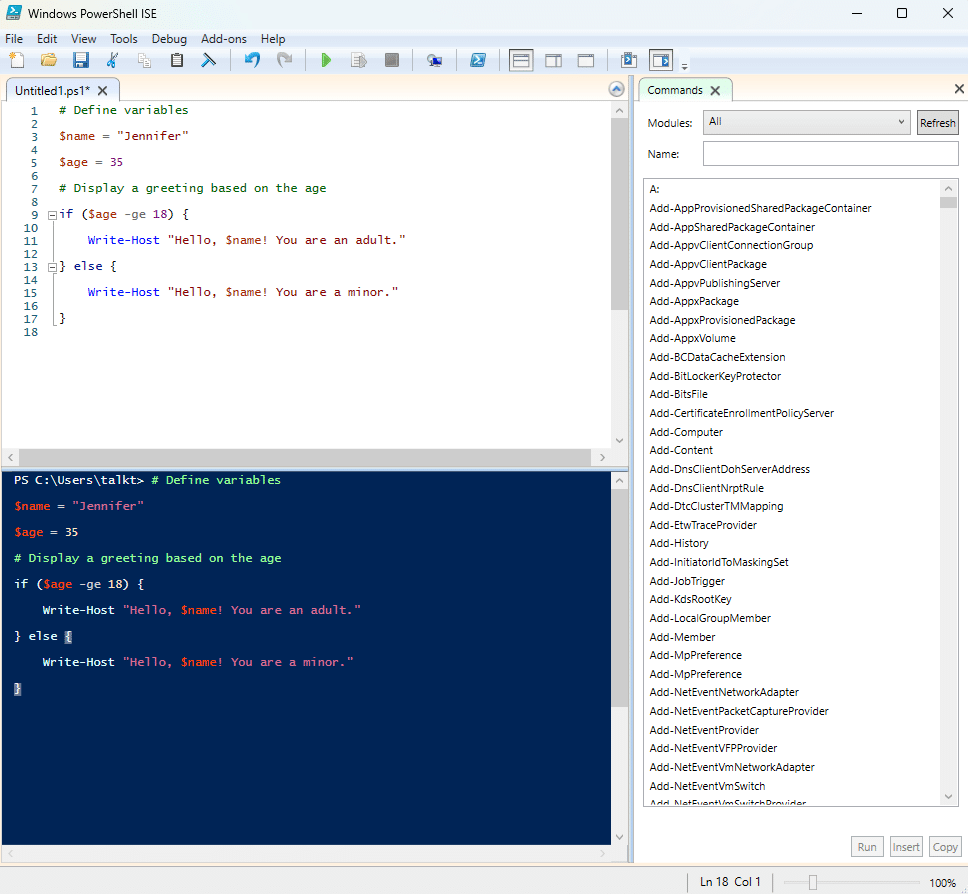
Le caratteristiche principali dell'ISE di PowerShell includono:
- Interfaccia multi-finestra — Una GUI che presenta tre riquadri:
- Riquadro degli script per scrivere e modificare gli script
- Pannello della console per eseguire comandi in modo interattivo
- Pannello di output che mostra i risultati dei comandi e l'output di debug
- Evidenziazione della sintassi — Colora automaticamente diversi elementi del tuo codice per migliorarne la leggibilità
- IntelliSense — Fornisce suggerimenti di completamento automatico mentre digiti per aiutarti ad apprendere i cmdlet e i parametri disponibili
- Strumenti di debug — Ti permettono di impostare breakpoint, eseguire passo dopo passo il codice e ispezionare le variabili
- Aiuto integrato — Fornisce un rapido accesso alla documentazione dei cmdlet utilizzando il tasto F1
Di seguito è riportata una schermata di una sessione ISE:
Scrittura, modifica e debug di script nell'ISE
Inizia aprendo l'ISE dal menu Start o digitando powershell_ise nella finestra di esecuzione. Usa il riquadro degli script per scrivere il tuo codice PowerShell. L'IntelliSense dell'ISE suggerirà cmdlet e sintassi mentre digiti, garantendo precisione e aiutandoti a scoprire nuovi comandi.
Per eseguire o modificare uno script esistente, utilizzare File > Apri oppure trascinare e rilasciare il file dello script nel pannello degli script. Usare funzioni come la ricerca e la sostituzione (Ctrl+F) per modificare rapidamente il codice in script di grandi dimensioni.
I seguenti consigli possono aiutarti a eseguire il debug dei tuoi script:
- Aggiungi punti di interruzione cliccando sul margine accanto a una riga di codice. Quando lo script viene eseguito, l'esecuzione si interromperà in questi punti di interruzione, permettendoti di ispezionare le variabili e procedere passo dopo passo con il tuo codice.
- Usa il tasto F8 per testare sezioni specifiche del tuo codice. Usa F5 per eseguire l'intero script.
- Esegui il passaggio del codice usando F10 (passa sopra) o F11 (entra nel codice) per eseguire il codice riga per riga e comprendere il flusso del tuo codice.
Controllo del flusso e gestione degli errori
Utilizzo dei cicli: For, While e ForEach
Utilizzando i cicli in PowerShell, è possibile ridurre significativamente la ridondanza del codice e migliorare l'efficienza dello script. Che tu stia gestendo pochi elementi o migliaia di punti dati, i cicli offrono un modo conciso ed efficace per gestire azioni ripetitive nei tuoi script di PowerShell.
Ci sono diversi tipi di loop tra cui scegliere:
- Ciclo for — Utilizzato quando si conosce il numero esatto di iterazioni necessarie. È comunemente impiegato per compiti come l'incremento di contatori o l'elaborazione di array.
- Ciclo while — Continua ad eseguire finché una condizione specificata risulta True. È ideale per scenari in cui il numero di iterazioni dipende da una condizione dinamica.
- Ciclo ForEach — Progettato per iterare attraverso collezioni come array o output di comandi.
Nello script sottostante, il ciclo verrà eseguito 5 volte, ma è flessibile poiché la condizione può essere modificata all'interno del ciclo:
$i = 0while ($i -lt 5) { Write-Host "Iteration: $i" $i++}
Implementazione di Istruzioni Condizionali: If-Else, Else-If
Le istruzioni condizionali consentono di eseguire diversi blocchi di codice in base a condizioni specifiche:
- L'istruzione If-Else esegue un blocco di codice se una condizione è vera e un altro se è falsa, come mostrato in questo esempio:
$num = 10if ($num -gt 5) { Write-Host "$num is greater than 5"} else { Write-Host "$num is less than or equal to 5"}
In questo caso lo script produrrà l'output “10 è maggiore di 5”.
- L'istruzione Else-If viene utilizzata in scenari con molteplici condizioni, poiché permette di verificare casi aggiuntivi come mostrato qui:
$num = 10if ($num -gt 10) { Write-Host "$num is greater than 10"} elseif ($num -eq 10) { Write-Host "$num is equal to 10"} else { Write-Host "$num is less than 10"}
Qui, l'output sarà “10 è uguale a 10”.
Tecniche di gestione degli errori per scripting robusto
Non importa quanto attentamente si scriva lo script, gli errori sono inevitabili, specialmente quando si è agli inizi. La buona notizia è che PowerShell fornisce diversi strumenti per gestire gli errori con eleganza e prevenire il fallimento improvviso degli script.
Innanzitutto, c'è il blocco Try-Catch-Finally, che viene utilizzato per gestire gli errori di terminazione. Lo script sottostante tenta di leggere un file inesistente, intercetta l'errore ed esegue il blocco finally:
try { # Code that might throw an error Get-Content -Path "C:\NonExistentFile.txt" -ErrorAction Stop} catch { Write-Host "An error occurred: $_"} finally { Write-Host "This code always runs, regardless of errors"}
La variabile $ErrorActionPreference controlla come PowerShell risponde agli errori non terminanti. Impostare questa variabile su Stop trasforma gli errori non terminanti in errori terminanti in modo che possano essere intercettati da un blocco Try-Catch come mostrato qui:
$ErrorActionPreference = "Stop"Get-ChildItem -Path C:\NonExistentPath
Puoi utilizzare il parametro -ErrorVariable per memorizzare i dettagli degli errori in una variabile personalizzata, il che ti permette di controllare la presenza di errori senza interrompere l'esecuzione dello script:
Get-ChildItem -Path C:\NonExistentPath -ErrorVariable MyErrorif ($MyError) { Write-Host "An error occurred: $MyError"}
Tecniche avanzate di scripting
Automazione dei compiti amministrativi
Man mano che diventi più a tuo agio con PowerShell, puoi sfruttarlo per automatizzare compiti ripetitivi. Questo non solo riduce il tempo necessario per questi compiti ripetitivi e noiosi, ma garantisce anche coerenza e riduce al minimo l'errore umano. Ad esempio, PowerShell è spesso utilizzato per:
- Automatizza la creazione di account utente e computer in Active Directory
- Gestisci attività pianificate come backup e aggiornamenti di sistema
- Gestisci più macchine contemporaneamente
Lavorare con PowerShell Providers e Drives
I provider PowerShell consentono di accedere a diversi archivi dati come se fossero file system. Alcuni provider comuni includono:
- FileSystem — Accedi a file e directory
- Registro di sistema — Accedi al registro di sistema di Windows
- Certificato — Gestire i certificati per la crittografia e la sicurezza.
I drive sono rappresentazioni logiche dei provider. Ad esempio, il drive C: rappresenta il provider FileSystem, mentre HKLM: e HKCU: rappresentano i rami del registro. Di seguito è riportato un esempio che utilizza il provider del Registro:
Set-Location HKLM:\SOFTWARE\Microsoft\Windows\CurrentVersionGet-ItemProperty .\Run
Puoi creare unità PowerShell personalizzate per un accesso più facile:
New-PSDrive -Name HKU -PSProvider Registry -Root HKEY_USERS
Interrogazione dei dati con Common Information Model (CIM) e WMI
CIM (Common Information Model) e WMI (Windows Management Instrumentation) offrono un modo standardizzato per accedere alle informazioni di sistema e svolgere compiti amministrativi. CIM è il sostituto moderno di WMI, che offre prestazioni migliori e compatibilità con strumenti di gestione remota. Puoi utilizzare questi per:
- Interroga informazioni sull'hardware come i dettagli del processore e l'utilizzo del disco
- Monitora le metriche di prestazione del sistema come l'utilizzo di CPU e memoria
- Configura impostazioni quali adattatori di rete e regole del firewall
Applicazioni pratiche di PowerShell
Gestione di file, cartelle e ACL
PowerShell ha cmdlet per assistere nella gestione di file, cartelle e relative autorizzazioni. Ecco alcuni esempi:
# Crea una nuova directory
New-Item -Path "C:\Reports" -ItemType Directory
# Copia file con un'estensione specifica
Copy-Item -Path "C:\OldReports\*.pdf" -Destination "C:\Reports"
Puoi anche gestire le liste di controllo degli accessi (ACL). Usa Set-Acl per modificare i permessi di file o cartelle senza dover aprire strumenti grafici. Lo script sottostante illustra come creare e applicare una nuova regola ACL:
# Add a new access rule $rule = New-Object System.Security.AccessControl.FileSystemAccessRule("DOMAIN\UserGroup","ReadAndExecute","Allow") $acl.SetAccessRule($rule)# Apply the new ACL Set-Acl -Path "C:\ConfidentialReports" -AclObject $acl
Monitoraggio dei log di sistema e gestione degli eventi
PowerShell può interrogare e analizzare i log per aiutarti a identificare problemi, mantenere le prestazioni e garantire la sicurezza. Il cmdlet Get-EventLog ti permette di recuperare i log da sistemi locali o remoti per scopi di risoluzione dei problemi o di auditing. Puoi anche creare script che cercano codici di errore specifici o avvisi e allertano gli amministratori in modo che possano rispondere rapidamente ai problemi.
Automazione dei compiti di Active Directory
PowerShell si integra con Active Directory, consentendoti di eseguire una varietà di compiti relativi ad AD, tra cui:
- Creazione in massa di account utente (New-ADUser)
- Gestione delle appartenenze ai gruppi (Add-ADGroupMember, Remove-ADGroupMember)
- Reimpostazione delle password degli utenti (Set-ADAccountPassword)
- Abilitare o disabilitare account (Enable-ADAccount, Disable-ADAccount)
- Interrogare AD per informazioni, come account bloccati o account senza scadenza della password (Get-ADUser)
Certificazione e formazione PowerShell
Corsi e certificazioni PowerShell disponibili
Anche se Microsoft non offre una certificazione ufficiale di PowerShell, PowerShell è incluso nel programma di studi di molteplici programmi di certificazione focalizzati sull'amministrazione di sistema e sulla gestione del cloud.
Microsoft offre tutorial interattivi gratuiti che coprono comandi PowerShell, flussi di lavoro e integrazione con i servizi Microsoft. Puoi anche trovare un corso online di PowerShell su siti come Udemy, così come documentazione da scaricare. Man mano che leggi e pratichi, troverai che la tua competenza cresce costantemente.
Vantaggi delle certificazioni per i professionisti IT
I programmi di certificazione aiutano i professionisti a sviluppare competenze mirate e a mantenersi aggiornati con le ultime tecnologie. Ottenere una certificazione dimostra che si ha una profonda comprensione di PowerShell e che si è in grado di applicarla efficacemente in scenari reali. I professionisti certificati possono avere migliori prospettive di lavoro, vedere una progressione di carriera più rapida e guadagnare di più.
Panoramica delle opzioni di formazione avanzata
Ci sono molte direzioni che puoi prendere nella formazione avanzata di PowerShell. Ad esempio, ci sono corsi focalizzati su DevOps che insegnano come utilizzare PowerShell per automatizzare i pipeline CI/CD. E ci sono corsi avanzati di sicurezza che trattano il rafforzamento del sistema, la rilevazione delle vulnerabilità e i controlli di conformità automatizzati.
PowerShell per i professionisti IT
Sfruttare PowerShell per l'amministrazione di sistema
PowerShell è progettato per gestire e automatizzare un'ampia gamma di carichi di lavoro amministrativi, tra cui:
- Gestione di Active Directory
- Monitoraggio dello stato del sistema
- Gestione del disco
- Gestione delle patch
- Provisioning di nuovi computer
Di seguito sono riportati brevi esempi di come è possibile utilizzare PowerShell per gestire i servizi:
# Get all running servicesGet-Service | Where-Object {$_.Status -eq "Running"}# Restart a specific serviceRestart-Service -Name "Spooler"
Capacità Cross-Platform: Azure, AWS e VMware
Non pensare a PowerShell come a uno strumento di gestione Windows; è uno strumento cross-platform che supporta piattaforme cloud e tecnologie di virtualizzazione. Ad esempio:
- Il modulo AWS Tools for PowerShell consente agli amministratori di interagire direttamente con i servizi AWS come le istanze EC2 e lo storage S3 direttamente da PowerShell.
- VMware PowerCLI può automatizzare compiti come il provisioning di macchine virtuali, la configurazione di vSphere e la gestione dei datastore.
Automazione dei compiti per server e client Windows
PowerShell può aiutarti a eseguire operazioni in blocco e automatizzare compiti ripetitivi sia per server Windows che per macchine client. Esempi includono:
- La gestione dei file, come copiare, spostare o rinominare file e cartelle in massa tra sistemi
- Backup pianificato dei sistemi critici
- Configurazione rapida di nuovi server o workstation con configurazioni e installazioni software predefinite
Di seguito è riportato un esempio di come è possibile utilizzare PowerShell per installare software utilizzando un file MSI:
# Install software silently using MSIStart-Process msiexec.exe -ArgumentList "/i C:\path\to\installer.msi /qn" -Wait
Risoluzione dei problemi e debugging in PowerShell
Problemi e soluzioni comuni nella scrittura di script
Mentre impari come usare PowerShell, dovrai inevitabilmente affrontare problemi di scripting. I problemi comuni di scripting includono i seguenti:
- Gli errori di sintassi si verificano spesso quando c'è un errore di battitura o un uso scorretto di parentesi, parentesi graffe o virgolette. Utilizza i messaggi di errore integrati per aiutare a identificare e risolvere questi problemi.
- L'uso improprio delle variabili, come la dichiarazione di variabili con ambiti inconsistenti o la loro sovrascrittura, può portare a risultati non intenzionali. Utilizzare Write-Host o Write-Debug per visualizzare i valori delle variabili durante l'esecuzione dello script può aiutare a individuare questi errori.
- Fare affidamento su moduli o cmdlet non installati causerà il fallimento dello script. Utilizza Import-Module per assicurarti di avere tutto ciò che lo script richiede.
Utilizzo di strumenti di debug e breakpoint
Ecco un elenco di ottimi consigli per aiutarti a eseguire il debug dei tuoi script:
- Ispeziona le tue variabili passando il mouse sopra per vedere i loro valori attuali.
- Usa il tasto F10 per eseguire la riga corrente e passare alla successiva. Questo ti aiuta a identificare dove si trova il problema.
- Utilizza il cmdlet Set-PSBreakpoint per interrompere l'esecuzione su linee, funzioni o variabili specifiche. Questo ti permette di indagare lo stato dello script quando una determinata condizione è soddisfatta.
- Aggiungere Write-Debug al tuo script può fornire intuizioni sullo stato delle variabili e sui percorsi di esecuzione durante il runtime.
Consigli per ottimizzare le prestazioni degli script
Una volta che il tuo script funziona come previsto, vale la pena trovare modi per migliorarne l'efficienza. Alcuni buoni consigli includono:
- Minimizza il codice ridondante evitando loop non necessari e comandi ridondanti che possono rallentare l'esecuzione.
- Utilizza i cmdlet integrati di PowerShell invece delle funzioni personalizzate quando possibile, poiché sono ottimizzati per le prestazioni.
- Utilizza le pipeline per passare oggetti direttamente tra i cmdlet invece di fare affidamento su variabili temporanee e passaggi intermedi.
Prossimi passi e argomenti avanzati
Man mano che diventi più esperto nell'uso di PowerShell, vorrai migliorare le tue capacità di scripting incorporando moduli per compiti come la gestione di Active Directory o l'automazione VMware. Puoi esplorare cmdlet avanzati per compiti complessi, come Invoke-Command per la gestione remota o Start-Job per compiti in background.
Vorrai anche imparare come sfruttare le functions, che ti permettono di creare blocchi di codice riutilizzabili. Le funzioni semplificano gli script più lunghi suddividendoli in parti gestibili. L'esempio sottostante mostra la creazione di una funzione di base:
function Get-Greeting { param($name) Write-Output "Hello, $name!"}
Conclusione
Ora dovresti avere un'idea di cosa sia possibile fare con il linguaggio di scripting PowerShell. Anche se abbiamo accennato ad alcuni dei termini comuni e alle basi di PowerShell in questo blog, c'è molto altro da imparare su questo potente strumento. All'inizio PowerShell può sembrare molto tecnico, ma come qualsiasi lingua, i suoi cmdlet diventeranno presto una seconda natura per te man mano che utilizzi PowerShell sempre di più per compiti quotidiani. Con tutte le risorse disponibili, puoi portare le tue competenze in PowerShell fino a dove vuoi.
Richiedi una prova gratuita di Netwrix Endpoint Policy Manager
FAQ
Cos'è uno script PowerShell?
Uno script PowerShell è un file di testo semplice che contiene uno o più comandi PowerShell e ha un'estensione del file .ps1. Gli script consentono di salvare i comandi per un utilizzo successivo e di condividerli con altri. Possono variare da semplici comandi singoli a programmi estesi con funzionalità avanzate. Utilizzando gli script PowerShell è possibile automatizzare un'ampia gamma di compiti, come la gestione del sistema e la configurazione degli account.
Come si scrive uno script PowerShell?
È possibile scrivere uno script PowerShell utilizzando un semplice editor di testo. Ogni riga dello script è un'istruzione precisa che può definire variabili per memorizzare informazioni e utilizzare comandi PowerShell integrati chiamati cmdlet per interagire con il sistema. Uno script può prendere decisioni, come verificare se un servizio è in esecuzione o filtrare attraverso i processi. Una volta scritto lo script, salvarlo con un'estensione di file .ps1 per un utilizzo successivo.
La programmazione in PowerShell è facile?
Mentre la padronanza di PowerShell richiede una comprensione dei concetti di programmazione, la sua sintassi accessibile e i numerosi comandi integrati lo rendono uno dei linguaggi di scripting più facili da imparare. Se hai la volontà di imparare insieme alla pazienza per i dettagli della sintassi, non avrai problemi a migliorare il tuo set di competenze. Man mano che leggi e pratichi di più, noterai che la tua competenza cresce costantemente.
Come eseguo uno script PowerShell?
Ecco alcuni modi per eseguire uno script PowerShell:
- Avvia Windows PowerShell come amministratore. Naviga nella directory dello script e inserisci .\scriptname.ps1
- Fare clic con il pulsante destro del mouse sullo script in Esplora File e selezionare Run with PowerShell.
- Utilizza il cmdlet Invoke-Expression.
Condividi su
Scopri di più
Informazioni sull'autore

Ben Warren
Responsabile Tecnico Prodotto
Ben è il Technical Product Manager per Netwrix Privilege Secure. È arrivato in Netwrix tramite Stealthbits Technologies, dove ha lavorato come ingegnere su StealthAUDIT (ora Netwrix Enterprise Auditor). Ben ha conseguito una laurea magistrale in matematica presso la Louisiana State University.
Scopri di più su questo argomento
Powershell Elimina il file se esiste
PowerShell Write to File: "Out-File" e Tecniche di Output del File
Come creare nuovi utenti di Active Directory con PowerShell
Come eseguire uno script PowerShell
Cos'è PowerShell? Una guida completa alle sue funzionalità e utilizzi