
Como implantar qualquer script com o MS Intune
Dec 2, 2021
Quando se trata de implantar scripts para administradores do Intune, existe apenas um método de script disponível: Intune PowerShell Scripts. O PowerShell pode ser um formato poderoso, mas provavelmente você já possui scripts existentes que deseja aproveitar com suas máquinas unidas e não unidas a domínios. As capacidades de script do Intune não permitem que você implante VBscripts, scripts em lote ou scripts em JavaScript.
- Estes scripts do PowerShell do Intune podem apenas ter sucesso e executar uma única vez, e nunca mais (a menos que o script seja alterado). Além disso, se o script falhar após três tentativas, nenhuma tentativa adicional é feita para executar o script. Isso torna impossível a execução recorrente de scripts através do método de scripting do PowerShell do Intune.
- Quando um usuário ou computador muda de grupos no Intune (ou uma política deixa de ser aplicada), o que o script fez permanece na máquina. O Intune não tem como 'reverter' ou 'desfazer' um script depois de entregue.
- Não há como acionar um script com base em um evento, como conectar a uma VPN, ou agendar um script para executar em um horário ou dia específico ou quando um processo é iniciado.
- Não há como filtrar onde seu script deve ser executado. Se você tem usuários ou computadores juntos em vários grupos, pode ser necessário desfazer suas associações de grupos existentes no Azure ou AD apenas para usar scripts do Intune.
- Além disso, scripts não podem ser executados interativamente nem podem realizar ações de administrador no contexto do usuário.
Conteúdo relacionado selecionado:
A captura de tela abaixo mostra o conjunto completo de opções disponíveis para a implantação de scripts usando MEM (Intune).
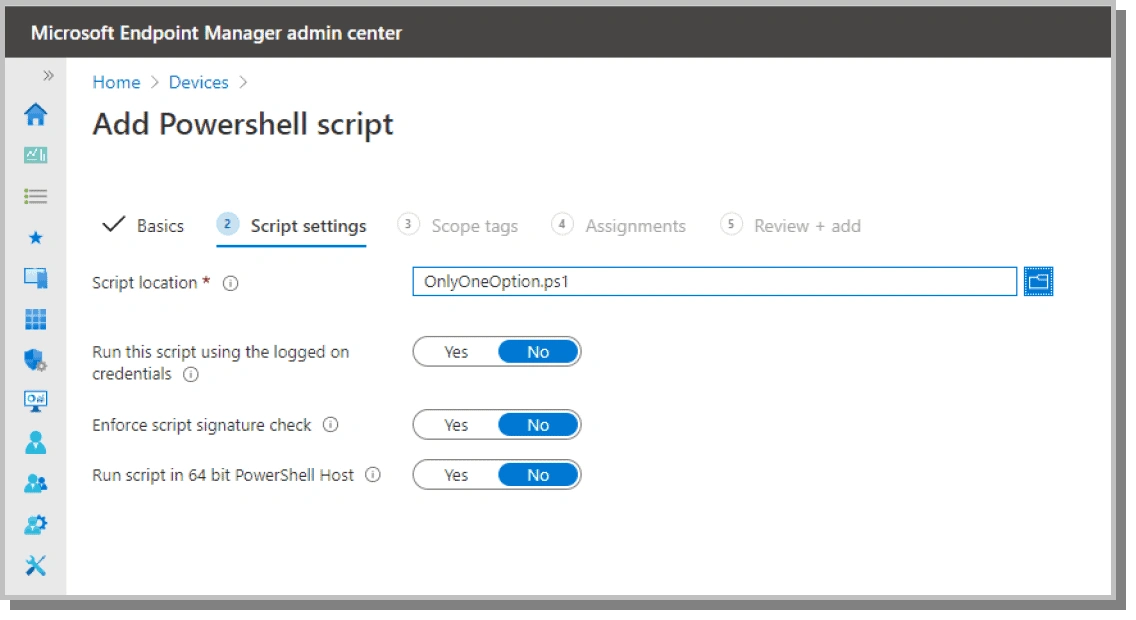
Implante Scripts via Intune em Computadores com Windows 10 com Quatro Vezes mais Opções
PolicyPak Scripts Manager oferece quatro vezes mais opções do que o Intune, o que significa que você pode exercer mais poder sobre qualquer uma das suas máquinas Windows 10, independentemente de estarem inscritas no MDM, associadas a um domínio ou não associadas a um domínio. Além disso, os editores do PolicyPak são integrados dentro do Group Policy Management Editor, uma ferramenta que os administradores já utilizam. Você pode pegar esses scripts e usá-los localmente com o Group Policy ou exportá-los para uso dentro do Intune.
Criar uma política no PolicyPak Scripts manager é fácil (veja a imagem abaixo).
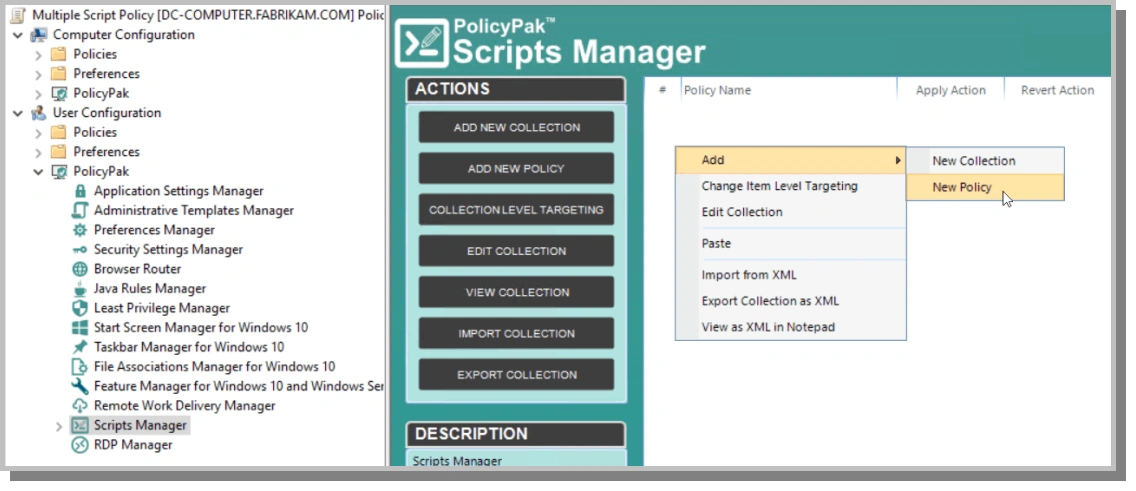
O PolicyPak Scripts Manager utiliza um assistente para guiá-lo durante o processo de criação de políticas. O PolicyPak Scripts Manager suporta vários tipos de scripts, incluindo Batch, PowerShell, VB e JavaScript, o que lhe dá uma verdadeira escolha sobre qual tipo de script funciona melhor para você. Você pode escrever os comandos do script por conta própria ou navegar até um arquivo já existente usando o botão Arquivo mostrado abaixo.
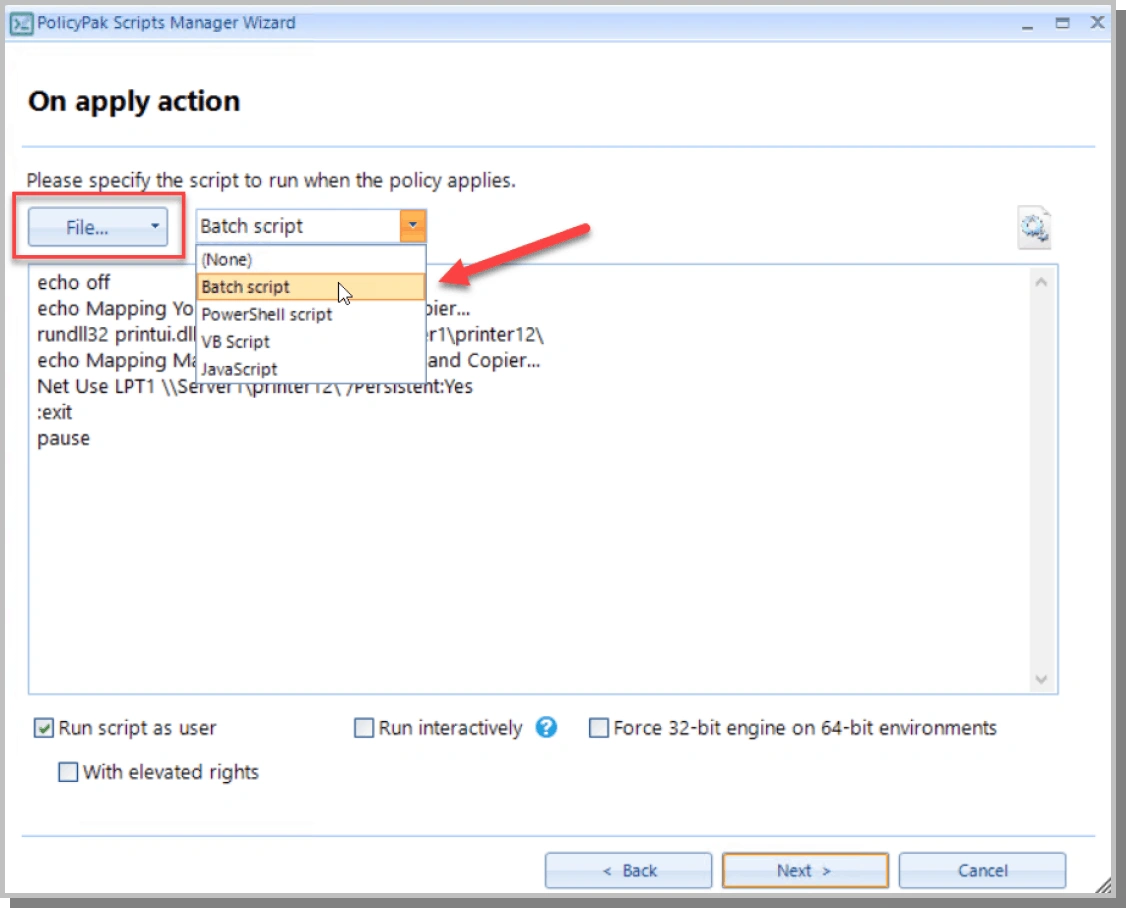
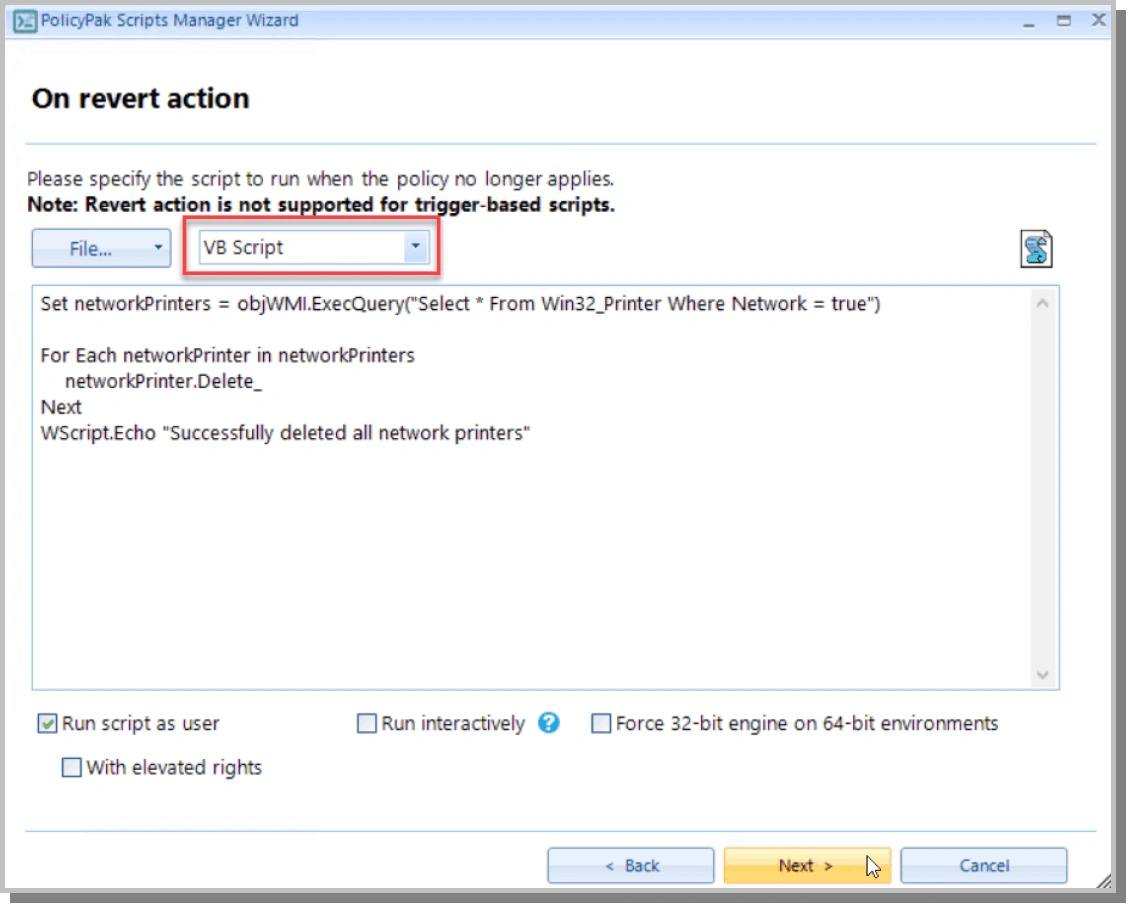
O poder de escolha que o PolicyPak Scripts Manager oferece não se limita apenas à sua seleção de formatos de script. Ele também proporciona a capacidade de reverter scripts quando uma política não se aplica. Por exemplo, na captura de tela anterior, mapeamos uma impressora compartilhada. Digamos que queremos deletar todas as impressoras de rede caso o usuário saia do escopo da política designada. Se quisermos usar um script VB desta vez em vez de um arquivo Batch, não há problema. Basta criar o script de ação revertida usando um VB Script conforme mostrado abaixo.
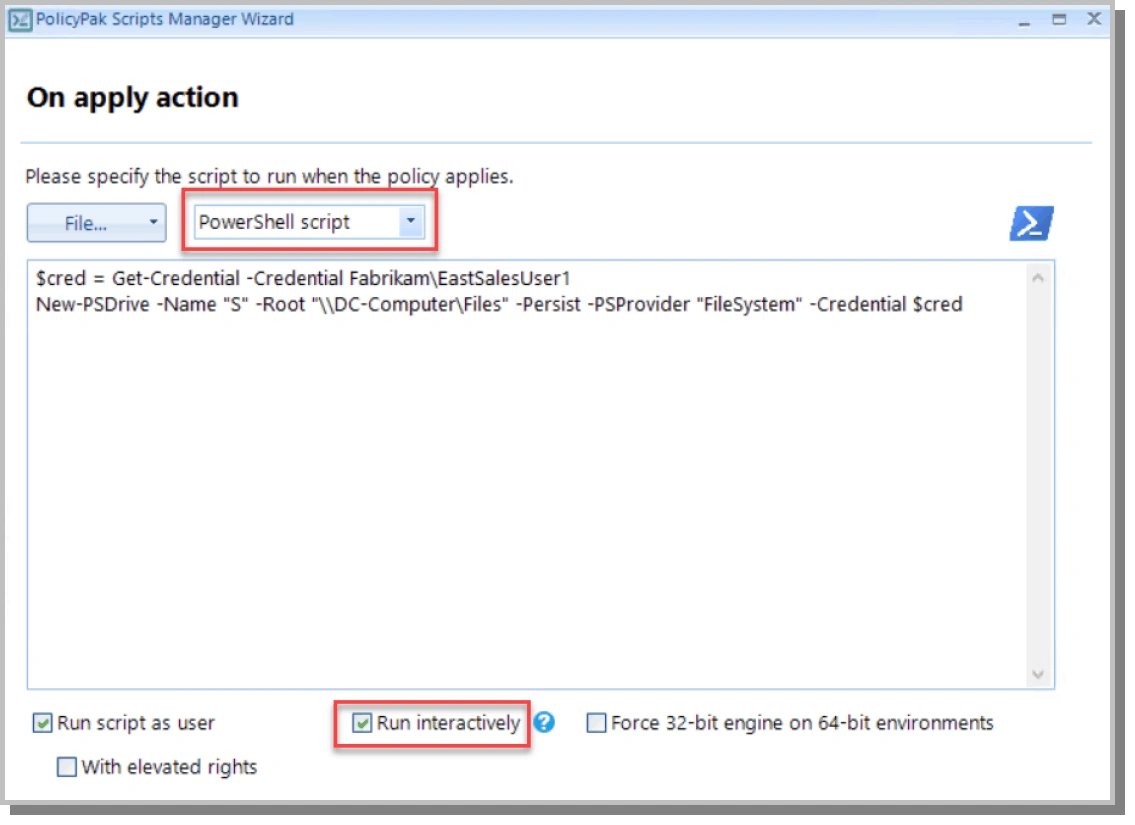
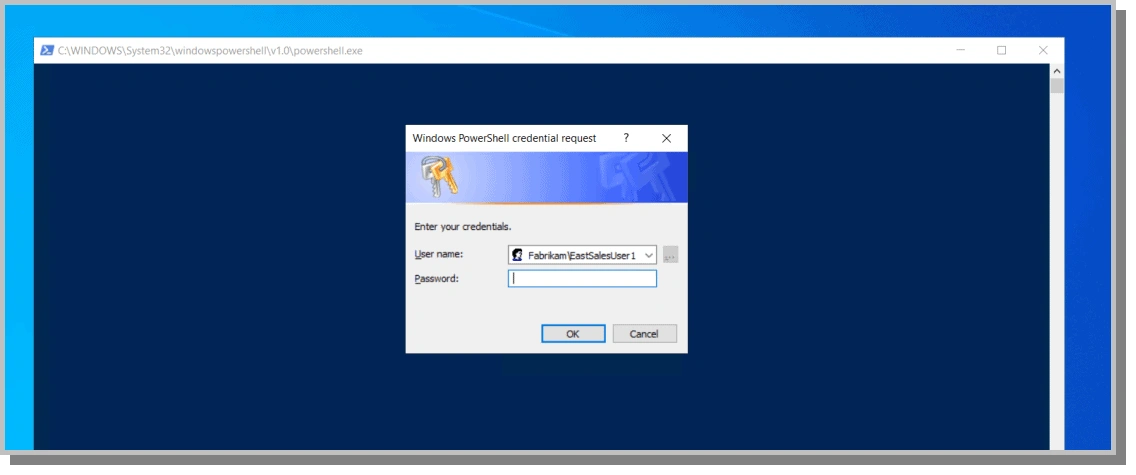
Claro, se você preferir PowerShell, também pode selecioná-lo como sua escolha. Digamos que queríamos mapear uma unidade de rede. Neste caso, executaremos interativamente, pois o “Get-Credential” solicitará que o usuário insira uma senha, conforme mostrado abaixo.
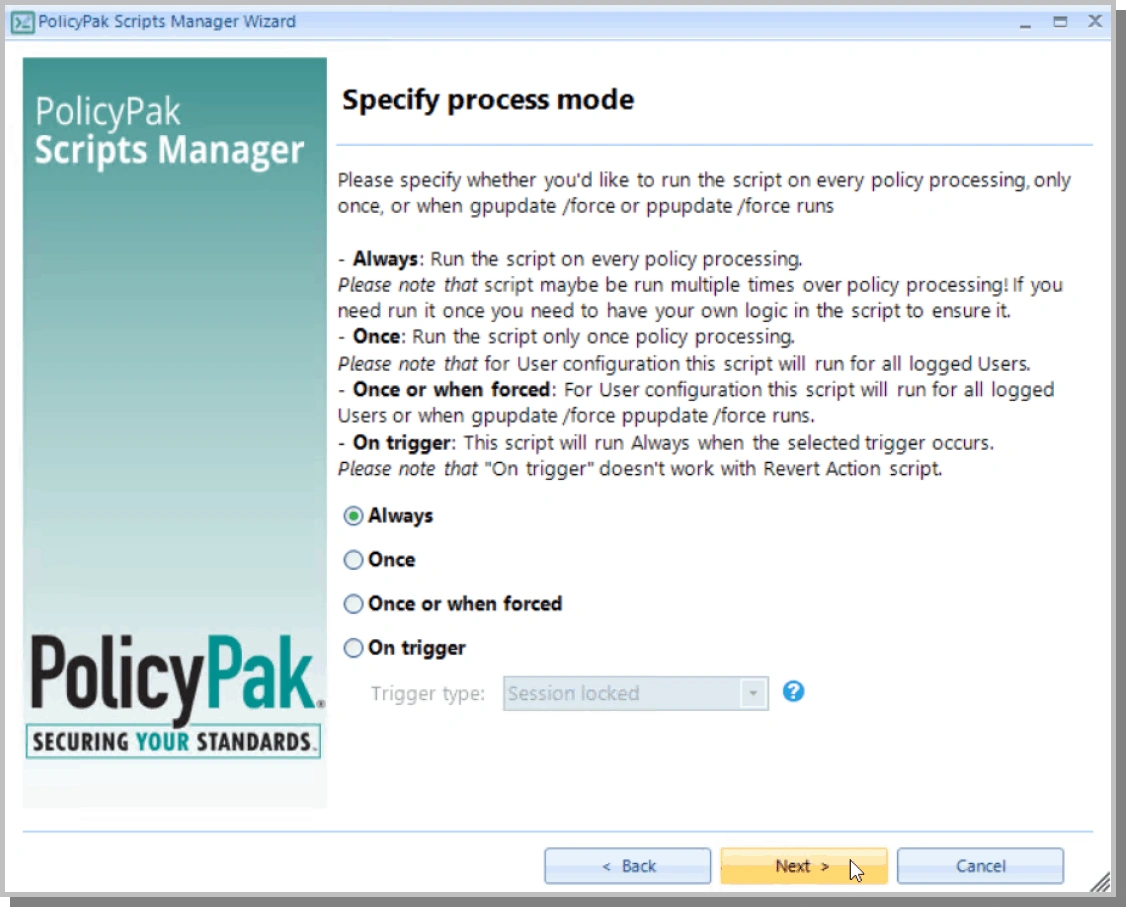
O último passo neste exemplo é decidir com que frequência você deseja que o script seja executado. Você pode escolher executá-lo em cada processamento de política e logar com a flag “Always”, conforme mostrado abaixo.
Use a Liberdade de Escolha ao Ativar Scripts
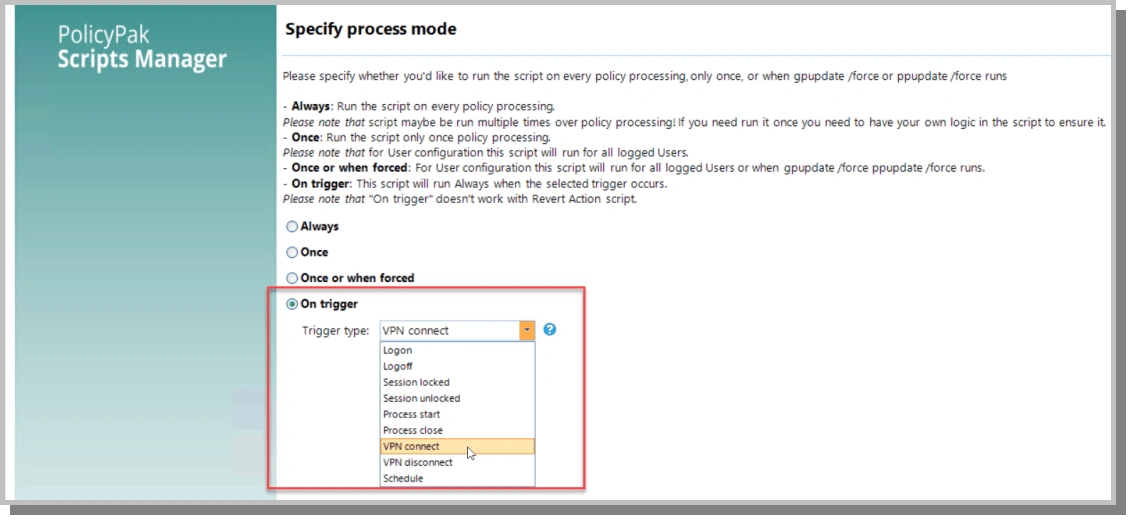
Se você realmente deseja poderes semelhantes aos de um super administrador para a implantação de scripts, então observe as várias opções de gatilhos disponíveis com o PolicyPak Scripts Manager. Gatilhos não são uma novidade. O Group Policy permite que você utilize gatilhos de logon e logoff desde o início. No entanto, o mundo de hoje é diferente do que era há 20 anos, e o PolicyPak está constantemente evoluindo para se adaptar ao mundo dinâmico e em constante mudança de amanhã. O PolicyPak Scripts Manager oferece uma variedade de pontos de gatilho para você escolher.
Você tem tentado descobrir como continuar a implantar seu arsenal de scripts locais para usuários em seu mundo recém-conectado por VPN? Com o PolicyPak Scripts Manager, você pode iniciar scripts quando um usuário se conecta com a VPN, independentemente da sua solução de VPN. Isso significa que você pode mapear aquela unidade quando conectado e depois deletar o mapeamento uma vez desconectado. Você também pode acionar scripts com base no início ou fechamento de um processo designado, um bloqueio de sessão, um horário atribuído, ou as tradicionais ações de logon e logoff, conforme mostrado abaixo.
Escolha Granular de Direcionamento no Nível do Item
Microsoft Intune não permite que você selecione de forma granular onde seus scripts devem ser aplicados. Mas usar o Intune com PolicyPak é diferente.
Se quisermos implantar com precisão nossa política de script por gatilho de VPN, podemos escolher apenas membros de um grupo de usuários selecionado que utilizem máquinas portáteis com Windows 10. Podemos até adicionar uma faixa de IP para que a política se aplique somente quando o computador estiver fora da rede corporativa. Você pode ver todas essas condições na captura de tela abaixo.
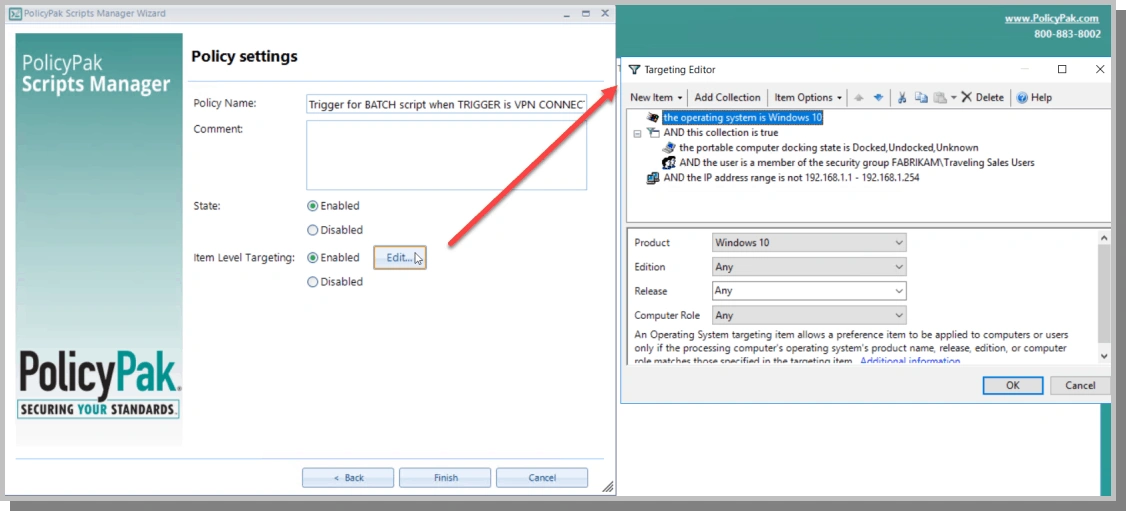
A escolha lhe dá poder
PolicyPak pode acentuar suas habilidades de script no Intune. Como vimos, o script do Intune não é ruim, mas está limitado a:
- Apenas com suporte para PowerShell
- Sem filtragem/direcionamento no nível do item
- Sem capacidades de script de reversão
- Sem interatividade
- Não é possível reaplicar um script sempre
- Sem gatilhos
Aqui estão alguns vídeos para ajudá-lo a ver o quadro completo do que abordamos aqui:
- Assista a um vídeo de demonstração para saber mais sobre a funcionalidade do PolicyPak Scripts manager e como ele permite que você entregue configurações mais de uma vez, use qualquer linguagem de script que desejar.
- Assista a uma demonstração para aprender como entregar esses scripts via Intune (ou qualquer MDM).
- Assista a uma demonstração sobre como executar um script quando o Windows 10 se conecta a uma VPN.
- Assista a uma demonstração sobre como executar um script quando um processo é iniciado.
Se escolha é poder, PolicyPak entrega isso.
Compartilhar em
Saiba Mais
Sobre o autor

Jeremy Moskowitz
Vice-Presidente de Gestão de Produtos (Endpoint Products)
Jeremy Moskowitz é um especialista reconhecido na indústria de segurança de computadores e redes. Co-fundador e CTO da PolicyPak Software (agora parte da Netwrix), ele também é um Microsoft MVP 17 vezes em Group Policy, Enterprise Mobility e MDM. Jeremy escreveu vários livros best-sellers, incluindo “Group Policy: Fundamentals, Security, and the Managed Desktop” e “MDM: Fundamentals, Security, and the Modern Desktop.” Além disso, é um palestrante requisitado em tópicos como gerenciamento de configurações de desktop, e fundador do MDMandGPanswers.com.
Saiba mais sobre este assunto
As 7 melhores alternativas ao Omada para equipes IAM de mercado médio em 2026
Violação do sistema de Endpoint Management: por que Privileged Access Management (PAM) é agora crítico
Proteção de CUI: Manipulação segura de informações controladas não classificadas
Identidades não humanas (NHIs) explicadas e como protegê-las
12 Riscos Críticos de Segurança de Shadow AI que Sua Organização Precisa Monitorar em 2026