
So listen Sie alle Computer in einer OU auf
Native Auditing
- Öffnen Sie die Powershell ISE → Führen Sie das folgende Skript aus, passen Sie dabei die OU und den Pfad für den Export an:
      $OUpath = 'ou=Managers,dc=enterprise,dc=com'
$ExportPath = 'c:\data\computers_in_ou.csv'
Get-ADComputer -Filter * -SearchBase $OUpath | Select-object
DistinguishedName,DNSHostName,Name | Export-Csv -NoType $ExportPath
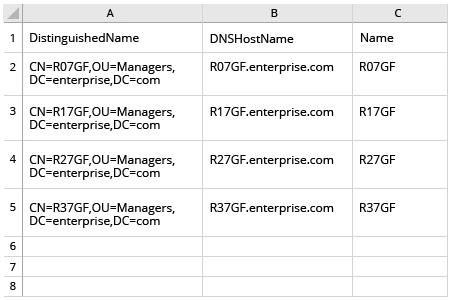
- Öffnen Sie die von dem Skript erstellte Datei in MS Excel.
Netwrix Auditor für Active Directory
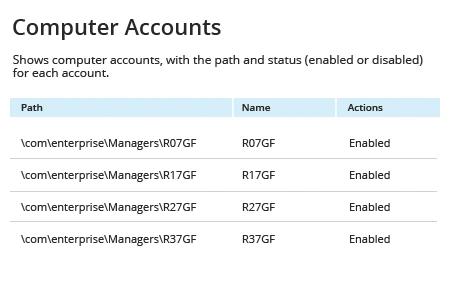
- Starten Sie Netwrix Auditor → Navigieren Sie zu "Berichte" → Erweitern Sie den Abschnitt "Active Directory" → Gehen Sie zu "Active Directory - Zustand zu einem bestimmten Zeitpunkt" → Wählen Sie "Computerkonten" → Klicken Sie auf "Anzeigen".
- Geben Sie den "Path"-Filter an (z. B. "%Managers%" für die Organisationsstruktur "Managers") → Klicken Sie auf "Bericht anzeigen".
- Um den Bericht zu speichern, klicken Sie auf die Schaltfläche „Exportieren“ → Wählen Sie ein Format aus dem Dropdown-Menü → Klicken Sie auf „Speichern“.
Teilen auf