
So erhalten Sie eine Liste aller Benutzer aus einer bestimmten OU
Netwrix Auditor for Active Directory
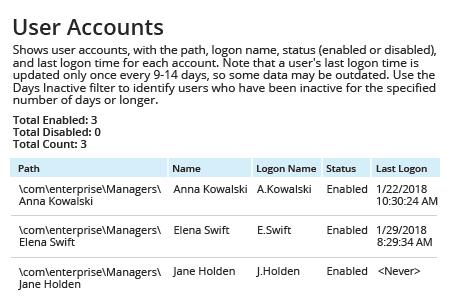
- Starten Sie Netwrix Auditor → Navigieren Sie zu "Berichte" → Erweitern Sie den Abschnitt "Active Directory" → Gehen Sie zu "Active Directory - Zustand zu einem bestimmten Zeitpunkt" → Wählen Sie "Benutzerkonten" → Klicken Sie auf "Anzeigen".
- Geben Sie den "Path"-Filter an (z. B. "%Managers%" für die Organisationsstruktur "Managers" → Klicken Sie auf "Bericht anzeigen".
- Um den Bericht zu speichern, klicken Sie auf die Schaltfläche „Exportieren“ → Wählen Sie ein Format aus dem Dropdown-Menü → Klicken Sie auf „Speichern“.
Erfahren Sie mehr über Netwrix Auditor for Active Directory
Native Auditing
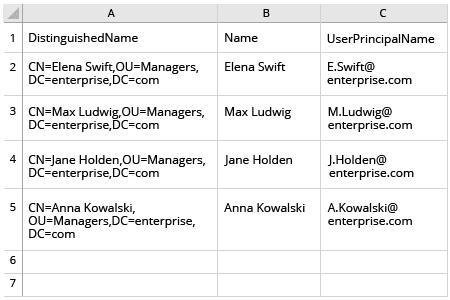
- Öffnen Sie die Powershell ISE → Führen Sie das folgende Skript aus, passen Sie dabei die OU und die Exportpfade an:
      $OUpath = 'ou=Managers,dc=enterprise,dc=com'
$ExportPath = 'c:\data\users_in_ou1.csv'
Get-ADUser -Filter * -SearchBase $OUpath | Select-object
DistinguishedName,Name,UserPrincipalName | Export-Csv -NoType $ExportPath
- Öffnen Sie die vom Skript erstellte Datei in MS Excel.
Einfach alle Mitglieder von Active Directory OU ohne PowerShell-Skriptierung auflisten
Die Regeln und Einstellungen, die für eine Organisationseinheit (OU) in Microsoft Active Directory (AD) konfiguriert wurden, gelten für alle Mitglieder dieser OU und steuern Dinge wie Benutzerberechtigungen und den Zugriff auf Anwendungen. Daher ist es entscheidend, die Mitgliedschaft jeder OU in Ihrem Domain-DC genau zu überwachen, insbesondere bei mächtigen OUs wie Ihrer Managers OU. Glücklicherweise müssen Sie nicht jedes Mal PowerShell-Cmdlets manuell ausführen, wenn Sie eine Liste aller AD-Benutzer in einer bestimmten OU erhalten möchten. Mit Netwrix Auditor können Sie die OU-Mitgliedschaft mit nur wenigen Klicks erhalten. Öffnen Sie einfach den Bericht „Benutzerkonten“, geben Sie den Pfad zur OU an, die Sie interessiert, und führen Sie den Bericht aus. Sie erhalten eine Liste der Mitglieder dieser OU mit den folgenden Benutzerkontoeigenschaften: Name, Anmeldename und Status.
Teilen auf