
Der Salesforce Schema Builder — Was Sie wissen müssen
Jan 30, 2024
Mit dem Tempo des Wandels Schritt zu halten, ist eine ständige Herausforderung für Systeme und IT-Teams, die Salesforce betreiben. Glücklicherweise bietet die Plattform eine Menge integrierter Tools, um bei der Entdeckung, Auswirkungsanalyse und dem Change-Management zu helfen. In diesem Beitrag werfen wir einen Blick auf eines davon – den Schema-Builder. Hier ist, was Sie über dieses unglaublich nützliche Feature wissen müssen.
Was ist der Salesforce Schema Builder?
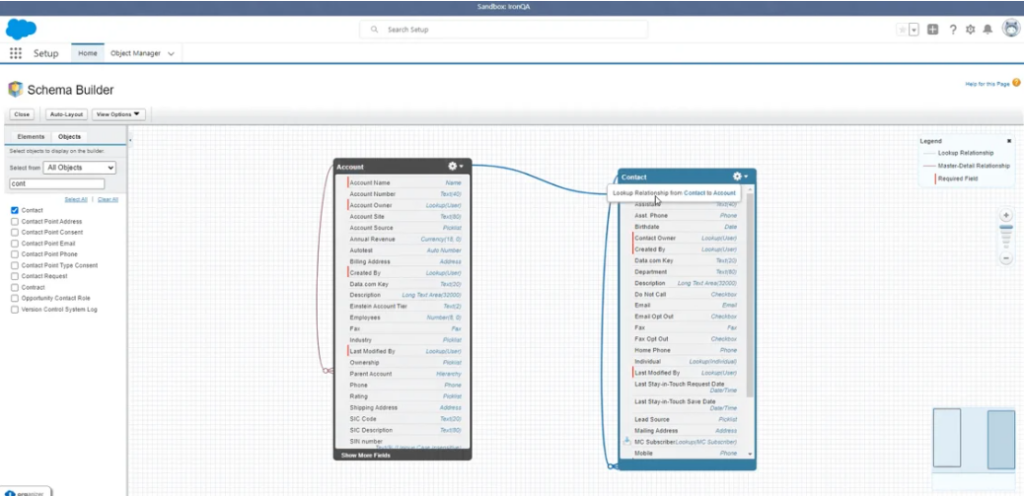
Der Schema Builder ist eine einfache grafische Schnittstelle zur Visualisierung und Bearbeitung des Datenmodells Ihrer Organisation. Der Schema Builder kann alle Felder eines Objekts abrufen, eine grundlegende Auswirkungsanalyse von Änderungen an einem Objekt durchführen und alle Abhängigkeiten eines Objekts anzeigen, ohne dass man von Seite zu Seite klicken muss. Es ist ein ausgezeichnetes Werkzeug, um Details wie Feldwerte und erforderliche Felder sowie Master-Detail-Beziehungen und Lookup-Beziehungen zu sehen.
Wie funktioniert der Schema Builder?
Der Schema-Builder von Salesforce zeigt Objekte, Felder und die Beziehungen zwischen ihnen. Mit seiner Hilfe können Sie benutzerdefinierte Bereiche, Objekte und Beziehungen hinzufügen sowie benutzerdefinierte Felder anzeigen und ändern, während Sie sehen, wie sie mit anderen Objekten oder Feldern verbunden sind.
Wenn Sie den Schema-Builder zum ersten Mal öffnen, erhalten Sie praktisch eine leere Leinwand. Um zu beginnen, klicken Sie auf den Tab 'Elements', klicken Sie auf das/die Objekt(e), das/die Sie anzeigen möchten, und ziehen Sie es/sie auf die Leinwand.
Sobald Sie ein Objekt in den Salesforce-Schema-Builder gezogen haben, können Sie verwandte Felder sehen, wie sie mit anderen Teilen von Salesforce verbunden sind, neue Objekte erstellen und mehr. Alle Änderungen, die Sie hier an Ihrem Datenmodell vornehmen, werden in Echtzeit in Ihre Produktions-Org übertragen.
(Salesforce Trailhead bietet einige detailliertere Schritt-für-Schritt-Anleitungen, die Sie sich anschauen können hier.)
Verwendung des Schema Builder für die Auswirkungsanalyse
Einer der Hauptvorteile des Salesforce Schema Builder ist, dass er eine einfache Form der Auswirkungsanalyse bietet. Wenn Sie den Schema Builder verwenden, um alle Felder eines Objekts zu erhalten, haben Sie ein Gefühl dafür, was betroffen sein könnte, wenn Sie eine Änderung vornehmen. Die Alternative — mit der Änderung fortzufahren und auf die möglichen Folgen zu warten — kann Salesforce-Teams Stunden an Arbeit kosten sowie eine erhebliche Menge an Stress.
Es gibt jedoch Vor- und Nachteile bei der Verwendung des Schema-Builders für die Auswirkungsanalyse. Hier ist ein kurzer Überblick darüber, warum wir ihn mögen und wo er nicht ausreicht (und was Sie stattdessen verwenden können).
Ausgewählte verwandte Inhalte:
Der Schema Builder: Vor- und Nachteile
Die Vorteile
Der größte Vorteil des Schema-Builders ist seine Verfügbarkeit. Sie finden ihn jetzt in den meisten Salesforce Classic und Lightning Orgs. Jeder Benutzer mit der Berechtigung 'Customize Application' kann damit arbeiten.
Das Tool ist nützlich, um Änderungen in Echtzeit in Ihrer Organisation zu implementieren und bietet den Benutzern eine Grundlage zum Verständnis, wie Objekte und Felder auf der Plattform verbunden sind. Seine visuelle Oberfläche und die Drag-and-Drop-Funktion ermöglichen eine einfache Bedienung und sorgen für ein interaktiveres Erlebnis beim Hinzufügen von Anpassungen.
The Cons
Wie wir bereits erwähnt haben, werden Änderungen, die im Schema Builder erstellt werden, in Echtzeit bereitgestellt, was ein zusätzliches Risiko bei der Verwendung des Tools darstellt – ein kleiner Fehler kann eine nachgelagerte Auswirkung haben, die zum Zeitpunkt der Bereitstellung möglicherweise noch nicht bekannt ist.
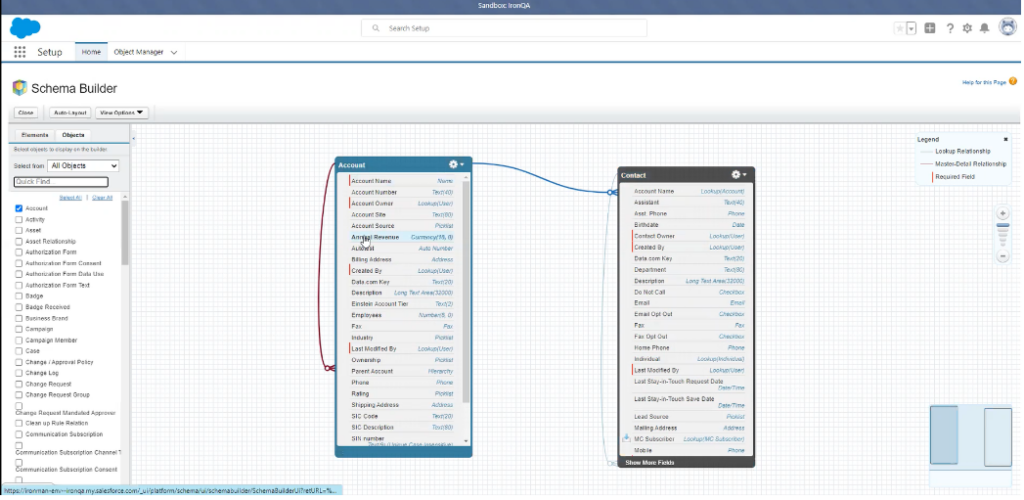
Im Hinblick auf die Risikominderung durch Auswirkungsanalyse bietet der Schema Builder zwar eine Visualisierung, wie Objekte in Salesforce miteinander verbunden sind, jedoch liefert er nicht das vollständige Bild – man kann nur die Objekte und ihre Verbindung zu anderen Objekten sehen. Obwohl er eine Liste aller zugehörigen Felder bereitstellt, die auf dem ausgewählten Objekt liegen, ist es nicht möglich, die Abhängigkeiten der verbundenen Felder einzusehen.
Unten sehen Sie, dass die ausgewählten Objekte „Account“ und „Contact“ miteinander verbunden sind. Allerdings können Sie die Abhängigkeiten der verbundenen Felder nicht einsehen — beispielsweise sind die Verbindungen von „Annual Revenue“ nicht verfügbar, wenn wir auf das Feld klicken. Das Problem dabei ist, dass wir, wenn wir das Account-Objekt ändern, möglicherweise unwissentlich ein anderes darauf befindliches Feld wie „Annual Revenue“ verändern, das in anderen Teilen Ihrer Organisation verwendet wird.
Netwrix Strongpoint’s Abhängigkeitsbeziehungsdiagramm
Das Dependency Relationship Diagram von Netwrix Strongpoint ist ein intuitives visuelles Werkzeug für die Impact-Analyse auf einen Blick, das auf den ersten Blick viele der gleichen Funktionen wie der Salesforce-Schema-Builder bietet. Es kann alle Felder von einem Objekt abrufen und Ihnen die Verbindungen zwischen ihnen zeigen, geht aber noch einen Schritt weiter, indem es Ihnen auch die Verbindungen auf diesen verbundenen Feldern zeigt und Ihnen ein umfassenderes Bild des Datenmodells Ihrer Org bietet.
Genauso wie wir es oben getan haben, sehen Sie, dass wir das Kontoobjekt zur Ansicht ausgewählt und dann auf „Jahresumsatz“ geklickt haben, genau wie wir es im Schema-Builder gemacht haben. Mit Netwrix Strongpoint können Sie alle Abhängigkeiten sehen, die auf dem Jahresumsatzfeld innerhalb Ihrer Organisation liegen, was noch sicherere Änderungen ermöglicht.
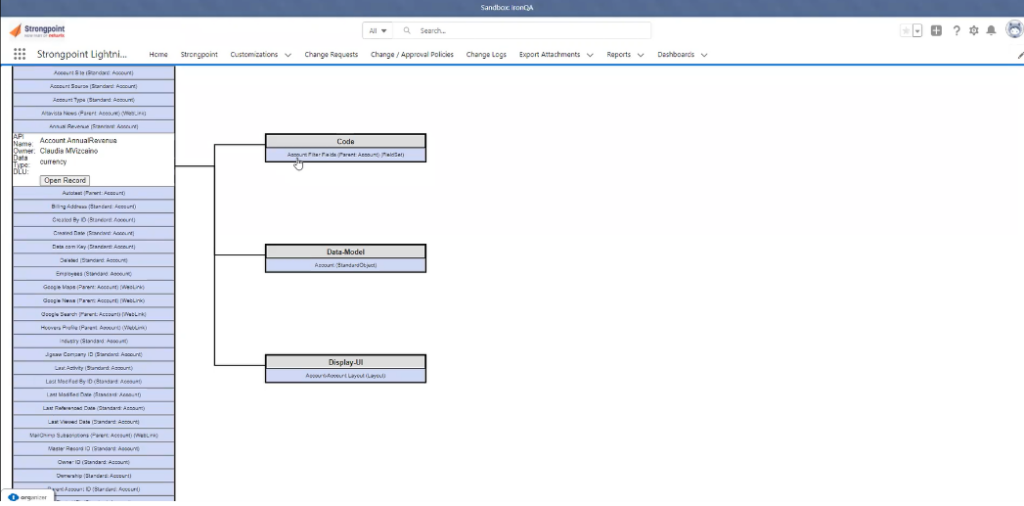
Obwohl das DRD nicht dafür ausgelegt ist, Änderungen in die Produktion zu übertragen (dafür haben wir ein ganzes Change-Management-System), ist es in Verbindung mit dem Schema-Builder oder anderen Salesforce-Tools äußerst hilfreich, um das Risiko bei der Durchführung von Hotfixes, dem Ausmustern ungenutzter Anpassungen oder umfangreicherer Entwicklungsarbeiten zu minimieren.
Ob Sie kritische Änderungen durchführen oder eine unternehmensweite Bereinigung vornehmen möchten, Netwrix Strongpoint bietet Ihnen Werkzeuge, um im Voraus zu sehen, was passiert, wenn Sie ein Feld außer Betrieb nehmen, eine Auswahlliste ändern oder ein benutzerdefiniertes Objekt modifizieren — und macht so jeden Schritt in Salesforce risikofrei.
Sehen Sie sich dieses kurze Erklärvideo an, um mehr zu erfahren:
Teilen auf
Erfahren Sie mehr
Über den Autor

Paul Staz
VP of Sales and Marketing
Als VP of Sales and Marketing ist Paul verantwortlich für das Wachstum der Produkte für Infrastruktur und Anwendungen im Netwrix-Portfolio. Seine Hauptfokusgebiete sind Sicherheit und Compliance für NetSuite, Salesforce und Netzwerkinfrastruktur. Er ist leidenschaftlich daran interessiert, Go To Market-Strategien zu entwickeln und positive Ergebnisse für Kunden zu erzielen. Zuvor war Paul als VP of Sales and Marketing bei Strongpoint tätig, wo er die Go To Market-Funktionen leitete, bevor es von Netwrix übernommen wurde. Paul hat einen Bachelor of Arts und einen Master in Business Administration von der McMaster University in Hamilton, Ontario, Kanada.
Erfahren Sie mehr zu diesem Thema
Powershell Delete File If Exists
PowerShell Write to File: "Out-File" und Dateiausgabetechniken
So erstellen Sie neue Active Directory-Benutzer mit PowerShell
So führen Sie ein PowerShell-Skript aus
Was ist PowerShell? Ein kompletter Leitfaden zu seinen Funktionen & Anwendungen