
Einführung
SharePoint Online ist ein Cloud-basierter Dienst, der die Zusammenarbeit erleichtern soll. Ihre Benutzer können Dokumente, Kalender, Listen, Bilder, Diskussionsforen und mehr mit Benutzern innerhalb Ihres Netzwerks und in einigen Fällen auch mit Personen außerhalb Ihres Netzwerks wie Partnern oder Lieferanten teilen. Mit dieser Plattform können selbst kleine Unternehmen ihr eigenes Unternehmensintranet haben, ohne ihr Budget für Infrastruktur oder Personal auszugeben. Darüber hinaus bietet SharePoint Online Webdienste für Entwickler, um auf SharePoint-Daten zuzugreifen.
Dieser Artikel wird Ihnen helfen, die kritischen Details zu erlernen, die Sie benötigen, um Ihre SharePoint Online-Umgebung effektiv zu verwalten.
Ausgewählte verwandte Inhalte:
SharePoint Online vs On-Premises SharePoint
Wie das ursprüngliche lokale SharePoint ist SharePoint Online darauf ausgelegt, die Zusammenarbeit zu erleichtern. Die beiden SharePoint-Angebote weisen jedoch erhebliche Unterschiede auf:
- Infrastruktur und Bereitstellung: SharePoint Online ist ein cloudbasierter Dienst von Microsoft, der als Teil des Microsoft 365 (ehemals Office 365) Pakets angeboten wird. Er wird von Microsoft gehostet und verwaltet, sodass Sie sich keine Gedanken über die Einrichtung der Infrastruktur, Wartung oder Upgrades machen müssen. SharePoint Server hingegen ist eine On-Premises-Lösung, die es erfordert, dass Sie die SharePoint-Software auf Ihren eigenen Servern installieren und verwalten.
- Skalierbarkeit und Kapazität: SharePoint Online bietet einfache Skalierbarkeit in Bezug auf Speicherplatz und Benutzerkapazität. Microsoft verwaltet die Infrastruktur und kann Ihre Bereitstellung problemlos je nach Bedarf erweitern oder verkleinern. Mit SharePoint Server sind Sie für die Verwaltung der Serverinfrastruktur verantwortlich und müssen möglicherweise in zusätzliche Hardware oder Software investieren, um eine erhöhte Nutzung zu bewältigen.
- Updates und Wartung: SharePoint Online erhält regelmäßige Updates und neue Funktionen von Microsoft, und diese Updates werden automatisch auf Ihre Umgebung angewendet, sodass Sie immer die neueste Version verwenden. Mit SharePoint Server haben Sie mehr Kontrolle darüber, wann und wie Updates angewendet werden, aber Sie sind auch selbst für das Management und die Anwendung dieser Updates verantwortlich.
- Anpassung und Erweiterbarkeit: SharePoint Online bietet eine Vielzahl von Anpassungsmöglichkeiten, einschließlich der Möglichkeit, benutzerdefinierte Listen, Bibliotheken, Workflows und Webparts zu erstellen. Es gibt jedoch einige Einschränkungen bei serverseitigen Anpassungen und dem Zugriff auf zugrunde liegende Systemdateien. SharePoint Server bietet mehr Flexibilität in Bezug auf Anpassung und Erweiterbarkeit, sodass Sie benutzerdefinierte Lösungen mit serverseitigem Code, benutzerdefinierten Webparts und mehr entwickeln und bereitstellen können.
- Integration mit anderen Systemen: SharePoint Online integriert sich nahtlos mit anderen Microsoft 365-Diensten wie Teams, OneDrive und Power Platform-Tools wie Power Apps und Power Automate. Es unterstützt auch die Integration mit externen Systemen und Diensten über APIs und Connectors. SharePoint Server kann mit anderen Systemen integriert werden, aber die Konfiguration und Einrichtung können mehr Aufwand und Expertise erfordern.
- Lizenzierung: SharePoint Online wird üblicherweise als Teil des Microsoft 365-Abonnements lizenziert, wobei je nach Bedarf Ihrer Organisation verschiedene Pläne verfügbar sind. Die Kosten basieren auf einer pro Benutzer, pro Monat Basis. SharePoint Server erfordert den Kauf einer einmaligen Lizenz im Voraus, zusätzlich zu laufenden Wartungs- und Supportkosten. Die Kosten für SharePoint Server können je nach Edition und Anzahl der Benutzer variieren.
SharePoint Online-Struktur
Die grundlegende Einheit des SharePoint Online-Inhalts ist die Site Collection – eine Gruppe von Sites, die aufgrund ähnlicher Merkmale als Ganzes verwaltet werden können.
Ihr Abonnement umfasst eine standardmäßige Website-Sammlung, https://yourtenantname.sharepoint.com. Diese Website-Sammlung beinhaltet eine individuelle My Site-Website mit einem Terabyte Speicher für jeden Benutzer in Ihrem Mandanten, der eine SharePoint Online-Lizenz hat; diese Website ermöglicht es ihnen, ihre persönlichen Dokumente unabhängig vom verwendeten Gerät verfügbar zu haben. Sie können zusätzliche Websites in dieser Website-Sammlung für spezifische Teams, Projekte, Besprechungen und so weiter erstellen.
Sie können auch Ihre eigenen Websitesammlungen erstellen. Viele Organisationen entscheiden sich für die Verwendung von Websitesammlungsvorlagen, da sie den Prozess schneller und einfacher machen, als alles von Grund auf neu zu entwickeln.
Ausgewählte verwandte Inhalte:
Arten von Websites
SharePoint Online bietet verschiedene Arten von Websites, um unterschiedlichen Anforderungen und Nutzungsszenarien gerecht zu werden. Dazu gehören:
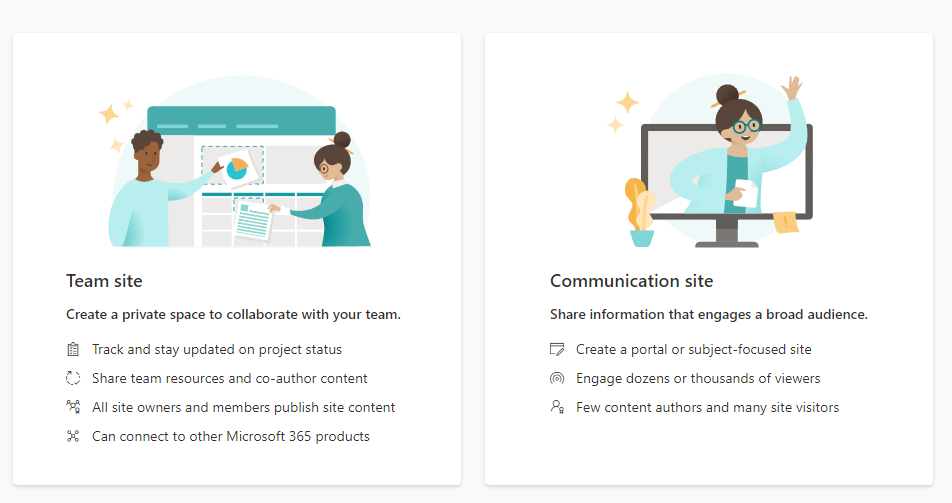
- Team sites: Team sites sind die am häufigsten verwendete Art von Website in SharePoint Online. Sie sind für die Zusammenarbeit und Kommunikation innerhalb eines Teams oder einer Abteilung konzipiert. Team sites bieten Dokumentbibliotheken, Listen, Kalender und andere Tools, um Teams bei der Zusammenarbeit und beim Informationsaustausch zu unterstützen.
- Kommunikationsseiten: Kommunikationsseiten sind dafür konzipiert, Nachrichten, Aktualisierungen und andere wichtige Informationen mit einem breiten Publikum zu teilen. Sie bieten ein visuell ansprechendes Layout und ermöglichen es Ihnen, Inhalte auf strukturierte Weise zu erstellen und zu veröffentlichen. Kommunikationsseiten eignen sich ideal für unternehmensweite Ankündigungen, Abteilungsaktualisierungen und Projektupdates.
- Publishing sites: Publishing sites sind dafür konzipiert, Inhalte zu erstellen und zu verwalten, die für ein breites Publikum bestimmt sind. Funktionen wie Seitenlayouts, Inhaltstypen, Genehmigungsworkflows und das Veröffentlichen von Seiten erleichtern das Erstellen professionell aussehender Websites und das strukturierte Veröffentlichen von Inhalten.
- Projektseiten: Projektseiten sind darauf ausgelegt, Teams bei der Verwaltung und Zusammenarbeit an Projekten zu unterstützen. Sie bieten Werkzeuge für Aufgabenmanagement, Dokumentenkollaboration, Problemverfolgung und andere projektbezogene Aktivitäten. Projektseiten eignen sich ideal zur Organisation und Nachverfolgung von Projektaufgaben, Meilensteinen und Lieferergebnissen.
- Document Center sites: Document Center-Websites sind darauf ausgelegt, große Mengen von Dokumenten zu verwalten und zu organisieren. Funktionen wie Dokumentbibliotheken, Versionskontrolle, Metadaten und Suchfunktionen helfen Benutzern, Dokumente leicht zu finden und zu verwalten.
- Community-Sites: Community-Sites sind darauf ausgelegt, die Zusammenarbeit und den Wissensaustausch innerhalb einer bestimmten Gruppe von Personen zu fördern. Sie bieten Diskussionsforen, Blogs, Wikis und andere soziale Funktionen, um Kommunikation und Engagement innerhalb der Gemeinschaft zu erleichtern.
- Hub sites: Hub sites werden verwendet, um verwandte Websites innerhalb einer SharePoint Online-Umgebung zu verbinden und zu organisieren. Sie bieten eine zentralisierte Navigation und Markenerfahrung, die es Benutzern ermöglicht, einfach zwischen assoziierten Websites zu navigieren und gemeinsam genutzte Inhalte und Ressourcen zu erreichen.
- Persönliche (My Site) Websites: Wie bereits erwähnt, erhält jeder SharePoint Online-Benutzer einen privaten Bereich, um seine eigenen Dokumente, Aufgaben und persönlichen Informationen zu speichern und zu verwalten. Benutzer können wählen, Inhalte von ihrer My Site mit anderen Benutzern zu teilen.
Arten von Website-Inhalten
SharePoint Online verfügt über eine definierte Liste von Inhaltstypen, die Sie auf einer Website erstellen können. Dazu gehören:
- Seite: Eine Seite ist genau das, was sie zu sein scheint — eine Seite, die im Browser mit der Editorfunktion in SharePoint bearbeitet wird. Seiten enthalten hauptsächlich Text, aber Sie können auch Bilder, Links, Listen und Webparts (kleine Code-Schnipsel) einbetten.
- Dokumentbibliothek: Eine Dokumentbibliothek ist eine Sammlung von Word-Dokumenten und anderen Dateien. Sie können Ordner erstellen, um die Dokumente innerhalb der Bibliothek logisch zu strukturieren. Um eine Datei zu bearbeiten, muss ein Benutzer sie aus- und wieder einchecken; dies stellt sicher, dass zu jedem Zeitpunkt nur eine Person eine Datei bearbeitet und ermöglicht es Ihnen, frühere Versionen zu behalten, sodass Sie die Versionsgeschichte eines bestimmten Dokuments einsehen können.
- Andere Arten von Bibliotheken: Andere Typen von Bibliotheken umfassen:
- Formularbibliotheken die XML-Formulare speichern, welche Ihr Unternehmen nutzen kann, um Informationen über Microsoft InfoPath zu leiten
- Bilddateien speichernde Bildbibliotheken
- Wiki-Seitenbibliotheken, die eine schnelle Möglichkeit bieten, Online-Texte zu bearbeiten und diese Texte mit anderen Seiten zu verlinken – könnte man sagen, ein einfacher, gemeinsam nutzbarer Texteditor
- Site: Websites, wie zuvor erwähnt, sind im Grunde Sammlungen von Inhalten. Sie können innerhalb von Websites weitere Websites erstellen, um verwandte Materialien zu sammeln, die einen eigenen Schwerpunkt verdienen. Meetings, Blogs, Dokumente und Teams könnten ihre eigenen Websites innerhalb einer größeren Website haben.
- Liste: Listen sind Sammlungen von ähnlichen Elementen, wie Links, Ankündigungen, Kontakte oder Aufgaben. Komplexere Listen können einen Kalender, ein bearbeitbares Datenblatt, ein Diskussionsforum, eine Problemverfolgungsliste, eine Liste von Projektaufgaben mit einem Gantt-ähnlichen Diagramm, eine Umfrage oder eine importierte Tabelle enthalten.
Dashboards
SharePoint Online bietet verschiedene Dashboards, die es Benutzern ermöglichen, Daten zu visualisieren und zu analysieren, die in SharePoint-Sites, Listen, Bibliotheken und anderen Komponenten gespeichert sind. Wenn Sie Dashboards in SharePoint Online erstellen, berücksichtigen Sie die spezifischen Daten und Einblicke, die Sie anzeigen möchten, die Zielgruppe und das erforderliche Maß an Interaktivität. Planen Sie das Layout und Design Ihrer Dashboards, um sicherzustellen, dass sie die gewünschten Informationen effektiv vermitteln. Berücksichtigen Sie außerdem die Sicherheits- und Berechtigungseinstellungen, um zu steuern, wer auf die Dashboards zugreifen und mit ihnen interagieren kann.
Unten sind einige der Dashboards verfügbar in SharePoint Online:
- Nutzungsübersicht-Dashboard: Dieses Dashboard bietet Einblicke in die Nutzung und Aktivität einer SharePoint-Seite, einschließlich der Anzahl der Ansichten, Besuche und einzigartigen Benutzer sowie der am häufigsten aufgerufenen Dokumente oder Seiten.
- Dashboard zur Nutzung von Dokumentbibliotheken: Dieses Dashboard bietet Statistiken und Metriken im Zusammenhang mit Dokumentbibliotheken, einschließlich der Anzahl der Dokumente und Ansichten sowie der Top-Beiträger.
- Nutzungsübersicht Dashboard: Dieses Dashboard bietet Einblicke in die Nutzung von SharePoint-Listen, wie die Anzahl der Elemente und Ansichten sowie die Top-Beiträger.
- Dashboard zur Suchverwendung: Dieses Dashboard bietet Analysen zu durchgeführten Suchanfragen, einschließlich der Top-Suchanfragen, beliebter Suchergebnisse und Suchtrends.
- Benutzerdefinierte Power BI-Dashboards: Benutzer können interaktive Dashboards und Berichte mit Power BI erstellen und sie direkt in SharePoint-Seiten einbetten.
- Andere benutzerdefinierte Dashboards: Benutzer können andere benutzerdefinierte Dashboards erstellen und Webparts wie Diagramme, Grafiken und Listen hinzufügen.
- Dashboards von Drittanbietern: Es gibt auch Tools und Lösungen von Drittanbietern, die sich in SharePoint Online integrieren und erweiterte Dashboard-Funktionen bieten.
Ausgewählte verwandte Inhalte:
Zugriff auf das SharePoint Admin Center
Um Verwaltungsaufgaben in SharePoint Online durchzuführen, folgen Sie diesen Schritten:
- Gehen Sie zu https://admin.microsoft.com und melden Sie sich mit Ihren SharePoint Online-Admin-Anmeldeinformationen an.
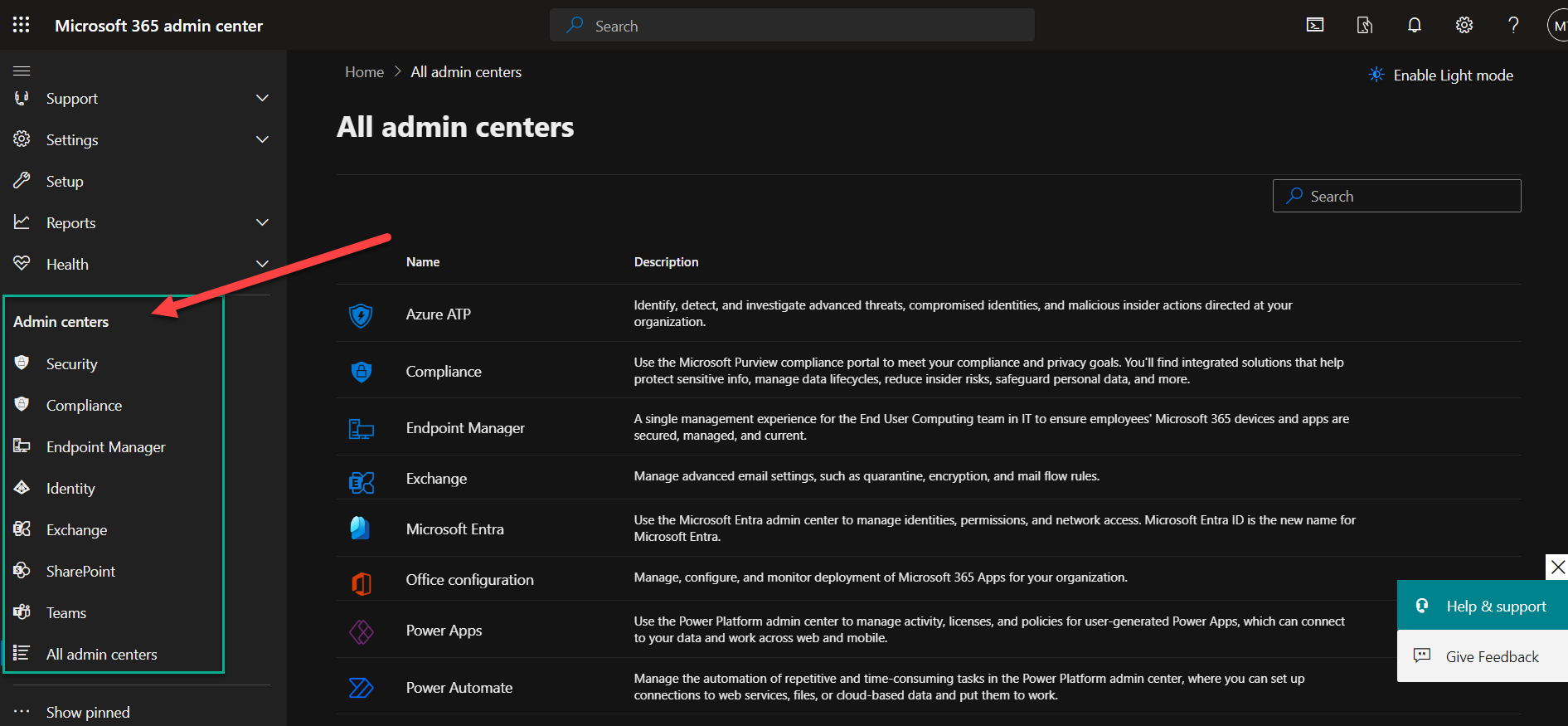
- Im linken Navigationsbereich klicken Sie auf Admin centers und wählen Sie SharePoint um auf das SharePoint Admin Center zuzugreifen.
Publishing-Infrastruktur und Publishing-Funktionen
Die SharePoint Online Publishing Infrastructure ist eine Sammlung von Funktionen und Fähigkeiten, die das Erstellen, Verwalten und Veröffentlichen von Inhalten auf einer Website ermöglichen. Sie bietet eine strukturierte und kontrollierte Umgebung für das Veröffentlichen von Inhalten, um Konsistenz und einfache Navigation für Besucher der Website zu gewährleisten.
Die Veröffentlichungsfunktionen machen die SharePoint Online-Verwaltung wesentlich funktionsreicher und praktischer, können sie aber auch schwieriger zu verwalten machen. Zum Beispiel, wenn die Veröffentlichungsfunktionen einer Sammlung von Websites aktiviert sind, können Unterwebsites nicht als Vorlagen gespeichert werden.
Nachfolgend finden Sie einige Schlüsselfunktionen der Publishing Infrastructure.
- Masterseite
- Seitenlayouts
- Inhaltstypen
- Seiten veröffentlichen
- Veröffentlichungsgenehmigungs-Workflow
- Navigation
- Webparts veröffentlichen
- Bildwiedergabe
- Zusammenfassung Links Webpart
- Inhaltsverzeichnis-Webpart
- Content Query-Webpart
- Versionskontrolle und Navigation
- Berechtigungskontrollen und Benutzer
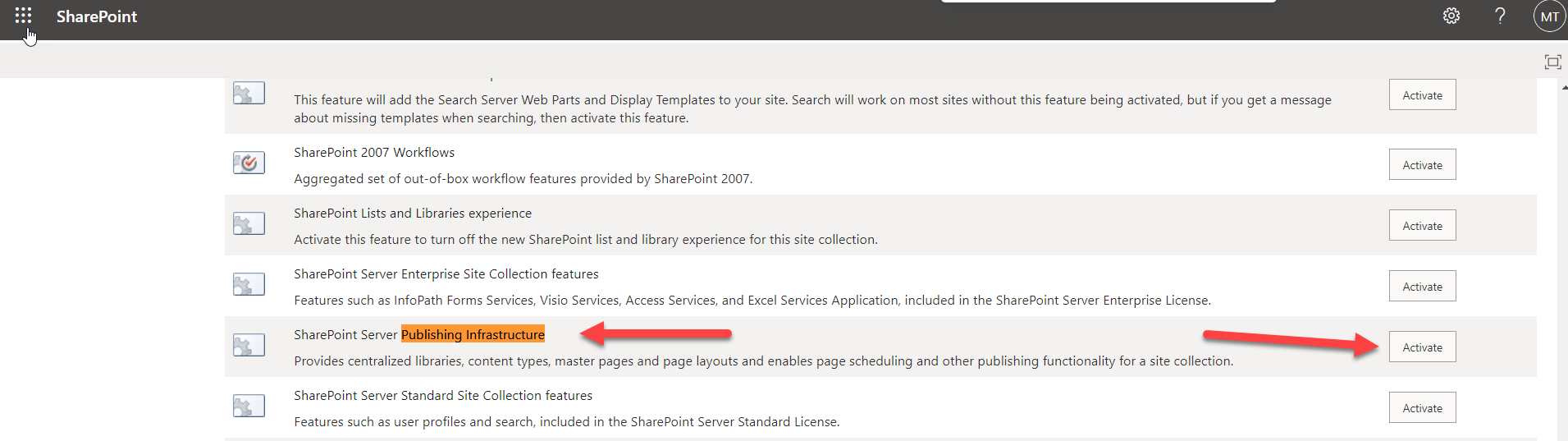
Um die Publishing Infrastructure zu aktivieren, führen Sie die folgenden Schritte aus:
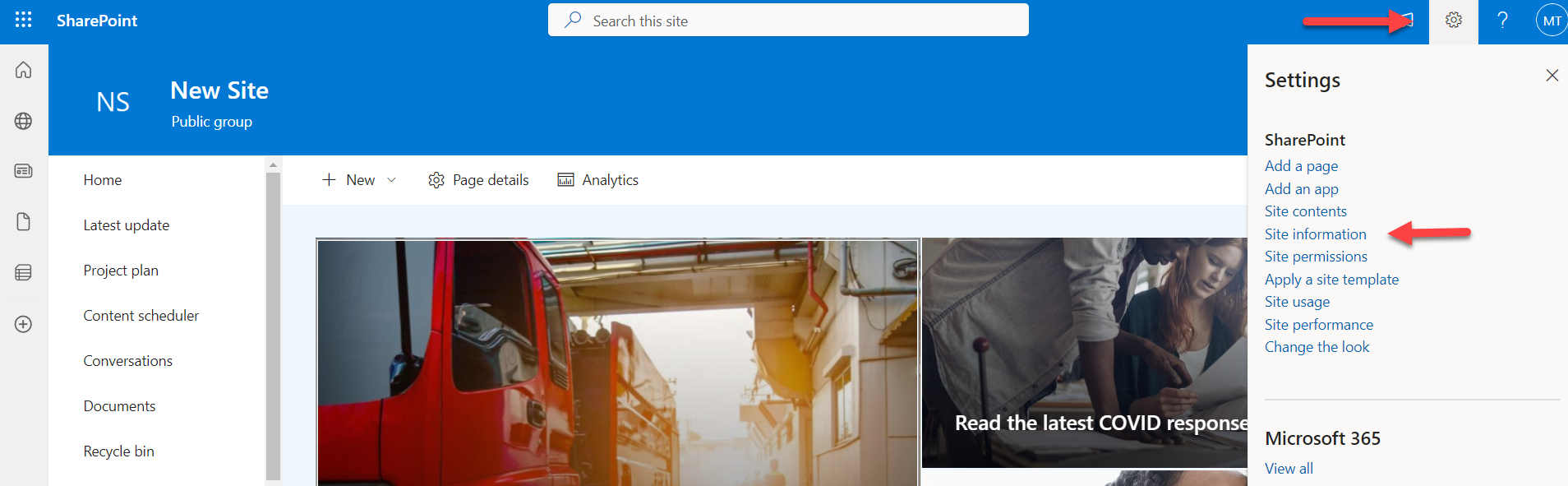
- Stellen Sie sicher, dass Sie als Site owner in SharePoint Online angemeldet sind. Klicken Sie auf das Settings-Zahnrad oben rechts auf der Seite und wählen Sie Site Information aus der Liste aus.
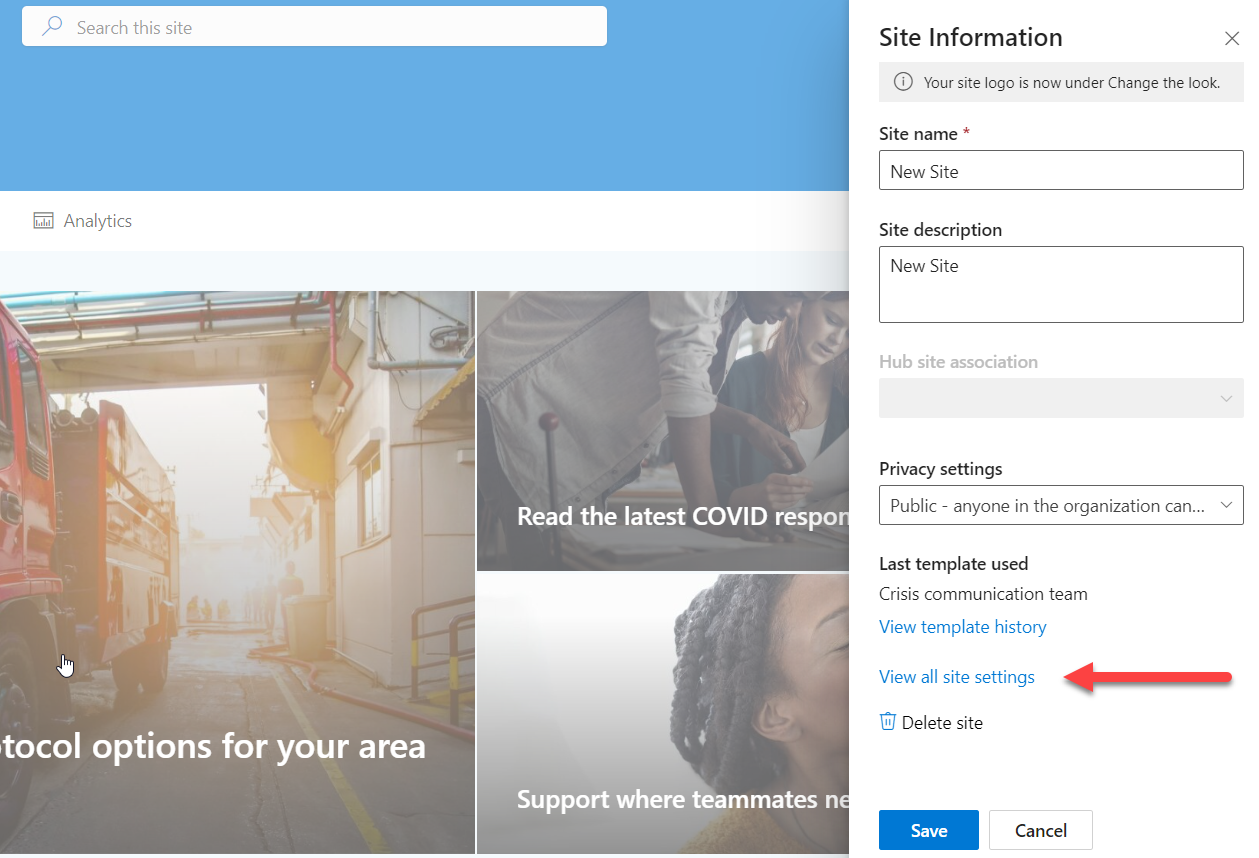
- In der Seiteninformationsleiste klicken Sie auf View All Site Settings.
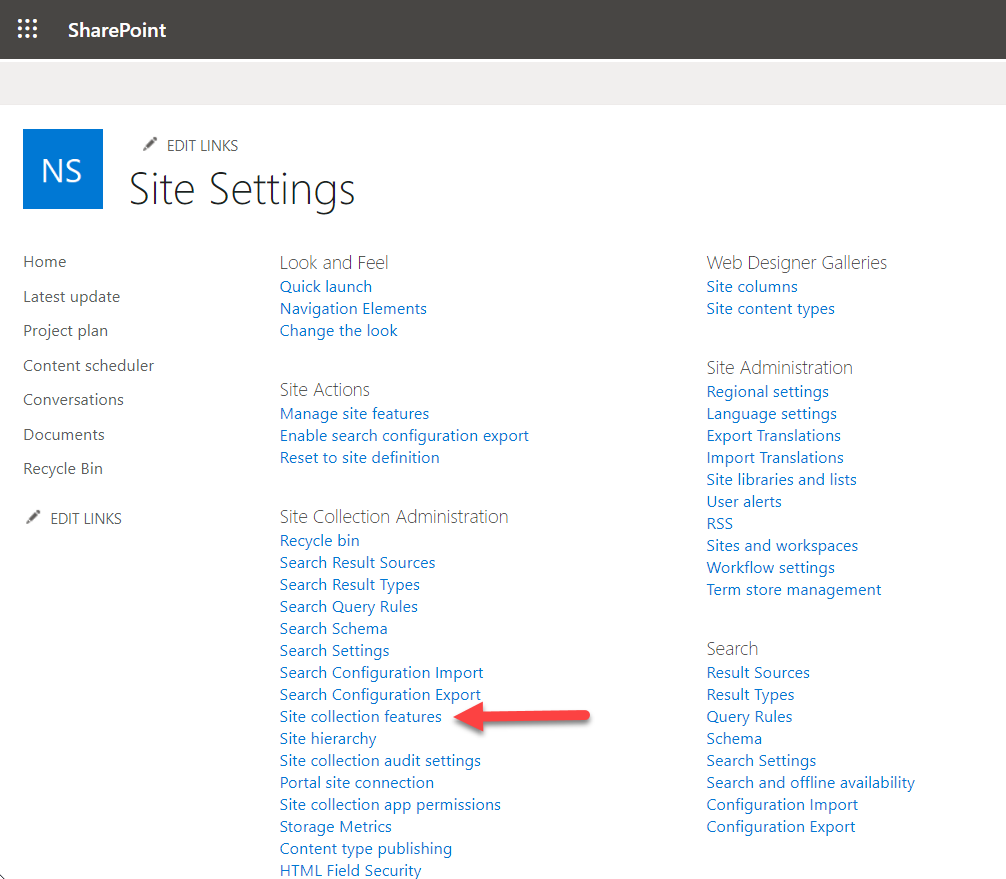
- Auf der Seite Einstellungen der Website klicken Sie im Abschnitt Verwaltung der Websitesammlung auf Site collection features.
- Scrollen Sie nach unten und klicken Sie auf die Schaltfläche Activate rechts von SharePoint Server Publishing Infrastructure.
Sicherheit und Compliance
Microsoft 365 bietet einen umfassenden Satz an Sicherheits- und Compliance-Funktionen, die zusammen mit SharePoint Online verwendet werden können, um die Daten Ihrer Organisation zu schützen und zu verwalten.
Microsoft 365 Admin Center
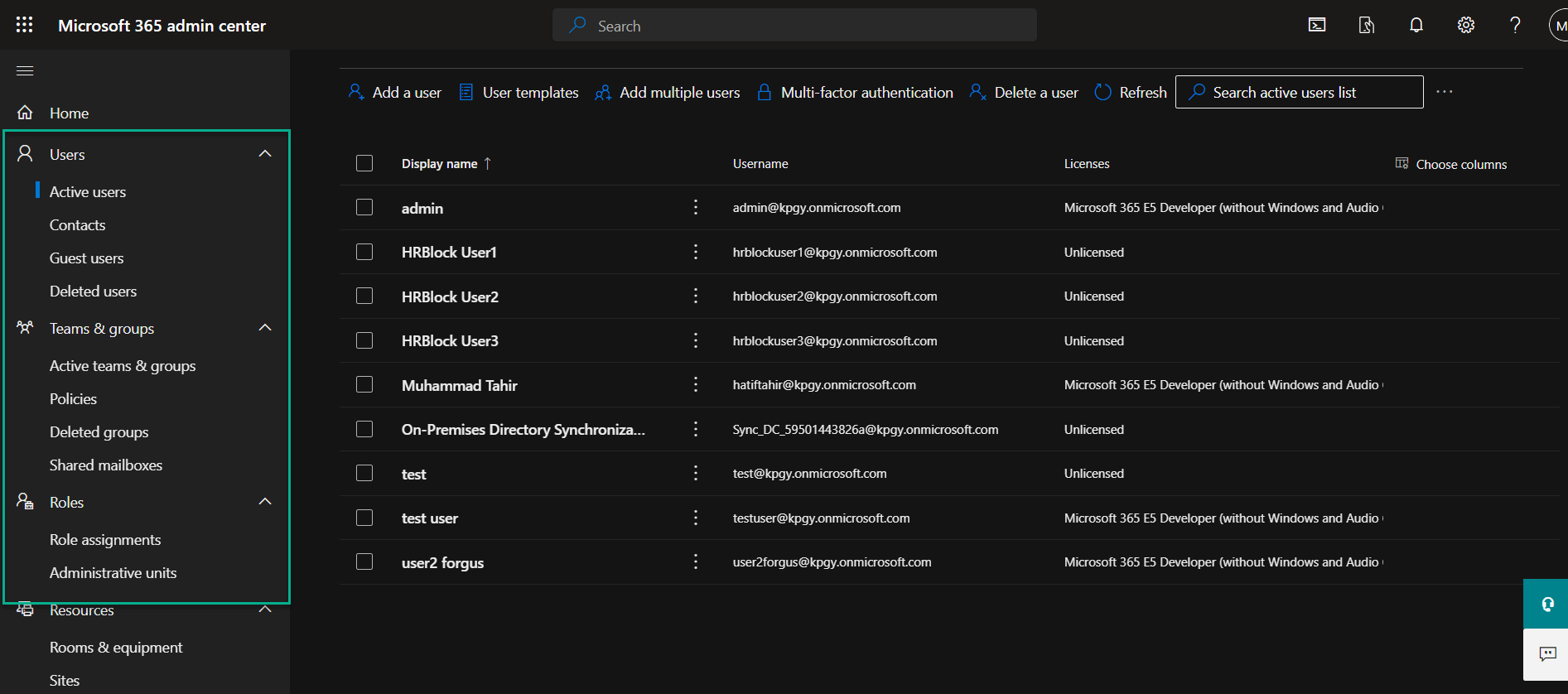
Das Microsoft 365 Admin Center ist ein webbasiertes Portal, das Administratoren ermöglicht, die Microsoft 365-Abonnements und Dienste ihrer Organisation zu verwalten. Es bietet einen zentralen Ort für die Verwaltung von Benutzerkonten, Lizenzen und Sicherheitseinstellungen sowie für die Durchführung anderer administrativer Aufgaben. Es ist benutzerfreundlich gestaltet und sowohl für erfahrene als auch für neue Administratoren zugänglich.
Um auf das Microsoft 365 Admin Center zuzugreifen, führen Sie eine der folgenden Aktionen durch:
- Melden Sie sich direkt bei admin.microsoft.com an.
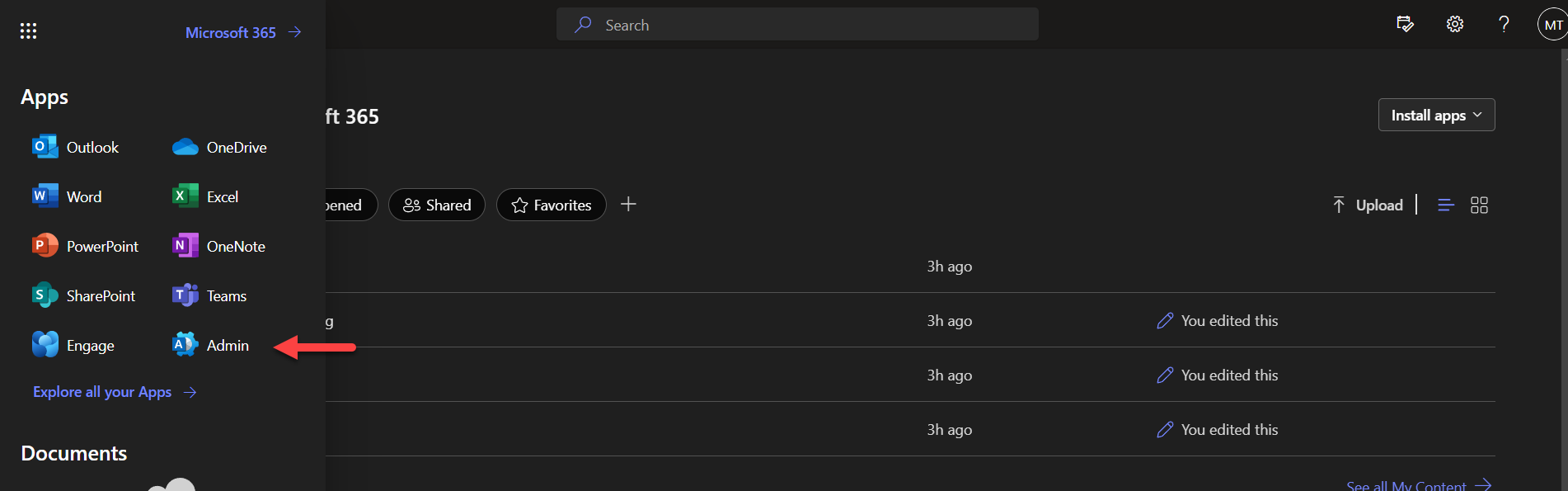
- Gehen Sie zu Microsoft365.com und melden Sie sich mit Ihrem Microsoft 365-Konto an. Klicken Sie auf das Apps-Symbol in der oberen linken Ecke und dann auf Admin.
Über den Abschnitt Admin centers unten links können Sie auf die verschiedenen Administrationsportale zugreifen, wie das Security Center und das Compliance Center.
Microsoft 365 Defender
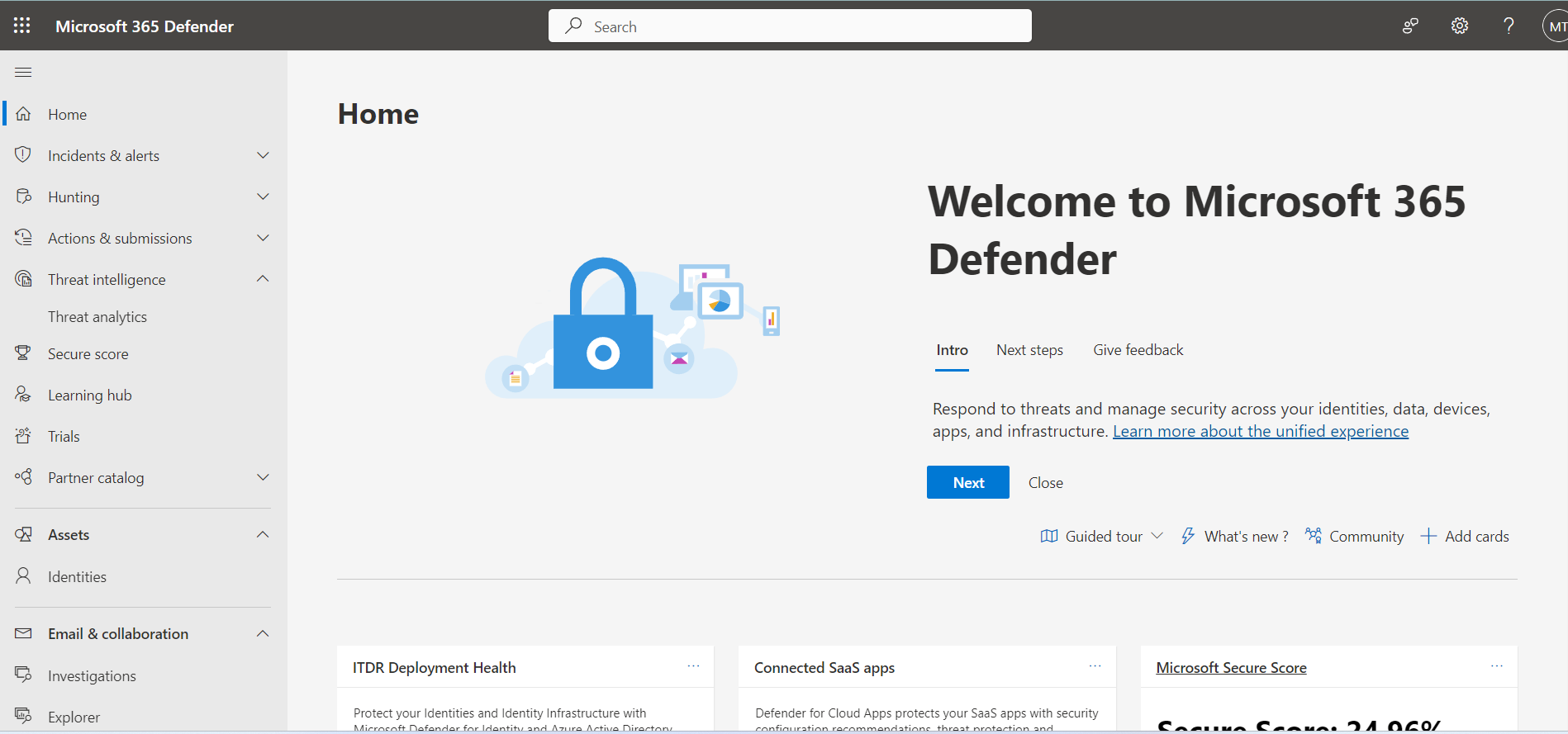
Microsoft 365 Defender (früher als Microsoft 365 Security Admin Center bekannt) ist eine zentrale Stelle, an der Administratoren Sicherheitsfunktionen und -einstellungen für die Dienste ihrer Organisation verwalten können, einschließlich Exchange Online, Microsoft Teams und SharePoint Online.
Microsoft Purview Compliance Portal
Microsoft Purview Compliance Portal (früher Microsoft 365 Compliance Center) bietet eine zentrale Anlaufstelle für die Verwaltung und Überwachung von Compliance-bezogenen Aktivitäten, einschließlich Datenretention, eDiscovery und rechtlichen Aufbewahrungspflichten. Es ermöglicht Ihnen, Compliance-Richtlinien einzurichten und durchzusetzen, die spezifisch auf die Anforderungen Ihrer Organisation zugeschnitten sind, einschließlich Richtlinien für SharePoint Online.
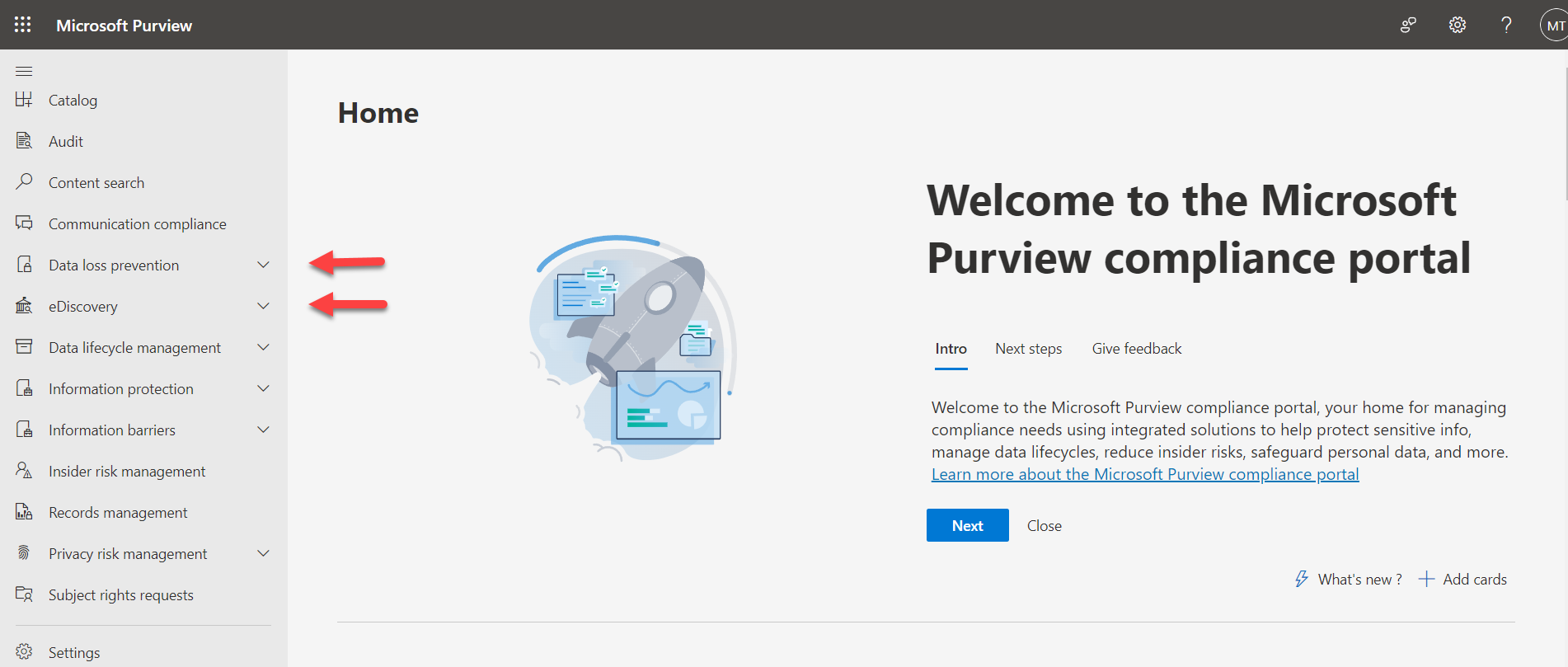
Wichtige Compliance-Funktionen für SharePoint Online umfassen:
- Verhinderung von Datenverlust (DLP)
- Informationsgovernance
- Informationsrechteverwaltung (IRM)
- Datenverschlüsselung
- Multifaktor-Authentifizierung (MFA)
- Erweiterter Schutz vor Bedrohungen (ATP)
- Datenaufbewahrung und Archivierung
- eDiscovery
- Auditierung und Berichterstattung
- Compliance-Standards und Zertifizierungen
- Kontrollen für externes Teilen
- Bedingter Zugriff
- Rollenbasierte Zugriffskontrolle (RBAC)
Identity Management
Die Identity Management-Funktionen in Microsoft 365 und SharePoint Online helfen Organisationen dabei, effizienten Zugriff auf Ressourcen zu gewährleisten und gleichzeitig eine starke Sicherheit aufrechtzuerhalten. Damit Ihre Organisation den Zugriff und die Berechtigungen von Microsoft 365-Benutzern effektiv verwalten kann, ist es unerlässlich, dass Ihre Identity-Infrastruktur korrekt konfiguriert ist.
Microsoft Cloud Identity Models
Microsoft 365 bietet drei Identitätsmodelle:
- Hybride Identität: Eine Identität, die zuerst im lokalen Active Directory erstellt und mit Microsoft Entra ID (ehemals Azure AD) synchronisiert wird
- Cloud-only Identity: Eine speziell für einen Microsoft Entra ID-Benutzer oder ein Gerät erstellte Identität
- Externe Identität: Ein Benutzer, der eingeladen wird, auf die Ressourcen Ihres Unternehmens zuzugreifen, aber außerhalb Ihres Mandanten erstellt und verwaltet wird
Sie können Benutzeridentitäten im Microsoft 365 Admin Center und in anderen Portalen, wie dem Entra ID und Microsoft Azure Portal, erstellen, verwalten und aktualisieren.
Informationsarchitektur und Governance
Informationsarchitektur
Um sicherzustellen, dass der Inhalt in Ihrem SharePoint Online leicht auffindbar und zugänglich ist, müssen Sie Ihre Hierarchie, Metadaten und Navigation sorgfältig gestalten. Eine gut organisierte und effiziente Informationsarchitektur fördert die Inhaltsentdeckung, Zusammenarbeit und knowledge management.
Hier sind einige wichtige Überlegungen zur SharePoint Informationsarchitektur.
- Hierarchie der Website: Planen Sie die Struktur von und Unterwebsites basierend auf den Bedürfnissen der Organisation und dem Inhalt. Erwägen Sie, Websites für Abteilungen, Projekte oder Funktionsbereiche zu erstellen.
- Seitennavigation: Entwerfen Sie ein klares und benutzerfreundliches Navigationssystem, um Benutzern zu helfen, einfach verschiedene Websites, Unterwebsites und Inhalte zu finden und zu navigieren.
- Inhaltstypen und Metadaten: Definieren Sie Inhaltstypen, um Inhalte basierend auf ihrer Natur und ihrem Zweck zu kategorisieren und zu organisieren, und definieren Sie Metadatenfelder, die mit den Informationsbedürfnissen Ihrer Organisation übereinstimmen.
- Dokumentbibliotheken und Listen: Bestimmen Sie die Struktur und Organisation von Dokumentbibliotheken und Listen innerhalb von Websites. Erwägen Sie, separate Bibliotheken oder Listen für verschiedene Arten von Inhalten zu erstellen, wie Dokumente, Bilder oder Formulare. Verwenden Sie Ordner, Metadaten und Ansichten, um Inhalte innerhalb von Bibliotheken und Listen weiter zu organisieren und zu verwalten.
- Suche und Auffindbarkeit: Die Suchfunktionen von SharePoint hängen von der Informationsarchitektur ab, um relevante Suchergebnisse zu liefern. Stellen Sie sicher, dass Inhalte richtig mit Metadaten getaggt sind und erwägen Sie die Verwendung von verwaltetem Metadaten und suchgesteuerter Navigation, um die Auffindbarkeit zu verbessern.
- Skalierbarkeit und Wachstum: Planen Sie das Wachstum Ihrer SharePoint-Umgebung, einschließlich neuer Websites, Unterwebsites und Inhalte.
Governance
Um sicherzustellen, dass SharePoint Online effektiv, sicher und im Einklang mit den Zielen und Vorgaben der Organisation genutzt wird, müssen Sie Richtlinien, Verfahren und Leitlinien entwickeln, die die Nutzung, Verwaltung und Administration von SharePoint regeln. Hier sind einige Schlüsselaspekte der SharePoint-Governance:
- Eigentum und Rollen: Definieren Sie eindeutige Eigentumsverhältnisse und Rollen für SharePoint, einschließlich Administratoren, Websitebesitzern, Inhaltsbesitzern und Benutzern. Weisen Sie Verantwortlichkeiten für die Verwaltung und Pflege von SharePoint-Websites, Inhalten und Berechtigungen zu.
- Bereitstellung von Websites: Richtlinien und Prozesse für das Erstellen und Bereitstellen neuer SharePoint-Websites festlegen. Kriterien für die Website-Erstellung definieren, wie Zweck, Zielgruppe und Inhaltsanforderungen. Bestimmen, wer Websites erstellen kann und den Genehmigungsprozess, falls zutreffend.
- Berechtigungen und Sicherheit: Sicherheitsrichtlinien und Leitlinien für SharePoint festlegen. Benutzergruppen, Berechtigungsstufen und Zugriffskontrollen definieren, um angemessenen Zugang zu Inhalten und Funktionen zu gewährleisten. Regelmäßig Berechtigungen überprüfen und aktualisieren, um Data Security und Compliance zu gewährleisten.
- Content Management: Definieren Sie Content-Management-Prozesse, einschließlich Erstellung, Bearbeitung, Versionierung und Archivierung. Legen Sie Richtlinien für Inhaltsbesitz, Genehmigungsworkflows und Aufbewahrungsrichtlinien fest.
- Compliance und Datenschutz: Stellen Sie sicher, dass die Nutzung von SharePoint den gesetzlichen, regulatorischen und branchenspezifischen Anforderungen entspricht. Legen Sie Richtlinien für Datenschutz, Privatsphäre und Informationssicherheit fest. Ergreifen Sie Maßnahmen zum Schutz sensibler Daten und zur Durchsetzung der Einhaltung geltender Vorschriften.
- Überwachung und Berichterstattung: Implementieren Sie Überwachungs- und Berichterstattungsmechanismen, um die Nutzung, Leistung und Einhaltung der Governance-Richtlinien von SharePoint zu verfolgen. Überprüfen und analysieren Sie regelmäßig Nutzungsanalysen, Audit-Protokolle und Nutzerfeedback, um Bereiche für Verbesserungen zu identifizieren und die Einhaltung der Governance zu gewährleisten.
- Content-Governance: Richtlinien und Prozesse für die Erstellung, Verwaltung und Archivierung von Inhalten festlegen. Rollen und Verantwortlichkeiten für Inhaltsbesitzer, Redakteure und Genehmigende definieren. Versionierung und Genehmigungsworkflows implementieren, um die Integrität der Inhalte zu wahren und die Einhaltung von Vorschriften sicherzustellen.
- Überprüfung und Wartung der Platform Governance: Überprüfen und aktualisieren Sie regelmäßig die SharePoint-Governance-Richtlinien und -Leitlinien, um Änderungen in den Geschäftsanforderungen, technologischen Fortschritten und sich entwickelnden Best Practices Rechnung zu tragen. Führen Sie Governance-Audits und -Bewertungen durch, um die anhaltende Wirksamkeit und Ausrichtung auf die Organisationsziele sicherzustellen.
Verwaltung der Websitesammlung
Administratoren von Websitesammlungen müssen eine angemessene Kontrolle über die Einstellungen, Berechtigungen und Funktionen von Websitesammlungen aufrechterhalten. Hier sind einige ihrer wichtigsten Verantwortlichkeiten:
- Erstellung: Website-Sammlungsadministratoren können neue Website-Sammlungen in SharePoint Online erstellen. Sie können die URL, Vorlage und andere Einstellungen für die Website-Sammlung definieren.
- Einstellungen: Administratoren können verschiedene Einstellungen für die Sammlung von Websites konfigurieren, wie regionale Einstellungen, Administratoren der Sammlung von Websites, Funktionen der Sammlung von Websites und Kontingente.
- Berechtigungen: Website-Sammlungsadministratoren haben die Kontrolle über die Berechtigungen und Sicherheitseinstellungen der Website-Sammlung. Sie können Berechtigungen für Benutzer und Gruppen zuweisen, Berechtigungsstufen verwalten und den Zugriff auf Website-Inhalte steuern.
- Navigation: Administratoren können die Navigation und Struktur der Sammlung von Websites anpassen, einschließlich der oberen Verknüpfungsleiste, des Schnellstarts und der Website-Hierarchie.
- Vorlagen: SharePoint Online bietet eine Reihe von Website-Vorlagen, die Administratoren verwenden können, um innerhalb der Websitesammlung neue Websites zu erstellen. Administratoren können diese Vorlagen basierend auf den Bedürfnissen der Organisation verwalten und anpassen.
- Funktionen: Administratoren können Funktionen innerhalb der Sammlung von Websites aktivieren oder deaktivieren, wie Dokumentbibliotheken, Listen, Workflows und Websitevorlagen. Sie können diese Funktionen auch verwalten und an die Anforderungen der Sammlung von Websites anpassen.
- Storage Management: Administratoren können die Speichernutzung innerhalb der Sammlung von Websites überwachen und verwalten. Sie können Speicherkontingente festlegen, den Papierkorb verwalten und Speicherrichtlinien durchsetzen.
- Auditierung und Berichterstattung: SharePoint Online bietet Funktionen zur Auditierung und Berichterstattung, die es Administratoren ermöglichen, die Nutzung von Websitesammlungen, Benutzeraktivitäten und Inhaltsänderungen zu verfolgen und zu analysieren. Administratoren können Berichte erstellen und die Gesundheit und Leistung der Websitesammlung überwachen.
- Backup und Wiederherstellung: Administratoren sind verantwortlich für das Backup und die Wiederherstellung der Sammlungsdaten der Website, um den Datenschutz und die Katastrophenwiederherstellung zu gewährleisten. SharePoint Online bietet Optionen für automatisierte Backups und Wiederherstellungen.
So greifen Sie auf die Verwaltungseinstellungen der Website-Sammlung zu
- Stellen Sie sicher, dass Sie als Site owner in SharePoint Online angemeldet sind. Klicken Sie auf das Settings-Zahnrad oben rechts auf der Seite und wählen Sie Site Information aus der Liste der Einstellungen.
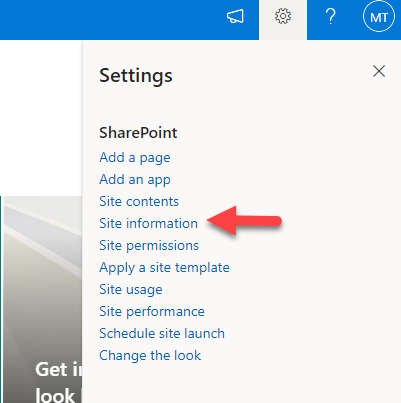
- In der Seiteninformationsleiste klicken Sie auf View All Site Settings.
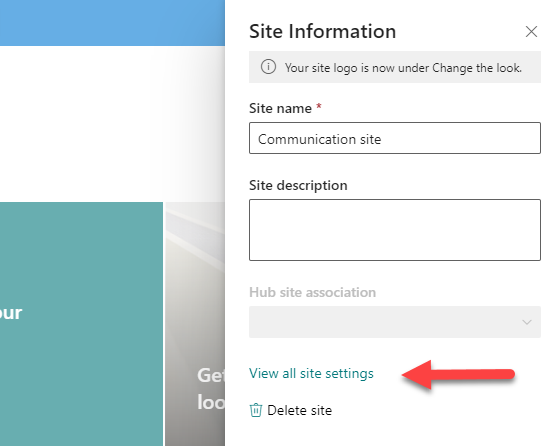
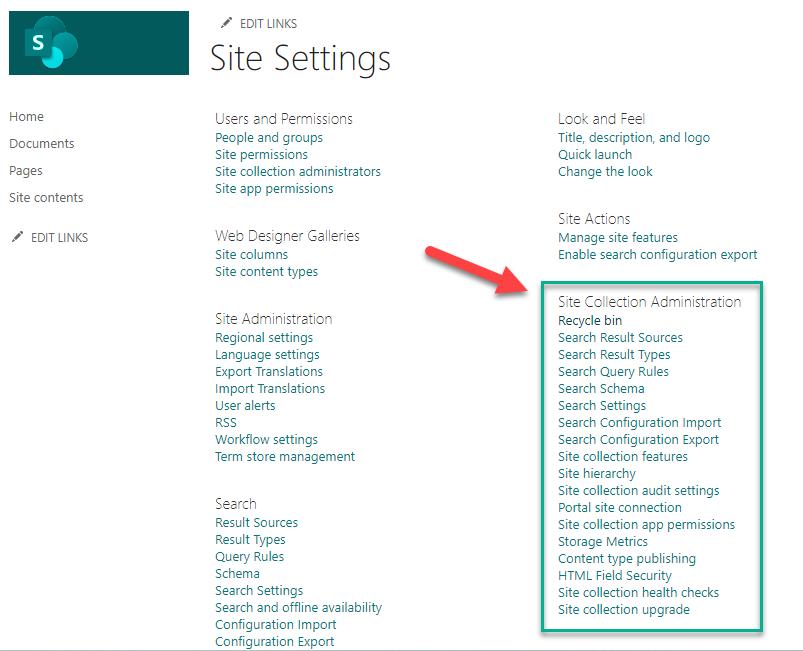
- In den Website-Einstellungen bietet der Abschnitt Site Collection Administration einfachen Zugang zu SharePoint-Verwaltungsaufgaben.
Benutzerprofile und Zielgruppenausrichtung
Benutzerprofile
Benutzerprofile speichern Informationen über Benutzer. Benutzereigenschaften können grundlegende Informationen wie Name, Berufsbezeichnung, Abteilung und Kontaktdaten sowie benutzerdefinierte Eigenschaften umfassen, die definiert werden können, um zusätzliche, für Ihre Organisation spezifische Informationen zu erfassen.
Das Verwalten von Benutzerprofilen in SharePoint Online umfasst das Konfigurieren des User Profile-Dienstes, das Synchronisieren von Benutzerprofilen aus der Verzeichnisquelle, das Definieren und Zuordnen von Benutzerprofileigenschaften sowie das Sicherstellen von Datenrichtigkeit und -konsistenz.
Es ist wichtig, Benutzerprofilinformationen regelmäßig zu überprüfen und zu aktualisieren, um sie aktuell und relevant zu halten. Zusätzlich sollten Organisationen die Benutzer über die Vorteile eines genauen und vollständigen Benutzerprofils aufklären und sie dazu ermutigen, aktiv an den durch Benutzerprofile ermöglichten sozialen und Kollaborationsfunktionen teilzunehmen.
Hier sind einige andere Funktionen von SharePoint Online, die Benutzerprofile verwenden:
- Meine Websites
- Delve
- Personensuche
- Soziale Funktionen
- Datenschutz und Sicherheit
Zielgruppenansprache
Die Zielgruppenausrichtung in SharePoint Online ermöglicht es Ihnen, personalisierte Inhalte und Erfahrungen für bestimmte Benutzergruppen (die Zielgruppe) basierend auf ihren Merkmalen oder Attributen zu liefern. Dies hilft sicherzustellen, dass die richtigen Informationen den richtigen Personen präsentiert werden, was das Engagement und die Relevanz erhöht. Die Zielgruppenausrichtung basiert auf dem User Profile Service
SharePoint Online bietet Zielgruppeneinstellungen für verschiedene Komponenten, wie Webparts, Navigationslinks und Inhalte. Diese Einstellungen ermöglichen es Ihnen festzulegen, welche Zielgruppen bestimmte Inhalte oder Funktionen sehen sollten. Zum Beispiel können Sie ein Webpart so konfigurieren, dass es für verschiedene Zielgruppen unterschiedliche Inhalte anzeigt oder Navigationslinks basierend auf der Abteilung des Benutzers zeigt.
Es ist wichtig, Ihre Zielgruppen sorgfältig zu planen und zu definieren, um sicherzustellen, dass sie mit den Bedürfnissen und Zielen Ihrer Organisation übereinstimmen. Überprüfen Sie regelmäßig die Mitgliedschaft der Zielgruppen und aktualisieren Sie diese basierend auf Änderungen in den Benutzerattributen oder der Organisationsstruktur. Zusätzlich sollten Sie Inhaltsautoren und Website-Besitzer über die Zielgruppenausrichtung aufklären und wie sie diese effektiv nutzen können, um personalisierte Erlebnisse zu liefern.
Zugriff auf Benutzerprofile und Einstellungen für Zielgruppenausrichtung
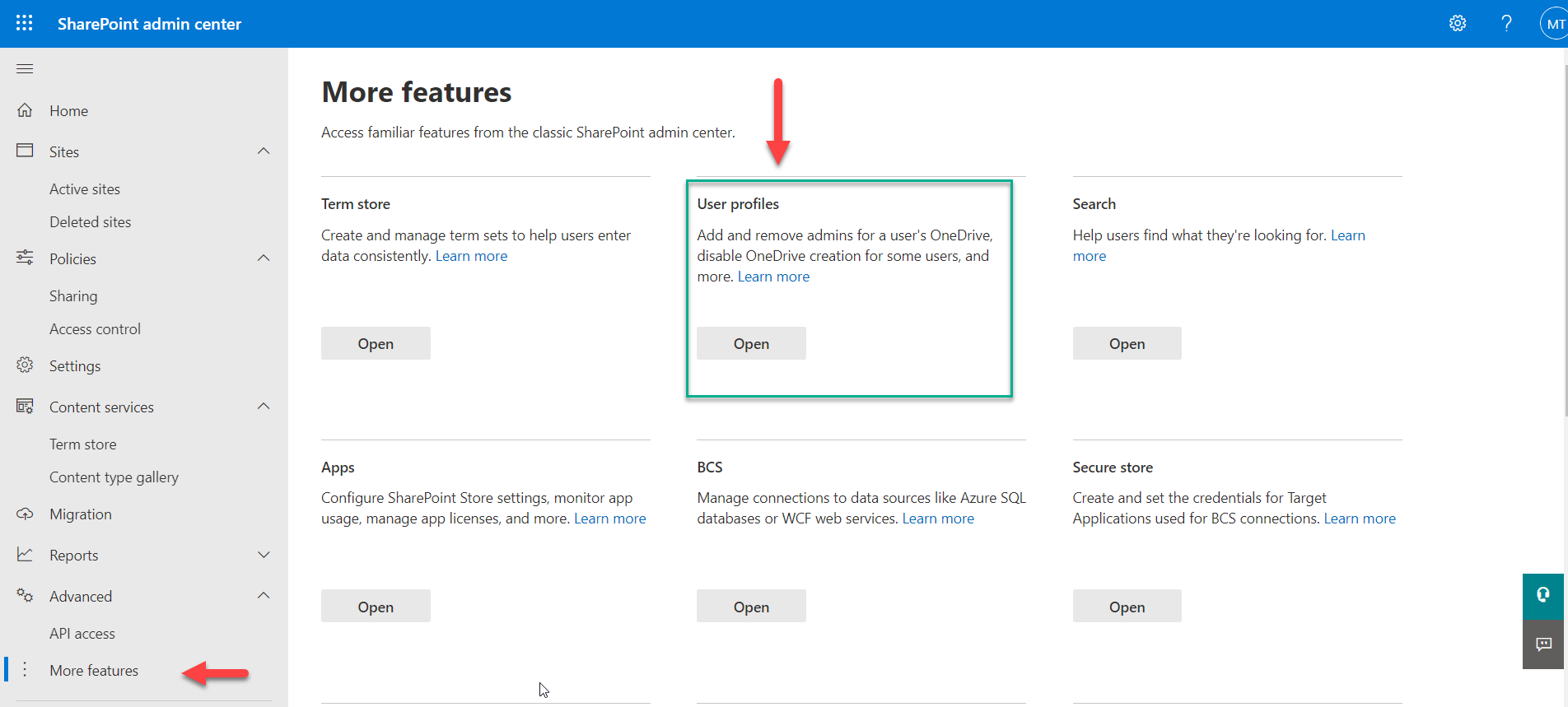
- Melden Sie sich im SharePoint Online Admin Center an und klicken Sie in der linken Navigationsleiste auf More Features.
- Unter User profiles, klicken Sie auf die Schaltfläche Open.
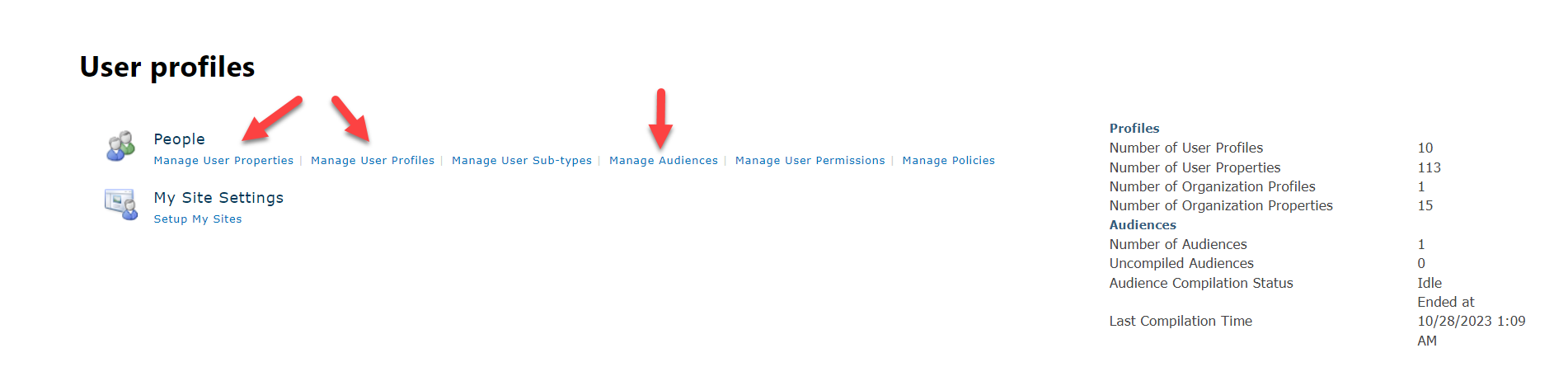
- Die Seite User profiles wird in einem anderen Tab Ihres Browsers geöffnet. Auf dieser Seite können Sie Benutzereigenschaften, Benutzerprofile und Einstellungen für die Zielgruppenausrichtung verwalten.
Datenverbindungen & Microsoft Power Platform
Datenverbindungen
SharePoint Online ermöglicht es Benutzern, verschiedene Datenquellen wie SQL Server-Datenbanken, Excel-Tabellen und SharePoint-Listen zu verbinden und einfach auf diese Daten innerhalb von SharePoint zuzugreifen und damit zu arbeiten. Zum Beispiel können sie benutzerdefinierte Ansichten, Berichte und Dashboards erstellen, um die Daten zu analysieren und zu visualisieren. Datenverbindungen ermöglichen es den Benutzern auch, Prozesse und Workflows zu automatisieren, indem Aktionen basierend auf Datenänderungen oder Ereignissen ausgelöst werden.
Microsoft Power Platform
Microsoft Power Platform ist eine Suite von Tools und Diensten, die Benutzern hilft, individuelle Geschäftslösungen zu erstellen und Prozesse zu automatisieren. Sie umfasst Power Apps, Power Automate (früher als Flow bekannt) und Power BI.
SharePoint Online integriert sich mit Power Platform und ermöglicht es Benutzern, deren Fähigkeiten innerhalb der SharePoint-Umgebung zu nutzen. Zum Beispiel können sie:
- Erstellen Sie benutzerdefinierte Power Apps, um mobile oder webbasierte Anwendungen zu entwickeln, die mit SharePoint-Daten interagieren
- Verwenden Sie Power Automate, um Workflows und Prozesse innerhalb von SharePoint zu automatisieren, wie das Senden von Benachrichtigungen, das Aktualisieren von Daten oder das Auslösen von Aktionen basierend auf bestimmten Ereignissen
- Verwenden Sie Power BI, um interaktive Dashboards und Berichte zu erstellen, die SharePoint-Daten visualisieren und analysieren
Enterprise Content Management
Enterprise Content Management (ECM) ist ein System aus Strategien, Werkzeugen und Prozessen zur Verwaltung digitaler Inhalte über deren gesamten Lebenszyklus, einschließlich ihrer Erstellung, Erfassung, Speicherung, Abfrage, Verteilung und Entsorgung.
In SharePoint Online bietet ECM Funktionen, um Organisationen dabei zu unterstützen, ihre SharePoint-Inhalte effektiv zu verwalten und zu organisieren, einschließlich:
- Dokumentenmanagement
- Content-Lebenszyklusmanagement
- Inhaltstypen
- Metadaten und Taxonomie
- Suche und Entdeckung
- Records Management
- Zusammenarbeit und Workflow
- Sicherheit und Compliance
- Informationsrechteverwaltung
- Content-Veröffentlichung
Term Store
SharePoint Online bietet ein Verwaltungstool für den Term Store, das Administratoren dabei hilft, Term-Sets zu verwalten. Ein Term-Set ist eine Sammlung von Begriffen, die sich auf ein spezifisches Konzept oder eine Kategorie beziehen. Zum Beispiel könnte das Term-Set „Produktkategorien“ die Begriffe „Elektronik“, „Kleidung“ und „Haushaltsgeräte“ umfassen.
Die Verwendung von Term-Sets hilft Organisationen dabei, sicherzustellen, dass Inhalte auf SharePoint-Seiten konsistent getaggt werden, was das Verwalten und Auffinden von Informationen erleichtert. Zum Beispiel ermöglichen sie Organisationen, navigationsmenüs basierend auf Begriffen zu erstellen und das Filtern anhand spezifischer Begriffe zu erlauben.
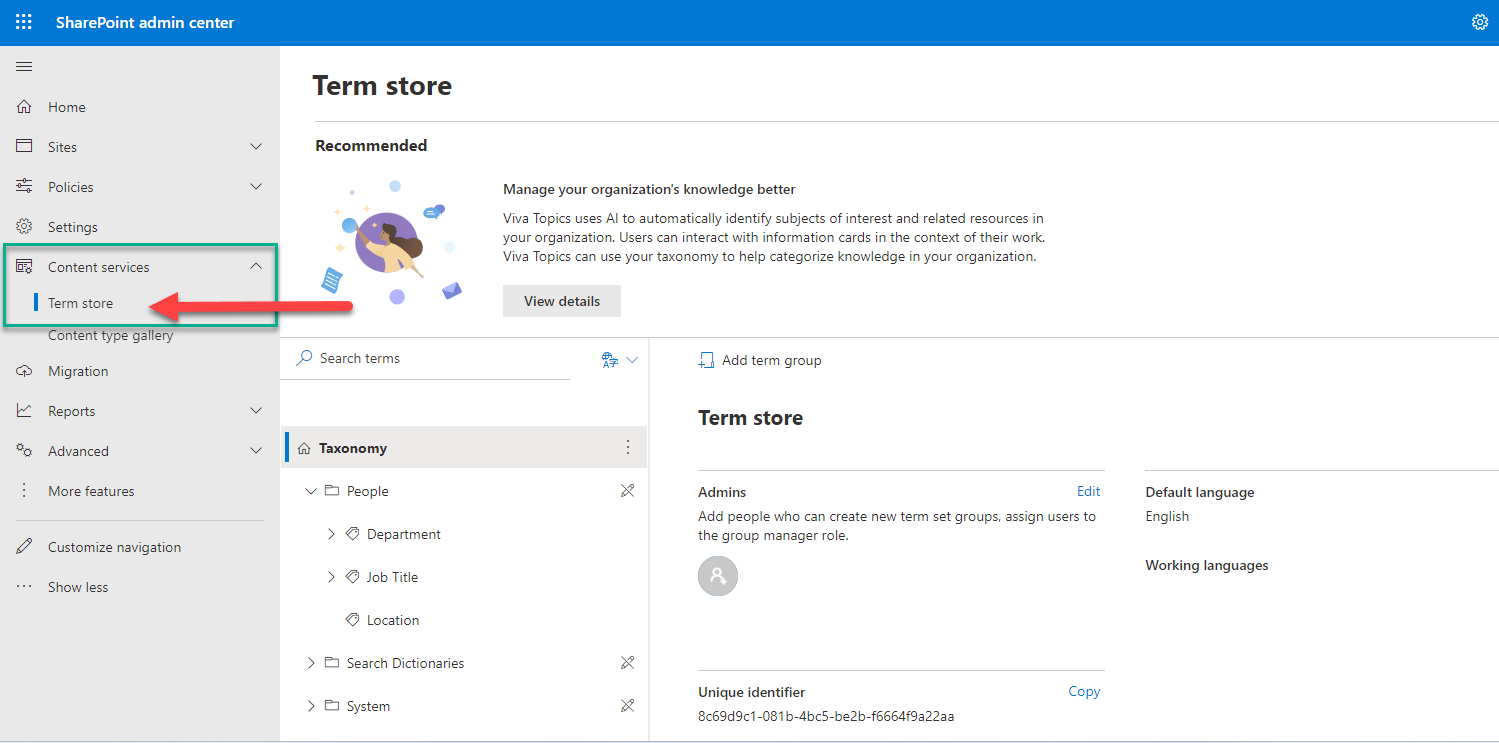
Sie können auf diese Funktionalität vom SharePoint Admin Center aus zugreifen, indem Sie im linken Navigationsmenü auf Term store klicken.
Inhaltstypen
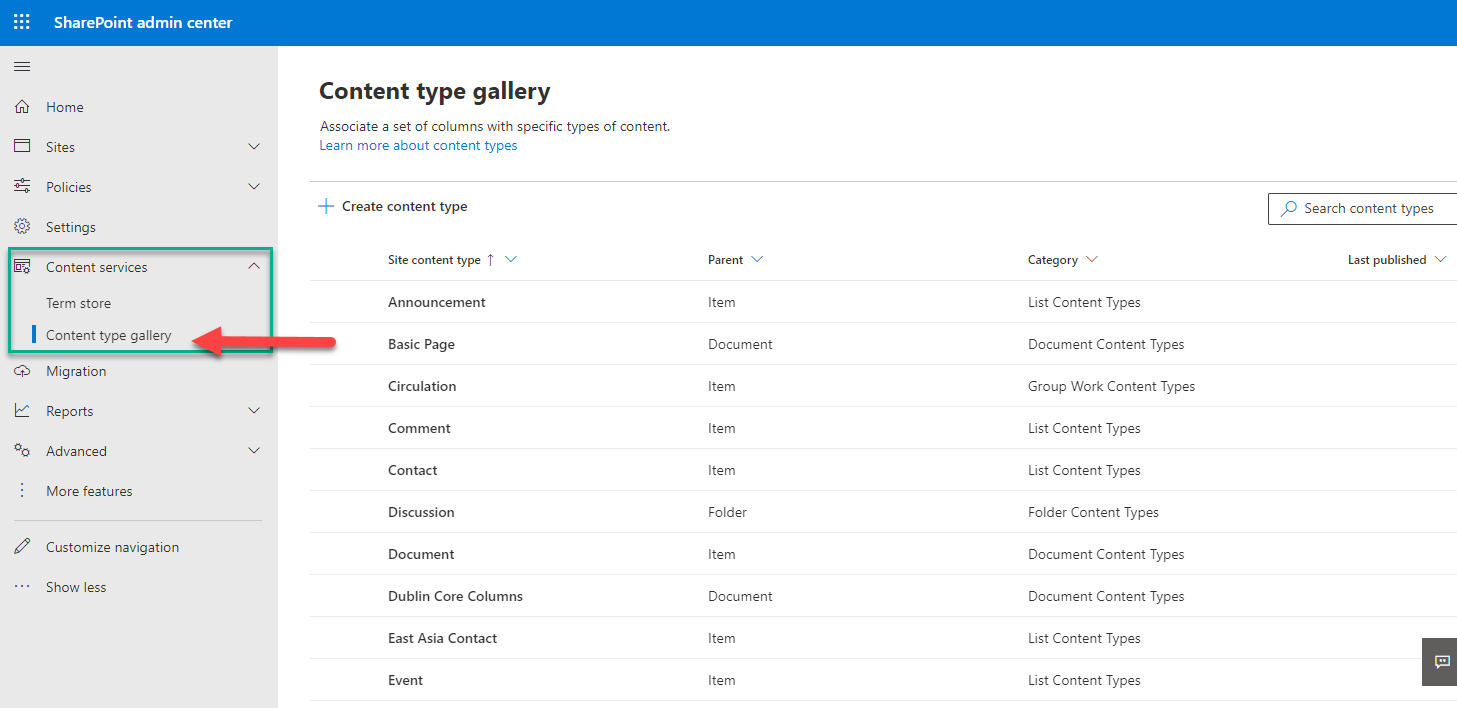
Inhaltstypen definieren die Spalten, Metadaten, Workflows und andere Einstellungen, die mit einem spezifischen Inhaltstyp in SharePoint Online verbunden sind. Sie dienen als wiederverwendbare Vorlagen, die auf verschiedene Arten von Dokumenten oder anderen Elementen angewendet werden können, um Konsistenz in der Erstellung und Verwaltung von Inhalten zu gewährleisten. Beispielsweise können Benutzer durch die Zuordnung eines Inhaltstyps zu einer Dokumentbibliothek oder Liste sicherstellen, dass alle Elemente innerhalb dieser Bibliothek oder Liste der gleichen Struktur und den Metadatenanforderungen entsprechen. Inhaltstypen ermöglichen auch die Durchsetzung spezifischer Workflows, Aufbewahrungsrichtlinien und anderer Einstellungen für verschiedene Inhaltstypen.
Das linke Navigationsmenü des SharePoint Admin Center bietet ebenfalls Zugriff auf diese Funktionalität; klicken Sie auf Content type gallery.
Suche
Die Suche ist eine leistungsstarke Funktion, die Benutzern hilft, Inhalte von SharePoint Online schnell und einfach zu finden. Beginnen Sie einfach, Ihre Anfrage in das Suchfeld oben auf der Seite zu tippen, und SharePoint Online wird mit Vorschlägen für Ergebnisse beginnen. Sie können entweder eines der vorgeschlagenen Ergebnisse auswählen oder Enter drücken, um alle Suchergebnisse zu sehen.
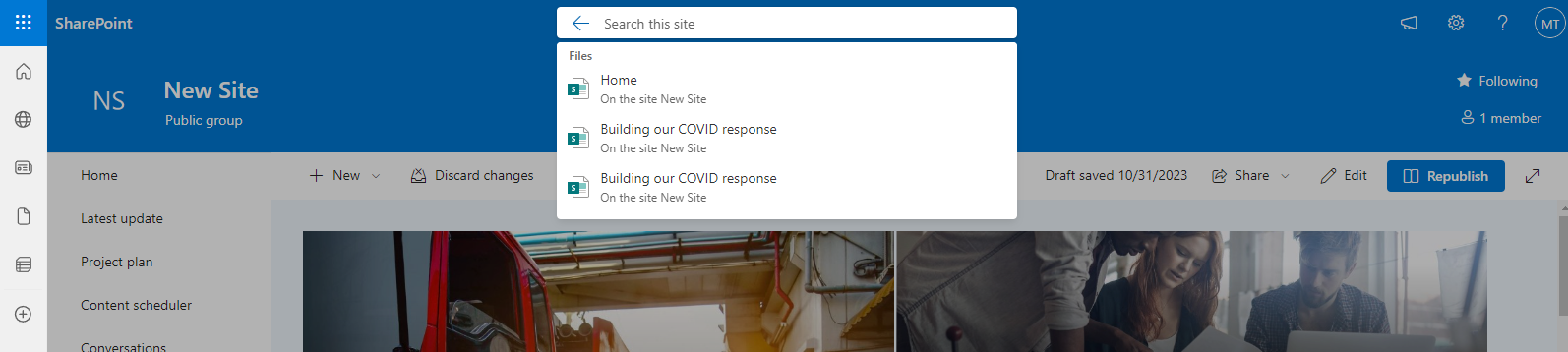
Nachfolgend finden Sie weitere Suchfunktionen in SharePoint Online:
- Search Center: SharePoint Online bietet ein spezielles Suchzentrum, in dem Benutzer Suchanfragen eingeben und Suchergebnisse anzeigen können.
- Suchbereich: SharePoint Online ermöglicht es Ihnen, Ihre Suche auf bestimmte Bereiche oder Quellen innerhalb Ihrer SharePoint-Seiten zu beschränken.
- Result Quellen: Benutzer können die Quellen konfigurieren, aus denen Suchergebnisse abgerufen werden.
- Suchfilter: Benutzer können ihre Suchergebnisse anhand spezifischer Kriterien verfeinern.
- Suchfilter: Organisationen können Benutzern zusätzliche Möglichkeiten bieten, Suchergebnisse einzugrenzen, wie zum Beispiel nach Inhaltstyp oder gewünschtem Veröffentlichungsdatum, basierend auf den einzigartigen Anforderungen des Unternehmens.
- Suchalarme: Benutzer können Alarme einrichten, um Benachrichtigungen zu erhalten, wenn neuer Inhalt, der ihren Suchkriterien entspricht, geändert oder hinzugefügt wird.
- Personensuche: Diese Option hilft Benutzern dabei, Kollegen innerhalb ihrer Organisation zu finden.
- Such-Webparts: Die Fähigkeit, Such-Webparts zu durchsuchen, kann zu Seiten hinzugefügt werden, um Suchergebnisse oder Suchfelder anzuzeigen.
Suchadministration
Sie können Verwaltungsaufgaben im Zusammenhang mit der Suche im SharePoint Admin Center durchführen. Befolgen Sie diese Schritte:
- Gehen Sie zu https://admin.microsoft.com und melden Sie sich mit Ihren SharePoint Online-Admin-Anmeldeinformationen an.
- Im linken Navigationsbereich klicken Sie auf Admin centers und wählen dann SharePoint.
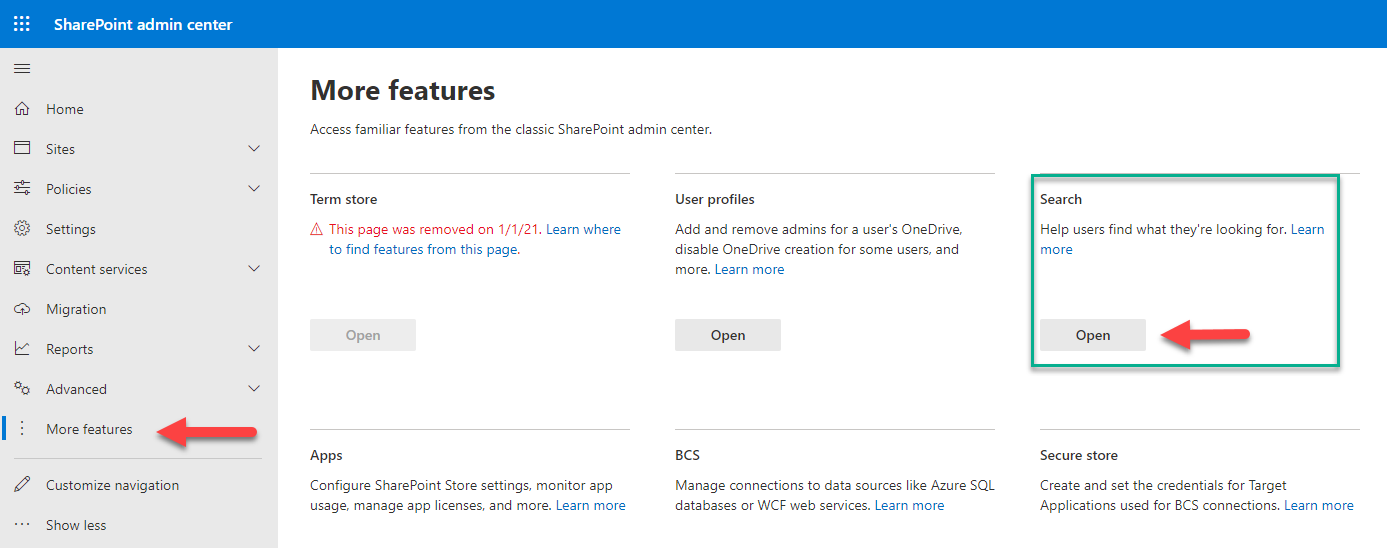
- Im linken Navigationsbereich des SharePoint Admin Center, klicken Sie auf More features.
- Auf der Seite „More features“ im Abschnitt Suche klicken Sie auf die Schaltfläche „Open“.
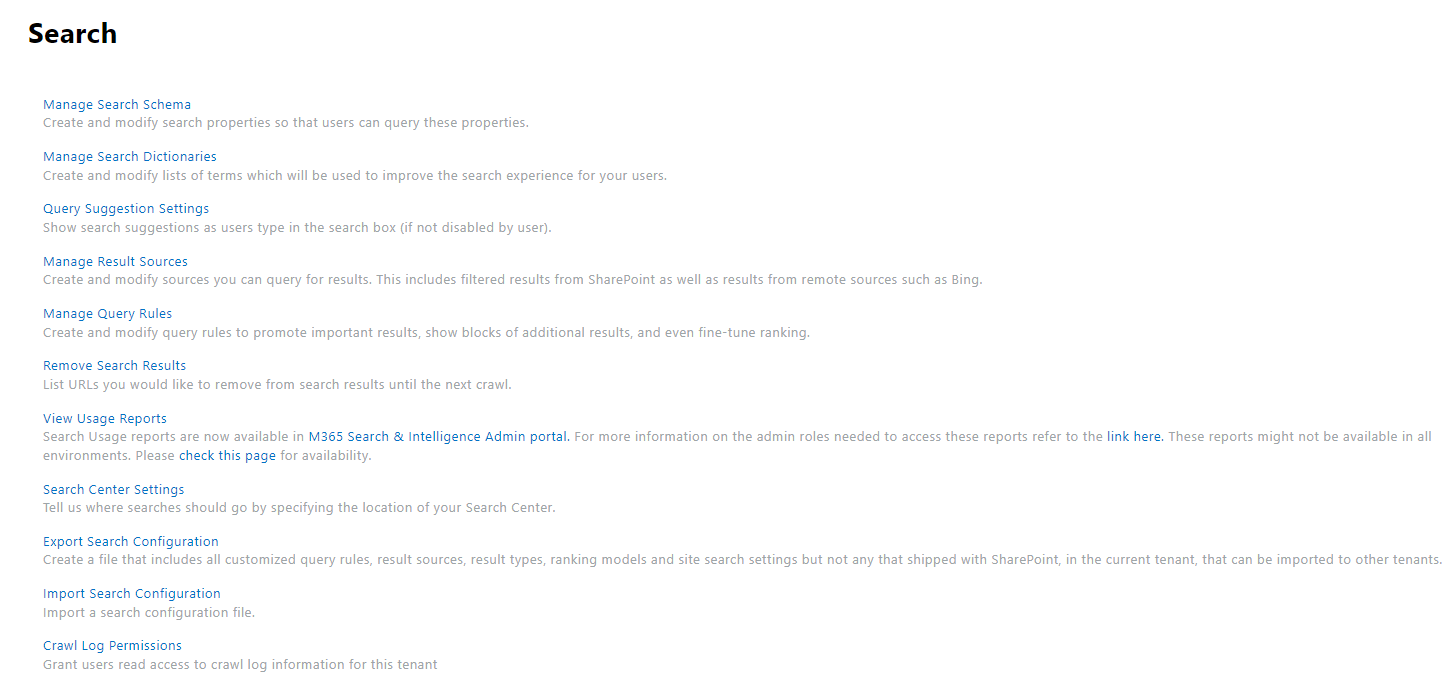
- Verwenden Sie die bereitgestellten Links, um die Suche in SharePoint Online zu verwalten.
Teilen
In SharePoint Online können Benutzer Dokumente, Websites und andere Inhalte problemlos mit anderen Benutzern innerhalb und außerhalb Ihrer Organisation teilen. Nachfolgend einige der Freigabefunktionen für SharePoint Online-Benutzer:
- Interne Freigabe
- Externe Freigabe
- Links teilen
- Gastzugang
- Freigabebenachrichtigungen
- Berechtigungsmanagement
- Freigabesteuerungen
- Auditierung und Berichterstattung
Freigabeverwaltung
Um die Zusammenarbeit zu fördern und gleichzeitig das Risiko für sensible Daten zu minimieren, ist es unerlässlich, die SharePoint Online-Freigabeeinstellungen sorgfältig entsprechend den Sicherheits- und Zusammenarbeitsanforderungen Ihrer Organisation zu konfigurieren. Befolgen Sie diese Schritte:
- Gehen Sie zu https://admin.microsoft.com und melden Sie sich mit Ihren SharePoint Online-Admin-Anmeldeinformationen an.
- Im linken Navigationsbereich klicken Sie auf Admin centers und wählen dann SharePoint.
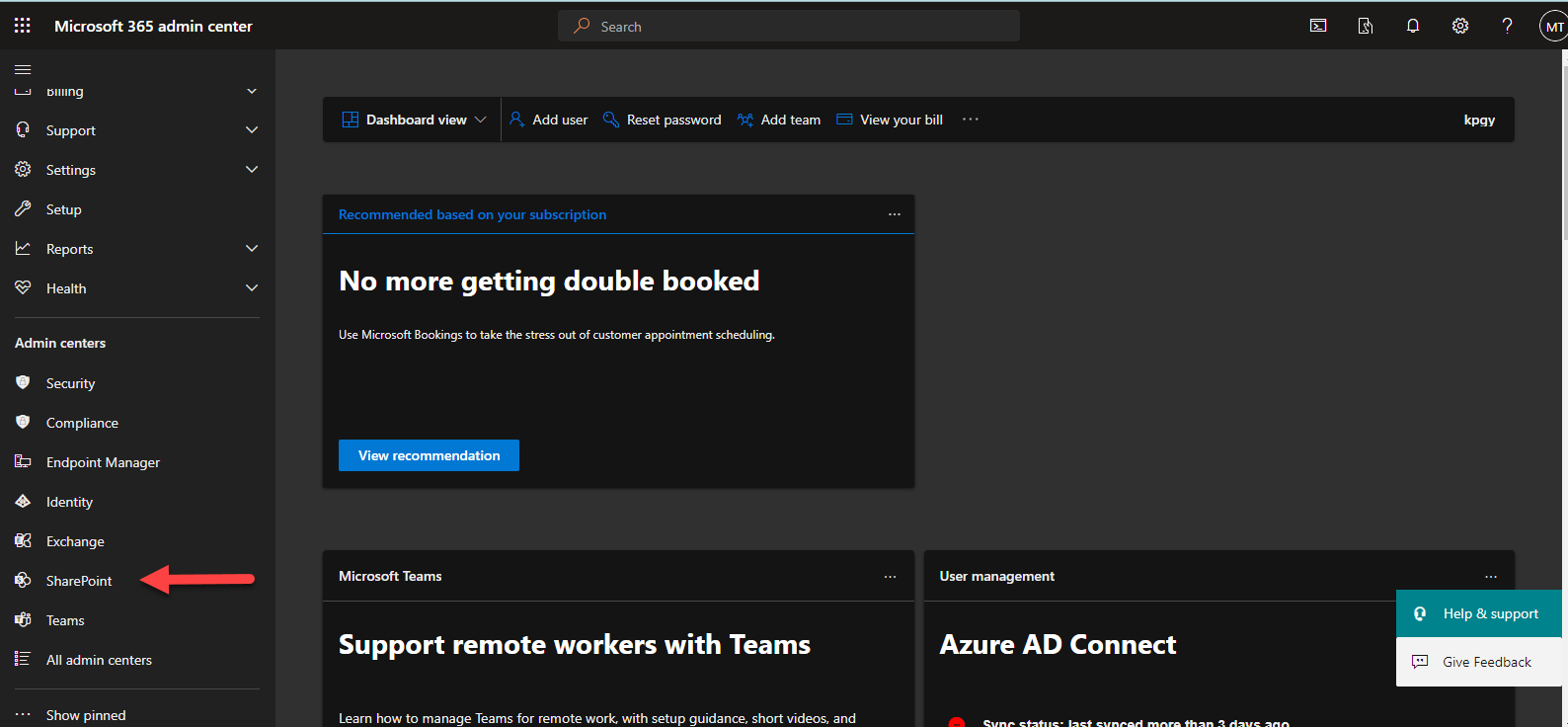
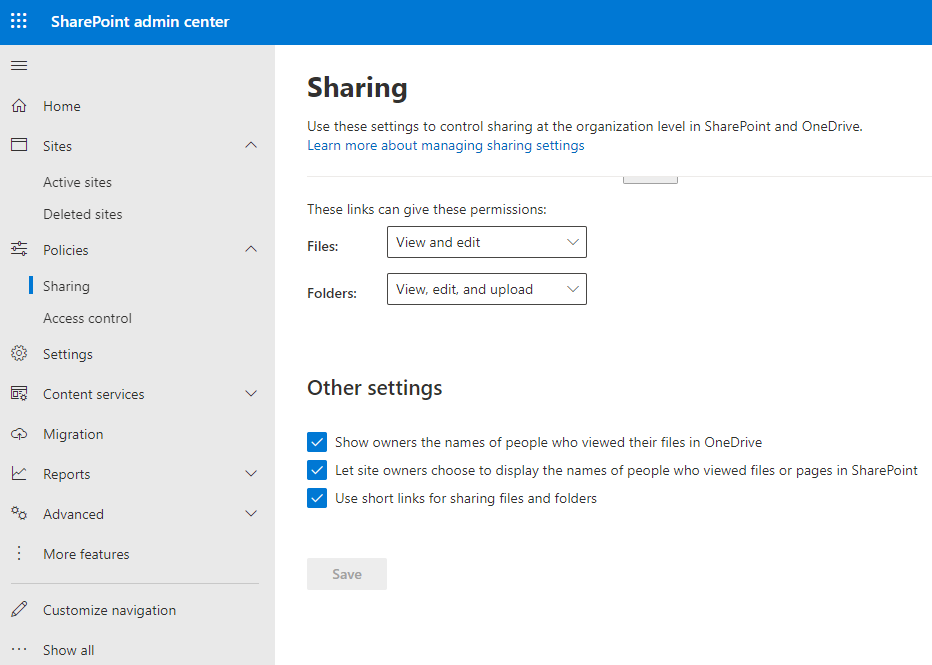
- Im SharePoint Admin Center klicken Sie im linken Navigationsbereich auf Sharing.
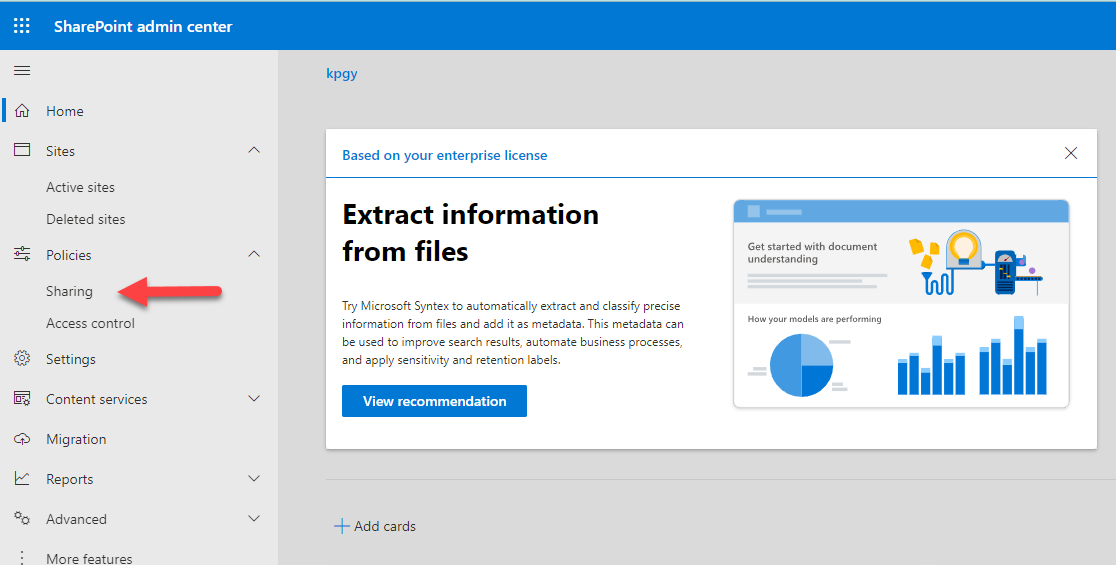
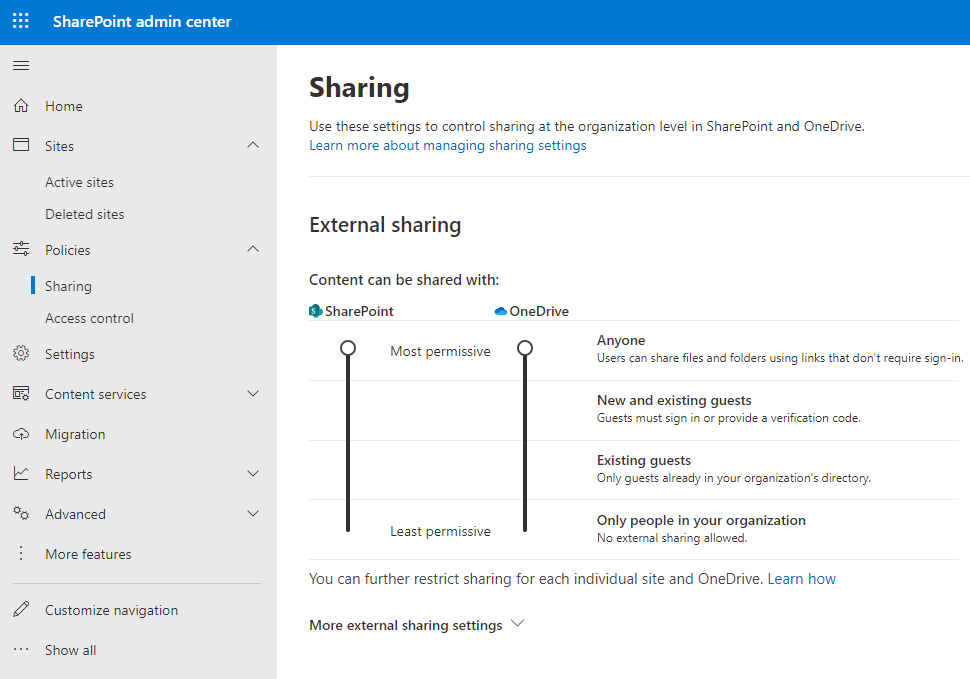
- Über die Seite zur Freigabeverwaltung können Sie Folgendes verwalten:
- Freigabeeinstellungen: Sie können die Standardfreigabeeinstellungen für Ihre Organisation festlegen, einschließlich der Frage, ob die externe Freigabe erlaubt ist, welche Art von externer Freigabe (anonym oder authentifiziert) und das Standardberechtigungsniveau für externe Benutzer.
- OneDrive-Freigabe: Sie können Einstellungen für die Freigabe in OneDrive for Business konfigurieren, einschließlich des standardmäßigen Freigabelinktyps, der Linkablaufzeit und ob anonymer Zugriff erlaubt ist.
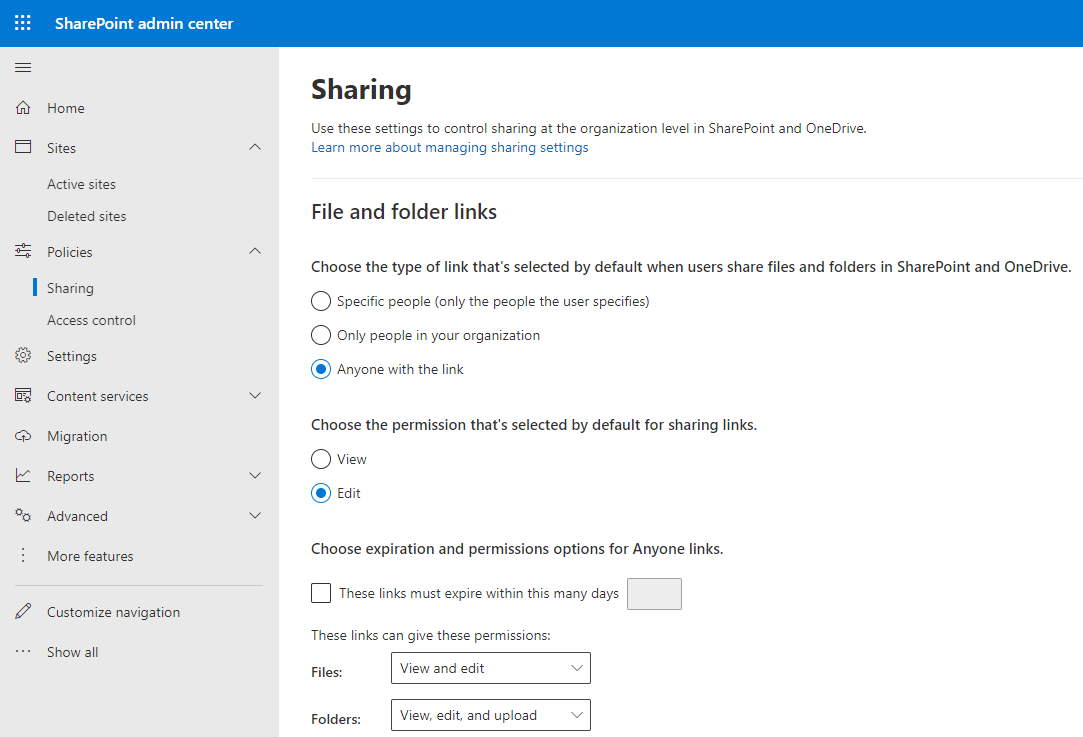
- Freigabelinks: Sie können die Standardeinstellungen für Freigabelinks konfigurieren, wie den Standardlinktyp (Anzeigen oder Bearbeiten), die Gültigkeitsdauer des Links und ob der anonyme Zugriff erlaubt ist.
- Gastzugang: Sie können Einstellungen im Zusammenhang mit dem Gastzugang verwalten, einschließlich der Frage, ob externe Benutzer als Gäste hinzugefügt werden können, des Einlösungsprozesses für Gast-Einladungen und des Ablaufzeitraums für Gast-Links.
Dokumentenversionierung
Eine der großartigen Funktionen von SharePoint Online ist die integrierte Unterstützung für die Versionierung von Dokumenten. Wenn die Versionierung aktiviert ist, erstellt SharePoint bei jedem Speichern eine neue Version einer Datei. Dies erleichtert das Erstellen eines Audit-Trails, das Anzeigen der letzten Aktivitäten, das Überprüfen, wer welche Änderungen vorgenommen hat, und das Zurücksetzen unerwünschter Revisionen. Die meisten Organisationen, die über längere Zeiträume an Dokumenten arbeiten, werden die Versionierung als hilfreich empfinden.
Dokumentenversionierung aktivieren
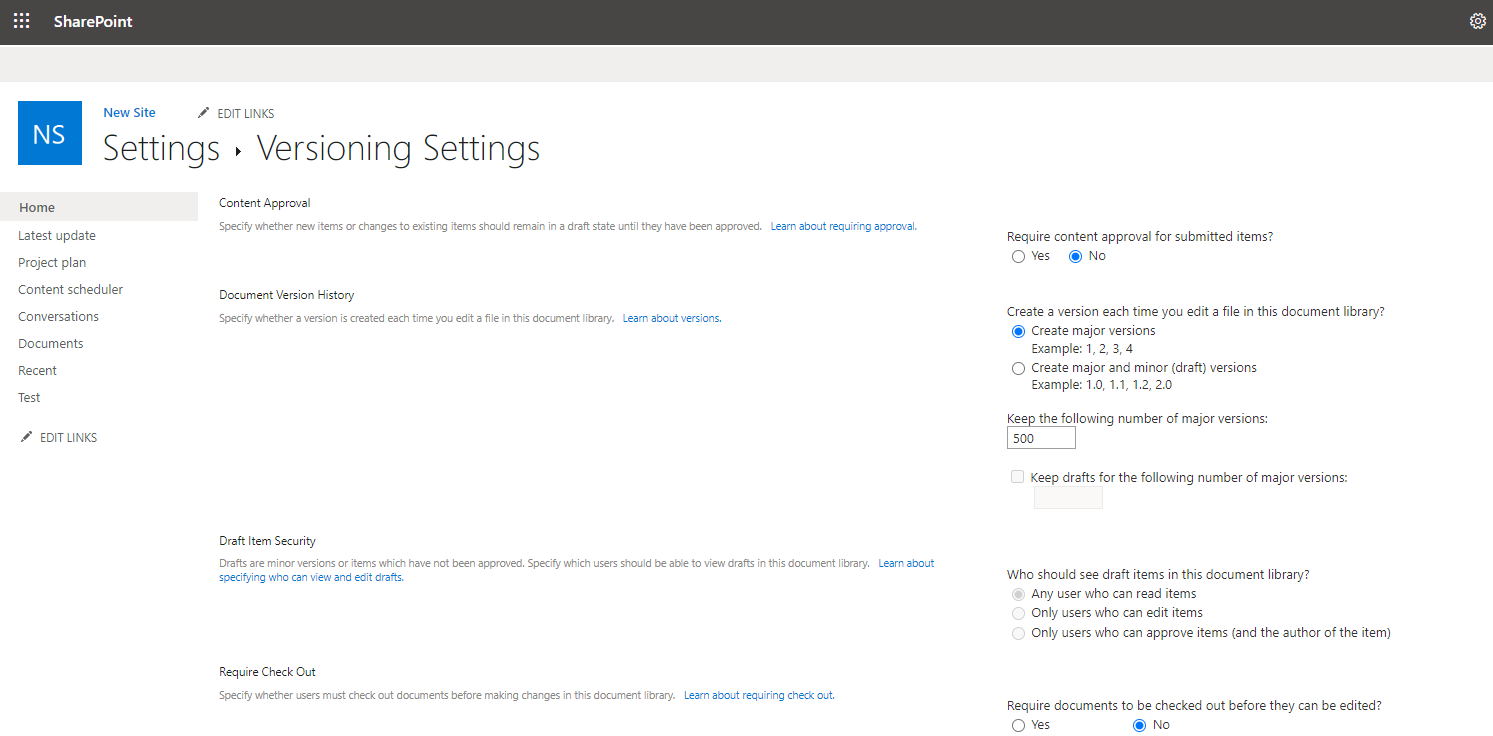
Um die Versionierung in Dokumentbibliotheken zu aktivieren, folgen Sie den unten aufgeführten Schritten. Das Beispiel verwendet eine Teamwebsite.
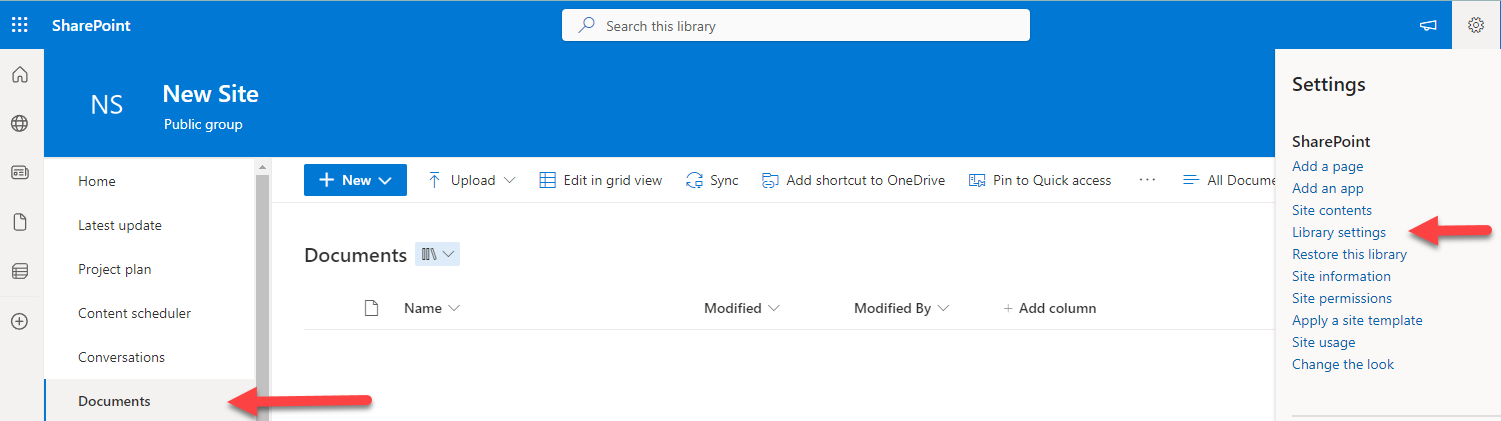
- Im linken Menü der Website klicken Sie auf Documents. Klicken Sie dann auf das Einstellungsrädchen für die Website oben rechts im Fenster und klicken Sie auf Library settings.
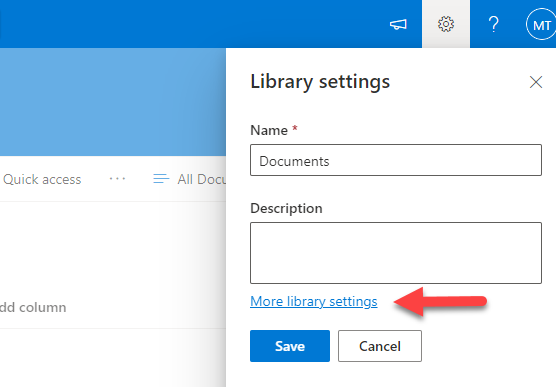
- In der Library settings-Seitenleiste klicken Sie auf More library settings.
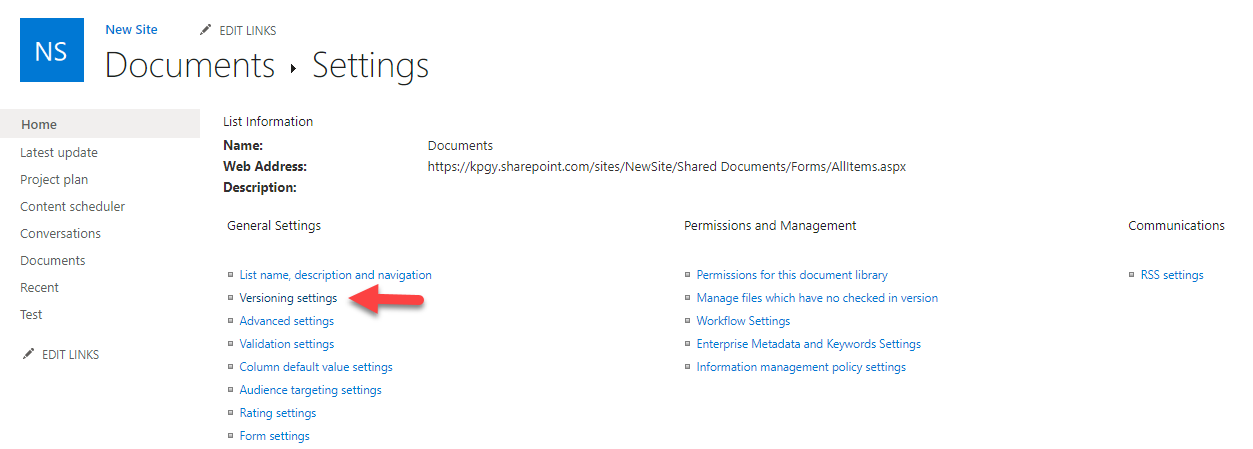
- Auf der resultierenden Seite klicken Sie unter Allgemeine Einstellungen auf Versioning settings.
- Auf der Seite für Versionierungseinstellungen aktivieren Sie entweder die Option „Create major versions“ oder „Create major and minor (draft) versions“ und klicken Sie auf „Save“.
Beachten Sie, dass bei Auswahl der letzteren Option jede kleine Änderung eine neue Version der Datei erzeugt. Obwohl SharePoint beim Speichern von Dateien relativ effizient ist, kann Ihr Speicherkontingent schnell durch Dateien aufgebraucht werden, die der Versionsgeschichte wenig Wert hinzufügen. Sofern Sie keinen spezifischen Bedarf haben, empfehle ich die Aktivierung der Option „Create major versions“.
Zugriff auf Dokumentversionen
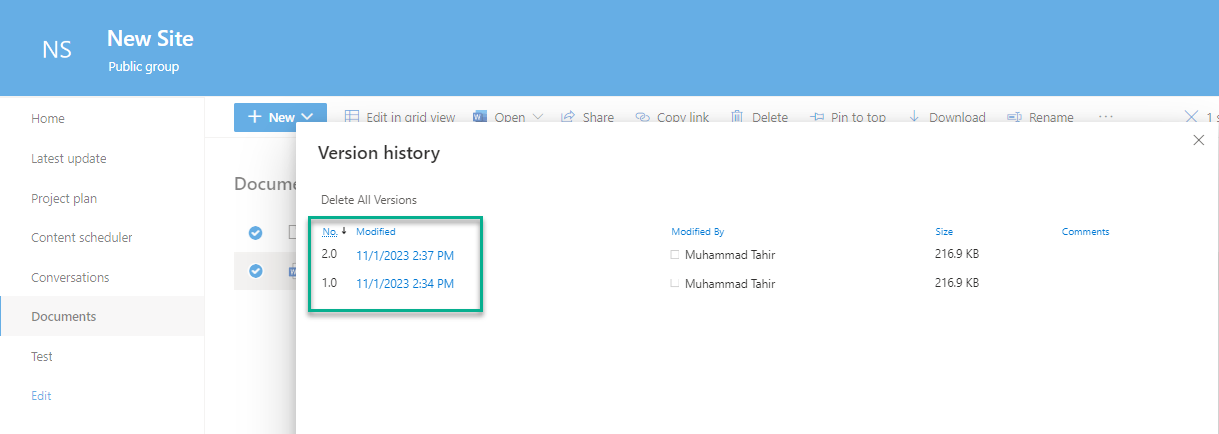
SharePoint erfasst automatisch die verschiedenen Versionen eines Dokuments. Benutzer können darauf über das Web zugreifen, aber nicht direkt aus Microsoft Word, also weisen Sie sie an, zur Dokumentbibliothek der Website zu gehen, wenn sie ältere Versionen einsehen möchten.
Um verschiedene Versionen zu sehen und zu bearbeiten, klicken Sie auf … neben einer Datei in einer Dokumentbibliothek und wählen Sie aus dem Popup-Menü Version history. Sie werden einen Bildschirm wie den untenstehenden sehen. Klicken Sie einfach auf den entsprechenden Hyperlink, um die gewünschte Version aufzurufen.
Fazit
SharePoint Online ist eine leistungsstarke Plattform für die Zusammenarbeit. Aber um den maximalen Nutzen aus Ihrer Investition zu ziehen und gleichzeitig Sicherheits- und Compliance-Risiken zu minimieren, müssen Sie Ihre SharePoint Online-Umgebung effektiv verwalten. Dieser Leitfaden bietet alle wesentlichen Informationen, die Sie benötigen, also halten Sie ihn griffbereit!
FAQ
Wie sichert man SharePoint Online-Daten?
Die Sicherung von SharePoint Online erfordert einen mehrschichtigen Ansatz, da die nativen Backup-Optionen von Microsoft begrenzt sind. Obwohl Microsoft Versionsverlauf und Papierkorb-Funktionen bietet, stellen diese keine umfassende Sicherung für Unternehmensumgebungen dar. Drittanbieter-Backup-Lösungen wie Veeam Backup for Microsoft 365, AvePoint oder CodeTwo bieten vollständige Sicherungsmöglichkeiten für Sammlungen von Websites, Bibliotheken und einzelne Elemente. Diese Tools bieten automatisierte Zeitpläne, Wiederherstellung zu einem bestimmten Zeitpunkt und granulare Wiederherstellungsoptionen. Für Organisationen mit Compliance-Anforderungen sollten Retentionsrichtlinien über das Microsoft 365 Compliance Center zusammen mit Backup-Lösungen implementiert werden. Denken Sie daran, dass die integrierte Redundanz von SharePoint Online vor Infrastrukturausfällen schützt, jedoch nicht vor Benutzerfehlern, Datenkorruption oder böswilliger Löschung. Eine angemessene Backup-Strategie kombiniert automatisierte Backups von Drittanbietern mit Retentionsrichtlinien und regelmäßigen Wiederherstellungstests, um die Datenverfügbarkeit bei Bedarf zu gewährleisten.
Wie verbindet man sich mit SharePoint Online PowerShell?
Die Verbindung zu SharePoint Online PowerShell erfordert das SharePoint Online Management Shell-Modul und eine ordnungsgemäße Authentifizierungseinrichtung. Zuerst installieren Sie das Modul in einer PowerShell-Sitzung mit erhöhten Rechten:
Install-Module -Name Microsoft.Online.SharePoint.PowerShell -Force
Verbinden Sie sich über:
Connect-SPOService -Url https://yourtenant-admin.sharepoint.com -Credential (Get-Credential)
Ersetzen Sie „yourtenant“ durch Ihren tatsächlichen Mandantennamen. Für moderne Authentifizierung:
Connect-SPOService -Url https://yourtenant-admin.sharepoint.com
Dies löst die browserbasierte Authentifizierung aus. Die Multi-Faktor-Authentifizierung wird automatisch über den Browser-Flow gehandhabt. Sobald die Verbindung hergestellt ist, können Sie Site-Sammlungen, Benutzer und Mandanteneinstellungen mit SharePoint Online-Cmdlets verwalten. Für Massenoperationen und Automatisierung sollten Sie PnP PowerShell zusammen mit dem offiziellen Modul für erweiterte Funktionalitäten verwenden. Trennen Sie die Verbindung immer ordnungsgemäß, wenn Sie fertig sind:
Disconnect-SPOService
Wie verwaltet man Site-Collection-Administratoren in SharePoint Online?
Die Verwaltung von Website-Sammlungsadministratoren in SharePoint Online erfordert sowohl Berechtigungen auf Mandantenebene als auch auf Websiteebene, um den administrativen Zugriff zu ändern. Verwenden Sie das SharePoint Admin Center, um Administratoren hinzuzufügen, indem Sie zu Aktive Websites navigieren, die Website-Sammlung auswählen und auf die Registerkarte Administratoren klicken. Alternativ können Sie PowerShell verwenden, um Administratoren programmgesteuert hinzuzufügen:
Set-SPOSite -Identity https://yourtenant.sharepoint.com/sites/sitename -Owners @("user@domain.com")
Um aktuelle Administratoren zu überprüfen:
Get-SPOSite -Identity https://yourtenant.sharepoint.com/sites/sitename | Select-Object -ExpandProperty Owners
Für die Massenverwaltung über mehrere Site-Sammlungen hinweg bietet PowerShell-Skripting eine effiziente Administration. Beachten Sie, dass Site-Sammlungsadministratoren die volle Kontrolle über die Site haben und Berechtigungen ändern können, also befolgen Sie das Prinzip der geringsten Rechte bei der Zuweisung dieser Rollen. Regelmäßige Audits von Site-Sammlungsadministratoren helfen dabei, Sicherheit und Compliance-Anforderungen aufrechtzuerhalten.
Welche Schritte gibt es zur Fehlerbehebung von Berechtigungen in SharePoint Online?
Probleme mit den Berechtigungen in SharePoint Online resultieren typischerweise aus Einstellungen der Vererbung, Gruppenmitgliedschaftsproblemen oder falschen Berechtigungsstufen. Beginnen Sie die Fehlersuche, indem Sie überprüfen, ob der Benutzer im Abschnitt Personen und Gruppen der Website erscheint und bestätigen Sie deren Berechtigungszuweisungen. Verwenden Sie die Funktion Berechtigungen überprüfen in den Websiteeinstellungen, um effektive Berechtigungen für bestimmte Benutzer zu sehen. Häufige Probleme umfassen unterbrochene Berechtigungsvererbungen (wo einzigartige Berechtigungen den Zugriff verhindern) und verschachtelte Gruppenmitgliedschaften, die nicht korrekt aufgelöst werden. Leeren Sie den Browser-Cache und versuchen Sie den Zugriff über ein Inkognito-Fenster, um clientseitige Caching-Probleme auszuschließen. Bei anhaltenden Problemen überprüfen Sie den Lizenzstatus des Benutzers im Microsoft 365 Admin Center und stellen Sie sicher, dass sie nicht vom Zugriff auf SharePoint blockiert sind. Dokumentieren Sie Berechtigungsänderungen und verwenden Sie die Versionshistorie, um nachzuvollziehen, wann Zugriffsprobleme begannen, da dies hilft, Konfigurationsänderungen zu identifizieren, die das Problem verursacht haben.
Muss ich SharePoint Online sichern?
Ja, Sie müssen SharePoint Online unbedingt sichern, trotz der Zuverlässigkeit von Microsofts Cloud-Infrastruktur. Obwohl Microsoft eine Verfügbarkeitsgarantie (SLA) von 99,9% und Infrastruktur-Redundanz bietet, legt ihr gemeinsames Verantwortungsmodell die Verpflichtungen zum Datenschutz auf die Kunden. Microsofts native Funktionen wie Versionsverlauf, Papierkorb und Aufbewahrungsrichtlinien bieten nur begrenzten Schutz gegen Benutzerfehler, Datenkorruption oder böswilliges Löschen. Diese Funktionen stellen keine umfassende Sicherung für Unternehmensumgebungen dar, die eine Wiederherstellung zu einem bestimmten Zeitpunkt, langfristige Archivierung oder Migrationsfähigkeiten erfordern. Compliance-Anforderungen verlangen oft Sicherungszeiträume, die über die integrierten Fähigkeiten von SharePoint hinausgehen. Bedenken Sie, dass Malware, versehentliche Massenlöschungen oder administrative Fehler gleichzeitig große Datenmengen beeinträchtigen können. Eine angemessene Backup-Strategie schützt vor Szenarien, in denen die nativen SharePoint-Wiederherstellungsoptionen nicht ausreichen, um die Geschäftskontinuität und die Einhaltung von Vorschriften zu gewährleisten. Data Security That Starts with Identity, aber sie wird vervollständigt durch umfassende Backup- und Wiederherstellungsplanung.
Teilen auf
Erfahren Sie mehr
Über den Autor

Ethan Israel
Produktmanager
Ethan ist Produktmanager bei Netwrix. Mit über 10 Jahren Erfahrung in der Softwarebranche ist er verantwortlich für die Erstellung und Umsetzung der Roadmap für das Produkt Netwrix Enterprise Auditor.
Erfahren Sie mehr zu diesem Thema
Die 7 besten Omada-Alternativen für IAM-Teams im mittleren Marktsegment im Jahr 2026
Nicht-menschliche Identitäten (NHI) erklärt und wie man sie sichert
12 Kritische Sicherheitsrisiken von Shadow AI, die Ihre Organisation 2026 Überwachen Muss
Datenschutzgesetze der Bundesstaaten: Unterschiedliche Ansätze zum Datenschutz
Was ist elektronisches Records Management?