
Windows PowerShell-Skripterstellung Tutorial für Anfänger
Dec 20, 2023
Einführung in PowerShell
Was ist PowerShell?
Microsoft PowerShell vereint die Funktionalität einer Befehlszeilenschnittstelle mit einer Skriptsprache. Im Gegensatz zu traditionellen Befehlszeilentools, die hauptsächlich mit textbasierten Befehlen arbeiten, basiert PowerShell auf dem .NET-Framework, was es ihm ermöglicht, Objekte anstelle von reinem Text zu verarbeiten. Dies macht es äußerst vielseitig für Desktop- und Serveradministratoren, die häufige Aufgaben automatisieren, entfernte Maschinen verwalten, Daten zwischen Anwendungen austauschen, Infrastruktur als Code verwalten und mehr müssen. Tatsächlich kann das Erlernen selbst eines grundlegenden Satzes von Windows PowerShell-Befehlen und Kernskriptfähigkeiten Ihnen helfen, bedeutende Automatisierung zu erreichen.
Dieses PowerShell-Tutorial behandelt die Grundlagen der PowerShell-Skripterstellung für Anfänger. Der Artikel wird Sie anleiten, wie Sie Aufgaben automatisieren, Effizienz steigern und die Systemverwaltung vereinfachen können, und dabei Sicherheit, Datenschutz und Compliance gewährleisten.
Ausgewählte verwandte Inhalte:
Bedeutung von PowerShell in Automatisierung und Konfiguration
Ob Sie nun Hunderte von Servern verwalten, Cloud-Ressourcen konfigurieren oder routinemäßige Systemwartungen durchführen, PowerShell ermöglicht es Ihnen, komplexe Aufgaben mit nur wenigen Codezeilen auszuführen. Es ist auch hervorragend für repetitive Aufgaben wie Benutzerverwaltung geeignet, da ein einzelnes Skript Dutzende von Konten mit konsistenten Einstellungen erstellen kann. Das Niveau der konsistenten Automatisierung wird Ihnen nicht nur Zeit sparen, sondern auch sicherstellen, dass Konfigurationen einheitlich in Ihrer Umgebung angewendet werden.
Überblick über Cmdlets, Skripte und die PowerShell-Umgebung
PowerShell ist auf drei Schlüsselelemente aufgebaut:
- Cmdlets sind die Bausteine von PowerShell. Es sind integrierte Befehle, die bestimmte Aktionen ausführen und Objekte zurückgeben. Sie können für komplexe Operationen kombiniert werden.
- Skripte kombinieren mehrere Cmdlets, um komplexere Aufgaben zu bewältigen. Skripte können als Textdatei mit der Endung .ps1 gespeichert werden und sie können geplant und ferngesteuert ausgeführt werden.
- Die PowerShell-Umgebung verbindet alles miteinander und bietet eine leistungsstarke Befehlszeilenschnittstelle für effizientes Arbeiten.
Einrichten von PowerShell
Installation von PowerShell auf verschiedenen Plattformen
PowerShell kann auf Windows, macOS und Linux verwendet werden. Der Installationsprozess variiert je nach Betriebssystem leicht. PowerShell ist auf Windows-Systemen als Windows PowerShell vorinstalliert. Es kann jedoch notwendig sein, eine neuere Version zu installieren. Auf macOS und Linux kann PowerShell über Paketmanager wie Homebrew (macOS) oder apt/yum (Linux) installiert werden.
Verständnis der Ausführungsrichtlinie
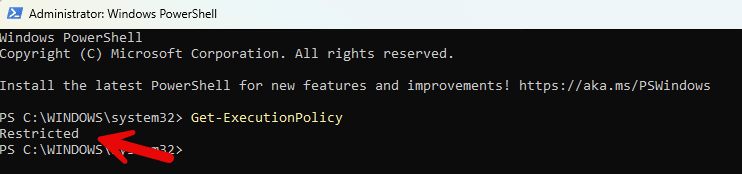
Standardmäßig beschränkt PowerShell das Ausführen von Skripten aus Sicherheitsgründen. Sie können die Einstellung Ihrer Richtlinie überprüfen, indem Sie den Befehl Get-ExecutionPolicy ausführen. Sie erhalten einen der folgenden Werte:
- Eingeschränkt — Es dürfen keine PowerShell-Skripte ausgeführt werden. Dies ist die Standardeinstellung.
- AllSigned — Sie können PowerShell-Skripte ausführen, die von einem vertrauenswürdigen Entwickler signiert wurden.
- RemoteSigned — Sie können Ihre eigenen Skripte oder Skripte ausführen, die von einem vertrauenswürdigen Entwickler signiert wurden.
- Unbeschränkt — Sie können jedes Skript ausführen, das Sie möchten.
Im folgenden Beispiel ist PowerShell auf seinen Standardstatus Restricted: eingestellt.
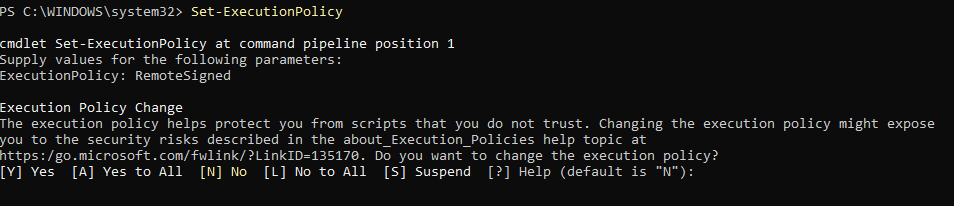
Um die Ausführungsrichtlinie zu ändern, verwenden Sie das Set-ExecutionPolicy Cmdlet. Wenn Sie eine permissivere Richtlinie auswählen, wird PowerShell um Ihre Bestätigung bitten, um sicherzustellen, dass Sie die potenziellen Sicherheitsimplikationen verstehen, wie unten gezeigt:
Installation und Verwaltung von PowerShell-Modulen
Module sind Sammlungen von Cmdlets, Funktionen und Skripten, die die Fähigkeiten von PowerShell auf die Plattformen und Tools erweitern, die Sie verwenden. Häufig verwendete Module umfassen:
- Active Directory
- Microsoft Exchange Server
- Office 365 (Microsoft 365)
- SQL Server
- SharePoint Server
- Internet Information Services
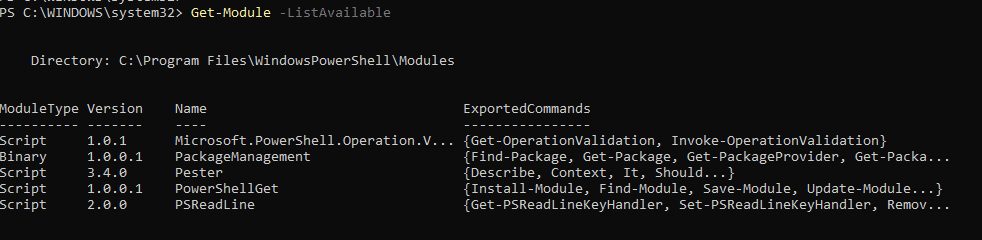
Sie können das Cmdlet Get-Module -ListAvailable verwenden, um alle verfügbaren Module auf Ihrem System anzuzeigen, wie unten dargestellt:
Sie können jedes Modul direkt aus der PowerShell Gallery mit dem Install-Module-Cmdlet installieren. Anschließend können Sie die Cmdlets und Funktionen des Moduls wie integrierte PowerShell-Befehle verwenden.
Grundlagen von PowerShell
Grundkonzepte: Cmdlets, Pipelines und Objekte
Im Gegensatz zu traditionellen Shells, die mit Text arbeiten, arbeitet PowerShell mit .NET-Objekten. Dieser objektorientierte Ansatz ermöglicht komplexere Datenmanipulation und -analyse. Zum Beispiel, wenn Sie Get-Process ausführen, ist die Ausgabe kein Text, sondern tatsächliche Prozessobjekte mit Eigenschaften und Methoden.
Der Pipeline (|)-Operator ermöglicht es Ihnen, die Ausgabe eines Befehls direkt in einen anderen zu übergeben, wodurch Sie komplexe Workflows mit minimalem Code erstellen können
Grundlegende Syntax und Befehle
PowerShell-Befehle folgen typischerweise dieser Struktur:
Verb-Substantiv -Parameter1 Wert1 -Parameter2 Wert2
Wenn Sie noch nie mit PowerShell gearbeitet haben, finden Sie hier einige grundlegende Befehle, um zu beginnen:
- Get-Help — Stellt Informationen über Cmdlets bereit
- Get-Command — Listet verfügbare Befehle auf
- Get-Member — Zeigt die Eigenschaften und Methoden von Objekten an
Verwendung von Variablen, Arrays und Operatoren
Eine Variable ist ein benannter Behälter, der einen Wert enthält, wie zum Beispiel einen String, eine Zahl, ein Array oder ein Objekt. PowerShell variables sind lose typisiert, was bedeutet, dass Sie den Datentyp einer Variablen nicht deklarieren müssen, wenn Sie ihr einen Wert zuweisen; der Datentyp wird dynamisch basierend auf dem zugewiesenen Wert bestimmt. Variablennamen in PowerShell bestehen aus dem $ Symbol gefolgt vom Namen der Variablen. Variablennamen sind nicht groß- und kleinschreibungssensitiv, also beziehen sich zum Beispiel $MyVariable und $myvariable auf dieselbe Variable.
Zum Beispiel erstellt der folgende Code zwei Variablen und weist jeder von ihnen einen Wert zu:
$myVariable = "Hello, World!"$number = 42Arrays are ordered collections of values, which can be accessed by their index (starting at 0). Here is an example:$fruits = @("apple", "banana", "orange")$fruits[0] # Will output "apple"
Operatoren sind Symbole oder Schlüsselwörter, die Operationen auf Werte und Variablen ausführen. PowerShell unterstützt verschiedene Arten von Operatoren:
- Arithmetik — Für mathematische Berechnungen (+, -, *, /, %)
- Vergleichend — Zum Vergleichen von Werten (-eq, -ne, -gt, -lt, -ge, -le)
- Logisch — Zum Kombinieren von Bedingungen (-and, -or, -not)
Erstellen und Ausführen von Skripten
So erstellen Sie ein PowerShell-Skript
Ein Skript ist eine Textdatei, die einen oder mehrere PowerShell-Befehle enthält. Das Erstellen eines PowerShell-Skripts ist einfach und erfordert nur grundlegende Textbearbeitungswerkzeuge. Geben Sie Ihre PowerShell-Befehle genauso ein, wie Sie es in der interaktiven Konsole tun würden.
Sie können Kommentare hinzufügen, um Ihr Skript zu dokumentieren, indem Sie das # -Symbol verwenden, wie unten gezeigt:
# Dieses Skript zeigt eine Nachricht an und listet laufende Prozesse auf
Write-Host "Hello, World!"Get-Process
Schritte zum Speichern, Ändern und Ausführen von Skripten
Um Ihr Skript zu verwenden, speichern Sie die Datei zunächst mit der Erweiterung .ps1, die es als PowerShell-Skript identifiziert. Um ein Skript zu ändern, öffnen Sie einfach die Datei in Ihrem Texteditor, nehmen Sie Ihre Änderungen vor und speichern Sie die Datei. Um ein Skript auszuführen, öffnen Sie PowerShell, navigieren Sie zum Verzeichnis des Skripts und führen Sie das Skript aus.
Verwaltung von Ausführungsrichtlinien für Skriptsicherheit
Um Ihre Umgebung vor potenziell bösartigen Skripten zu schützen, während legitime PowerShell-Operationen ermöglicht werden, ist es notwendig, eine Balance zwischen Sicherheit und Funktionalität zu finden. Hier einige Sicherheitsmanagement-Tipps:
- Verwenden Sie das Cmdlet Get-ExecutionPolicy -List , um Richtlinien für alle Bereiche anzuzeigen.
- Verwenden Sie Set-ExecutionPolicy um eine Richtlinie zu ändern.
- Richtlinien können auf verschiedenen Ebenen festgelegt werden (MachinePolicy, UserPolicy, Process, CurrentUser, LocalMachine). Legen Sie den entsprechenden Bereich basierend auf Ihren Sicherheitsanforderungen fest, wie hier gezeigt:
Set-ExecutionPolicy -ExecutionPolicy RemoteSigned -Scope LocalMachine
- Verwenden Sie die restriktivste Richtlinie, die noch notwendige Operationen zulässt.
- Überprüfen und aktualisieren Sie regelmäßig Ausführungsrichtlinien, um sicherzustellen, dass sie den aktuellen Sicherheitsanforderungen entsprechen.
Interaktives Lernen: PowerShell Integrated Scripting Environment (ISE)
Die PowerShell ISE ist eine interaktive Schnittstelle, die das Schreiben und Debuggen von PowerShell-Skripten einfacher und interaktiver macht als die Standard-PowerShell-Konsole.
Funktionen der PowerShell ISE
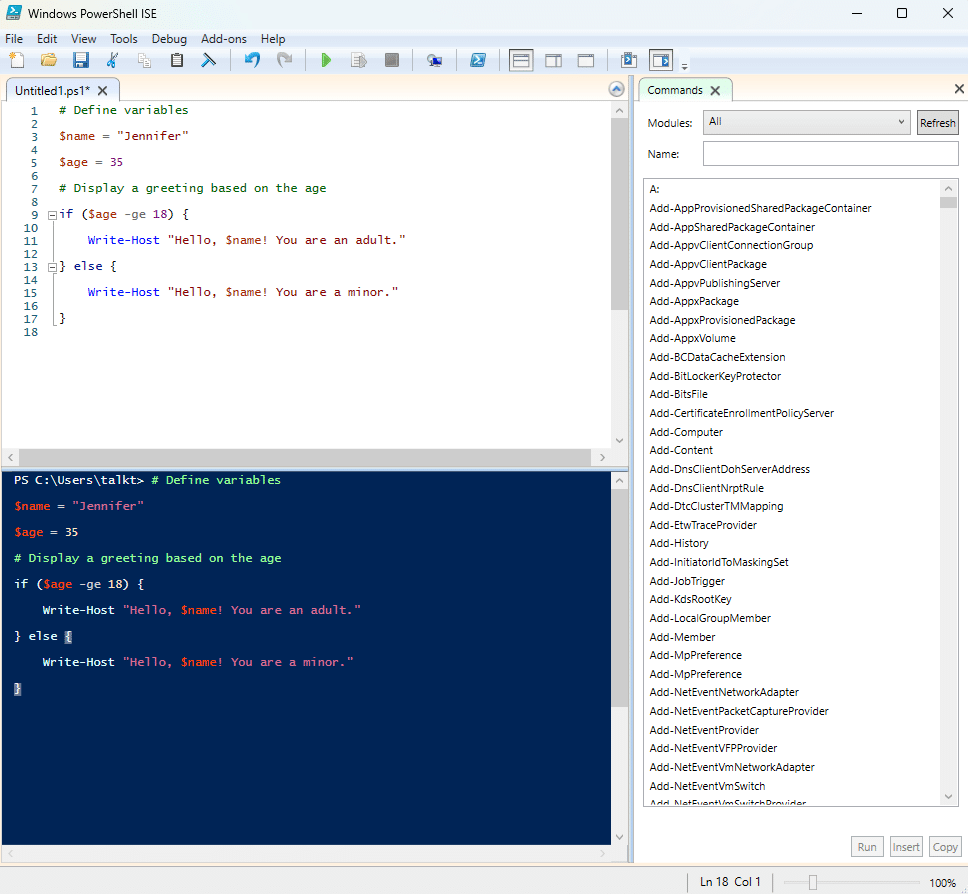
Wichtige Funktionen des PowerShell ISE umfassen:
- Mehrfachfenster-Schnittstelle — Eine GUI, die drei Bereiche umfasst:
- Skriptbereich zum Schreiben und Bearbeiten von Skripten
- Konsolenbereich zum interaktiven Ausführen von Befehlen
- Ausgabebereich der Befehlsergebnisse und Debugging-Ausgaben anzeigt
- Syntaxhervorhebung — Färbt automatisch verschiedene Elemente Ihres Codes für eine verbesserte Lesbarkeit
- IntelliSense — Bietet beim Tippen Auto-Vervollständigungsvorschläge, um Ihnen zu helfen, verfügbare Cmdlets und Parameter kennenzulernen
- Debugging-Tools — Ermöglichen es Ihnen, Haltepunkte zu setzen, schrittweise durch den Code zu gehen und Variablen zu inspizieren
- Integrierte Hilfe — Bietet schnellen Zugriff auf die Cmdlet-Dokumentation über die F1-Taste
Unten ist ein Screenshot einer ISE-Sitzung:
Schreiben, Bearbeiten und Debuggen von Skripten in der ISE
Beginnen Sie, indem Sie die ISE über das Startmenü öffnen oder indem Sie powershell_ise im Ausführen-Dialog eingeben. Verwenden Sie das Skriptfenster, um Ihren PowerShell-Code zu schreiben. Die IntelliSense der ISE schlägt Ihnen, während Sie tippen, Cmdlets und Syntax vor, um Genauigkeit zu gewährleisten und Ihnen dabei zu helfen, neue Befehle zu entdecken.
Um ein vorhandenes Skript auszuführen oder zu bearbeiten, verwenden Sie entweder File > Open oder ziehen Sie die Skriptdatei per Drag-and-Drop in die Skriptanzeige. Nutzen Sie Funktionen wie Suchen und Ersetzen (Strg+F), um Code in großen Skripten schnell zu ändern.
Die folgenden Tipps können Ihnen helfen, Ihre Skripte zu debuggen:
- Fügen Sie Haltepunkte hinzu, indem Sie auf den Rand neben einer Codezeile klicken. Wenn das Skript ausgeführt wird, wird die Ausführung an diesen Haltepunkten angehalten, sodass Sie Variablen überprüfen und schrittweise durch Ihren Code gehen können.
- Verwenden Sie die F8-Taste, um bestimmte Abschnitte Ihres Codes zu testen. Verwenden Sie F5 um das gesamte Skript auszuführen.
- Schreiten Sie mit F10 (Überspringen) oder F11 (Hineinsteigen) voran, um den Code Zeile für Zeile auszuführen und den Ablauf Ihres Codes zu verstehen.
Kontrollfluss und Fehlerbehandlung
Verwendung von Schleifen: For, While und ForEach
Durch die Verwendung von Schleifen in PowerShell können Sie die Redundanz von Code erheblich verringern und die Effizienz von Skripten verbessern. Egal, ob Sie es mit einer Handvoll Elementen oder Tausenden von Datenpunkten zu tun haben, Schleifen bieten eine prägnante und effektive Methode, um wiederholende Aktionen in Ihren PowerShell-Skripten zu handhaben.
Es gibt mehrere Schleifentypen zur Auswahl:
- For-Schleife — Wird verwendet, wenn Sie die genaue Anzahl der Iterationen kennen. Sie wird häufig für Aufgaben wie das Inkrementieren von Zählern oder das Verarbeiten von Arrays eingesetzt.
- While-Schleife — Führt die Ausführung so lange fort, wie eine bestimmte Bedingung True ergibt. Sie ist ideal für Szenarien, bei denen die Anzahl der Iterationen von einer dynamischen Bedingung abhängt.
- ForEach-Schleife — Entwickelt für das Durchlaufen von Sammlungen wie Arrays oder Ausgaben von Befehlen.
Im folgenden Skript wird die Schleife 5 Mal ausgeführt, aber sie ist flexibel, da die Bedingung innerhalb der Schleife geändert werden kann:
$i = 0while ($i -lt 5) { Write-Host "Iteration: $i" $i++}
Implementierung von bedingten Anweisungen: If-Else, Else-If
Bedingte Anweisungen ermöglichen es Ihnen, verschiedene Codeblöcke basierend auf spezifischen Bedingungen auszuführen:
- Die If-Else-Anweisung führt einen Block Code aus, wenn eine Bedingung wahr ist, und einen anderen, wenn sie falsch ist, wie in diesem Beispiel gezeigt:
$num = 10if ($num -gt 5) { Write-Host "$num is greater than 5"} else { Write-Host "$num is less than or equal to 5"}
In diesem Fall gibt das Skript „10 ist größer als 5“ aus.
- Die Else-If-Anweisung wird in Szenarien mit mehreren Bedingungen verwendet, da sie es Ihnen ermöglicht, zusätzliche Fälle zu überprüfen, wie hier gezeigt:
$num = 10if ($num -gt 10) { Write-Host "$num is greater than 10"} elseif ($num -eq 10) { Write-Host "$num is equal to 10"} else { Write-Host "$num is less than 10"}
Hier wird die Ausgabe „10 ist gleich 10“ sein.
Techniken zur Fehlerbehandlung für robuste Skripterstellung
Unabhängig davon, wie sorgfältig Sie Ihr Skript schreiben, sind Fehler unvermeidlich, besonders wenn Sie gerade erst anfangen. Die gute Nachricht ist, dass PowerShell mehrere Werkzeuge zur Verfügung stellt, um Fehler elegant zu behandeln und zu verhindern, dass Skripte abrupt scheitern.
Zuerst gibt es den Try-Catch-Finally-Block, der verwendet wird, um terminierende Fehler zu behandeln. Das untenstehende Skript versucht, eine nicht vorhandene Datei zu lesen, fängt den Fehler ab und führt den finally-Block aus:
try { # Code that might throw an error Get-Content -Path "C:\NonExistentFile.txt" -ErrorAction Stop} catch { Write-Host "An error occurred: $_"} finally { Write-Host "This code always runs, regardless of errors"}
Die Variable $ErrorActionPreference steuert, wie PowerShell auf nicht-abbruchfehler reagiert. Wenn Sie diese Variable auf Stop setzen, werden nicht-abbruchfehler in abbruchfehler umgewandelt, sodass sie von einem Try-Catch-Block abgefangen werden können, wie hier gezeigt:
$ErrorActionPreference = "Stop"Get-ChildItem -Path C:\NonExistentPath
Sie können den -ErrorVariable-Parameter verwenden, um Fehlerdetails in einer benutzerdefinierten Variablen zu speichern, was Ihnen ermöglicht, Fehler zu überprüfen, ohne die Skriptausführung zu stoppen:
Get-ChildItem -Path C:\NonExistentPath -ErrorVariable MyErrorif ($MyError) { Write-Host "An error occurred: $MyError"}
Fortgeschrittene Skripttechniken
Automatisierung administrativer Aufgaben
Je vertrauter Sie mit PowerShell werden, desto mehr können Sie es nutzen, um wiederkehrende Aufgaben zu automatisieren. Dies reduziert nicht nur die für diese monotonen, wiederkehrenden Aufgaben benötigte Zeit, sondern gewährleistet auch Konsistenz und minimiert menschliche Fehler. Zum Beispiel wird PowerShell oft verwendet, um:
- Automatisieren Sie die Erstellung von Benutzer- und Computerkonten in Active Directory
- Verwalten Sie geplante Aufgaben wie Backups und Systemaktualisierungen
- Verwalten Sie mehrere Maschinen gleichzeitig
Arbeiten mit PowerShell Providern und Laufwerken
PowerShell-Provider ermöglichen es Ihnen, auf verschiedene Datenspeicher zuzugreifen, als wären sie Dateisysteme. Einige gängige Provider umfassen:
- FileSystem — Zugriff auf Dateien und Verzeichnisse
- Registry — Zugriff auf die Windows-Registry
- Zertifikat — Verwalten Sie Zertifikate für Verschlüsselung und Sicherheit.
Laufwerke sind logische Darstellungen von Anbietern. Zum Beispiel repräsentiert das Laufwerk C: den FileSystem-Anbieter, während HKLM: und HKCU: Registrierungsstrukturen darstellen. Unten ist ein Beispiel mit dem Registry-Anbieter:
Set-Location HKLM:\SOFTWARE\Microsoft\Windows\CurrentVersionGet-ItemProperty .\Run
Sie können benutzerdefinierte PowerShell-Laufwerke für einen einfacheren Zugriff erstellen:
New-PSDrive -Name HKU -PSProvider Registry -Root HKEY_USERS
Abfragen von Daten mit dem Common Information Model (CIM) und WMI
CIM (Common Information Model) und WMI (Windows Management Instrumentation) bieten einen standardisierten Weg, um auf Systeminformationen zuzugreifen und administrative Aufgaben durchzuführen. CIM ist der moderne Ersatz für WMI und bietet eine bessere Leistung sowie Kompatibilität mit Fernverwaltungstools. Sie können diese nutzen, um:
- Hardwareinformationen abfragen, wie Prozessordetails und Festplattennutzung
- Überwachen Sie Systemleistungsindikatoren wie CPU- und Speicherauslastung
- Konfigurieren Sie Einstellungen wie Netzwerkadapter und Firewall-Regeln
Praktische Anwendungen von PowerShell
Verwaltung von Dateien, Ordnern und ACLs
PowerShell verfügt über Cmdlets zur Unterstützung bei der Verwaltung von Dateien, Ordnern und deren Berechtigungen. Hier sind einige Beispiele:
# Erstellen Sie ein neues Verzeichnis
New-Item -Path "C:\Reports" -ItemType Directory
# Dateien mit einer spezifischen Erweiterung kopieren
Copy-Item -Path "C:\OldReports\*.pdf" -Destination "C:\Reports"
Sie können auch Zugriffskontrolllisten (ACLs) verwalten. Verwenden Sie Set-Acl um Datei- oder Ordnerberechtigungen zu ändern, ohne grafische Tools öffnen zu müssen. Das folgende Skript veranschaulicht, wie eine neue ACL-Regel erstellt und angewendet wird:
# Add a new access rule $rule = New-Object System.Security.AccessControl.FileSystemAccessRule("DOMAIN\UserGroup","ReadAndExecute","Allow") $acl.SetAccessRule($rule)# Apply the new ACL Set-Acl -Path "C:\ConfidentialReports" -AclObject $acl
Überwachung von Systemprotokollen und Event Management
PowerShell kann Logs abfragen und analysieren, um Ihnen bei der Identifizierung von Problemen zu helfen, die Leistung aufrechtzuerhalten und die Sicherheit zu gewährleisten. Das Cmdlet Get-EventLog ermöglicht es Ihnen, Logs von lokalen oder entfernten Systemen für die Fehlerbehebung oder zu Prüfzwecken abzurufen. Sie können auch Skripte erstellen, die nach spezifischen Fehlercodes oder Warnungen suchen und Administratoren alarmieren, damit diese schnell auf Probleme reagieren können.
Automatisierung von Active Directory-Aufgaben
PowerShell integriert sich mit Active Directory, was Ihnen ermöglicht, eine Vielzahl von AD-bezogenen Aufgaben durchzuführen, einschließlich:
- Massenweise Erstellung von Benutzerkonten (New-ADUser)
- Verwalten von Gruppenmitgliedschaften (Add-ADGroupMember, Remove-ADGroupMember)
- Zurücksetzen von Benutzerpasswörtern (Set-ADAccountPassword)
- Aktivieren oder Deaktivieren von Konten (Enable-ADAccount, Disable-ADAccount)
- Abfragen von AD nach Informationen, wie gesperrten Konten oder Konten ohne Passwortablauf (Get-ADUser)
PowerShell-Zertifizierung und -Schulung
Verfügbare PowerShell-Kurse und Zertifizierungen
Obwohl Microsoft keine offizielle PowerShell-Zertifizierung anbietet, ist PowerShell Teil des Lehrplans mehrerer Zertifizierungsprogramme, die sich auf Systemadministration und Cloud-Management konzentrieren.
Microsoft bietet kostenlose, interaktive Tutorials an, die PowerShell-Befehle, Workflows und die Integration mit Microsoft-Diensten abdecken. Sie können auch einen Online-PowerShell-Kurs auf Websites wie Udemy finden, sowie Dokumentation, die Sie herunterladen können. Je mehr Sie lesen und üben, desto stetiger wird Ihre Kompetenz wachsen.
Vorteile von Zertifizierungen für IT-Fachkräfte
Zertifizierungsprogramme helfen Fachleuten dabei, gezielte Fähigkeiten zu entwickeln und mit den neuesten Technologien Schritt zu halten. Das Erlangen einer Zertifizierung zeigt, dass Sie ein tiefes Verständnis von PowerShell haben und es effektiv in realen Szenarien anwenden können. Zertifizierte Fachkräfte können bessere Jobaussichten haben, schnelleren Karrierefortschritt sehen und mehr Geld verdienen.
Übersicht der erweiterten Schulungsoptionen
Es gibt viele Richtungen, die Sie bei fortgeschrittenem PowerShell-Training einschlagen können. Zum Beispiel gibt es auf DevOps ausgerichtete Kurse, die lehren, wie PowerShell zur Automatisierung von CI/CD-Pipelines verwendet wird. Und es gibt fortgeschrittene Sicherheitskurse, die Systemhärtung, Schwachstellenerkennung und automatisierte Compliance-Überprüfungen abdecken.
PowerShell für IT-Profis
PowerShell für die Systemverwaltung nutzen
PowerShell ist darauf ausgelegt, eine breite Palette von administrativen Arbeitslasten zu verwalten und zu automatisieren, einschließlich:
- Active Directory Management
- Überwachung der Systemgesundheit
- Festplattenverwaltung
- Patch-Management
- Neue Computerbereitstellung
Im Folgenden finden Sie kurze Beispiele dafür, wie Sie PowerShell zur Verwaltung von Diensten verwenden können:
# Get all running servicesGet-Service | Where-Object {$_.Status -eq "Running"}# Restart a specific serviceRestart-Service -Name "Spooler"
Plattformübergreifende Fähigkeiten: Azure, AWS und VMware
Denken Sie nicht an PowerShell als ein Windows-Verwaltungstool; es ist ein plattformübergreifendes Tool, das Cloud-Plattformen und Virtualisierungstechnologien unterstützt. Zum Beispiel:
- Das AWS Tools for PowerShell-Modul ermöglicht Administratoren die Interaktion mit AWS-Diensten wie EC2-Instanzen und S3-Speicher direkt aus PowerShell.
- Mit dem VMware PowerCLI können Aufgaben wie die Bereitstellung virtueller Maschinen, die Konfiguration von vSphere und das Management von Datenspeichern automatisiert werden.
Automatisierung von Aufgaben für Windows-Server und -Clients
PowerShell kann Ihnen dabei helfen, Massenoperationen durchzuführen und wiederkehrende Aufgaben für Windows-Server und Client-Maschinen zu automatisieren. Beispiele umfassen:
- Dateiverwaltung, wie das Kopieren, Verschieben oder Umbenennen von Dateien und Ordnern in großen Mengen über Systeme hinweg
- Geplante Sicherung kritischer Systeme
- Schnelle Einrichtung neuer Server oder Arbeitsstationen mit vordefinierten Konfigurationen und Softwareinstallationen
Im Folgenden finden Sie ein Beispiel dafür, wie Sie PowerShell verwenden können, um Software mit einer MSI-Datei zu installieren:
# Install software silently using MSIStart-Process msiexec.exe -ArgumentList "/i C:\path\to\installer.msi /qn" -Wait
Fehlerbehebung und Debugging in PowerShell
Häufige Skriptprobleme und Lösungen
Wenn Sie lernen, wie man PowerShell verwendet, werden Sie unweigerlich auf Skriptprobleme stoßen. Zu den häufigen Skriptproblemen gehören die folgenden:
- Syntaxfehler treten oft auf, wenn ein Tippfehler vorliegt oder Klammern, geschweifte Klammern oder Anführungszeichen falsch verwendet werden. Verwenden Sie eingebaute Fehlermeldungen, um diese Probleme zu identifizieren und zu beheben.
- Falsche Variablenverwendung, wie das Deklarieren von Variablen mit inkonsistenten Gültigkeitsbereichen oder deren Überschreibung, kann zu unbeabsichtigten Ergebnissen führen. Die Verwendung von Write-Host oder Write-Debug zur Anzeige von Variablenwerten während der Skriptausführung kann helfen, diese Fehler zu lokalisieren.
- Sich auf Module oder Cmdlets zu verlassen, die nicht installiert sind, wird dazu führen, dass ein Skript fehlschlägt. Verwenden Sie Import-Module um sicherzustellen, dass Sie alles haben, was das Skript benötigt.
Verwendung von Debugging-Tools und Haltepunkten
Hier ist eine Liste großartiger Tipps, um Ihnen beim Debuggen Ihrer Skripte zu helfen:
- Überprüfen Sie Ihre Variablen, indem Sie mit der Maus darüberfahren, um ihre aktuellen Werte zu sehen.
- Verwenden Sie die F10 -Taste, um die aktuelle Zeile auszuführen und zur nächsten zu wechseln. Dies hilft Ihnen, das Problem zu identifizieren.
- Verwenden Sie das Set-PSBreakpoint -Cmdlet, um die Ausführung an bestimmten Zeilen, Funktionen oder Variablen anzuhalten. Dies ermöglicht es Ihnen, den Zustand des Skripts zu untersuchen, wenn eine bestimmte Bedingung erfüllt ist.
- Das Hinzufügen von Write-Debug-Anweisungen zu Ihrem Skript kann Einblicke in Variablenzustände und Ausführungspfade während der Laufzeit bieten.
Tipps zur Optimierung der Skriptleistung
Sobald Ihr Skript wie erwartet funktioniert, lohnt es sich, nach Möglichkeiten zu suchen, seine Effizienz zu verbessern. Einige gute Tipps umfassen:
- Minimieren Sie redundanten Code indem Sie unnötige Schleifen und redundante Befehle vermeiden, die die Ausführung verlangsamen können.
- Verwenden Sie nach Möglichkeit die integrierten Cmdlets von PowerShell, anstatt benutzerdefinierte Funktionen, da diese für Leistung optimiert sind.
- Verwenden Sie Pipelines, um Objekte direkt zwischen Cmdlets zu übergeben, anstatt sich auf temporäre Variablen und Zwischenschritte zu verlassen.
Nächste Schritte und fortgeschrittene Themen
Je versierter Sie im Umgang mit PowerShell werden, desto mehr werden Sie Ihre Skriptfähigkeiten erweitern wollen, indem Sie Module für Aufgaben wie Active Directory Management oder VMware-Automatisierung einbinden. Sie können fortgeschrittene Cmdlets für komplexe Aufgaben erkunden, wie zum Beispiel Invoke-Command für die Fernverwaltung oder Start-Job für Hintergrundaufgaben.
Sie werden auch lernen wollen, wie man Funktionen nutzt, die es Ihnen ermöglichen, wiederverwendbare Codeblöcke zu erstellen. Funktionen vereinfachen große Skripte, indem sie in handliche Teile zerlegt werden. Das folgende Beispiel zeigt die Erstellung einer grundlegenden Funktion:
function Get-Greeting { param($name) Write-Output "Hello, $name!"}
Fazit
Nun sollten Sie eine Vorstellung davon haben, was mit der PowerShell-Skriptsprache möglich ist. Obwohl wir in diesem Blog einige der gängigen Begriffe und Grundlagen von PowerShell angesprochen haben, gibt es noch viel mehr über dieses mächtige Werkzeug zu lernen. PowerShell kann anfangs sehr technisch erscheinen, aber wie bei jeder Sprache werden Ihnen die Cmdlets bald in Fleisch und Blut übergehen, wenn Sie PowerShell immer häufiger für alltägliche Aufgaben nutzen. Mit all den verfügbaren Ressourcen können Sie Ihre PowerShell-Fähigkeiten so weit entwickeln, wie Sie möchten.
Fordern Sie eine kostenlose Testversion von Netwrix Endpoint Policy Manager an
FAQ
Was ist ein PowerShell-Skript?
Ein PowerShell-Skript ist eine einfache Textdatei, die einen oder mehrere PowerShell-Befehle enthält und die Dateiendung .ps1 hat. Skripte ermöglichen es Ihnen, Befehle für die spätere Verwendung zu speichern und mit anderen zu teilen. Sie können von einfachen einzelnen Befehlen bis zu umfangreichen Programmen mit fortgeschrittenen Funktionen reichen. Mit PowerShell-Skripten können Sie eine Vielzahl von Aufgaben automatisieren, wie zum Beispiel Systemverwaltung und Kontokonfiguration.
Wie schreibe ich ein PowerShell-Skript?
Sie können ein PowerShell-Skript mit einem einfachen Texteditor schreiben. Jede Zeile des Skripts ist eine präzise Anweisung, die Variablen definieren kann, um Informationen zu speichern, und eingebaute PowerShell-Befehle, sogenannte Cmdlets, verwenden, um mit Ihrem System zu interagieren. Ein Skript kann Entscheidungen treffen, wie zum Beispiel überprüfen, ob ein Dienst läuft oder Prozesse filtern. Nachdem Sie Ihr Skript geschrieben haben, speichern Sie es mit der Dateiendung .ps1 zur späteren Verwendung.
Ist das Erstellen von PowerShell-Skripten einfach?
Obwohl die Beherrschung von PowerShell ein Verständnis für Programmierkonzepte erfordert, machen die zugängliche Syntax und die umfangreichen integrierten Befehle es zu einer der leichter zu erlernenden Skriptsprachen. Wenn Sie die Bereitschaft zum Lernen und Geduld für Syntaxdetails haben, werden Sie keine Probleme haben, Ihre Fähigkeiten zu verbessern. Je mehr Sie lesen und üben, desto stetiger wird Ihre Kompetenz wachsen.
Wie führe ich ein PowerShell-Skript aus?
Hier sind einige Möglichkeiten, ein PowerShell-Skript auszuführen:
- Starten Sie Windows PowerShell als Administrator. Navigieren Sie zum Verzeichnis des Skripts und geben Sie
.\scriptname.ps1 - Klicken Sie mit der rechten Maustaste auf das Skript im Datei-Explorer und wählen Sie Run with PowerShell.
- Verwenden Sie das Cmdlet Invoke-Expression.
Teilen auf
Erfahren Sie mehr
Über den Autor

Ben Warren
Technischer Produktmanager
Ben ist der Technical Product Manager für Netwrix Privilege Secure. Er kam zu Netwrix über Stealthbits Technologies, wo er als Ingenieur an StealthAUDIT (jetzt Netwrix Enterprise Auditor) gearbeitet hat. Ben hat einen Masterabschluss in Mathematik von der Louisiana State University.
Erfahren Sie mehr zu diesem Thema
Powershell Delete File If Exists
PowerShell Write to File: "Out-File" und Dateiausgabetechniken
So erstellen Sie neue Active Directory-Benutzer mit PowerShell
So führen Sie ein PowerShell-Skript aus
Was ist PowerShell? Ein kompletter Leitfaden zu seinen Funktionen & Anwendungen