
PowerShell Create File Tutorial: Ein Schritt-für-Schritt-Leitfaden
Sep 5, 2024
Systemadministratoren führen täglich eine Vielzahl von Standardoperationen auf ihren Windows-Servern durch, einschließlich Erstellen, Löschen und Verschieben von Dateien und Ordnern. Indem Sie die Kerngruppe der im Blogbeitrag bereitgestellten Active Directory (AD) PowerShell-Befehle beherrschen, können Sie den manuellen Aufwand, der zum Erstellen einer Datei in PowerShell erforderlich ist, erheblich reduzieren.
Bevor Sie beginnen, stellen Sie sicher, dass Ihre Systemrichtlinie das Ausführen von PowerShell-Skripten erlaubt, wie im „Windows PowerShell Scripting Tutorial for Beginners“ beschrieben. Im folgenden Artikel lernen Sie das PowerShell-Kommando, um eine Datei zu erstellen, sie zu löschen, zu kopieren und Inhalte daran anzuhängen.
Grundlegende Dateierstellung mit dem New-Item Cmdlet
Verwenden Sie das PowerShell-Cmdlet New-Item zum Erstellen eines Objekts, wie eines Verzeichnisses, einer Datei oder eines Registrierungsschlüssels. Der -Path-Parameter gibt den Speicherort an, an dem das neue Element erstellt wird, und der -ItemType-Parameter bestimmt den Typ des zu erstellenden Elements. Zusätzliche Parameter, wie -Name und -Value, können verwendet werden, um den Namen des neuen Elements und seinen Inhalt zu spezifizieren. Jetzt zeigen wir Ihnen, wie Sie eine Datei in PowerShell erstellen.
Schritt-für-Schritt-Anleitung: Erstellen von leeren Dateien und Ordnern
Erstellen Sie einen Ordner
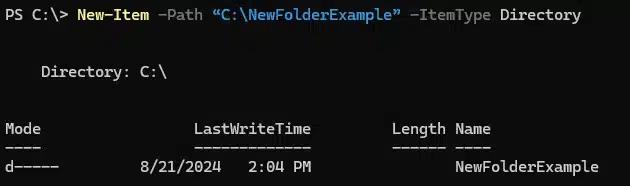
New-Item -Path “c:\NewFolderExample” -ItemType Directory
Unten finden Sie ein Beispiel für den PowerShell-Befehl zum Erstellen einer Datei:
Erstellen Sie eine Datei
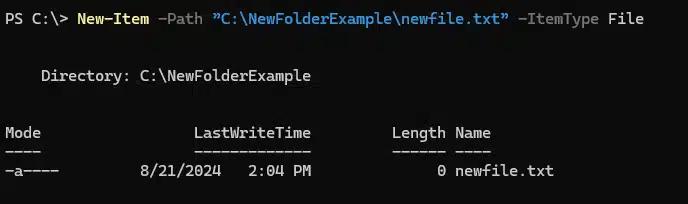
Als Nächstes werden wir behandeln, wie man eine Datei in PowerShell erstellt, wie unten zu sehen ist:
New-Item -Path ”c:\NewFolderExample\newfile.txt” -ItemType File
Erläuterung der Parameter
Lassen Sie uns die Codekomponenten des New-Item-Cmdlets betrachten:
- -Path: Dieser Parameter gibt an, wo die neue Datei erstellt wird. Im obigen Beispiel wurde die Datei im neu erstellten Ordner angelegt. Sie können diesen Pfad zu jedem Verzeichnis ändern, in dem Sie die Datei erstellt haben möchten.
- -ItemType: Dieser Parameter definiert den Typ des zu erstellenden Elements. In den obigen Beispielen haben wir Directory und File angegeben.
In PowerShell bezieht sich ein Elementpfad auf den Standort eines Elements (wie einer Datei oder eines Verzeichnisses) innerhalb des Dateisystems oder anderer Anbieternamensräume. Im obigen Beispiel haben wir einen vollqualifizierten Elementpfad verwendet, der alle Elemente (Anbieter, Laufwerk, Container, Elementname) enthielt. Sie können auch relative Pfade verwenden. Bei einem relativen Pfad bezieht sich der Backslash am Anfang nicht auf die Wurzel des Laufwerks. Stattdessen wird er als Teil des Verzeichnisnamens behandelt. Der tatsächliche Standort hängt von Ihrem aktuellen Arbeitsverzeichnis in PowerShell ab. Unten zeigen wir, wie man eine Textdatei in PowerShell mithilfe eines relativen Dateipfads erstellt:
New-Item -Path '\NewExampleFolder\newfile.txt' -ItemType File
Beispiele
Erstellen von Dateien in verschiedenen Verzeichnissen
Sie können eine Datei in PowerShell in verschiedenen Verzeichnissen erstellen, indem Sie den Parameter -Path ändern. Zum Beispiel:
New-Item -Path "c:\projects\myfile.txt" -ItemType File
Dieser PowerShell-Befehl zum Erstellen einer Datei erstellt eine leere Datei namens myfile.txt im Verzeichnis D:\projects.
Erstellen von Dateien mit spezifischen Erweiterungen
Sie können den Befehl create file in Windows PowerShell verwenden, um Dateien mit spezifischen Erweiterungen zu erstellen. Zum Beispiel:
New-Item -Path "c:\NewFolderExample\mydocument.docx" -ItemType File
Dieser Befehl erstellt eine leere Datei namens mydocument.docx im Verzeichnis c:\NewFolderExample. Sie können jede Dateierweiterung angeben, wie .docx, .txt oder .csv, je nachdem, welchen Dateityp Sie erstellen möchten.
Inhalte zu Dateien hinzufügen
Verwendung von Set Content
Das Set Content Cmdlet in PowerShell wird verwendet, um den Inhalt einer Datei zu schreiben oder zu ersetzen. Dieses Cmdlet ist nützlich, wenn man Text in einer Datei mit spezifischem Inhalt erstellen oder überschreiben möchte. Der Befehl Set-Content ist ideal, um einfachen Text in eine Datei zu schreiben und kann mit automatisierten Skripten verwendet werden, um Konfigurationsdateien oder Protokolle mit vordefiniertem Inhalt zu generieren. Es ersetzt den Inhalt der Datei direkt, ohne anzuhängen. powershell create file with content.
Set-Content -Path "c:\NewFolderExample\greetings.txt" -Value "Hello, World!"
Mit Out-File verwenden
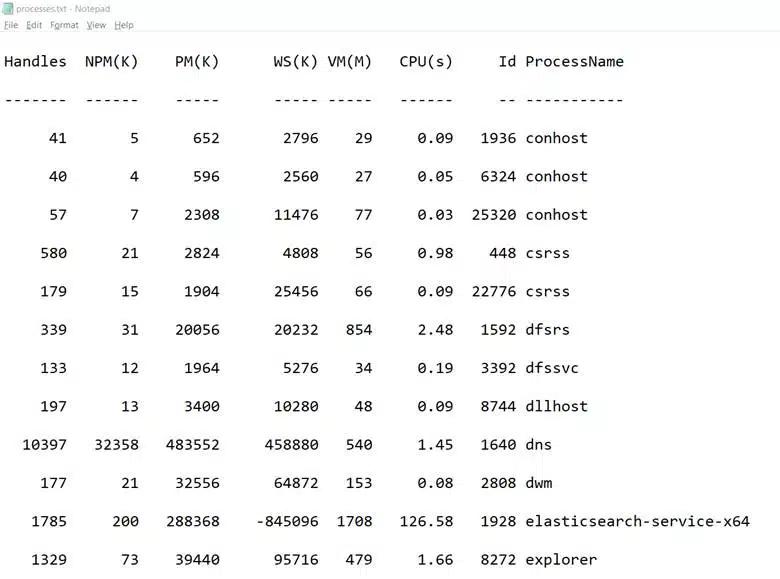
Sie können auch eine Datei erstellen und Daten mit dem Cmdlet Out-File schreiben, wie unten gezeigt:
Get-Process -Name * | Out-File -FilePath c:\ NewFolderExample \processes.txt
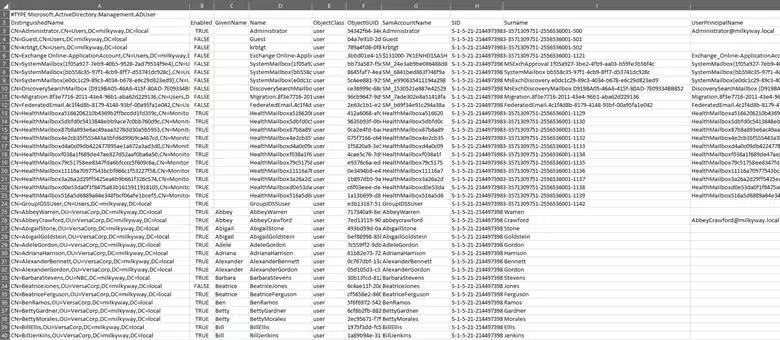
Eine weitere Möglichkeit besteht darin, die Ausgabe von einem Cmdlet, wie Get -ADuser, an Export-Csv weiterzuleiten, was eine Datei erstellt, die in Excel geöffnet werden kann:
Get-ADuser -Filter * | Export-Csv -Path c:\dataADusers.csv
Out-File wird häufig verwendet, um die Ausgabe von Befehlen wie Get-Process zu erfassen und in einer Datei zu speichern. Dies ist nützlich für Protokollierungs- und Berichtszwecke. Out-File eignet sich besser für die Verarbeitung großer Datenmengen als das Set-Content Cmdlet, da es Daten in die Datei streamt, anstatt sie zuerst in den Speicher zu laden. Im Gegensatz zu Set-Content kann Out-File mit der Option -Append an eine bestehende Datei anhängen.
Betrachten Sie die Objekte in einem Verzeichnis
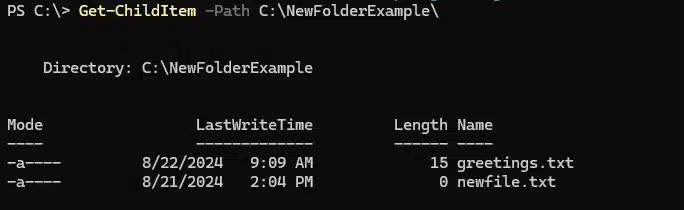
Um den Inhalt eines Verzeichnisses auf einem Windows-Dateiserver anzuzeigen, einschließlich aller Dateien und Unterverzeichnisse, verwenden Sie das Cmdlet Get-ChildItem. Die Ausgabe umfasst den Namen, die Größe und das letzte Änderungsdatum jedes Elements. Es ist ähnlich dem Befehl dir oder ls in Windows.
Get-ChildItem -Path C:\NewFolderExample\
Versteckte Objekte anzeigen
Der folgende Befehl zeigt alle Root-Objekte, einschließlich der versteckten, im Ordner NewFolderExample an:
Get-ChildItem -Path "c:\NewFolderExample -Force
Zeigen Sie alle Unterordner und deren Inhalt an
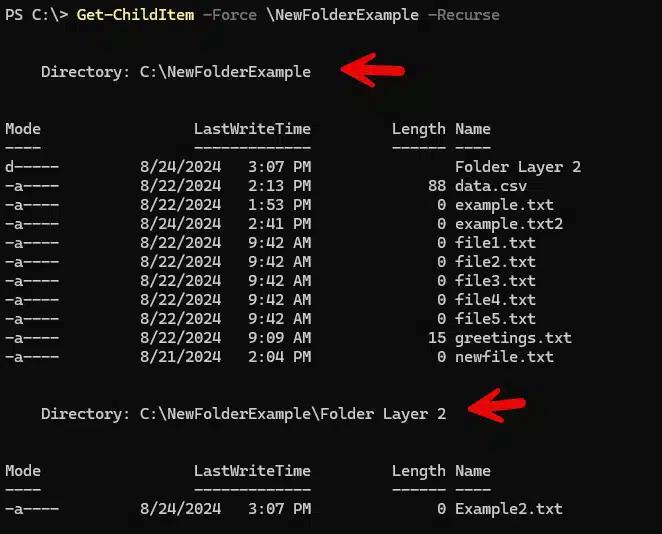
Der folgende Befehl verwendet den Parameter -Recurse , um die Ausgabe auf alle Unterordner und deren Inhalt zu erweitern. Jeder Unterordner wird separat angezeigt. Zum Beispiel:
Get-ChildItem -Force \ NewFolderExample -Recurse
Das folgende Beispiel zeigt den Inhalt eines zweiten Ordners innerhalb von NewFolderExample.
Filtern Sie die Ausgabe
Sie können die Ausgabe mit den Parametern -Filter, -Exclude, -Include und -Path filtern.
Für erweitertes Objektfiltern verwenden Sie den Pipe-Operator (|), um Daten vom Get ChildItem Cmdlet zum Where-Object Cmdlet zu übergeben. Zum Beispiel sucht das untenstehende Skript nach allen ausführbaren Dateien im fsShared Ordner und Unterordner, die nach dem 18. Juli 2024 geändert wurden.
Get-ChildItem -Path C:\NewFolderExample -Recurse -Include *.csv | Where-Object -FilterScript {($_.LastWriteTime -gt '20
Fortgeschrittene Techniken zur Dateierstellung
Erstellen mehrerer Dateien
Das effiziente Erstellen mehrerer Dateien in PowerShell kann mithilfe von Schleifen erreicht werden. Diese Methode ist vorteilhaft, wenn Dateien mit ähnlichen Namen oder in verschiedenen Verzeichnissen erstellt werden sollen.
Mit einer Schleife mehrere Dateien erstellen
Hier ist ein Beispiel für die Verwendung einer Schleife, um mehrere Dateien zu erstellen:
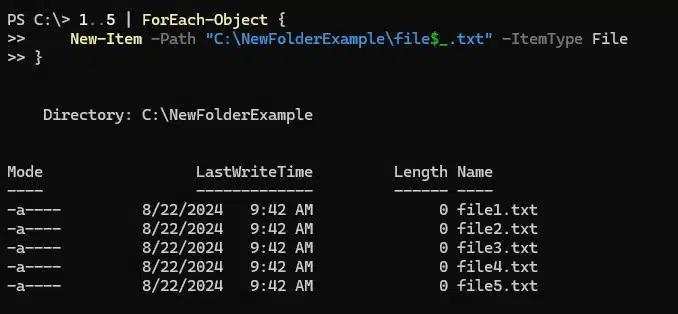
      1..5 | ForEach-Object {

    New-Item -Path "C:\ C:\NewFolderExample\file$_.txt" -ItemType File

}
Erläuterung der Parameter:
- 1..5: Dies erstellt eine Zahlenreihe von 1 bis 5.
- ForEach-Object: Dieses Cmdlet iteriert durch jede Zahl in der Reichweite.
- New-Item: Dieses Cmdlet erstellt bei jeder Iteration innerhalb der Schleife eine neue Datei.
- -Pfad „C:\temp\file$_.txt“: Der Pfad, an dem jede Datei erstellt wird. $_ steht für die aktuelle Nummer in der Iteration.
Dieses Skript wird fünf Dateien namens file1.txt, file2.txt, file3.txt usw. erstellen, wie unten gezeigt:
Sie können Schleifen verwenden, um Dinge zu tun, wie eine Vorlagendatei in mehreren Projektverzeichnissen zu erstellen, Protokolldateien in verschiedenen Anwendungsverzeichnissen zu initialisieren oder eine Standardkonfigurationsdatei in mehrere Benutzerverzeichnisse zu verteilen.
Verwendung von Platzhaltern
Sie können in PowerShell Wildcards verwenden, um Operationen gleichzeitig auf mehrere Dateien oder Verzeichnisse auszuführen. Mit Wildcards können Sie in einem einzigen Befehl Dateien über mehrere Verzeichnisse hinweg erstellen, wenn sie zusammen mit dem New-Item-Cmdlet verwendet werden:
New-Item -Path " C:\NewFolderExample\*\example.txt" -ItemType File
Erläuterung der Parameter:
- Dieser Befehl versucht, eine Datei namens example.txt in allen unmittelbaren Unterverzeichnissen von C:\temp zu erstellen.
- Das * im Pfad dient als Platzhalter und passt zu jedem Verzeichnisnamen.
- PowerShell wird alle Unterverzeichnisse in C:\temp durchlaufen und in jedem eine example.txt erstellen.
- Wenn example.txt bereits in einem Unterverzeichnis existiert, wird es nicht überschrieben, es sei denn, Sie fügen den Parameter -Force hinzu.
Dateien und Ordner löschen
Bisher haben wir uns auf das Erstellen von Dateien konzentriert, aber Sie können PowerShell auch verwenden, um Dateien zu löschen. Verwenden Sie das PowerShell-Cmdlet Remove-Item, um eine Datei, ein Verzeichnis oder ein anderes Objekt zu löschen. Zum Beispiel wird der folgende Befehl den angegebenen Ordner sowie alle Unterordner und Dateien löschen. Beachten Sie, dass Sie aufgefordert werden, den Vorgang zu bestätigen, da der Ordner nicht leer ist:
Remove-Item -Path '\NewFolderExample’

Wenn Sie bereits sichergestellt haben, dass jedes Objekt im Ordner gelöscht werden soll, können Sie den -Recurse Schalter verwenden, um den Bestätigungsschritt zu überspringen:
Remove-Item -Path '\NewFolderExample' -Recurse
Eine Datei löschen
Der folgende Befehl wird die Datei namens newfile.txt aus dem Ordner NewFolderExample löschen:
Remove-Item -Path “C:\NewFolderExample\newfile.txt”
Löschen Sie Dateien, die älter als x Tage sind
Um alte Dateien aus einem Verzeichnis zu entfernen, verwenden Sie ein Skript wie dieses:
Get-ChildItem -Path "C:\ NewFolderExample " -Recurse | Where-Object {($_.LastWriteTime -lt (Get-Date).AddDays(-30))} | Remove-Item
Leere Ordner löschen
Das folgende Skript wird leere Ordner identifizieren und ohne Rückfrage löschen:
      $Folder = "C:\ NewFolderExample "

#Delete empty folders and subfolders

Get-ChildItem $Folder -Recurse -Force -ea 0 |

? {$_.PsIsContainer -eq $True} |

? {$_.getfiles().count -eq 0} |

ForEach-Object {

    $_ | del -Force -Recurse

    $_.FullName | Out-File C:\deletedfolders.txt -Append

}
Löschen Sie Dateien, nachdem Sie überprüft haben, dass sie existieren
So überprüfen Sie, ob eine Datei namens datalog.txt existiert und löschen sie, falls sie vorhanden ist:
      $FileName = 'C:\datalog.txt'

If (Test-Path $FileName){

   Remove-Item $FileName

}
Überwachen Sie Dateiverwaltungsaktivitäten mit Netwrix Change Tracker
Überschreiben und Anhängen an Dateien
Zuvor haben wir die Verwendung des Set-Content-Cmdlets besprochen, um eine Datei zu schreiben oder zu ersetzen. Hier sind einige andere Methoden, um das Gleiche zu tun.
Verwendung des -Force Parameters
Hier ist ein weiterer PowerShell-Befehlsparameter zum Erstellen einer Datei, um vorhandene Inhalte zu überschreiben:
New-Item -Path "C:\NewFolderExample\example.txt" -ItemType File -Force
Der -Force-Parameter in PowerShell wird verwendet, um Einschränkungen zu überschreiben, die Sie daran hindern, Änderungen vorzunehmen, wie z. B. schreibgeschützte Attribute oder die Existenz eines Elements mit demselben Namen. Dieser Befehl fügt „Zusätzliche Zeile“ am Ende von „example.txt“ hinzu. Wenn die Datei nicht existiert, wird sie erstellt.
Bevor Sie den Befehl ausführen, beachten Sie die Größe der Datei example.txt unten:
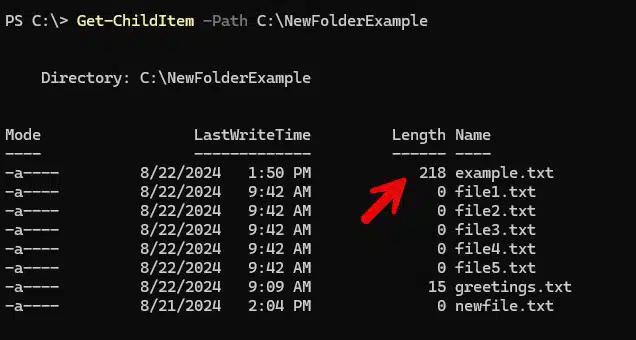
Sehen Sie jetzt, wie die Verwendung des Windows PowerShell-Cmdlets zum Erstellen von Dateien mit dem -Force-Parameter den vorherigen Inhalt löscht.
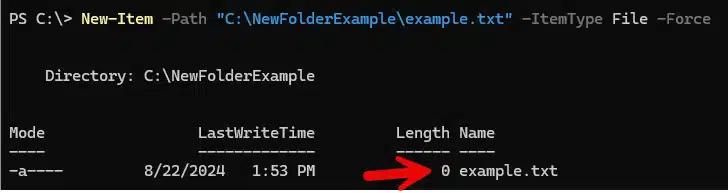
Erläuterung der Parameter:
- Wenn „example.txt“ bereits existiert, wird dieser Befehl es ohne Nachfrage überschreiben.
- Wenn die Datei schreibgeschützt ist, wird -Force dieses Attribut überschreiben und die Datei ersetzen.
- Es ist nützlich für Skripte, bei denen Sie sicherstellen möchten, dass jedes Mal eine neue Datei erstellt wird, unabhängig vom vorhandenen Inhalt
Anhängen von Inhalten
Sie können das Add-Content-Cmdlet verwenden, um Daten an eine vorhandene Datei anzuhängen oder eine neue Datei zu erstellen, falls diese nicht existiert. Zum Beispiel:
Add-Content -Path "C:\temp\example.txt" -Value "Additional line"
Dieser Befehl fügt „Zusätzliche Zeile“ am Ende von „example.txt“ hinzu. Wenn die Datei nicht existiert, wird sie erstellt.
Vergleich mit Set-Content und Out-File:
Wesentliche Unterschiede:
- Add-Content dient zum Anhängen, Set-Content dient zum Ersetzen, und Out-File dient zur flexiblen Ausgabeumleitung.
- Add-Content erhält und fügt hinzu, Set-Content ersetzt und Out-File kann beides tun.
Erstellen spezieller Dateitypen
CSV-Dateien
CSV-Dateien (Comma-Separated Values) werden häufig verwendet, um tabellarische Daten zu speichern. Das PowerShell Export-CSV-Cmdlet ermöglicht es Ihnen, CSV-Dateien zu erstellen und zu bearbeiten. Es konvertiert Objekte in eine Reihe von komma-separierten Wert (CSV) Zeichenketten und speichert sie in einer CSV-Datei, wie unten zu sehen ist:
$data | Export-CSV -Path "C:\ NewFolderExample\data.csv" -NoTypeInformation
Im folgenden Beispiel ist $data eine Variable, die Objekte enthält, die Sie exportieren möchten:

Erläuterung der Parameter:
- -NoTypeInformation: Lässt die Typinformationen in der CSV-Datei weg. Dies führt oft zu übersichtlicheren CSV-Dateien ohne die PowerShell-spezifischen Typdaten.
- Export-CSV: Dieses Cmdlet konvertiert die Objekte in das CSV-Format.
JSON-Dateien
JSON (JavaScript Object Notation)-Dateien sind Textdateien, die Daten in einem strukturierten, leicht lesbaren Format speichern. In PowerShell werden JSON-Dateien häufig verwendet, um Konfigurationsdaten, Anwendungseinstellungen oder andere Daten in Form von Schlüssel-Wert-Paaren zu speichern.
Die Kombination von ConvertTo-Json und Out-File ermöglicht es Ihnen, PowerShell-Objekte in das JSON-Format zu konvertieren und sie in einer Datei zu speichern.
$data | ConvertTo-Json | Out-File -FilePath "C:\NewFolderExample\data.json"
Einige Verwendungsmöglichkeiten für JSON-Dateien mit PowerShell umfassen den Export von Konfigurationsdaten aus einem PowerShell-Skript zur Verwendung in einer Webanwendung, das Erstellen einer Einstellungsdatei für eine PowerShell-basierte Anwendung oder das Vorbereiten von Daten zum Senden an eine RESTful-API oder das Speichern von API-Antworten.
Windows PowerShell-Skript-Tutorial für Anfänger
Mehr erfahrenUmgang mit vorhandenen Dateien
Wenn Sie in PowerShell mit Dateien arbeiten, möchten Sie möglicherweise überprüfen, ob eine Datei existiert, bevor Sie Operationen ausführen, um mögliche Fehler zu vermeiden.
Überprüfung, ob die Datei existiert
Das Cmdlet Test-Path wird häufig verwendet, um die Existenz von Dateien oder Verzeichnissen zu überprüfen. So überprüfen Sie, ob eine Datei namens datalog.txt existiert und löschen sie, falls sie vorhanden ist:
      $FileName = 'C:\datalog.txt'

If (Test-Path $FileName){

   Remove-Item $FileName

}
Erläuterung der Parameter:
- Test-Path -Path „C:\temp\example.txt“: Überprüft, ob die Datei existiert.
- -not: Negiert das Ergebnis, sodass die Bedingung zutrifft, wenn die Datei nicht existiert.
- Wenn die Datei nicht existiert, erstellt New-Item sie.
In dem folgenden Beispiel wird newfile.txt nur erstellt, wenn das Verzeichnis ‘NewFolderExample’ existiert
      If (Test-Path -Path "C:\NewFolderExample") {

    New-Item -Path "'C:\NewFolderExample \newfile.txt" -ItemType File

} else {

    Write-Warning "Directory C:\ ''C:\NewFolderExample does not exist"

}
Ein anwendbarer Anwendungsfall wäre das Erstellen einer Standardkonfigurationsdatei nur, wenn sie nicht existiert, um das Überschreiben vorhandener angepasster Konfigurationen zu vermeiden.
Kopieren und Bearbeiten von Dateien und Ordnern
Dateien und Ordner kopieren
Wenn Sie Elemente wie Dateien und Verzeichnisse von einem Ort an einen anderen kopieren möchten, verwenden Sie das Copy-Item PowerShell-Cmdlet. Es ist ähnlich wie das Ausführen des copy Befehls aus der Windows-Eingabeaufforderung.
Um eine Datei zwischen zwei Ordnern auf demselben Computer zu kopieren, verwenden Sie diesen Befehl:
Copy-Item -Path '\Shared\ITUsers.txt' -Destination '\Backup'
Kopieren Sie nur bestimmte Dateitypen
Verwenden Sie den -Filter parameter um nur bestimmte Dateien von der Quelle zum Ziel zu kopieren. Zum Beispiel kopiert der folgende Befehl nur Textdateien von einem Ordner in einen anderen:
Copy-Item -Filter *.txt -Path \Shared\* -Recurse -Destination \Backup
Benennen Sie eine Datei oder einen Ordner um
Das Cmdlet Rename-Item ermöglicht es Ihnen, den Namen eines Objekts, wie einer Datei oder eines Verzeichnisses, zu ändern, während der Inhalt unverändert bleibt. Es ist ähnlich dem Windows-Befehl ren.
Der -Path Parameter gibt den Speicherort der Datei oder des Verzeichnisses an, und der –NewName Parameter bestimmt den neuen Namen der Datei oder des Ordners.
Zum Beispiel benennt der folgende PowerShell-Befehl zum Erstellen einer Textdatei eine Textdatei in einen ähnlichen Namen um, wobei ein Unterstrich hinzugefügt wird:
Rename-Item -Path "\Shared\ITUsers.txt" -NewName "IT_Users.txt"
Dateiendungen ändern
Sie können auch Rename-Item verwenden, um Dateierweiterungen zu ändern.
Wenn Sie die Erweiterungen mehrerer Dateien gleichzeitig ändern möchten, verwenden Sie das folgende PowerShell-Skript zur Änderung der Dateierweiterung, welches alle txt-Dateierweiterungen in bak ändert. Das Platzhalterzeichen (*) stellt sicher, dass alle Textdateien einbezogen werden.
Get-ChildItem \Shared\*.txt | Rename-Item -NewName { $_.name -Replace '.txt','.bak' }
Fehlerbehebung bei häufigen Problemen
Berechtigungsprobleme
Unzureichende Berechtigungen sind ein häufiges Problem, wenn Sie mit PowerShell arbeiten. Eine typische Fehlermeldung lautet: „Der Prozess hat keine Zugriffsrechte für dieses Objekt.“ Die Lösungen für dieses Problem sind:
- Führen Sie PowerShell als Administrator für Systemebenen-Operationen aus.
- Ändern Sie ACLs (Access Control Lists), um die erforderlichen Berechtigungen zu erteilen.
- Verwenden Sie alternative Anmeldeinformationen
Um PowerShell mit erhöhten Privilegien auszuführen:
- Klicken Sie mit der rechten Maustaste auf das PowerShell-Symbol.
- Wählen Sie „Als Administrator ausführen.“
- Bestätigen Sie die Benutzerkontensteuerungsaufforderung.
Tippfehler
Es ist leicht, Parameternamen falsch zu schreiben, aber das führt zu einem Fehler. Bei der Eingabe langer Befehle können Sie die Tab-Vervollständigung nutzen oder die Cmdlet-Hilfe überprüfen (Get-Help cmdlet-name -Detailed).
Datei existiert bereits
Je nachdem, was Sie zu tun versuchen, kann ein bereits vorhandener Dateiname einen Fehler verursachen. Eine Möglichkeit, dies zu vermeiden, ist die Verwendung eines bedingten Befehls, wie er zuvor behandelt wurde.
      If (-not(Test-Path -Path "C:\temp\example.txt")) {

    New-Item -Path "C:\temp\example.txt" -ItemType File

}
Anwendungen in der realen Welt
Scripting-Beispiele
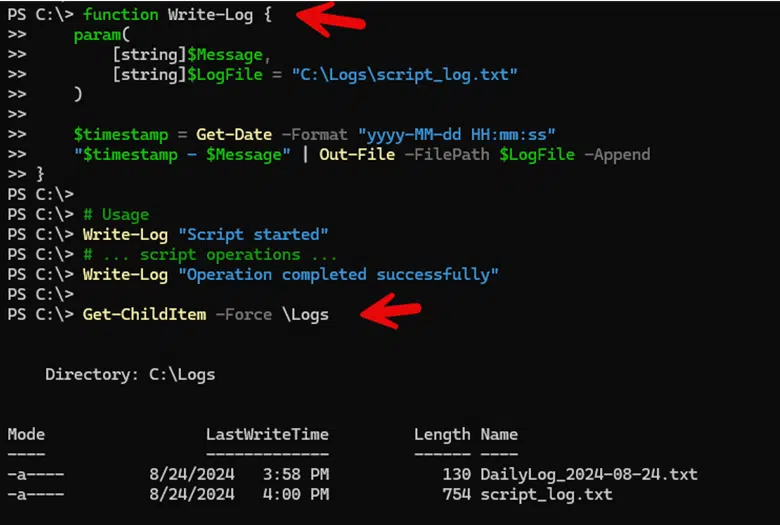
Sie können PowerShell verwenden, um Protokolldateien zu erstellen. Die Protokollierung ist wesentlich, um Systemaktivitäten, Fehler und das Verhalten von Anwendungen zu verfolgen. PowerShell kann die Erstellung von Protokolldateien automatisieren, was die Überwachung von Systemen erleichtert. Das untenstehende Beispiel zeigt eine Funktion, die es Ihnen ermöglicht, Nachrichten einfach mit Zeitstempeln zu protokollieren, was für die Überprüfung notwendig ist. Anschließend haben wir das Cmdlet Get-ChildItem verwendet, um die Erstellung der Protokolldatei zu bestätigen.
Sie können PowerShell verwenden, um Skripte zu erstellen, die verschiedene Aufgaben automatisieren und vereinfachen. Zum Beispiel können Sie Skripte erstellen, um Dateien zu sichern, verfügbaren Speicherplatz auf einem Server zu überprüfen oder kritische Systemdienste zu überwachen.
Mit Visual Studio Code
Sie können PowerShell mit Visual Studio Code (VS Code) erweitern. VS Code ist ein vielseitiger Code-Editor, der eine hervorragende Umgebung für PowerShell-Scripting und -Entwicklung bietet. Installieren Sie VS Code und die PowerShell-Erweiterung, um Zugriff auf Funktionen wie Syntaxhervorhebung, IntelliSense für Cmdlets und Variablen, Code-Snippets und integriertes Debugging zu erhalten. Der Editor bietet eine anpassbare Schnittstelle mit einem integrierten Terminal, das es Ihnen ermöglicht, PowerShell-Skripte nahtlos zu schreiben, zu testen und auszuführen.
Visual Studio Code installieren
- Laden Sie Visual Studio Code von der offiziellen Website herunter und installieren Sie es: Visual Studio Code.
- Nach der Installation öffnen Sie VS Code und navigieren Sie zur Ansicht 'Erweiterungen', indem Sie auf das quadratische Symbol in der Seitenleiste klicken oder Strg+Umschalt+X drücken.
- Suchen Sie in der Ansicht „Erweiterungen“ nach der „PowerShell“-Erweiterung und klicken Sie auf „Installieren“. Diese Erweiterung bietet umfassende Unterstützung für die PowerShell-Sprache, einschließlich Syntaxhervorhebung, IntelliSense, Code-Navigation und Debugging.
Fazit
PowerShell ist ein leistungsstarkes Werkzeug für Datei- und Systemverwaltung. Es bietet verschiedene Cmdlets und Techniken zum Erstellen, Ändern und Verwalten von Dateien und Verzeichnissen. Sie können das Cmdlet New-Item verwenden, um wesentliche Dateien zu erstellen. Anschließend können Sie fortgeschrittenere Skripte verwenden, um mehrere Dateien zu erstellen, nach vorhandenen zu suchen und diese zu verschieben oder zu löschen. Sie können auch PowerShell-Skripte verwenden, um alltägliche Aufgaben zu automatisieren und Zeit für Ihr IT-Personal freizusetzen. Da PowerShell heute weit verbreitet ist, stehen online zahlreiche Ressourcen zur Verfügung, um Sie beim Lernen und Erforschen zu unterstützen.
FAQ
Wie behebt man das PowerShell-Zugriffsverbot beim Erstellen von Dateien?
PowerShell-Berechtigungsfehler treten auf, wenn die Ausführungsrichtlinie Dateioperationen blockiert oder wenn Ihnen die Schreibberechtigungen für das Zielverzeichnis fehlen. Überprüfen Sie zunächst Ihre Ausführungsrichtlinie:
Get-ExecutionPolicy
Stellen Sie es bei Bedarf auf RemoteSigned oder Unrestricted ein:
Set-ExecutionPolicy RemoteSigned
Bei Problemen mit Verzeichnisberechtigungen führen Sie PowerShell als Administrator aus oder erstellen Sie Dateien in Verzeichnissen, in denen Sie Schreibzugriff haben, wie Ihrem Benutzerprofilordner. Verwenden Sie Test-Path, um die Existenz eines Verzeichnisses zu überprüfen, bevor Sie Dateien erstellen:
      if (Test-Path "C:\MyFolder") {
    New-Item -Path "C:\MyFolder\file.txt" -ItemType File
}
Implementieren Sie eine ordnungsgemäße Fehlerbehandlung mit try-catch-Blöcken, um Berechtigungsfehler angemessen zu verwalten. Wenn Sie mit Systemverzeichnissen arbeiten, erwägen Sie die Verwendung alternativer Speicherorte oder das Anfordern erhöhter Berechtigungen. Stellen Sie in Unternehmensumgebungen sicher, dass Ihre Skriptkonten über angemessene Berechtigungen verfügen und befolgen Sie das Prinzip der geringsten Berechtigungen, wenn Sie den Zugriff auf Dateierstellung gewähren. Denken Sie daran, dass Berechtigungsprobleme oft Sicherheitsrichtlinien widerspiegeln, die dazu dienen, die Integrität des Systems zu schützen.
Welche verschiedenen Methoden gibt es, um Dateien in PowerShell zu erstellen?
PowerShell bietet mehrere Methoden zur Dateierstellung, die jeweils für unterschiedliche Szenarien optimiert sind:
      # Create empty files
New-Item -Path "file.txt" -ItemType File

# Redirect command output to files
Get-Process | Out-File "processes.txt"

# Write data to files
Set-Content -Path "data.txt" -Value "Hello World"

# Append data to files
Add-Content -Path "log.txt" -Value "New entry"

# .NET method for performance-critical operations
[System.IO.File]::WriteAllText("C:\file.txt", "Content")
Export-CSV erstellt strukturierte Datendateien aus PowerShell-Objekten. Jede Methode hat spezifische Anwendungsfälle – New-Item für Dateisystemoperationen, Out-File für das Erfassen von Befehlsausgaben, Set-Content für das Ersetzen von Daten und Add-Content für Logging-Szenarien. Wählen Sie die Methode, die am besten zu Ihren spezifischen Anforderungen an die Dateierstellung und Datenverarbeitung passt.
Wie erstellt man Dateien in PowerShell mit ordnungsgemäßer Fehlerbehandlung?
Eine ordnungsgemäße Fehlerbehandlung bei der Dateierstellung in PowerShell verhindert Skriptfehler und liefert aussagekräftiges Feedback, wenn Operationen fehlschlagen. Umschließen Sie Dateierstellungsbefehle in try-catch-Blöcken:
      try {
    New-Item -Path "C:\MyFolder\file.txt" -ItemType File -ErrorAction Stop
    Write-Host "File created successfully"
} catch {
    Write-Error "Failed to create file: $($_.Exception.Message)"
}
Überprüfen Sie die Existenz von Verzeichnissen und erstellen Sie fehlende Verzeichnisse:
      if (-not (Test-Path "C:\MyFolder")) {
    New-Item -ItemType Directory -Path "C:\MyFolder" -Force
}
Implementieren Sie spezifische Fehlerbehandlungen für häufige Probleme wie Zugriff verweigert, Datei existiert bereits oder Speicherplatzbegrenzungen. Schließen Sie Protokollierungsmechanismen ein, die sowohl erfolgreiche Operationen als auch Fehler für Prüfzwecke erfassen. Verwenden Sie Write-Error für nicht-abbruchverursachende Fehler und throw für kritische Fehler, die die Ausführung des Skripts stoppen sollten. Überprüfen Sie Eingabeparameter, bevor Sie Dateioperationen versuchen, und stellen Sie klare Fehlermeldungen bereit, die den Benutzern helfen zu verstehen, was schiefgelaufen ist. Für Produktionsskripte sollten Sie eine Wiederholungslogik für vorübergehende Ausfälle und umfassende Protokollierung für Compliance- und Fehlerbehebungszwecke in Betracht ziehen.
Wie erstellt man PowerShell-Dateien mit sicheren Berechtigungen?
Das Erstellen von Dateien mit sicheren Berechtigungen erfordert das Festlegen geeigneter Zugriffskontrollen während oder unmittelbar nach der Dateierstellung. Erstellen Sie die Datei und wenden Sie Sicherheitseinstellungen an:
      # Create file
New-Item -Path "C:\secure-file.txt" -ItemType File

# Get current ACL
$acl = Get-Acl "C:\secure-file.txt"

# Modify permissions
$accessRule = New-Object System.Security.AccessControl.FileSystemAccessRule("Domain\User", "FullControl", "Allow")
$acl.SetAccessRule($accessRule)

# Apply ACL
Set-Acl -Path "C:\secure-file.txt" -AclObject $acl
Für sensible Dateien sollten explizit vererbte Berechtigungen entfernt und der Zugriff nur spezifischen Benutzern oder Gruppen gewährt werden, die diesen benötigen. Erwägen Sie die Verwendung von PowerShell-Sicherheits-Cmdlets, um den least privilege access zu implementieren, und stellen Sie sicher, dass Dateien nur von autorisiertem Personal gelesen werden können. Wenn Sie temporäre Dateien erstellen, platzieren Sie diese an sicheren Orten mit eingeschränktem Zugriff und implementieren Sie Bereinigungsverfahren, um sie nach Gebrauch zu entfernen. Für compliance-sensible Umgebungen sollten Sie in Ihren Zugriffskontrolllisten Audit-Einstellungen einbeziehen, um Versuche des Dateizugriffs zu verfolgen. Denken Sie daran, dass Dateisicherheit damit beginnt zu verstehen, wer Zugang zu welchen Daten benötigt und Kontrollmechanismen zu implementieren, die diese Anforderungen durchsetzen und gleichzeitig die Benutzbarkeit erhalten.
Die Erstellung von PowerShell-Dateien schlägt fehl – was sind häufige Ursachen und Lösungen?
Fehler beim Erstellen von PowerShell-Dateien resultieren typischerweise aus Berechtigungsproblemen, ungültigen Pfaden oder Ausführungsrichtlinienbeschränkungen. Überprüfen Sie, ob das Zielverzeichnis existiert und erstellen Sie es bei Bedarf:
      if (-not (Test-Path "C:\TargetFolder")) {
    New-Item -ItemType Directory -Path "C:\TargetFolder"
}
Stellen Sie sicher, dass Sie Schreibberechtigungen für den Zielordner haben und führen Sie PowerShell als Administrator aus, wenn Sie mit Systemverzeichnissen arbeiten. Achten Sie darauf, dass Dateipfade keine ungültigen Zeichen wie Pipes, Fragezeichen oder Anführungszeichen enthalten, die Windows in Dateinamen nicht unterstützt. Überprüfen Sie den verfügbaren Speicherplatz, da volle Laufwerke die Dateierstellung verhindern. Überprüfen Sie Ihre PowerShell-Ausführungsrichtlinie:
      Get-ExecutionPolicy
# Adjust if needed
Set-ExecutionPolicy RemoteSigned -Scope CurrentUser
Für Netzwerkpfade überprüfen Sie die Konnektivität und Authentifizierung, bevor Sie versuchen, Dateien zu erstellen. Verwenden Sie spezifische Fehlerbehandlungen, um zu identifizieren, ob Fehler auf Berechtigungen, Pfade oder Systemressourcen zurückzuführen sind. Bei der Fehlersuche testen Sie zuerst mit einfachen Dateierstellungsbefehlen und fügen dann schrittweise Komplexität hinzu, um die spezifische Ursache der Fehler zu isolieren.
Teilen auf
Erfahren Sie mehr
Über den Autor

Kevin Horvatin
Leitender Softwarearchitekt
Kevin Horvatin ist leitender Softwarearchitekt bei Netwrix und verantwortlich für Netwrix Privilege Secure. Als Softwareentwickler mit über 20 Jahren Erfahrung hat er seit ihrer Einführung mit PowerShell und C# gearbeitet.
Erfahren Sie mehr zu diesem Thema
Powershell Delete File If Exists
PowerShell Write to File: "Out-File" und Dateiausgabetechniken
So erstellen Sie neue Active Directory-Benutzer mit PowerShell
So führen Sie ein PowerShell-Skript aus
Was ist PowerShell? Ein kompletter Leitfaden zu seinen Funktionen & Anwendungen