
Wie installiert & verwendet man Active Directory Users and Computers (ADUC)?
Oct 1, 2024
Active Directory Benutzer und Computer (ADUC) ist ein MMC-Snap-In, das verwendet wird, um AD-Objekte wie Benutzer, Gruppen, OUs und Computer zu verwalten. Auf Windows Server wird es über den Server-Manager installiert; auf Windows 10/11 ist es Teil von RSAT (aktiviert über optionale Funktionen). Einmal installiert, können Administratoren OUs erstellen, Passwörter zurücksetzen, Benutzer verschieben, Kontrolle delegieren und gespeicherte Abfragen ausführen. Für eine einfachere, webbasierte Selbstbedienung und rollenbasierte Delegation erweitern Tools wie Netwrix Directory Manager die Fähigkeiten von ADUC sicher.
ADUC ist ein Snap-In der Microsoft Management Console (MMC), das Administratoren das Verwalten von Active Directory-Objekten und deren Attributen ermöglicht. Zum Beispiel können sie:
- Passwörter ändern.
- Setzen Sie Benutzerkonten zurück.
- Benutzer zu Sicherheitsgruppen hinzufügen.
- Erstellen und Löschen von Organisationseinheiten (OUs)
- Weisen Sie FSMO-Rollen wie RID-Master, PDC-Emulator und Infrastruktur-Master den Domänencontrollern zu.
- Erstellen und verwalten Sie Computer, Gruppen und Benutzer sowie deren Attribute
- Delegieren Sie die Kontrolle über Objekte.
- Definieren Sie erweiterte Sicherheit und Auditing in AD.
Weitere Informationen über Active Directory finden Sie in unserem AD Tutorial für Anfänger. In der Regel sind Active Directory-Domänencontroller standardmäßig in Windows mit ADUC installiert. Es kann jedoch vorkommen, dass es nicht vorhanden ist, was Sie dazu veranlassen würde, nach anderen Wegen zu suchen, wie Sie sie in Ihrer aktuellen Windows-Version hinzufügen können.
Im Folgenden finden Sie die Methoden, mit denen Sie Active Directory Users and Computers in der aktuellen Version von Windows hinzufügen können.
Hinzufügen von ADUC über Remote Server Administration Tools (RSAT)
In der aktuellen Version von Windows beinhaltet Remote Server Administration Tools ADUC. Daher, um ADUC in der aktuellen Version von Windows zu aktivieren, installieren Sie Remote Server Administration Tools (RSAT).
Hinweis: RSAT kann nur auf Computern installiert werden, auf denen die Professional- oder Enterprise-Versionen von Windows ausgeführt werden.
RSAT ermöglicht Administratoren das Ausführen von Snap-Ins und Tools zur Steuerung von Funktionen, Rollen und Rollendiensten auf einem entfernten Server oder anderen Computern. RSAT ist ab Windows Server 2008 R2 im Betriebssystem enthalten. Für frühere Versionen von Windows Server sowie Windows 7 und Windows 8 ist RSAT als Paket zum Herunterladen mit Installationsanweisungen verfügbar.
Die im RSAT-Paket enthaltenen Tools für die Fernverwaltung umfassen Folgendes:
- Active Directory Users and Computers (ADUC) — Wird von Systemadministratoren häufig verwendet, um Active Directory-Objekte zu erstellen und zu verwalten
- Active Directory Administrative Center — Wird verwendet, um den AD-Papierkorb und password policies zu verwalten und Ihren PowerShell-Verlauf anzuzeigen
- Active Directory-Modul für Windows PowerShell — Stellt PowerShell-Cmdlets für die Verwaltung von AD bereit
- Active Directory-Domänen und Vertrauensstellungen — Ermöglicht Ihnen die Verwaltung von Funktionsniveaus, Gesamtstrukturfunktionsniveaus und Benutzerprinzipalnamen (UPNs) sowie Vertrauensstellungen zwischen Gesamtstrukturen und Domänen
- Active Directory Sites and Services — Ermöglicht Ihnen das Anzeigen und Verwalten Ihrer Standorte und Dienste
- ADSI Edit — Bietet einige Funktionen zur Verwaltung von AD-Objekten, obwohl die meisten Experten die Verwendung von ADUC empfehlen
So beheben Sie RSAT-Fehler in Windows 10
RSAT kann aus verschiedenen Gründen abstürzen, einschließlich eines fehlgeschlagenen Updates, einer beschädigten Installationsdatei oder Inkompatibilität des Betriebssystems. Zusätzlich können Probleme auftreten, wenn ein Serveradministrator versucht, eines seiner Verwaltungstools zu ändern, insbesondere die Komponente Active Directory Administrative Center (ADAC) von RSAT. Hier sind einige Tipps zur Fehlerbehebung:
Zuerst stellen Sie sicher, dass Sie die richtige RSAT-Version für Ihr Betriebssystem haben. Wenn nicht, deinstallieren Sie RSAT und installieren Sie die korrekte Version.
Wenn bei der RSAT-Installation der Fehler 0x800f0954 auftritt:
- Klicken Sie mit der rechten Maustaste auf die Schaltfläche Start > Wählen Sie Ausführen > Geben Sie msc ein > Klicken Sie auf OK.
- In der lokalen Gruppenrichtlinie Editor, navigieren Sie zu Computerkonfiguration > Administrative Vorlagen > System.
- Klicken Sie mit der rechten Maustaste auf die Richtlinie für die Einstellungen zur optionalen Komponenteninstallation und -reparatur > Setzen Sie diese auf Aktiviert und aktivieren Sie das Kontrollkästchen Inhalte zur Reparatur und optionale Features direkt über Windows Updates statt über Windows Server Updates Services (WSUS) herunterladen.
- Klicken Sie Anwenden > Klicken Sie OK.
- Klicken Sie mit der rechten Maustaste auf die Schaltfläche Start > Wählen Sie Ausführen > Geben Sie gpupdate ein > Klicken Sie auf OK.
Die Installation von RSAT Fehler 0x80070003 steht normalerweise in Zusammenhang mit einer Installation von einem ungewöhnlichen Ort. Kopieren Sie die Installationsdateien auf das lokale Laufwerk des Zielcomputers und fahren Sie fort.
So installieren Sie ADUC auf einem Windows-Mitgliedsserver
Um ADUC zu installieren, verwenden Sie den Assistenten im Server Manager, einem Verwaltungstool, das bei Windows Server enthalten ist, wie folgt:
1. Starten Sie den Server-Manager auf eine der folgenden Arten:
- Klicken Sie auf das Server Manager-Symbol in der Taskleiste, wie unten gezeigt:
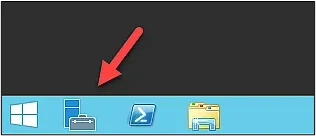
- Klicken Sie auf die Windows-Start-Schaltfläche und geben Sie Server Manager in das Suchfeld ein. Klicken Sie dann auf das Server Manager-Symbol.
2. Um den Assistenten zu öffnen, klicken Sie auf Add roles and features.
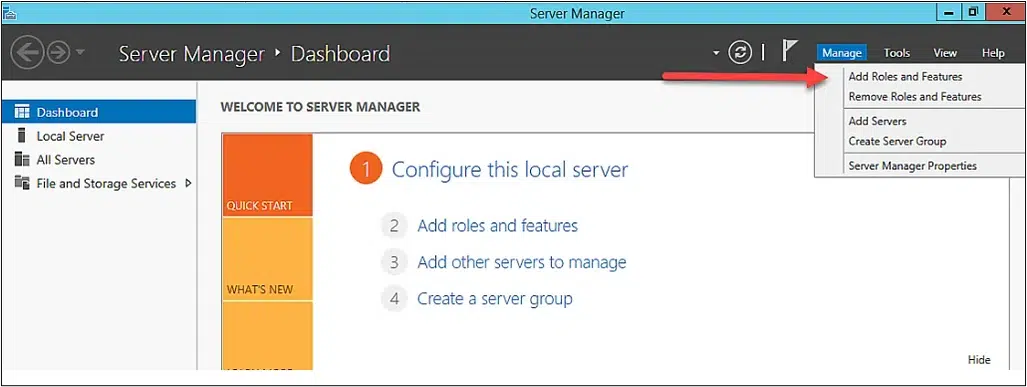
3. Die erste Seite beschreibt, was Sie mit dem Assistenten machen können und die Voraussetzungen für dessen Nutzung. Klicken Sie auf Weiter um fortzufahren.
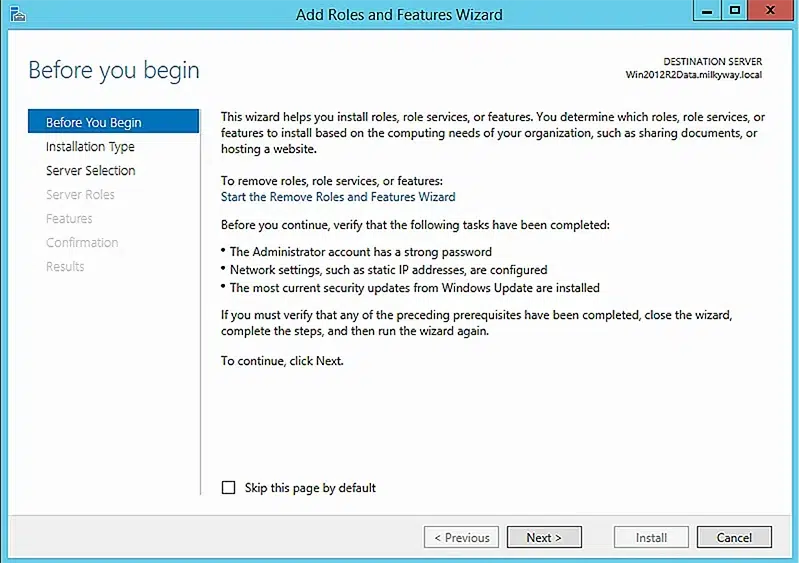
4. Auf der nächsten Seite wählen Sie Role-based or feature-based installation und klicken Sie auf Weiter.
5. Wählen Sie entweder einen Server aus dem Serverpool oder eine virtuelle Festplatte. Klicken Sie auf Weiter.
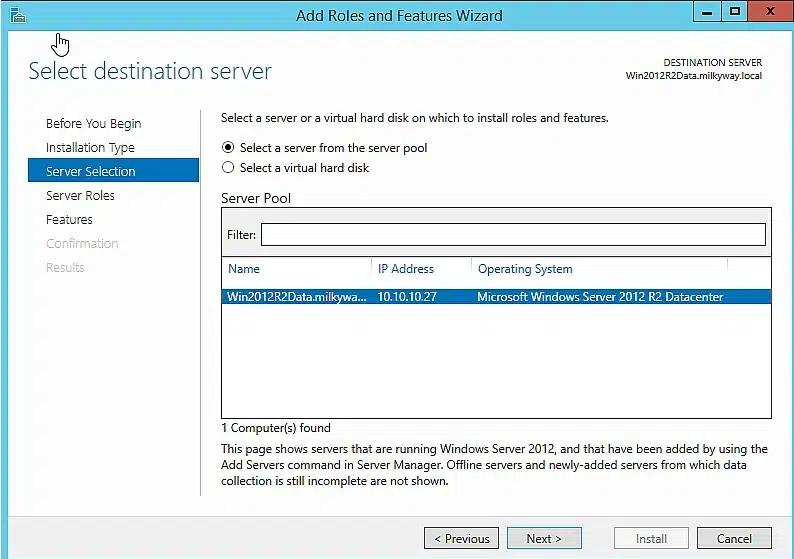
6. Auf der nächsten Seite werden die Rollen aufgelistet, die Sie installieren könnten. Wir werden dies überspringen und einfach auf „Weiter“ klicken.
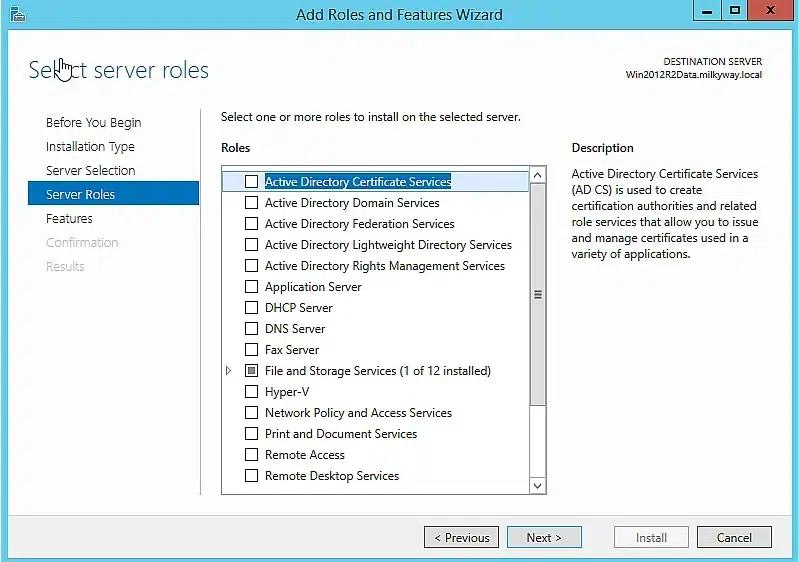
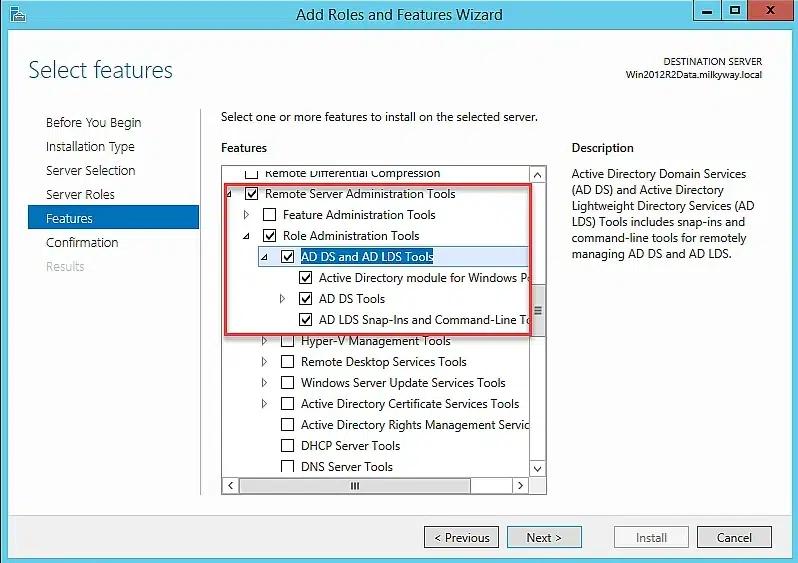
7. Auf der nächsten Seite wählen Sie Remote Server Administration Tools und AD DS and AD LDS Tools, was automatisch die anderen Active Directory management tools auswählt. Klicken Sie auf Weiter.
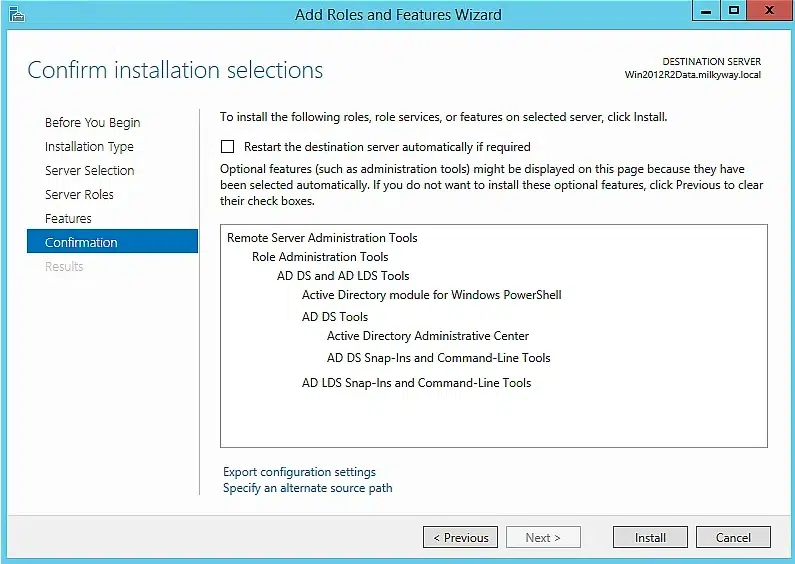
8. Die nächste Seite zeigt eine Zusammenfassung der zu installierenden Tools an. Aktivieren Sie das Kontrollkästchen „Restart the destination server automatically if required“, da einige der Rollen und Features einen Serverneustart erfordern. Klicken Sie auf „Install“, um die Installation zu starten.
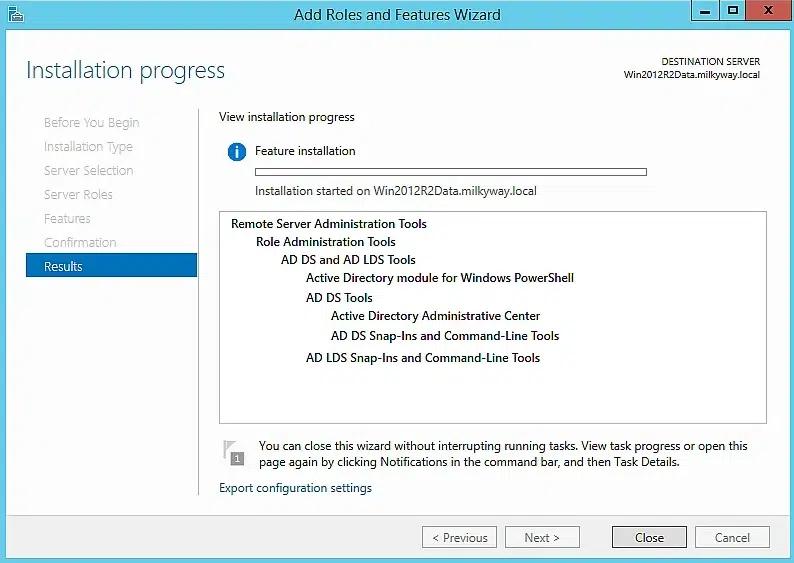
9. Auf der nächsten Seite können Sie den Fortschritt der Installation einsehen. Klicken Sie jederzeit auf Schließen , um den Assistenten zu schließen; die Installation wird als laufende Aufgabe fortgesetzt.
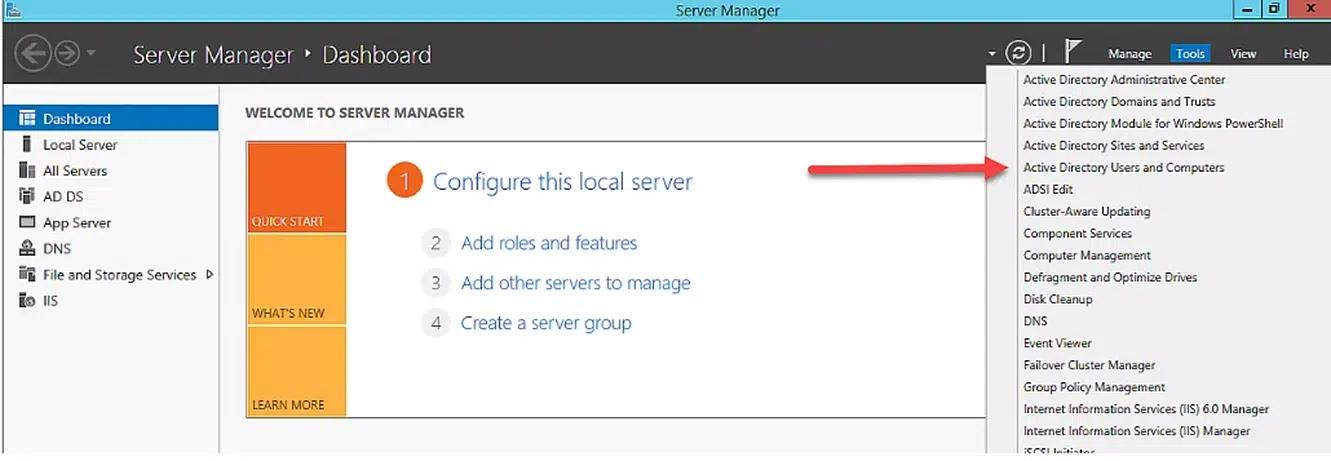
10. Nachdem die Installation erfolgreich abgeschlossen wurde, öffnen Sie den Server-Manager und klicken Sie auf das Menü Werkzeuge, um die installierten Tools zu sehen. Der folgende Screenshot zeigt Active Directory Benutzer und Computer zusammen mit anderen Verwaltungstools:
So finden Sie die Windows-Version, bevor Sie ADUC installieren
Sie können die Windows-Version ermitteln, indem Sie einem der folgenden Schritte folgen.
- Im linken Navigationsbereich klicken Sie auf Start > Einstellungen > System > Info. Sie werden die Edition, Version und Betriebssystem-Build-Informationen sehen, wie folgend:
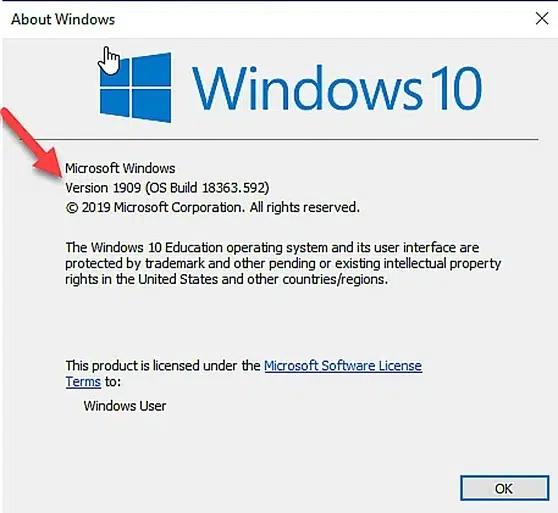
Klicken Sie mit der rechten Maustaste auf das Start-Menü und dann auf System. Sie werden Informationen zur Edition, Version und OS-Build sehen, wie folgt:
Sehen Sie Netwrix Directory Manager in Aktion
Erstellen und bearbeiten Sie Benutzer und Gruppen ohne einen Administrator
Installieren Sie ADUC auf Windows 10 Version 1809 und höher
Im Folgenden finden Sie die Schritte zur Installation von ADUC auf Windows 10 Version 1809 und höher:
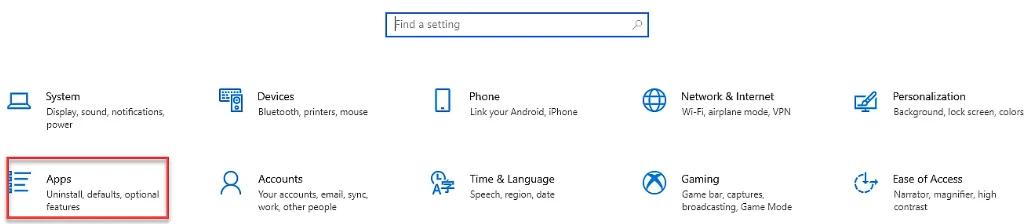
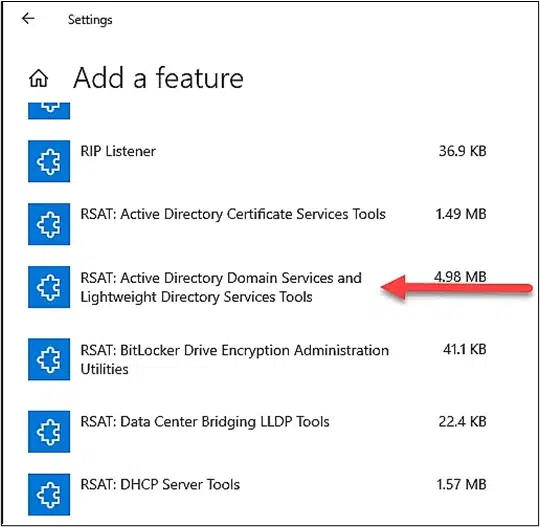
1.Klicken Sie auf das Start-Menü und dann auf Einstellungen > Apps.
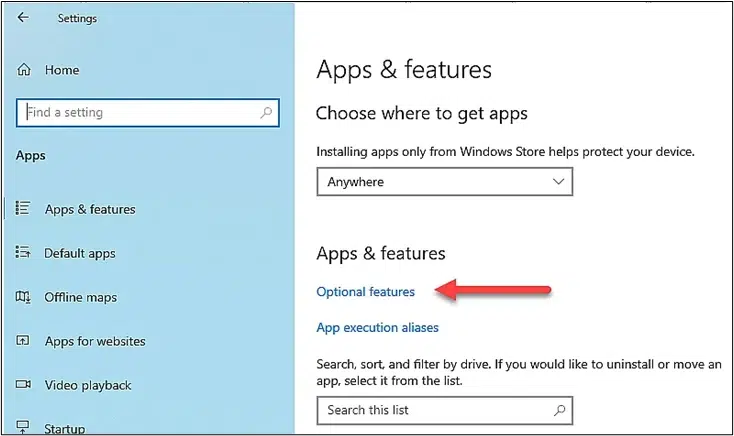
2. Klicken Sie auf Optional Features, und dann auf Feature hinzufügen.
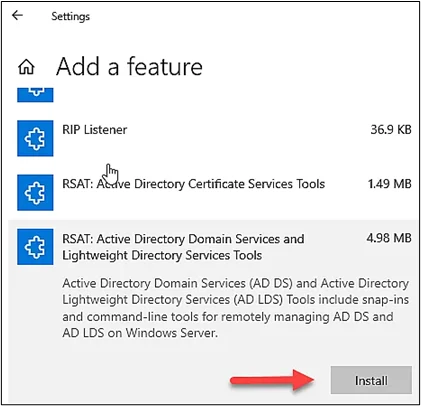
3. Klicken Sie RSAT: Active Directory Domain Services and Lightweight Directory Services Tools.
4. Klicken Sie auf Install.
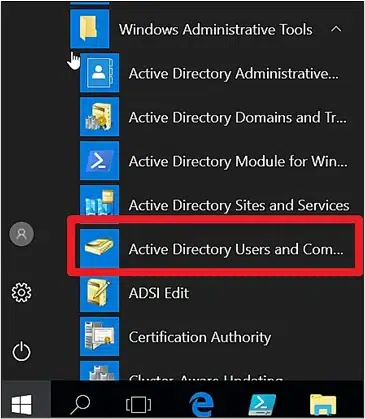
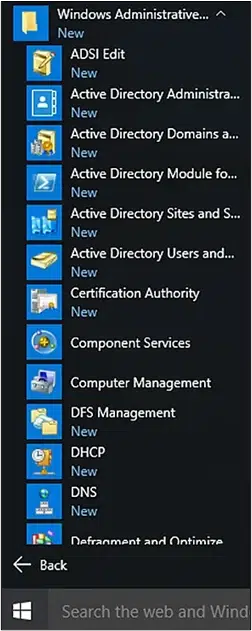
Wenn die Installation abgeschlossen ist, sehen Sie einen neuen Eintrag im Start-Menü unter Windows-Verwaltungstools.
Installieren Sie ADUC über die Kommandozeile
Alternativ können Sie, wenn Sie Windows 10 Version 1809 oder höher verwenden, ADUC auch über die Kommandozeile wie folgt installieren:
- Klicken Sie auf Start (oder drücken Sie Win+R). Geben Sie cmd ein und drücken Sie Enter.
- Führen Sie folgende Befehle aus:
dism /online /enable-feature /featurename:RSATClient-Roles-AD
dism /online /enable-feature /featurename:RSATClient-Roles-AD-DS
dism /online /enable-feature /featurename:RSATClient-Roles-AD-DS-SnapIn
Installieren Sie ADUC auf Windows 8 oder Windows 10 Version 1803 und darunter
- Laden Sie Remote Server Administrator Tools für Windows 10 Version 1803 und darunter vom Microsoft Download Center herunter und installieren Sie es.
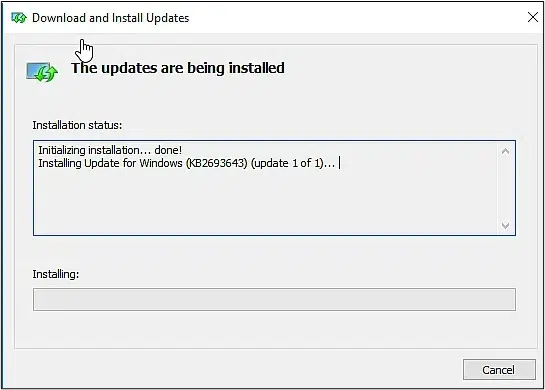
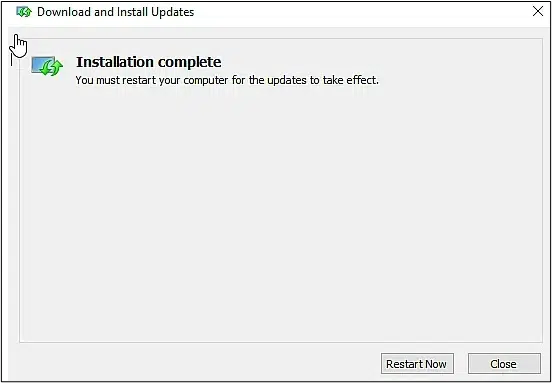
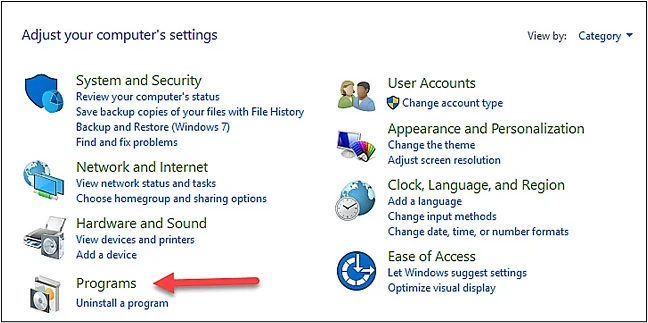
2. Klicken Sie auf die Windows-Start-Schaltfläche und dann auf Control Panel > Programs. Unter Programs and Features, klicken Sie auf Turn Windows features on or off.
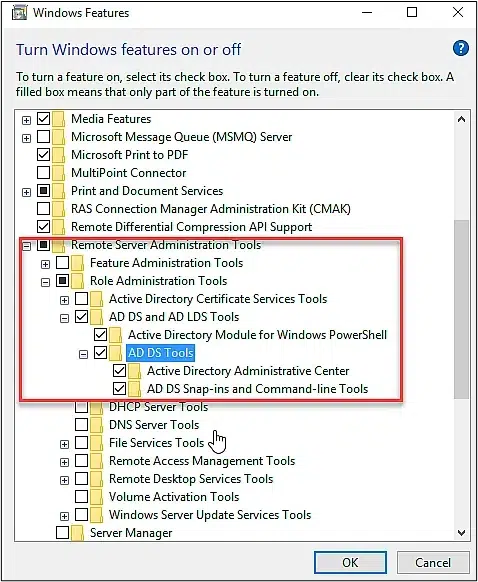
3. Scrollen Sie in der Liste der Funktionen nach unten und erweitern Sie Role Administration Tools -> AD DS and AD LDS Tools. Aktivieren Sie AD DS Tools. Klicken Sie dann auf OK.
4. Nachdem das System die Tools installiert hat, klicken Sie auf Restart jetzt.
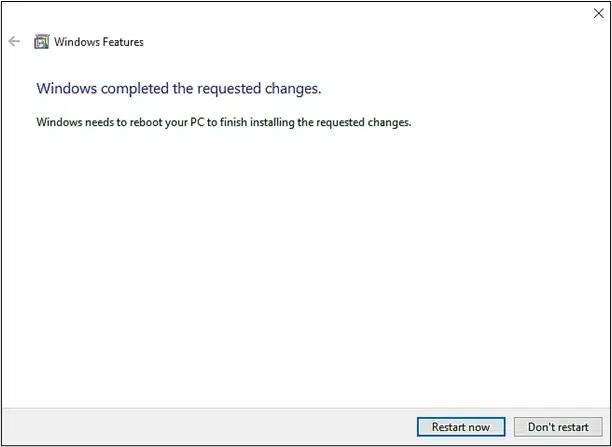
Wenn die Installation abgeschlossen ist, erscheint der Ordner Windows Administrative Tools im Start-Menü, und ADUC befindet sich in diesem Ordner.
Installieren Sie ADUC auf älteren Versionen von Windows
Wenn Sie eine ältere Version von Windows haben, können Sie das entsprechende RSAT package herunterladen und dann Add Windows features im Control Panel verwenden, um die notwendigen MMC-Snap-Ins hinzuzufügen.
Beachten Sie, dass Sie die Tools manuell aktivieren müssen, nachdem Sie RSAT auf einem Computer mit Windows 7 installiert haben.
Gehen Sie zu Start > Systemsteuerung > Programme und Funktionen und verwenden Sie Windows-Funktionen aktivieren oder deaktivieren.
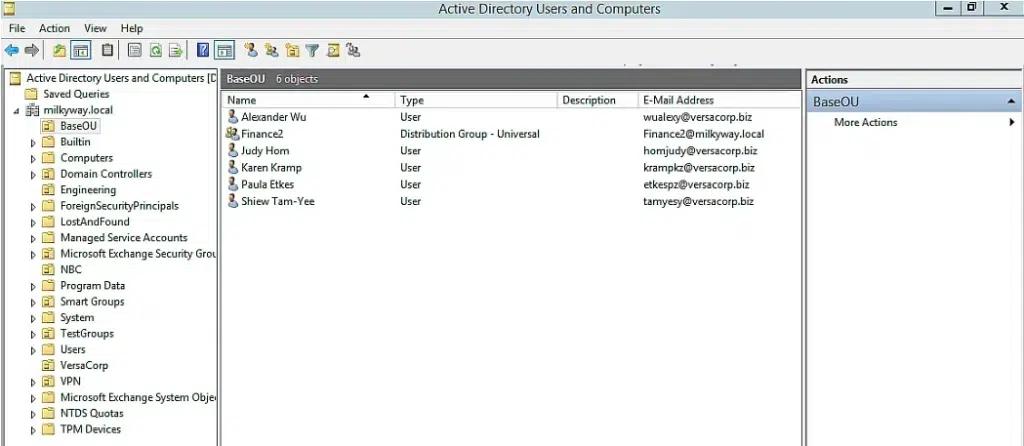
Komponenten der ADUC-Konsole
Die Konsole für Active Directory-Benutzer und -Computer verfügt über einige Schlüsselkomponenten, die es Systemadministratoren erleichtern, Objekte zu verwalten:
- Menüleiste: Enthält die Menüs Datei, Aktionen, Ansicht und Hilfe
- Symbolleiste: Enthält Schaltflächen für schnelle Aktionen, wie das Erstellen eines neuen Benutzers oder einer Gruppe und das Ein-/Ausblenden der Verzeichnis- und Aktionsbereiche
- Verzeichnis (Konsolenbaum) Bereich: Zeigt die Hierarchie des verbundenen Domäne sowie eine Liste der verfügbaren Container und OUs
- Objekte-Bereich: Zeigen Sie die Objekte und ihre Attribute an; Sie können die Spalten über das Ansicht-Menü bearbeiten
- Aktionsbereich: Zeigt die Details des ausgewählten Objekts und bietet eine Weitere Aktionen Option
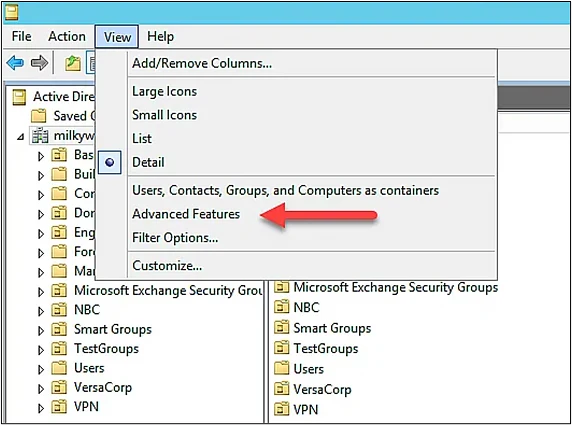
ADUC erweiterte Einstellungen
Standardmäßig zeigt ADUC einige OUs und andere Container an. Um mit anderen Containern zu arbeiten, klicken Sie im Menü View auf Advanced Features.
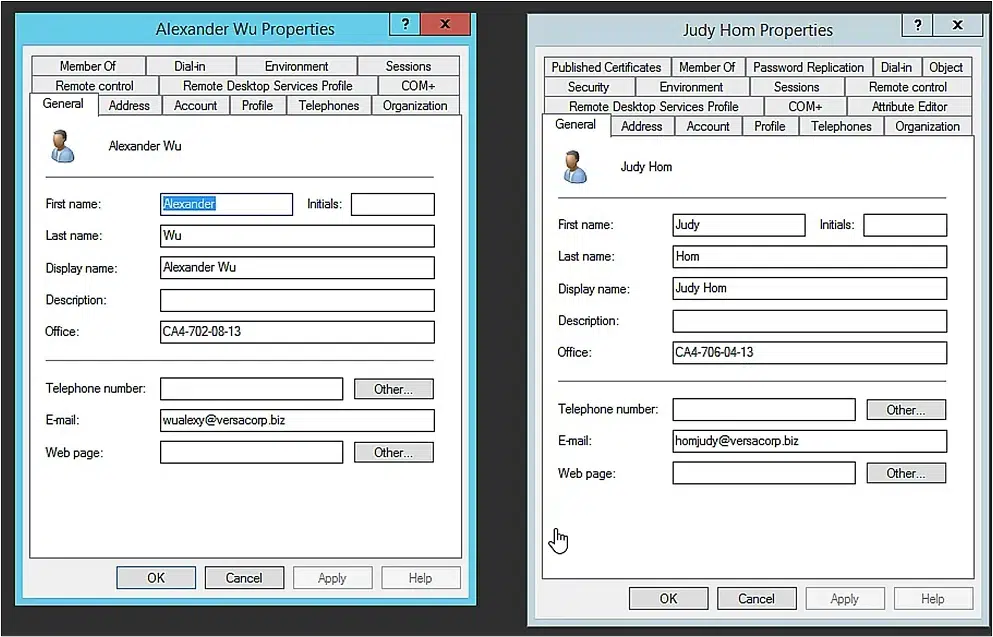
Dann werden Ihnen zusätzliche Eigenschaften angezeigt. Unten können Sie die Registerkarten der normalen Ansicht (links) mit denen der erweiterten Ansicht (rechts) vergleichen:
Netwrix Directory Manager für AD-Verwaltung
Sehen Sie, wie Netwrix Directory Manager das Management von AD-Benutzern und -Gruppen vereinfacht, um Zeit zu sparen und die Sicherheit zu erhöhen
Wie man Active Directory Users and Computers (ADUC) verwendet
Erstellen Sie eine Organisationseinheit (OU)
Befolgen Sie diese Schritte, um eine Organisationseinheit zu erstellen:
- Klicken Sie mit der rechten Maustaste auf die Domäne oder die OU, unter der Sie die gewünschte OU erstellen möchten; dann klicken Sie auf Neu > Organisationseinheit.
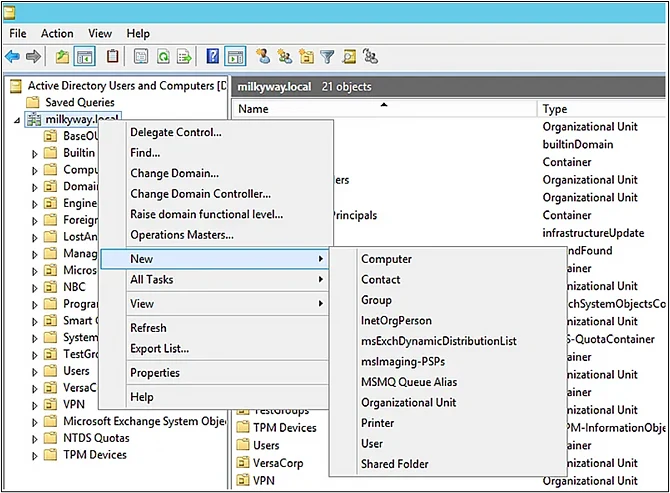
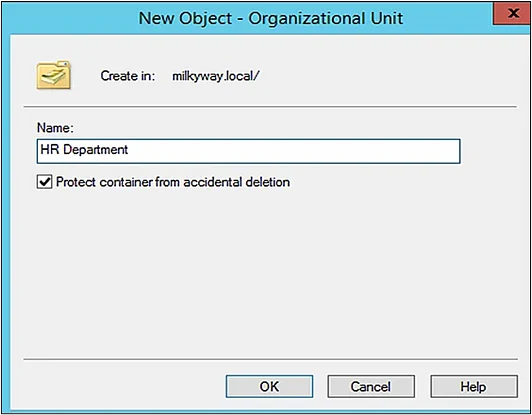
2. Geben Sie einen Namen für die neue OU im Namensfeld ein und legen Sie fest, ob die OU vor versehentlichem Löschen geschützt werden soll. Klicken Sie auf OK , um die Organisationseinheit zu erstellen.
Ein Benutzerkonto hinzufügen
- Wählen Sie die Domäne aus, in der Sie den Benutzer hinzufügen möchten, und erweitern Sie dann deren Inhalte.
- Klicken Sie mit der rechten Maustaste auf den Container, zu dem Sie einen Benutzer hinzufügen möchten (normalerweise Benutzer), wählen Sie Neu und klicken Sie dann auf Benutzer.
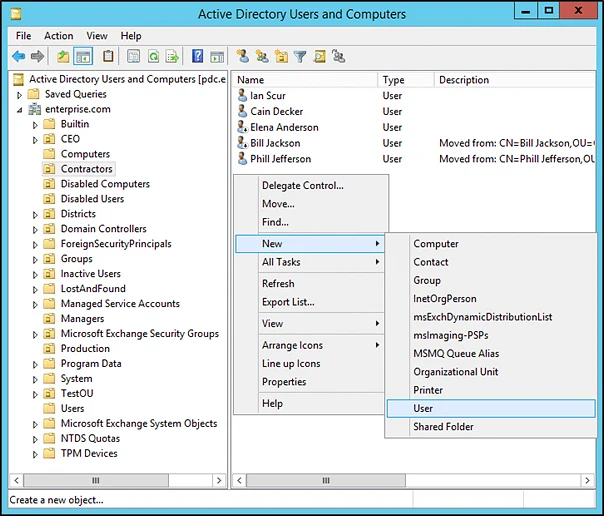
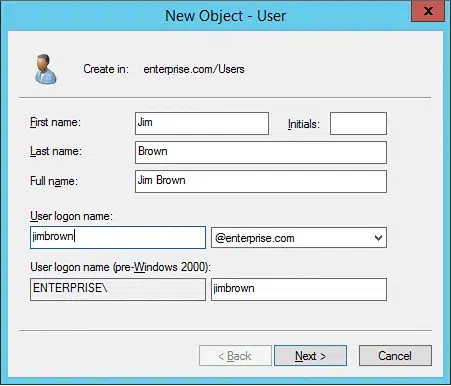
3. Geben Sie den Vornamen, Nachnamen und Anmeldenamen des neuen Benutzers ein. Klicken Sie dann auf Weiter.
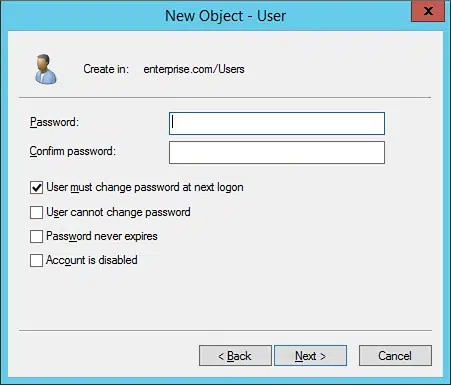
4. Geben Sie ein neues Passwort für den Benutzer ein und bestätigen Sie es. Stellen Sie sicher, dass Sie eine der folgenden Optionen aktivieren, um zu steuern, wie der Benutzer sein Passwort verwalten muss:
- Benutzer muss das Passwort beim nächsten Anmelden ändern
- Benutzer kann das Passwort nicht ändern
- Das Passwort läuft niemals ab
- Konto ist deaktiviert
Klicken Sie auf Weiter.
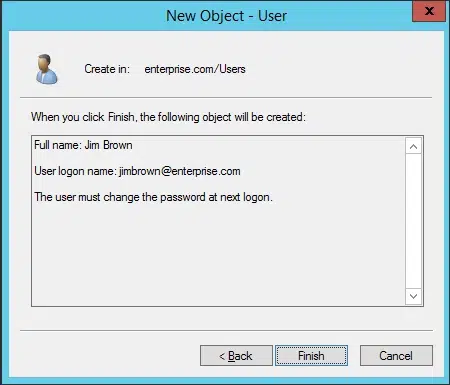
5. Stellen Sie sicher, dass alle Ihre Eingaben korrekt sind und klicken Sie dann auf Finish.
Aktivieren und Deaktivieren von Benutzerkonten
Sie können ein Benutzerkonto einfach über das Kontextmenü in ADUC deaktivieren oder aktivieren.
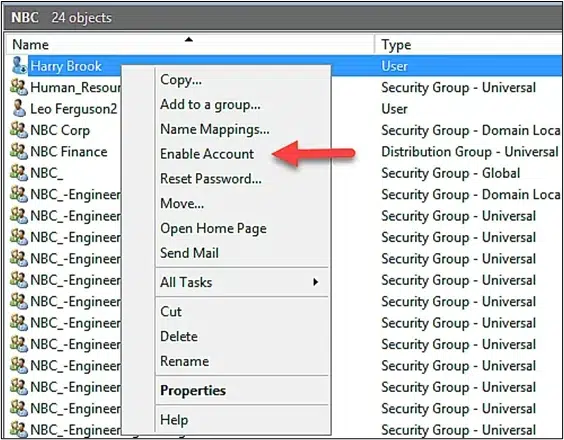
Um ein Benutzerkonto zu aktivieren:
- Klicken Sie mit der rechten Maustaste auf einen deaktivierten Benutzer und klicken Sie auf Konto aktivieren.
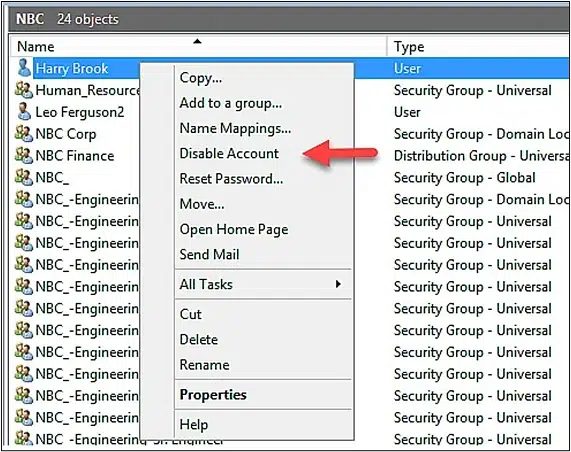
Um ein Benutzerkonto zu deaktivieren:
- Klicken Sie mit der rechten Maustaste auf das Benutzerobjekt, das Sie deaktivieren möchten, und klicken Sie auf Konto deaktivieren.
Erstellen Sie ein Gruppenobjekt
Befolgen Sie diese Schritte, um eine Gruppe mit ADUC zu erstellen:
- Klicken Sie mit der rechten Maustaste auf die Domäne oder die OU, unter der Sie die neue Gruppe erstellen möchten.
- Geben Sie Folgendes an:
- Ein Name und ein Name vor Windows 2000 für die Gruppe
- Der Gruppentyp: Verteilung oder Sicherheit
- Der Gruppenbereich: domain local, global oder universal
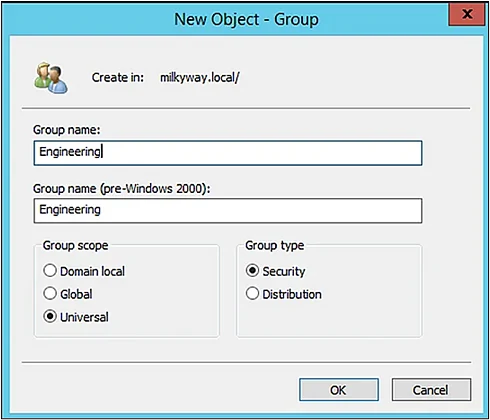
3. Klicken Sie auf OK um die Gruppe zu erstellen.
Fügen Sie einen Benutzer zu einer Gruppe hinzu
- Klicken Sie mit der rechten Maustaste auf die Domäne, in der Sie einen Benutzer zu einer Gruppe hinzufügen möchten, und wählen Sie dann Find.
- Wählen Sie Users, Contacts, and Groups im Find-Dropdown-Menü aus.
- Geben Sie den Namen der Gruppe ein, zu der Sie den Benutzer hinzufügen möchten, klicken Sie auf Find Now, wählen Sie die gewünschte Gruppe in den Suchergebnissen aus und klicken Sie auf OK.
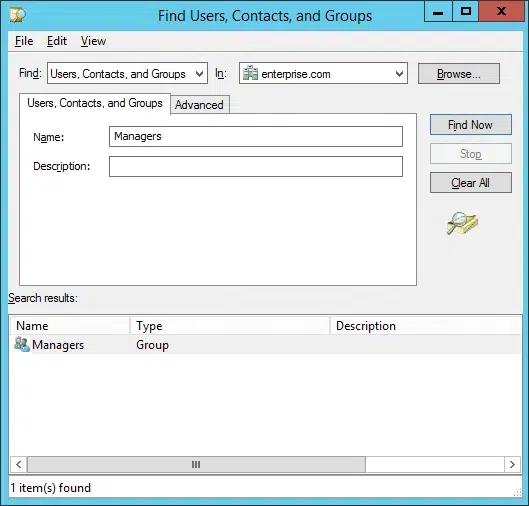
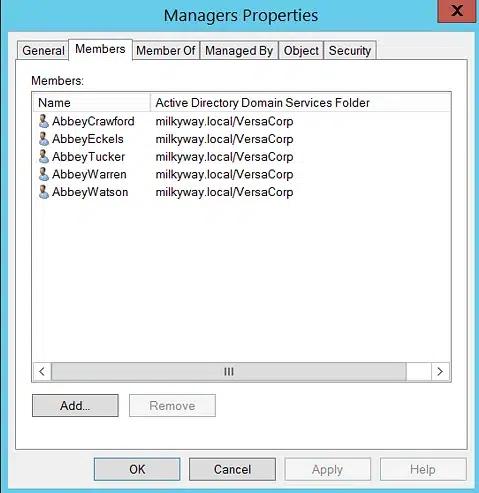
4. Gehen Sie zu Aktion > Eigenschaften und klicken Sie auf den Mitglieder-Tab. Klicken Sie auf Hinzufügen.
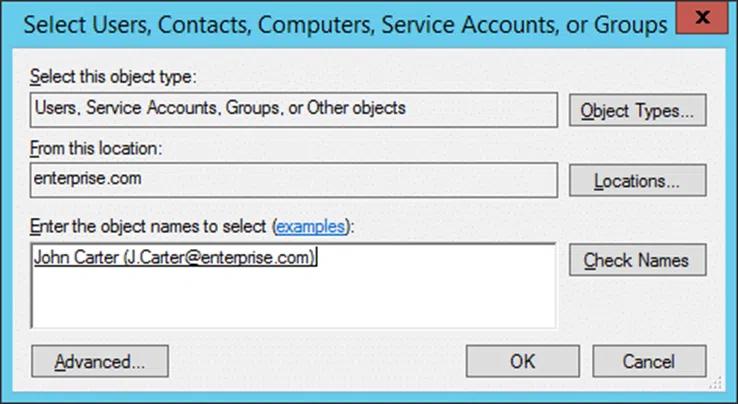
5. Geben Sie den Namen des Benutzers ein, den Sie hinzufügen möchten, und klicken Sie auf Namen überprüfen. (Alternativ können Sie die Schaltfläche Erweitert verwenden, um nach den Benutzern einzeln zu suchen. Wenn Sie mehrere Benutzer angeben, trennen Sie deren Namen mit Semikolons.) Klicken Sie dann auf OK, um die Hinzufügung zu bestätigen.
Einen Benutzer aus einer Gruppe entfernen
- Klicken Sie mit der rechten Maustaste auf die Domäne, aus der Sie den Benutzer entfernen möchten, und wählen Sie Find.
- Wählen Sie Users, Contacts, and Groups im Find-Dropdown-Menü aus.
- Geben Sie den Namen der Gruppe ein, aus der Sie den Benutzer entfernen möchten, und klicken Sie auf Find Now.
- Klicken Sie mit der rechten Maustaste auf die gewünschte Gruppe und wählen Sie Eigenschaften.
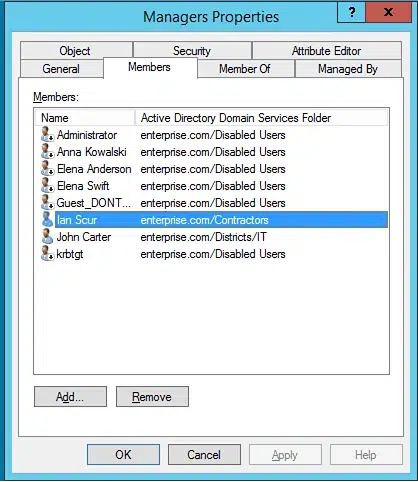
- Gehen Sie zum Members Tab, markieren Sie den Benutzer und klicken Sie auf Entfernen.
Setzen Sie das Passwort eines Benutzers zurück
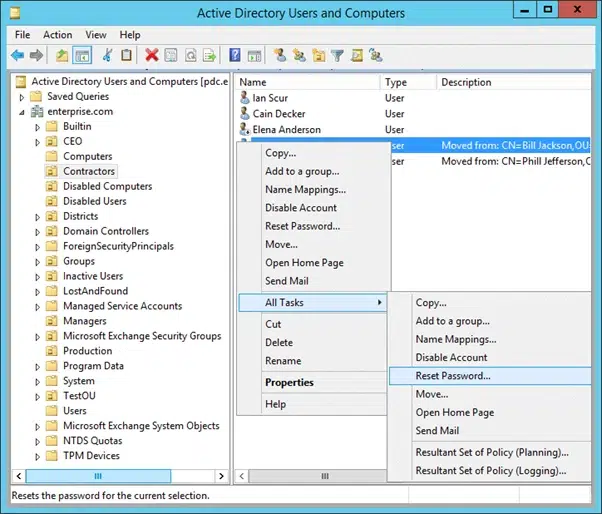
- Navigieren Sie zum Users Ordner des Benutzerdomäne.
- Klicken Sie mit der rechten Maustaste auf den Namen des Benutzers, wählen Sie Alle Aufgaben und wählen Sie Passwort zurücksetzen.
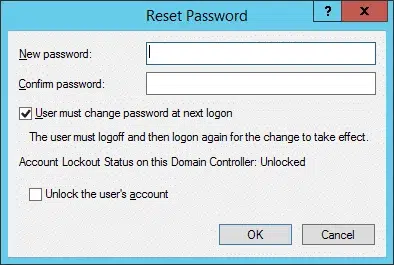
3. Geben Sie ein neues Passwort ein, geben Sie es erneut in das Feld Confirm password ein und klicken Sie dann auf OK.
Verschieben Sie einen Benutzer in eine andere OU
- Klicken Sie mit der rechten Maustaste auf Active Directory Users and Computers und wählen Sie Mit Domäne verbinden.
- Geben Sie den Namen der Domäne des Benutzers ein und klicken Sie auf OK.
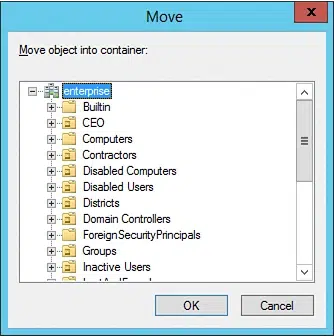
- Klicken Sie mit der rechten Maustaste auf den Benutzer und wählen Sie Move.
- Wählen Sie den Container aus, in den Sie den Benutzer verschieben möchten, und klicken Sie dann auf OK.
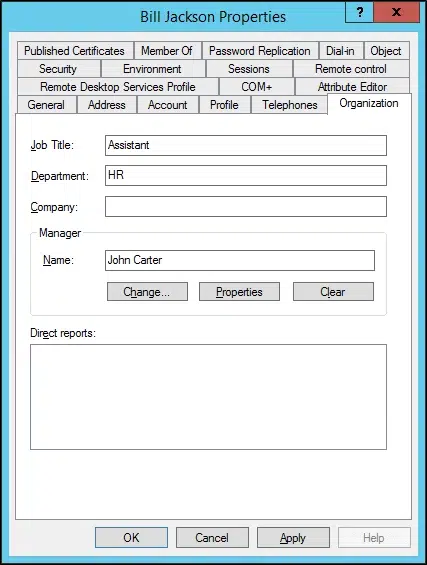
Ändern Sie die Daten eines Benutzers
- Klicken Sie mit der rechten Maustaste auf Active Directory Users and Computers und wählen Sie Connect to Domain.
- Geben Sie den Namen der Domäne des Benutzers ein und klicken Sie auf OK.
- Klicken Sie mit der rechten Maustaste auf den Benutzer und wählen Sie Eigenschaften.
- Navigieren Sie zur Registerkarte mit den Daten, die Sie ändern möchten, nehmen Sie Ihre Änderungen vor und klicken Sie auf OK.
Ändern Sie den Typ und den Umfang einer Gruppe
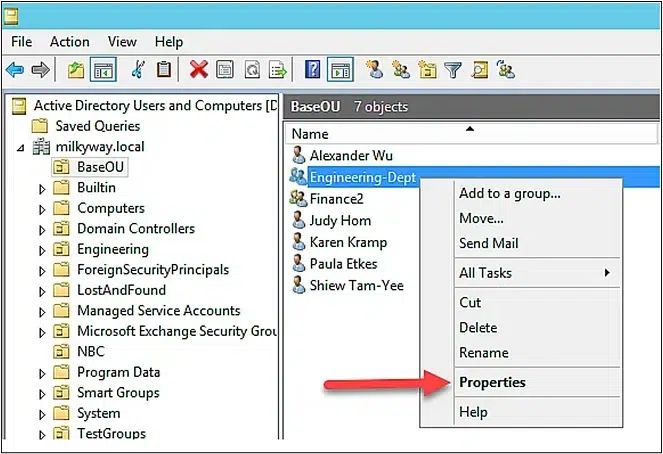
Um den Typ oder den Umfang einer Gruppe zu ändern, gehen Sie folgendermaßen vor:
- Klicken Sie mit der rechten Maustaste auf die gewünschte Gruppe und wählen Sie Eigenschaften.
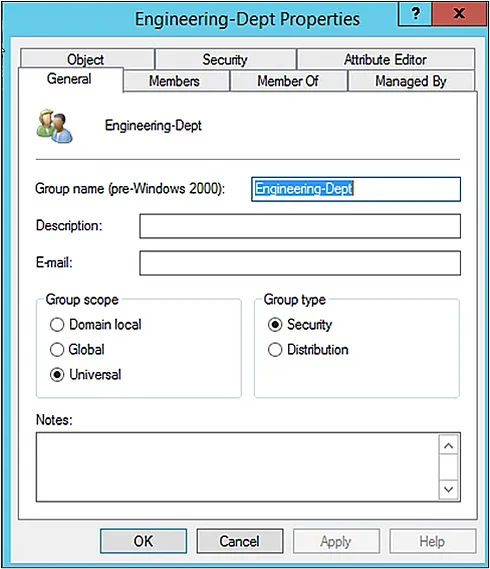
Auf der Registerkarte Allgemein geben Sie den neuen Gruppentyp und/oder den Geltungsbereich an. Klicken Sie dann auf OK.
Objekte im Verzeichnis finden
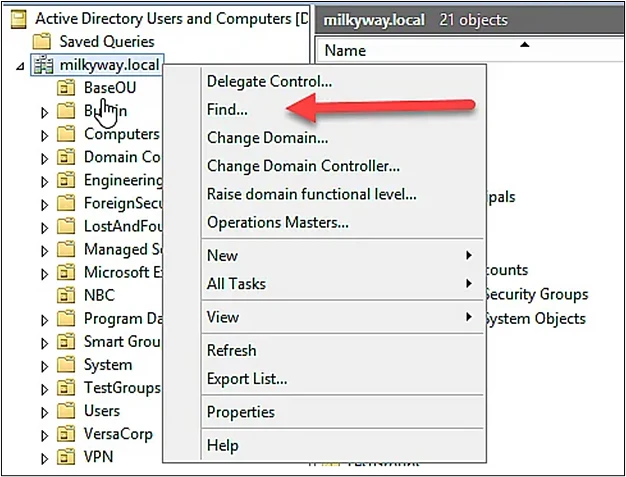
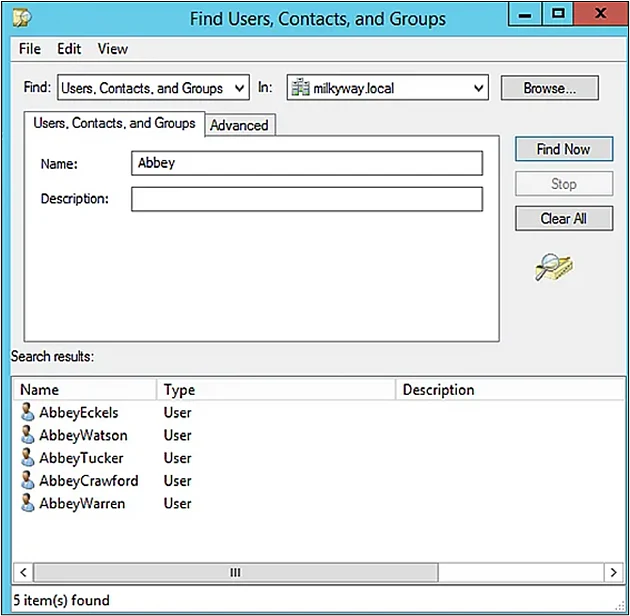
ADUC bietet eine leistungsstarke Suche, um Objekte im gesamten Verzeichnis zu finden. Sie können Benutzer, Kontakte, Gruppen und OUs mit dem Suchdialogfeld finden:
- Klicken Sie mit der rechten Maustaste entweder auf die Domäne oder eine OU und klicken Sie auf Find.
2. Geben Sie im Suchdialog folgendes an:
- Im Find-Dropdown wählen Sie Benutzer, Kontakte und Gruppen.
- Verwenden Sie das In-Dropdown-Menü, um auszuwählen, wo gesucht werden soll: entweder eine Domäne oder das gesamte Verzeichnis.
- Um Ihre Suche einzugrenzen, verwenden Sie die Schaltfläche Browse , um eine bestimmte OU auszuwählen.
- Im Feld Name geben Sie den Vor- oder vollständigen Namen des Benutzers oder den Namen der Gruppe ein, die Sie finden möchten.
Klicken Sie auf Find Now.
3. Überprüfen Sie die Suchergebnisse. Sie können ein Objekt doppelklicken, um seine Eigenschaften anzuzeigen.
Kontrolle an Benutzer delegieren
Mit dem Active Directory Delegation-Assistenten können Sie einem Benutzer oder einer Gruppe ermöglichen, bestimmte Aufgaben durchzuführen, wie zum Beispiel Benutzerobjekte zu erstellen oder bestimmte Domänencontroller zu verwalten.
Führen Sie die folgenden Schritte aus, um einem bestimmten Benutzer Berechtigungen zu delegieren:
- Klicken Sie mit der rechten Maustaste auf die Domäne oder die OU, wo Sie einem Objekt Berechtigungen zuweisen möchten. Klicken Sie auf Delegate Control um den Assistenten zur Delegierung von Kontrollberechtigungen zu starten.
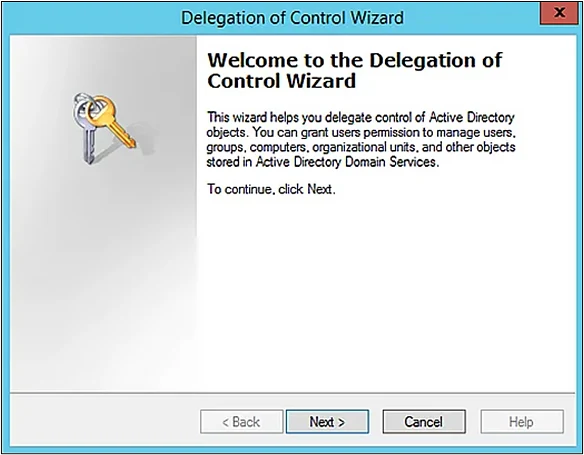
2. Die Willkommensseite beschreibt, was Sie mit diesem Assistenten machen können. Klicken Sie auf Weiter.
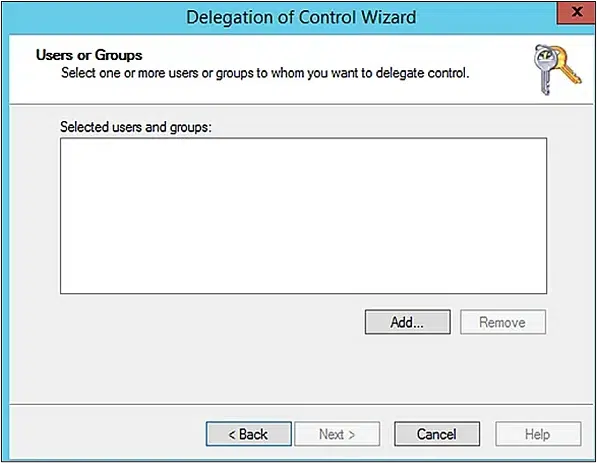
3. Auf der nächsten Seite klicken Sie auf Add , um das Benutzer- oder Gruppenobjekt zu suchen, auf das Sie Berechtigungen anwenden möchten.
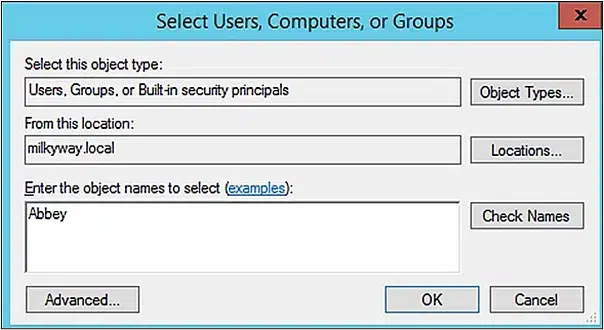
4. Geben Sie den Namen des Benutzers oder der Gruppe ein, an die Sie delegieren möchten, und klicken Sie auf Check Names. Wählen Sie aus der Liste der übereinstimmenden Objekte den gewünschten Benutzer aus und klicken Sie auf OK.
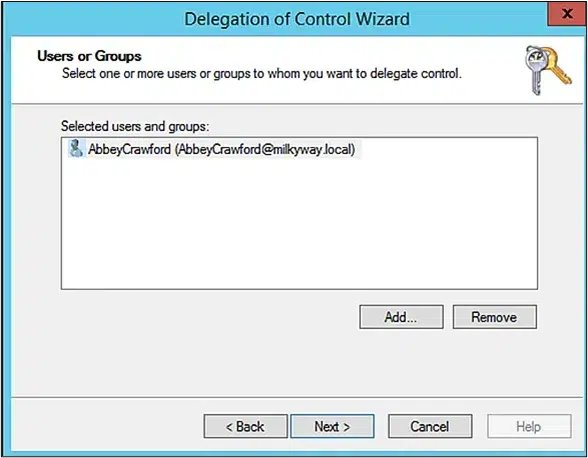
5. Sie werden nun das Objekt im Feld Selected users and groups sehen. Klicken Sie auf Weiter.
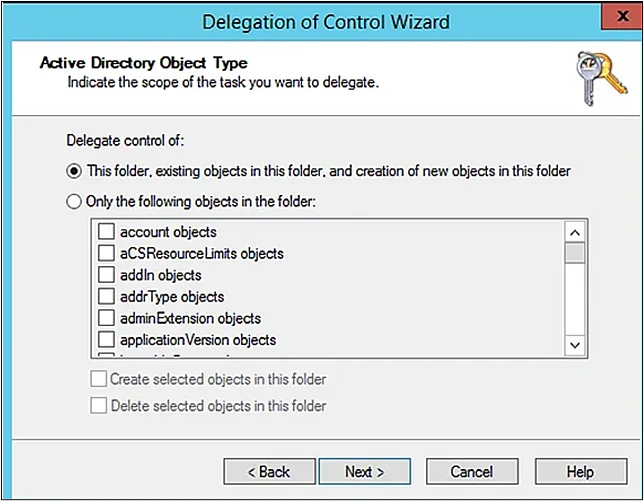
7. Wählen Sie den Umfang der Delegation aus:
- Die Auswahl von Dieser Ordner, bestehende Objekte in diesem Ordner und das Erstellen neuer Objekte in diesem Ordner gewährt dem Objekt alle Berechtigungen für den ausgewählten Ordner oder die ausgewählte OU.
- Auswählen von Nur die folgenden Objekte im Ordner ermöglicht es Ihnen, Berechtigungen nur für die von Ihnen angegebenen Objekte im Ordner zu delegieren.
Klicken Sie auf Weiter.
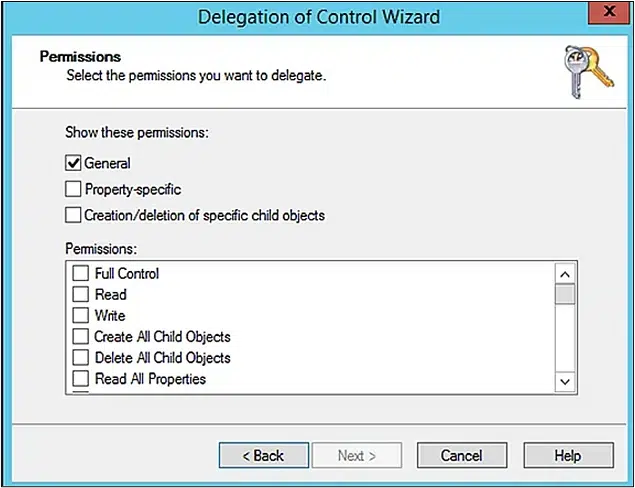
8. Wählen Sie die Berechtigungen aus, die Sie delegieren möchten, und klicken Sie auf Next.
9. Überprüfen Sie Ihre Änderungen und klicken Sie auf Finish.
Erstellen und speichern Sie Abfragen
Sie können komplexe LDAP-Abfragen mit der Funktion Gespeicherte Abfragen in der ADUC-Konsole erstellen. Sie können diese Abfragen speichern und verwenden, um sie zu:
- Finden Sie AD-Objekte schnell.
- Führen Sie routinemäßige AD-Objektverwaltungsaufgaben schnell durch, wie das Auswählen aller Mitarbeiter eines Unternehmens mit Postfächern auf einem bestimmten Exchange-Server oder das Anzeigen einer Liste aller deaktivierten Konten in einer Domäne.
- Führen Sie Aktivitäten mit Objekten aus verschiedenen Active Directory OUs durch.
- Führen Sie Massensperrungen/-entsperrungen, Aktivierungen/Deaktivierungen, Verschiebungen, Entfernungen und Umbenennungen durch.
- Umgehen Sie die OU-Hierarchie von Active Directory und sammeln Sie alle erforderlichen Objekte in einer flachen Tabellenansicht.
Führen Sie die folgenden Schritte aus, um eine Abfrage für einen Vorgang zu erstellen:
- Klicken Sie mit der rechten Maustaste auf die Domäne oder OU, in der Sie die Suchoperation durchführen möchten, und wählen Sie Neu -> Abfrage.
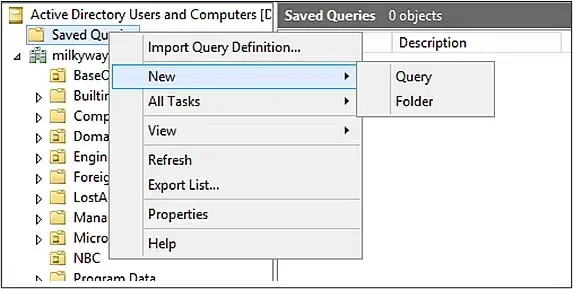
2. Geben Sie einen Namen und eine Beschreibung für die Abfrage ein. (Wenn Sie eine andere OU auswählen möchten, klicken Sie auf Browse.) Öffnen Sie dann ein weiteres Dialogfeld, um die Abfrage zu definieren, indem Sie auf Define Query klicken.
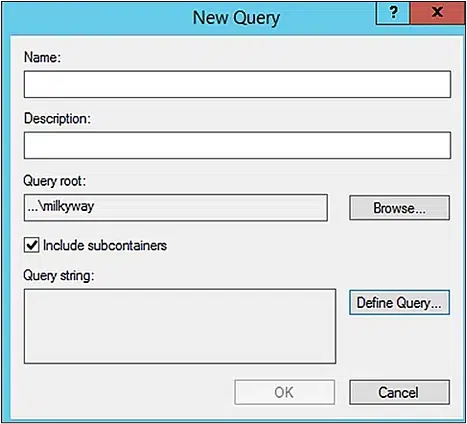
3. Verwenden Sie das Find-Dropdown-Menü, um eine häufige Abfrage auszuwählen, wie zum Beispiel:
- Benutzer, Kontakte und Gruppen
- Computer
- Drucker
- Gemeinsame Ordner
- Organisationseinheiten
- Benutzerdefinierte Suche
- Häufige Anfragen
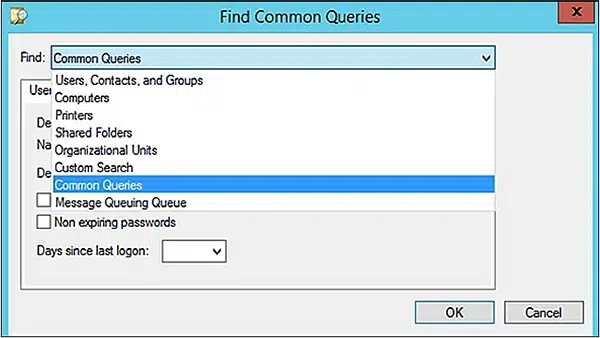
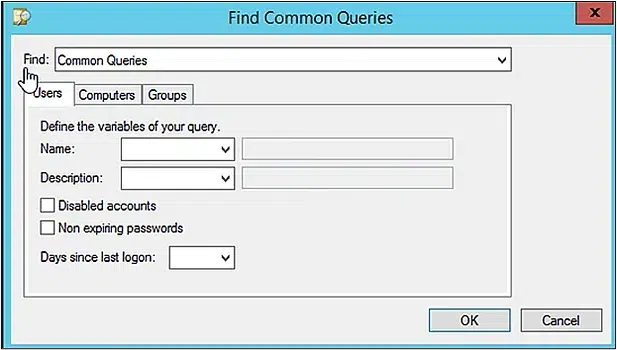
4. Verwenden Sie die Registerkarte Users, Computers oder Groups um Ihre Abfrage zu definieren. Unter der Registerkarte Users haben Sie beispielsweise Optionen, um Ihre Abfrage zu begrenzen durch:
- Deaktivierte Konten
- Nicht ablaufende Passwörter
- Tage seit dem letzten Anmelden des Benutzers am Domain
Klicken Sie auf OK um Ihre Abfrage zu erstellen.
Führen Sie andere Aktionen über das Kontextmenü aus
Das Kontextmenü in ADUC erscheint, wenn Sie ein Objekt anklicken oder im mittleren Bereich auf eine leere Stelle klicken. Dieses Menü zeigt gängige Befehle und Optionen für den Typ des ausgewählten Objekts an. Hier sind Beispiele für das Kontextmenü verschiedener Objekttypen:
Domain
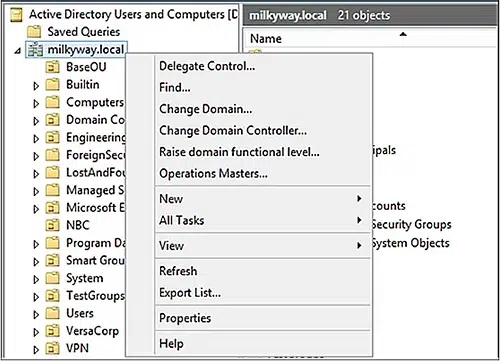
OU
Benutzer
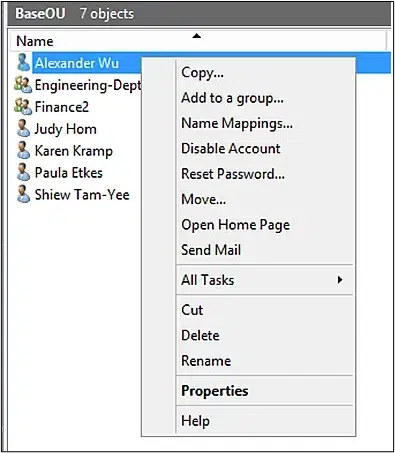
Gruppe
Computer
Kontakt
Wie Netwrix helfen kann
Während ADUC ein wertvolles Werkzeug für Administratoren sein kann, ist es für Helpdesk-Techniker und Geschäftsanwender oft schwierig, darauf zuzugreifen, geschweige denn es zu nutzen. Netwrix Directory Manager ermöglicht Ihnen, einfach webbasierte Portale zu erstellen, die es leicht machen, Aufgaben wie das Erstellen und Bearbeiten von Gruppen und Benutzern ohne jegliche Hilfe eines Administrators durchzuführen.
Sie können steuern, was jeder Benutzer basierend auf seiner Rolle sehen und ändern kann. Um die Datenintegrität zu gewährleisten, können Sie Workflows definieren, um bereitgestellte Informationen zu überprüfen, bevor Änderungen vorgenommen werden.
Ein umfassender Leitfaden zum User Rights Management
Erfahren Sie mehrFAQs über ADUC
Teilen auf
Erfahren Sie mehr
Über den Autor

Tyler Reese
VP of Product Management, CISSP
Mit mehr als zwei Jahrzehnten in der Software-Sicherheitsbranche ist Tyler Reese bestens vertraut mit den sich schnell entwickelnden Identitäts- und Sicherheitsherausforderungen, denen Unternehmen heute gegenüberstehen. Derzeit ist er als Produktleiter für das Netwrix Identity and Access Management Portfolio tätig, wo seine Aufgaben die Bewertung von Markttrends, die Festlegung der Richtung für die IAM-Produktlinie und letztendlich die Erfüllung der Bedürfnisse der Endanwender umfassen. Seine berufliche Erfahrung reicht von IAM-Beratung für Fortune-500-Unternehmen bis hin zur Arbeit als Unternehmensarchitekt eines großen Direkt-an-Verbraucher-Unternehmens. Derzeit hält er die CISSP-Zertifizierung.
Erfahren Sie mehr zu diesem Thema
Die 7 besten Omada-Alternativen für IAM-Teams im mittleren Marktsegment im Jahr 2026
CUI-Schutz: Sicherer Umgang mit kontrollierten, nicht klassifizierten Informationen
Erstellen Sie AD-Benutzer in Massen und senden Sie deren Anmeldeinformationen per E-Mail mit PowerShell
Wie man Passwörter mit PowerShell erstellt, ändert und testet
So fügen Sie AD-Gruppen hinzu und entfernen Objekte in Gruppen mit PowerShell