
So kopieren Sie eine Cisco Running Config in die Startup Config, um Konfigurationsänderungen zu bewahren
Sep 10, 2019
Netzwerkadministratoren müssen oft die Konfigurationseinstellungen ihrer Cisco-Switches und -Router anpassen. Da die laufende Konfigurationsdatei jedoch im flüchtigen Speicher gespeichert ist, gehen alle vorgenommenen Änderungen verloren, wenn das Gerät ausgeschaltet oder neu gestartet wird. In diesem Artikel zeigen wir Ihnen, wie Sie die laufende Konfiguration in die Startkonfiguration kopieren, um sicherzustellen, dass diese Modifikationen erhalten bleiben. Wir demonstrieren auch, wie Sie die laufende Konfigurationsdatei in die Startkonfiguration kopieren, um diese Änderungen zu bewahren.
Das Cisco IOS
Cisco IOS, oder Internetwork Operating System, ist die Kernsoftware, die Cisco Router und Switches antreibt und Netzwerkkonnektivität, Sicherheit und erweiterte Funktionen ermöglicht. Es bietet auch eine Command Line Interface (CLI), die es Netzwerkadministratoren erlaubt, Befehle in ein Terminal-Emulationsprogramm einzugeben. Die CLI kann über drei Methoden zugegriffen werden: die Konsole, Telnet und Secure Shell (SSH). Die verfügbaren Befehle hängen vom Cisco Modus ab, in dem der Benutzer gerade arbeitet. In diesem Fall werden wir Putty verwenden, um eine Fernverbindung zu einem Cisco Switch in einem lokalen Netzwerk über SSH herzustellen. Die Verwendung von Telnet zur Konfiguration eines Geräts ist unsicher und sollte nicht für reguläre Einsätze verwendet werden. Die Erstkonfiguration könnte die Verwendung einer Konsole oder einer Telnet-Verbindung erfordern.
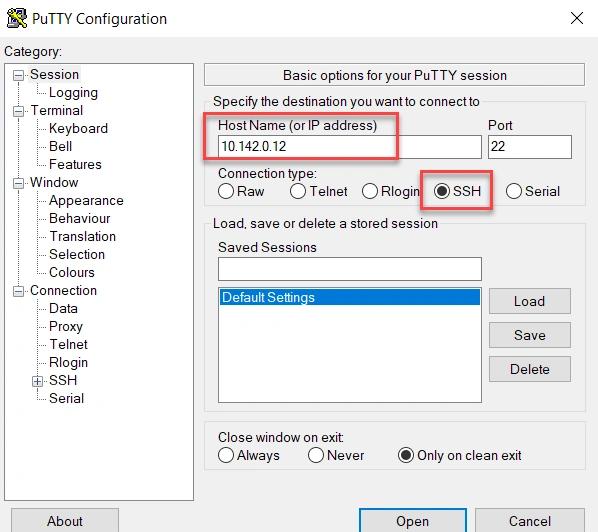
Cisco Modes
Die verschiedenen Modi auf Cisco-Geräten bieten strukturierte, hierarchische Zugriffsebenen, um sicherzustellen, dass Benutzer nur Befehle innerhalb ihrer Berechtigungen ausführen können. Der eingeschränkte Zugriff ist entscheidend für die Gesundheit Ihres Netzwerks, da Fehlkonfigurationen an Ihren Geräten die Leistung beeinträchtigen oder sogar Verbindungen unterbrechen können. Benutzer können bestätigen, in welchem Modus sie sich befinden, indem sie die CLI-Aufforderung verwenden.
Hier ist ein prägnanter Überblick über die verschiedenen Cisco-Modi, deren entsprechende Aufforderungen und die in jedem Modus zulässigen Aktionen.
EXEC-Modus (Benutzermodus)
- Aufforderung: Router>
- Dies ist der anfängliche Modus, wenn sich ein Benutzer bei einem Cisco-Gerät anmeldet. Er gewährt dem Benutzer eingeschränkten Zugriff auf das System und erlaubt ihm nur, Konfigurationseinstellungen zu betrachten und grundlegende Fehlerbehebungsbefehle wie ping und traceroute auszuführen.
Privileged EXEC-Modus (Aktivierungsmodus)
- Aufforderung: Router#
- Dieser Modus bietet einen höheren Zugriffslevel, um Konfigurationen und Statistiken einzusehen. Er wird durch Eingabe des Befehls „enable“ aus dem User EXEC Mode heraus aufgerufen. Er ermöglicht es einem Benutzer, alle Einstellungen zu sehen und privilegierte Befehle wie „reload“ auszuführen, welcher dem Switch befiehlt, das Cisco IOS neu zu starten.
- Privileged Access sollte passwortgeschützt sein, um unbefugten Zugriff zu verhindern.
Globaler Konfigurationsmodus
- Router(config)#
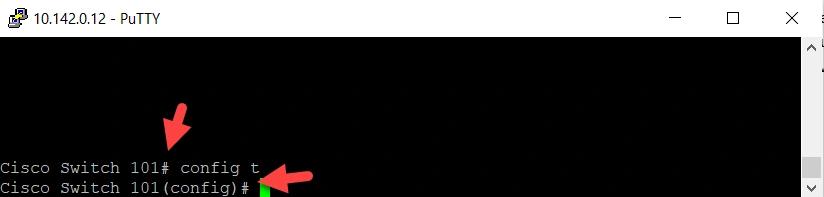
- Befehle im Global Configuration-Modus wirken sich auf das gesamte Gerät aus. Während EXEC und Privileged EXEC nur Lese-Modi sind, bietet der Global Configuration-Modus dem Benutzer schreibenden Zugriff, um die aktive Konfigurationsdatei zu ändern. Um den Global Configuration-Modus zu verwenden, treten Sie in den Privileged EXEC-Modus ein und führen dann den Befehl „configure terminal“ aus. Zahlreiche Abkürzungen werden ebenfalls akzeptiert, wie zum Beispiel config t.
Modus für Interface-Konfiguration
- Router(config-if)#
- Benutzer können auf diesen Modus vom Global Configuration-Modus aus zugreifen, um spezifische Schnittstellen zu konfigurieren, indem sie Befehle wie „interface FastEthernet 0/0“ eingeben.
Dies sind die Modi, die Cisco-Supportbenutzer am häufigsten verwenden. Weitere Modi umfassen den Line Configuration-Modus, Router Configuration-Modus, VLAN Configuration-Modus und Subinterface Configuration-Modus. Unten ist ein Screenshot unserer SSH-Sitzung zu einem Switch namens Cisco Switch 101. Hier wechselte der Benutzer vom Privileged EXEC-Modus in den Global Configuration-Modus.
Der „Show“-Befehl
Um die Konfigurationseinstellungen eines Geräts zu ändern, müssen Sie zuerst wissen, was die Einstellungen sind. Dies macht den „show“-Befehl besonders hilfreich, da er verwendet wird, um die aktuelle Konfiguration und den Status eines beliebigen Cisco-Geräts anzuzeigen. Er kann sowohl im User EXEC-Modus als auch im Privileged EXEC-Modus ausgeführt werden. Einige der häufigsten Beispiele für diesen Befehl sind die folgenden:
show running-config — Zeigt die aktuell aktive Konfiguration des Geräts an.
show startup-config — Zeigt die Konfiguration an, die beim nächsten Neustart des Geräts geladen wird.
show version — Zeigt detaillierte Informationen über die Softwareversion, Betriebszeit und Hardware-Details des Cisco-Geräts an.
Wo Konfigurationsdateien gespeichert werden
Cisco Router und Switches nutzen verschiedene Arten von Speicher, um bestimmte Funktionen zu verwalten, und sie speichern unterschiedliche Arten von Informationen. Die laufende Konfiguration und die Startkonfiguration werden in separaten Speichertypen abgelegt. Hier ist eine Zusammenfassung der primären Speichertypen und wie jeder einzelne verwendet wird.
- RAM (Random Access Memory) – Das ist ein flüchtiger Speicher, in dem das Gerät seine laufende Konfiguration, Routingtabellen und Betriebsdaten speichert, die alle bei einem Neustart verloren gehen.
- ROM (Read-Only Memory) — ROM speichert ein Bootstrap-Programm, das geladen wird, wenn der Switch zum ersten Mal eingeschaltet wird. Dieses Programm findet das vollständige Cisco IOS-Image und lädt es in den RAM.
- Flash memory — This memory can be either inside the device or on a removable memory card. Flash memory stores fully functional Cisco IOS images and is the default location where the switch searches for its Cisco IOS at boot time. Flash memory also can be used to store other files, including backup copies of configuration files.
- NVRAM (Nichtflüchtiger RAM) – NVRAM speichert die anfängliche oder Startkonfigurationsdatei, die verwendet wird, wenn das Cisco-Gerät eingeschaltet oder neu geladen wird.
Verständnis der zwei Konfigurationen
Zuerst erklären wir den Zweck jeder Konfiguration.
- Laufende Konfiguration — Dies ist die aktive Konfiguration, die im RAM des Geräts gespeichert ist. Änderungen am Gerät werden hier sofort übernommen. Da der RAM dynamisch ist, führt ein Neustart oder ein Stromausfall dazu, dass das Gerät auf die zuletzt gespeicherte Konfiguration zurückgesetzt wird.
- Startup-Konfiguration — Dies ist die Konfiguration, die das Gerät beim Start lädt und im NVRAM des Geräts gespeichert wird. Alle hier vorgenommenen Änderungen bleiben auch nach Neustarts erhalten.
Beide Konfigurationen weisen identische Einstellungen auf. Unten finden Sie ein Beispiel der running-config unseres Test-Switches.
      Cisco Switch 101# show running-config

Building configuration...

Current configuration: 1067 bytes

!

! Last configuration change at 11:23:54 UTC Tue Feb 17 2023 by admin

!

version 15.1

service timestamps debug datetime msec

service timestamps log datetime msec

no service password-encryption

!

hostname Cisco Switch 101

!

boot-start-marker

boot-end-marker

!

!

enable secret 5 $1$mERr$2T3mEi2Kt7PF9Fv9A4A2..

!

no aaa new-model

!

!

ip cef

no ip domain lookup

!

!

interface FastEthernet0/0

 ip address 10.142.0.12 255.255.255.0

 duplex auto

 speed auto

!

interface FastEthernet0/1

 no ip address

 shutdown

 duplex auto

 speed auto

!

!

ip default-gateway 10.142.0.1

ip classless

!

line con 0

 exec-timeout 0 0

 privilege level 15

 logging synchronous

line aux 0

line vty 0 4

 login

!

end
Laufende Konfiguration in Startkonfiguration kopieren
In diesem Beispiel werden wir zuerst unseren Switch in „cisco“ umbenennen, indem wir den Befehl „hostname“ verwenden. Jetzt möchten wir die laufende Konfiguration mit dem Befehl „copy“, wie unten gezeigt, in die Startkonfiguration speichern.
copy running-config startup-config
Sie können auch den abgekürzten Befehl verwenden:
Copy run start
Dies wird die aktuelle Startkonfigurationsdatei überschreiben.
Sie können auch die laufende Konfiguration auf eine externe Quelle wie einen TFTP-Server kopieren, wie im folgenden Beispiel für unseren neu benannten Switch gezeigt.
      cisco# copy running-config tftp:

Address or name of remote host []? 10.137.14.55

Destination filename [running-config]?

!!

cisco#
Eine Aufschlüsselung dieser Befehlssequenz ist wie folgt:
1. Der Befehl „copy running-config tftp:“ startet den Prozess.
2. Wenn nach der Adresse des TFTP-Servers gefragt wird, geben Sie „10.137.14.55“ an.
3. Der Switch fordert dann nach dem Ziel-Dateinamen. Wenn Sie hier „Enter“ drücken, wird der Standardname „running-config“ erstellt.
4. Das „!!“ zeigt an, dass die Übertragung erfolgreich war.
Sie können auch die Startkonfiguration auf einen TFTP-Server kopieren. Sicherheitsbestpraktiken empfehlen, dass Sie externe Backups der Konfigurationen für all Ihre Cisco-Geräte anlegen, um sich auf mögliche Geräteausfälle und andere Katastrophen vorzubereiten.
Löschen Sie den Inhalt des NVRAM
Das Neustarten oder Herunterfahren eines Cisco-Geräts wird dessen laufende Konfigurationseinstellungen löschen. Wenn Sie die Startkonfigurationsdatei im NVRAM löschen möchten, können Sie den Befehl verwenden:
cisco# erase startup-config
Das Gerät wird Sie dann auffordern zu bestätigen, dass Sie die Aktion durchführen möchten.
Sobald der Prozess abgeschlossen ist, wird die im NVRAM gespeicherte Startkonfiguration gelöscht. Wenn Sie das Gerät neu laden, ohne zuerst eine andere Konfiguration in der Startkonfiguration zu speichern, wird das Gerät mit seinen Standardeinstellungen hochfahren. Die Standardeinstellungen für einen Cisco-Switch oder Router sind wie folgt:
- Alle Schnittstellen sind aktiviert.
- Die Auto-Negotiation ist für Ports aktiviert, die sie verwenden können (Duplex-Auto und Geschwindigkeits-Auto).
- Alle Schnittstellen sind Teil von VLAN 1.
Sie können dann Konfigurationseinstellungen wie den Hostnamen und die IP-Adresse des Geräts, die Subnetzmaske und das Standardgateway hinzufügen.
Warum Sie Cisco-Konfigurationsänderungen überwachen müssen
Unsachgemäße Änderungen oder unbefugter Zugriff auf Ihr Cisco network devices können zu verminderter Netzwerkeffizienz und Geschäftsunterbrechungen führen. Daher ist es entscheidend, konsistente Auditprozesse zu implementieren und Aktivitäten innerhalb Ihrer Netzwerkinfrastruktur wachsam zu überwachen.
Netwrix Auditor for Network Devices bietet vollständige Transparenz über Ihre Netzwerkinfrastruktur und benachrichtigt Sie über Ereignisse, die Sie als besonders gefährlich erachten. Diese klaren, handlungsrelevanten Informationen ermöglichen es Ihnen, Ihre Untersuchungen zu Sicherheitsvorfällen erheblich zu vereinfachen. Hier sind nur einige der Schritte, die Sie mit einem Cisco-Audit-Tool von Netwrix in Richtung größerer Netzwerksicherheit unternehmen können:
- Überprüfen Sie die Anmeldeversuche an Netzwerkgeräten und stellen Sie sicher, dass jede erfolgreiche Anmeldung vollständig autorisiert ist.
- Überwachen Sie Passwortrücksetzungen und Konfigurationsänderungen.
- Bleiben Sie über Hardwarefehler mit automatischen Benachrichtigungen auf dem Laufenden.
- Verfolgen Sie einzelne Netzwerkscans, um schnell festzustellen, ob es sich bei jedem Vorgang um eine geplante Überprüfung der Netzwerkgesundheit handelte oder um einen Angreifer, der vor einem Versuch eines Data Breach Rekognoszierungsmaßnahmen durchführte.
Es reicht nicht aus, Ihre laufenden Konfigurationseinstellungen zu speichern. Sie müssen diese und andere Aspekte Ihrer Netzwerkinfrastruktur überwachen, um einen normalen, sicheren Betrieb für Ihr Unternehmen zu gewährleisten.
Teilen auf
Über den Autor

Erfahren Sie mehr zu diesem Thema
CUI-Schutz: Sicherer Umgang mit kontrollierten, nicht klassifizierten Informationen
Konfigurationsmanagement für sichere Endpoint-Kontrolle
Datenschutzgesetze der Bundesstaaten: Unterschiedliche Ansätze zum Datenschutz
Beispiel für Risikoanalyse: Wie man Risiken bewertet
Das CIA-Dreieck und seine Anwendung in der realen Welt