
Beste SharePoint Reporting Tools
Nov 20, 2018
Microsoft SharePoint wird von Organisationen häufig verwendet, um die Zusammenarbeit zu verbessern, Dokumente zu verwalten und den Zugriff auf Informationen zu vereinfachen. Benutzer können Dokumente leicht speichern und organisieren sowie effektiv durch gemeinsame Arbeitsbereiche, Dokumentbibliotheken und Listen zusammenarbeiten. Sie können sogar Microsoft Office-Dokumente direkt aus SharePoint öffnen und bearbeiten. SharePoint Online ist Teil von Microsoft 365.
Allerdings erfordert die Gewährleistung einer starken Produktivität, Sicherheit und Compliance ein effektives Management der SharePoint-Umgebung. Administratoren benötigen ein robustes SharePoint Reporting-Tool, das Nutzungsinformationen bereitstellt, sie dazu befähigt zu verstehen, wer auf welche Inhalte Zugriff hat, und aufzeigt, wer Dokumente liest, ändert und löscht.
Dieses Dokument untersucht die wichtigsten Funktionen, die in einem SharePoint Reporting-Tool zu suchen sind, und bewertet anschließend einige der Lösungen von Microsoft und Drittanbietern.
Worauf Sie bei einem SharePoint Reporting Tool achten sollten
Die Wahl einer soliden SharePoint Reporting-Software kann Ihnen helfen, das Management, die Benutzerfreundlichkeit und die Sicherheit Ihrer SharePoint-Umgebung zu verbessern. Um das richtige Tool für Ihre Organisation auszuwählen, stellen Sie sicher, dass Sie die folgenden Fragen stellen:
Welche Vorteile sind für uns am wichtigsten?
Dokumentieren Sie Ihre Ziele für das SharePoint Reporting-Tool. Hier sind einige häufige Vorteile, die Sie in Betracht ziehen sollten:
- Erhalten Sie detaillierte Berichte für Auditing und Compliance-Zwecke
- Optimierungsbemühungen mit Einblicken in die Ressourcenzuweisung und -nutzung im Zeitverlauf informieren
- Planen Sie zukünftige Inhaltsstrategien und Website-Strukturen, indem Sie Aktivitätstrends analysieren
- Proaktiv identifizieren Sie Schwachstellen, die die SharePoint security gefährden
- Erkennen Sie Bedrohungen, indem Sie verdächtige Aktivitäten rund um SharePoint-Inhalte umgehend identifizieren
Welche Arten von Berichten sind verfügbar?
Stellen Sie sicher, dass das Tool die Berichte bietet, die Sie benötigen. Zu den gängigen Berichtsanforderungen gehören:
- Nutzungsberichte, die zeigen, wie Einzelpersonen oder Gruppen SharePoint verwenden
- Aktivitätsberichte, die Benutzeraktionen wie Uploads, Bearbeitungen und Check-in/Check-out-Ereignisse verfolgen
- Auditberichte, die anzeigen, wer Zugriff auf was hat und alle Änderungen an Berechtigungen verfolgen
- Gesundheitsberichte, die den Zustand der SharePoint-Umgebung überwachen
- Individuell angepasste Berichte für spezifische Datenpunkte oder Business-Intelligence-Anforderungen
Kann ich das Reporting automatisieren?
Viele SharePoint Reporting-Tools bieten Automatisierungsfunktionen, die es Ihnen ermöglichen, Berichte automatisch nach Ihrem Zeitplan zu erstellen und an festgelegte E-Mail-Empfänger zu senden. Einige Tools ermöglichen es Ihnen, Trigger zu konfigurieren, die Berichte auf Basis spezifischer Ereignisse oder Schwellenwerte generieren.
Kann ich die Nutzung von SharePoint verfolgen?
Wenn Ihre Organisation detaillierte Einblicke benötigt, wie SharePoint genutzt wird, suchen Sie nach einem Tool, das es einfach macht zu überwachen, wann und wie Benutzer sich anmelden und mit Dokumenten interagieren, und sogar Nutzungsmuster und Spitzenzeiten aufzeigt.
Kann ich Aktivitäten in SharePoint verfolgen?
Stellen Sie sicher, dass das SharePoint Reporting-Tool, das Sie auswählen, Sie dazu befähigt, die Benutzeraktivitäten zu überwachen, die Ihnen wichtig sind. Beispiele hierfür sind Dateizugriff, Bearbeitungen, Uploads und Löschungen; Nutzung der Website; Änderungen an Zugriffsberechtigungen; sicherheitsrelevante Ereignisse; und Fortschritt von Workflows.
Führende SharePoint Reporting Solutions verfügbar heute
Ausgewählte verwandte Inhalte:
Microsoft Power BI
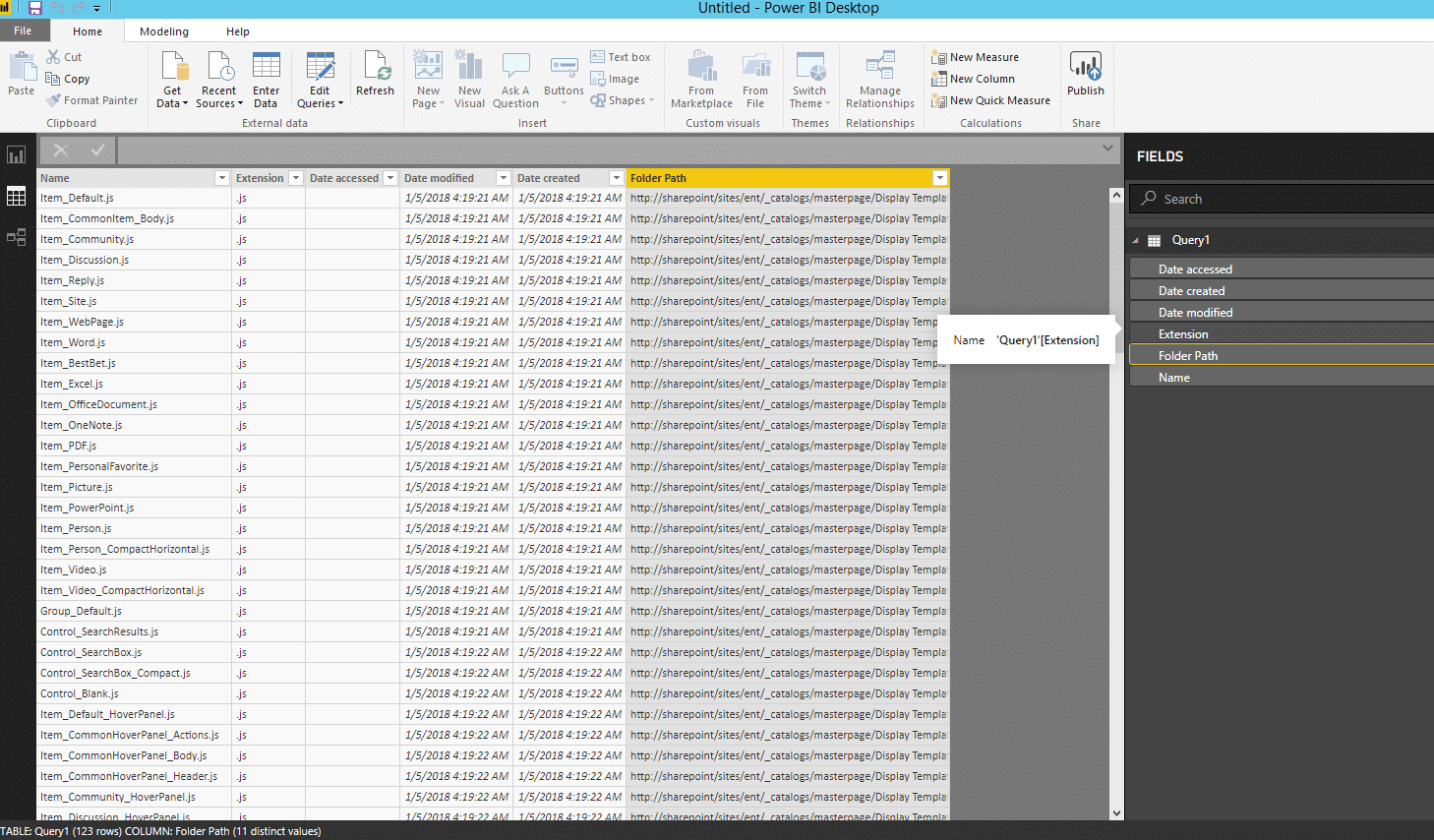
Microsoft Power BI, obwohl es kein reines SharePoint-Berichtstool ist, bietet es robuste Datenvisualisierungsfunktionen, die SharePoint-Daten in ansprechende interaktive Berichte und Dashboards für Geschäftsanwender, IT-Experten und Entwickler verwandeln können, um eine tiefgehende Datenanalyse und Berichterstattung zu erleichtern. Darüber hinaus ermöglichen die integrierten Konnektoren eine schnelle Integration verschiedener Datenquellen, wie SQL Server-Protokolle, für umfassende Berichte, die Informationen aus der gesamten Organisation beinhalten.
Obwohl es eine Pro-Version gibt, die es Benutzern ermöglicht, mehr Daten darzustellen, wird die kostenlose Version von Power BI den meisten grundlegenden Berichtsanforderungen gerecht. Die Installation ist unkompliziert, erfordert jedoch ein Microsoft-Konto.
Die Benutzeroberfläche ist benutzerfreundlich, aber im Gegensatz zu einigen anderen Tools bietet Power BI keine vorgefertigten Berichte an. Sie müssen ein Tool wie PowerShell verwenden, um Daten in CSV-Dateien zu exportieren und diese Dateien dann in Power BI zu importieren. Trotz dieser Unannehmlichkeit ist es ein effektives Werkzeug zur Visualisierung von Protokolldaten.
HarePoint Analytics für Microsoft SharePoint
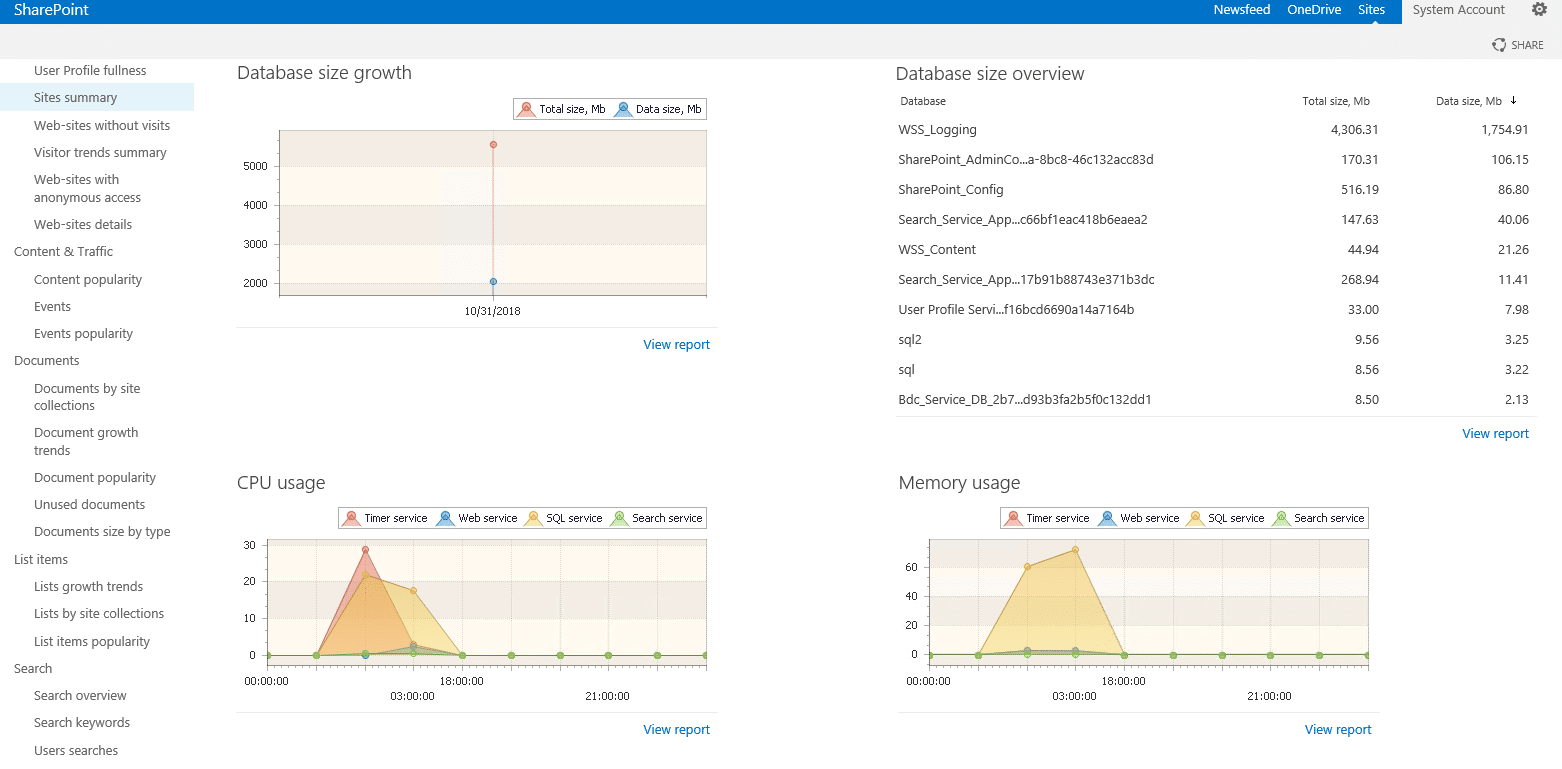
HarePoint Analytics für Microsoft SharePoint bietet detaillierte Analysen und Nutzungsberichte für SharePoint-Websites, um Organisationen zu helfen zu verstehen, wie ihre SharePoint-Umgebung genutzt wird, damit sie diese optimieren können. Das Tool bietet umfassende Berichte über die Nutzung von Websites und Listen sowie Inhaltsdetails; zum Beispiel können Sie schnell die Beliebtheit von Dokumenten und die Größenverteilung analysieren. Um Ihnen bei der Identifizierung unangemessener Aktivitäten zu helfen, bietet HarePoint Analytics Berichte über Dokumenteninteraktionen und Website-Besuche, einschließlich der Nachverfolgung des ursprünglichen Computers.
Das Tool ist schnell zu installieren und zu konfigurieren. Es integriert sich in Ihre SharePoint-Konfigurationseinstellungen und ist nur über das SharePoint Administration Center verfügbar.
CardioLog Analytics
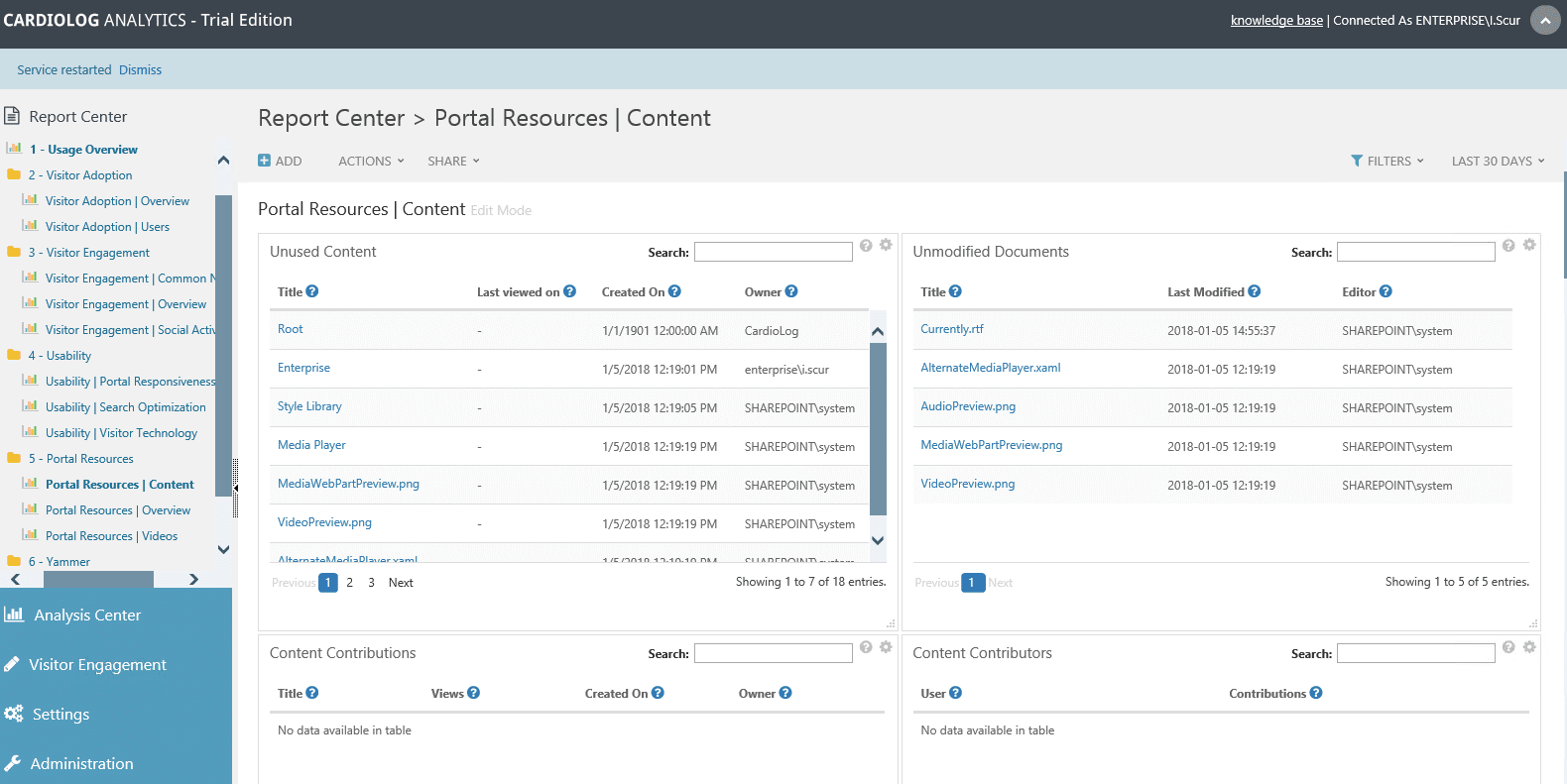
CardioLog Analytics ist ein umfassendes SharePoint-Analysetool mit tiefgehenden Berichtsfunktionen. Es bietet eine Reihe von Geschäftsstatistiken, um die Navigation, das Design und den Inhalt von Websites zu verstehen und zu optimieren, einschließlich der Analyse der beliebtesten Elemente, des Benutzerengagements, der Sucheffizienz, der Inhaltsnutzung und -änderungen. Zu den Datenexportoptionen gehören PDF und CSV. Zusätzlich erleichtert das Voice of Customer-Feature das Benutzerengagement durch Umfragen.
Die Installation erfordert das neueste .NET Framework und spezifische Microsoft-Updates, was aufgrund erforderlicher Neustarts die Einrichtungszeit verlängern kann. Eine 30-tägige kostenlose Testversion ermöglicht es Ihnen, das volle Potenzial der Software zu erkunden.
Netwrix Auditor for SharePoint
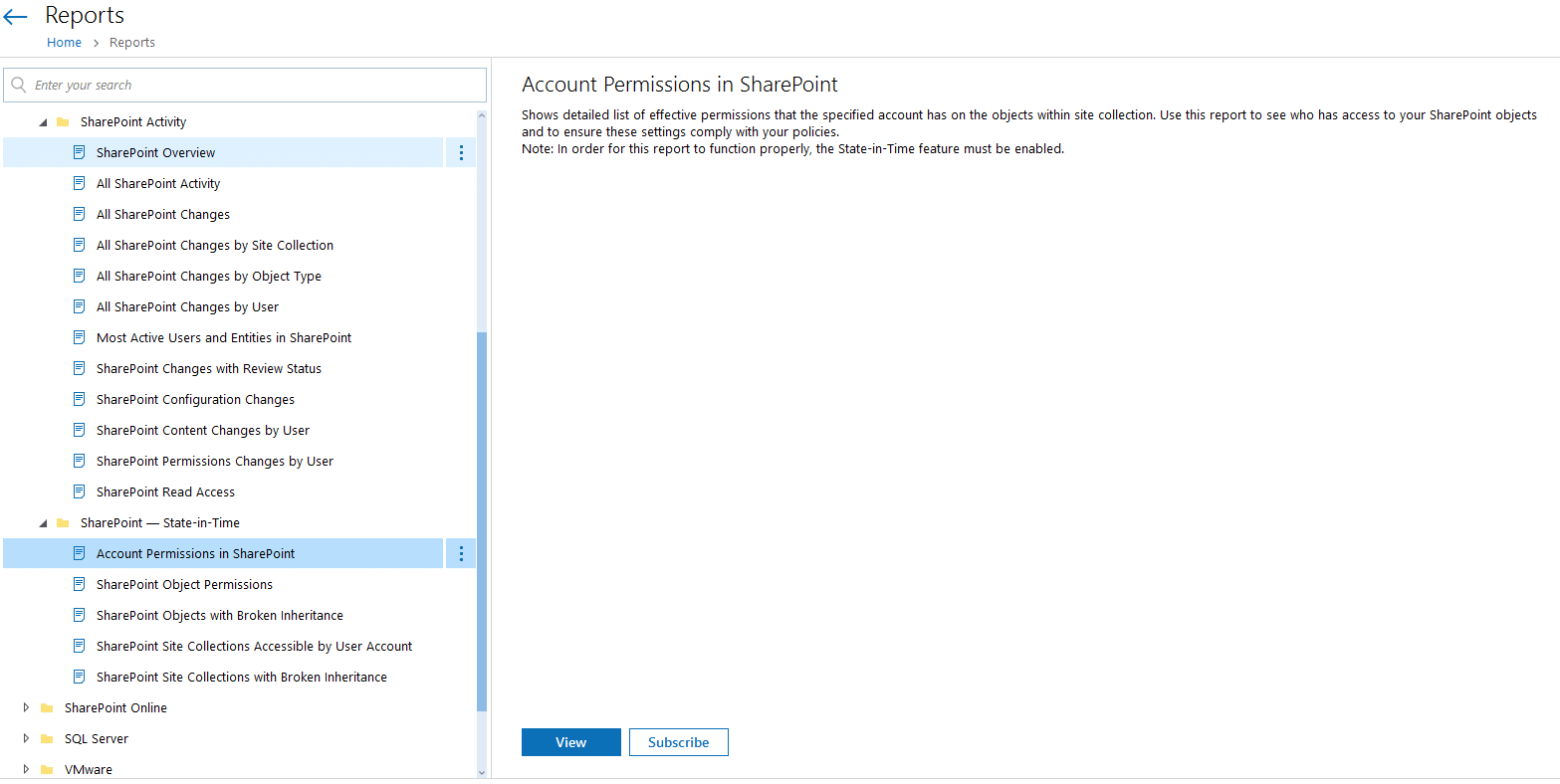
Netwrix Auditor for SharePoint verfolgt effizient Änderungen innerhalb von SharePoint, einschließlich der Konfiguration von Farmen, Benutzerinhalten, Berechtigungen, Gruppenmitgliedschaften und Sicherheitsrichtlinien. Es bietet umfassende Details für Audits, wie wer jede Änderung vorgenommen hat, wann und wo sie stattfand und die entscheidenden Werte vor und nach der Änderung. IT-Administratoren können Änderungen schnell mit der Interaktiven Suche untersuchen und Benachrichtigungen per E-Mail für spezifische Auslöser einrichten.
Die Software bietet auch zeitpunktbezogene Berichte über Objektberechtigungen, Gruppenmitgliedschaften und andere Schlüsselaspekte von SharePoint. Diese Berichte, ermöglicht durch SQL Server Reporting Services, können automatisch per E-Mail versendet werden, um die regelmäßige Überwachung zu vereinfachen. Netwrix Auditor for SharePoint befasst sich mit dem Problem des Audit-Log-Trimming, indem es Protokolle für über zehn Jahre speichert.
Die Installations- und Konfigurationsprozesse sind schnell und unkompliziert, und eine 20-tägige kostenlose Testversion ermöglicht es Ihnen, den vollen Funktionsumfang zu erkunden.
Es gibt auch eine kostenlose Version dieses Produkts, Netwrix Auditor for SharePoint Free Community Edition. Obwohl ihre Funktionen begrenzt sind, können Sie einen täglichen Bericht über alle Änderungen an Ihrer SharePoint-Farm in den letzten 24 Stunden erhalten, einschließlich der Details darüber, wann und wo jede Änderung vorgenommen wurde.
EVMicrosoft PowerShell
Microsoft PowerShell ist eine leistungsstarke Skriptsprache und Kommandozeilenshell, die als SharePoint-Berichtstool verwendet werden kann. Sie können detaillierte Berichte über Sammlungen von Websites, Benutzerberechtigungen, Inhaltsnutzung, Sicherheitseinstellungen und mehr erstellen, die Berichte an Ihre spezifischen Bedürfnisse anpassen und die Berichterstellung automatisieren. PowerShell kann entweder über die SharePoint Management Shell oder die praktische PowerShell ISE ausgeführt werden.
Neben dem Reporting können Sie PowerShell verwenden, um SharePoint-Objekte zu manipulieren und zu modifizieren, was es zu einem mächtigen Werkzeug für die effiziente Verwaltung selbst großer und komplexer SharePoint-Deployments macht.
Bevor Sie SharePoint-Befehle in der PowerShell ISE ausführen können, müssen Sie das Windows PowerShell-Snap-In für SharePoint laden, indem Sie den folgenden Befehl ausführen:
Add-PSSnapin Microsoft.SharePoint.PowerShell
Dann können Sie SharePoint-Berichtsskripte verwenden. Hier sind einige Skripte, die Sie nützlich finden könnten:
Listen Sie alle Websitesammlungen in einer Farm auf
      Get-SPSite -Limit All |

   Select -ExpandProperty AllWebs |

   Select -ExpandProperty Lists |

   Select {$_.ParentWeb.Url}, Title
Bericht über eine bestimmte Datei auf einer SharePoint-Website
      Get-SPWeb http://sharepoint/sites/enterprise |

   Select -ExpandProperty Lists |

   Where { $_.GetType().Name -eq "SPDocumentLibrary" -and

           -not $_.Hidden } |

   Select -ExpandProperty Items |

   Where { $_.Name -like "*FileName*" } |

   Select Name, {$_.File.Length}, url
Bericht über alle von einem bestimmten Active Directory Benutzer erstellten Dateien
      Get-SPWeb http://sharepoint/sites/enterprise |

   Select -ExpandProperty Lists |

   Where { $_.GetType().Name -eq "SPDocumentLibrary" -and

          -not $_.Hidden } |

   Select -ExpandProperty Items |

   Where { $_["Created By"] -like "*UserName*" } |

   Select Name, url, {$_["Created By"]}
Bericht über alle Dateien mit einer bestimmten Erweiterung
      Get-SPWeb http://sharepoint/sites/enterprise |

Select -ExpandProperty Lists |

   Where { $_.GetType().Name -eq "SPDocumentLibrary" -and

           -not $_.Hidden } |

   Select -ExpandProperty Items |

   Where { $_.Name -Like "*.rtf" } |

   Select Name,

         @{Name="URL";

          Expression={$_.ParentList.ParentWeb.Url + "/" + $_.Url}}
Bericht über die Anzahl der Dateien, die auf Ihren Websites gehostet werden, und deren Gesamtgröße
      Get-SPWeb http://sharepoint/sites/enterprise |

   Select -ExpandProperty Lists |

   Where { $_.GetType().Name -eq "SPDocumentLibrary" -and

   -not $_.Hidden } |

   Select -ExpandProperty Items |

   Group {$_.ParentList.ParentWeb.Url + "/" + $_.ParentList.Title} |

   Select Name, count,

          @{Name='Total';

            Expression={$_.Group |

               ForEach-Object `

                -Begin {$total=0;} `

                -Process {$total+=[int]$_.File.Length} `

                -End {$total} `

            }

           } |

   format-table -AutoSize
Fazit
Die Entscheidung für das beste SharePoint Reporting-Tool hängt von Ihren Anforderungen und Fachkenntnissen ab. PowerShell kann wie eine großartige Option erscheinen, da es kostenlos, flexibel und leistungsstark ist. Bedenken Sie jedoch, dass das Beherrschen der Cmdlets und das Erstellen und Warten von Skripten erhebliche Zeit und Expertise erfordern kann. Wenn Sie eine benutzerfreundlichere Option bevorzugen, kann ein SharePoint Reporting-Tool eines Drittanbieters eine bessere Wahl sein; suchen Sie nach einem, das schnell einzurichten ist und sofortigen Zugang zu einer Vielzahl von gebrauchsfertigen Berichten und Analysen bietet.
Letztendlich sollte das richtige Werkzeug für Sie mit Ihren spezifischen Berichtszielen und dem gewünschten Detailgrad übereinstimmen. Bewerten Sie Ihre Anforderungen gründlich, um eine Lösung auszuwählen, die Ihren SharePoint reporting Zielen entspricht.
Teilen auf
Erfahren Sie mehr
Über den Autor

Ian Andersen
VP of Pre Sales Engineering
Ian verfügt über mehr als zwei Jahrzehnte Erfahrung in der IT-Branche, mit einem Schwerpunkt auf Daten- und Zugriffssteuerung. Als VP of Pre Sales Engineering bei Netwrix ist er dafür verantwortlich, eine reibungslose Produktimplementierung und die Integration von Identity Management für Kunden weltweit zu gewährleisten. Seine lange Karriere hat ihn in die Lage versetzt, den Bedürfnissen von Organisationen jeder Größe zu dienen, mit Positionen, die die Leitung des Sicherheitsarchitekturteams für eine Fortune-100-US-Finanzinstitution und die Bereitstellung von Sicherheitslösungen für kleine und mittlere Unternehmen umfassen.
Erfahren Sie mehr zu diesem Thema
Identity Management: Wie Organisationen den Benutzerzugang verwalten
Datenschutzgesetze der Bundesstaaten: Unterschiedliche Ansätze zum Datenschutz
Beispiel für Risikoanalyse: Wie man Risiken bewertet
Das CIA-Dreieck und seine Anwendung in der realen Welt
Was ist elektronisches Records Management?