
Verwaltung der Nutzung von Zugriffslinks in SharePoint Online
Aug 23, 2023
SharePoint macht die Zusammenarbeit und das Teilen von Inhalten äußerst einfach – was sensible und regulierte Inhalte gefährden kann. Daher müssen Administratoren Schutzmaßnahmen implementieren, die angemessenes Teilen ermöglichen und Datenlecks verhindern.
Best Practices für SharePoint und SharePoint Online
Erfahren Sie mehrIn SharePoint Online ist die primäre Methode für einen Benutzer, anderen Personen Zugriff auf Ressourcen zu gewähren, das Teilen eines Zugriffslinks. Wenn sie einen Link erstellen, verwenden sie ein Dialogfeld wie das untenstehende, um wichtige Einstellungen festzulegen, einschließlich für wen der Link funktionieren wird und ob diese Benutzer den Inhalt bearbeiten und herunterladen können:
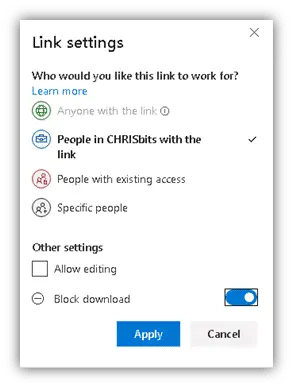
Abbildung 1. Verfügbare Einstellungen für Benutzer beim Erstellen von Freigabelinks in SharePoint Online
Als Administrator haben Sie umfangreiche Kontrolle darüber, welche Optionen in diesem Dialog verfügbar sind. Zum Beispiel ist in der obigen Abbildung die Option, Anyone with the link zum Ansehen des Inhalts ausgegraut.
Diese Kontrolle über Zugriffsverbindungen kann sowohl auf Mandantenebene als auch auf Websiteebene ausgeübt werden. Dieser Artikel erklärt die Optionen und ihre Funktionsweise und bietet auch Anleitungen, wie legitimes Teilen aktiviert werden kann, um den Wert von SharePoint zu maximieren und gleichzeitig Datenlecks zu vermeiden.
Einstellungen für mandantenweites Teilen
Vom Microsoft 365 Admin Center aus können Sie umfassende Freigabeeinstellungen für alle SharePoint Online-Websites in Ihrem Mandanten festlegen. Diese Einstellungen bestimmen, welche Zugriffsoptionen verfügbar für Ihre SharePoint-Websitebesitzer und SharePoint-Administratoren sind.
Einschränkung des Umfangs der Freigabe
Eine wichtige Entscheidung ist, wie frei Geschäftsanwender Inhalte teilen dürfen. Um das unternehmensweite Limit festzulegen, navigieren Sie zur Settings-Leiste, wählen Sie Org settings und scrollen Sie zum SharePoint-Abschnitt.
Beachten Sie, dass die Auswahl der Option „Anyone“, wie unten dargestellt, Ihren SharePoint-Admins lediglich erlaubt, anonymes Teilen auf ihren Seiten zu ermöglichen; es wird diese Einstellung nicht auf alle Seiten angewendet.
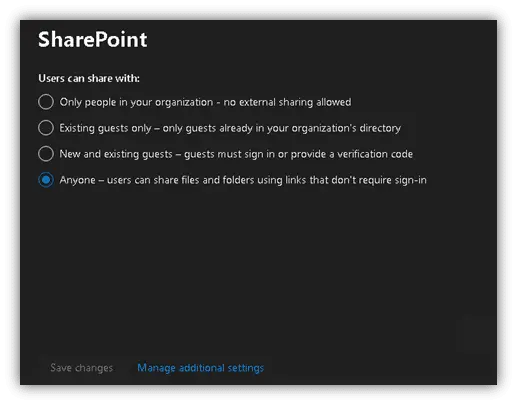
Abbildung 2. Kontrolle der für Websitebesitzer und SharePoint-Administratoren verfügbaren Freigabeoptionen
Alternativ können Sie zur Policies-Leiste navigieren, diese erweitern, um die Option Sharing aufzudecken, und den Schieberegler verwenden, um die Freigabeeinschränkungen für Zugriffslinks über alle SharePoint-Seiten und OneDrive anzupassen.
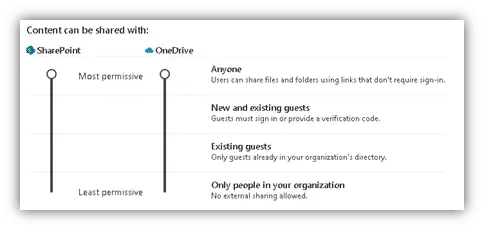
Abbildung 3. Steuerung der Zugriffsberechtigungen für alle Sites und OneDrive mithilfe der Schieberegler-Option
Unabhängig von der gewählten Methode haben Sie 4 Optionen, die unten beschrieben sind. Wenn Sie entscheiden, welche Einstellung am besten für Ihre Organisation geeignet ist, bedenken Sie, dass je strenger Sie mit Zugangslinks umgehen, desto schwieriger wird es für Ihre Benutzer sein, mit anderen zusammenzuarbeiten — und desto wahrscheinlicher wird es, dass sie alternative Methoden nutzen, um das zu teilen, was sie teilen möchten. Daher empfehle ich, auf dieser Ebene eine eher permissive Einstellung zu wählen, um die Zusammenarbeit in Bereichen zu ermöglichen, in denen sie gerechtfertigt ist.
- Jeder — Diese Option ermöglicht das Erstellen von anonymen Zugriffslinks, die keine Authentifizierung für den Zugriff erfordern. Obwohl diese Links Ihre Organisation dem Risiko der Datenexfiltration aussetzen, haben sie legitime Zwecke, wie zum Beispiel für Werbe- und Marketingseiten. Wenn Sie sich entscheiden, anonyme Links zu erlauben, sollten Sie in ein Tool wie Netwrix Access Analyzer investieren, das es Ihnen ermöglicht, genau im Auge zu behalten, wo anonyme Links erstellt werden und zu welchen Inhalten sie Zugang bieten
- Neue und bestehende Gäste — Diese Option ist für Sammlungen von Websites konzipiert, die externe Mitarbeiter einbeziehen. Sie bietet die Flexibilität, Inhalte mit registrierten externen Nutzern zu teilen sowie neue Gastnutzer einzuladen.Bestehende Gäste — Diese Option ähnelt der vorherigen, erlaubt jedoch nicht das Erstellen neuer Gäste.
- Nur Personen in Ihrer Organisation — Dieses Berechtigungsniveau erlaubt keinen externen Zugriff auf SharePoint oder OneDrive.
Zusätzliche externe Freigabeeinstellungen
Wenn Sie auf der Seite nach unten scrollen, von den Schiebereglern weg, finden Sie einige zusätzliche Einstellungen, um das externe Teilen über Ihren gesamten SharePoint Online/OneDrive-Mandanten zu steuern:
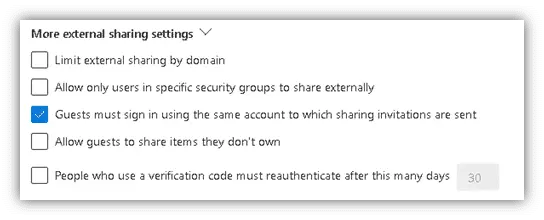
Abbildung 4. Zusätzliche Einstellungen für die externe Freigabe über alle Websites und OneDrive
Es gibt auch Optionen zur Steuerung der Standard-Einstellungen, Ablauf und Berechtigungen von Zugriffslinks. Zum Beispiel können Sie sicherstellen, dass Personen, die anonyme Links verwenden, freigegebene Dateien oder Ordner ansehen — aber nicht bearbeiten — können.
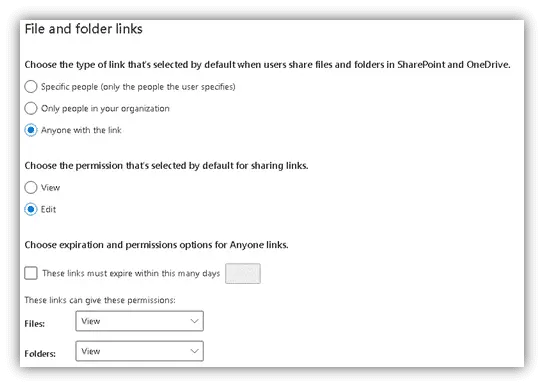
Abbildung 5. Weitere Möglichkeiten, den Zugriff über alle Websites und OneDrive einzuschränken
Website-weite Freigabeeinstellungen
Nun wollen wir die Einstellungen untersuchen, um die Verfügbarkeit von Zugriffslinks auf einer SharePoint-Seite zu steuern. Ähnlich wie bei einstellungen für die gesamte Organisation werden auch Einstellungen für die gesamte Website nicht automatisch auf alle Websites angewendet; sie beschränken vielmehr die Optionen, die den Websitebesitzern zur Verfügung stehen. Wählen Sie daher Einstellungen, die Ihren Websitebesitzern eine angemessene Flexibilität bieten, um den Zugang bei Bedarf einzuschränken und ihn zu erlauben, wenn dies für eine legitime Benutzerzusammenarbeit angemessen ist.
Um die externe Freigabe für eine Website zu steuern, navigieren Sie zum Resources Bereich des Microsoft 365 Admin Centers, klicken Sie auf die Website, klicken Sie auf Bearbeiten im Abschnitt Freigabestatus und wählen Sie die gewünschten Einstellungen unter Eternal sharing:
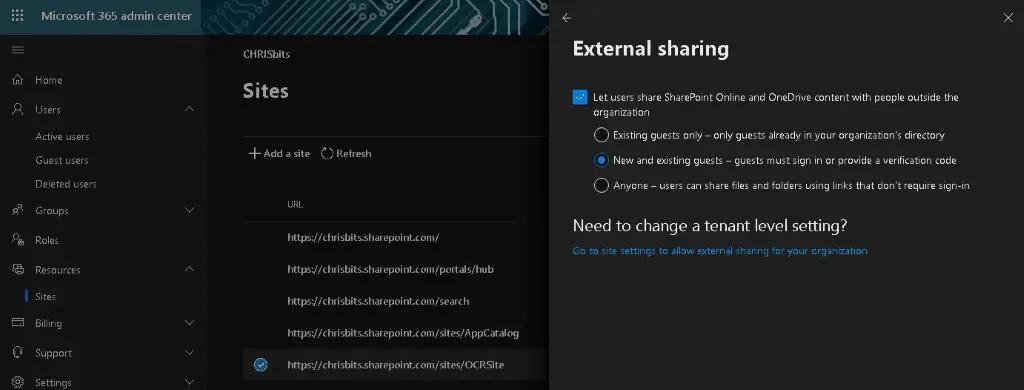
Abbildung 6. Steuerung der externen Freigabe für eine bestimmte SharePoint-Seite
Um auf Einstellungen zuzugreifen, die beschränken, wer Berechtigung hat, Zugriffslinks für eine Website oder deren Inhalte zu erstellen, wählen Sie von einer gegebenen SharePoint-Website aus Settings und wählen Sie Ändern, wie Mitglieder teilen können.
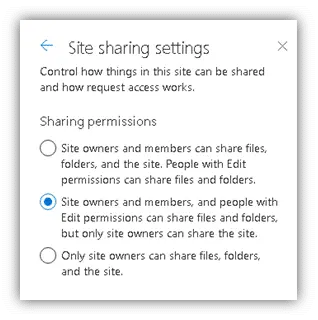
Abbildung 7. Kontrolle darüber, wer Berechtigung hat, Zugriffslinks für eine gegebene SharePoint-Seite zu erstellen
Einstellungen auf Mandantenebene überschreiben Einstellungen auf Website-Ebene
Denken Sie daran, dass die Freigabeeinstellungen auf Mandantenebene Vorrang vor denen auf Websiteebene haben. Angenommen, ein Websitebesitzer erlaubt anonyme Links, aber diese sind auf Mandantenebene blockiert. In diesem Fall wird die Option, mit Anyone with the link ausgegraut sein, wie hier gezeigt:
Abbildung 8. Wenn eine Option auf Mandantenebene nicht zugelassen ist, wird sie für Benutzer ausgegraut, unabhängig von der Einstellung auf Website-Ebene.
Fazit
Haben Sie keine Angst vor Zugriffslinks. Verstehen Sie, wie sie funktionieren, und richten Sie eine Berechtigungsstruktur ein, die für Ihre Organisation funktioniert. Das Untersagen externen Zugriffs schränkt wirklich die Fähigkeit von Geschäftsanwendern ein, den vollen Wert aus SharePoint zu ziehen, und sie werden Wege finden, Dinge extern zu teilen, wenn sie es benötigen.
Wählen Sie stattdessen sorgfältig Einstellungen auf jeder Ebene, die die Zusammenarbeit erleichtern und gleichzeitig Ihre Daten sicher halten. Überwachen Sie außerdem die Einstellungen und Aktivitäten für das Teilen mit externen Parteien genau mit einer Sicherheitslösung wie Netwrix Access Analyzer.
Teilen auf
Erfahren Sie mehr
Über den Autor

Chris Nieves
Solutions Engineer
Christopher Nieves ist Solutions Engineer bei Netwrix und verfügt über fast 8 Jahre Erfahrung in technischen Positionen. Er hat sich bei der erfolgreichen Umsetzung von Produkten im großen Maßstab, der Verwaltung von Schlüsselkonten und der Führung von Engineering-Teams zum Erfolg ausgezeichnet. Chris hat Erfahrungen in Positionen wie Technical Product Manager und Solutions Engineer gesammelt, wo er sich auf Software zur Datenzugriffsverwaltung spezialisiert hat, insbesondere auf SharePoint und O365 bezogene Datenerfassung und Berichterstattung.
Erfahren Sie mehr zu diesem Thema
Identity Management: Wie Organisationen den Benutzerzugang verwalten
8 beste Datenklassifizierungswerkzeuge für automatisierte Entdeckung im Jahr 2026
Nicht-menschliche Identitäten (NHI) erklärt und wie man sie sichert
12 Kritische Sicherheitsrisiken von Shadow AI, die Ihre Organisation 2026 Überwachen Muss
Die nächsten fünf Minuten der Compliance: Aufbau einer identitätsorientierten Datensicherheit in der APAC-Region